
Docker下使用disconf:极速体验
Docker下的disconf实战全文链接
- 《Docker搭建disconf环境,三部曲之一:极速搭建disconf》;
- 《Docker搭建disconf环境,三部曲之二:本地快速构建disconf镜像》;
- 《Docker搭建disconf环境,三部曲之三:细说搭建过程》;
- 《Docker下使用disconf:极速体验》;
- 《Docker下使用disconf:细说demo开发》;
极速体验
前面的文章中我们实战了docker下搭建disconf环境,现在我们学习如何使用disconf提供的动态配置服务,本章我们不深入研究,而是以最快的速度体验一个java做的demo,此demo的功能是每隔5秒输出一组来自disconf的配置信息,内容是一个ip地址和一个端口,如果在disconf上改变了这个配置信息的内容,这个demo会立即收到配置改变的通知,并且再次输出的时候已经是最新的配置了;
下面开始极速体验吧:
新建一个docker-compose.yml文件,内容如下:
version: '2'

services:

  disconf_redis_1:

    image: daocloud.io/library/redis

    restart: always

  disconf_redis_2:

    image: daocloud.io/library/redis

    restart: always

  disconf_zookeeper:

    image: zookeeper:3.3.6

    restart: always

  disconf_mysql:

    image: bolingcavalry/disconf_mysql:0.0.1

    environment:

      MYSQL_ROOT_PASSWORD: 123456

    restart: always

  disconf_tomcat:

    image: bolingcavalry/disconf_tomcat:0.0.1

    links:

      - disconf_redis_1:redishost001

      - disconf_redis_2:redishost002

      - disconf_zookeeper:zkhost

      - disconf_mysql:mysqlhost

    restart: always

  disconf_nginx:

    image: bolingcavalry/disconf_nginx:0.0.1

    links:

      - disconf_tomcat:tomcathost

    ports:

      - "80:80"

    restart: always

  disconf_java:

    image: bolingcavalry/disconf_standalone_demo:0.0.1

    links:

      - disconf_nginx:nginxhost

      - disconf_zookeeper:zkhost

    restart: always
打开控制台,在上述文件目录下执行:
docker-compose up -d
由于要去hub.docker.com上下载六个镜像,可能会一段等待下载的时间,下载结束后会自动创建七个容器,如下图:
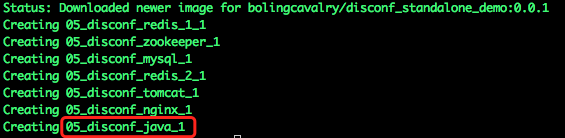
上图红框中的就是我们今天体验demo的容器名称(注意:不同电脑上容器的前缀后缀的数字可能不一样),执行以下命令进入到demo容器中:
docker exec -it 05_disconf_java_1 /bin/bash
进入容器后,进入/usr/local/work目录下,执行./start.sh命令启动demo,控制台输出如下图:
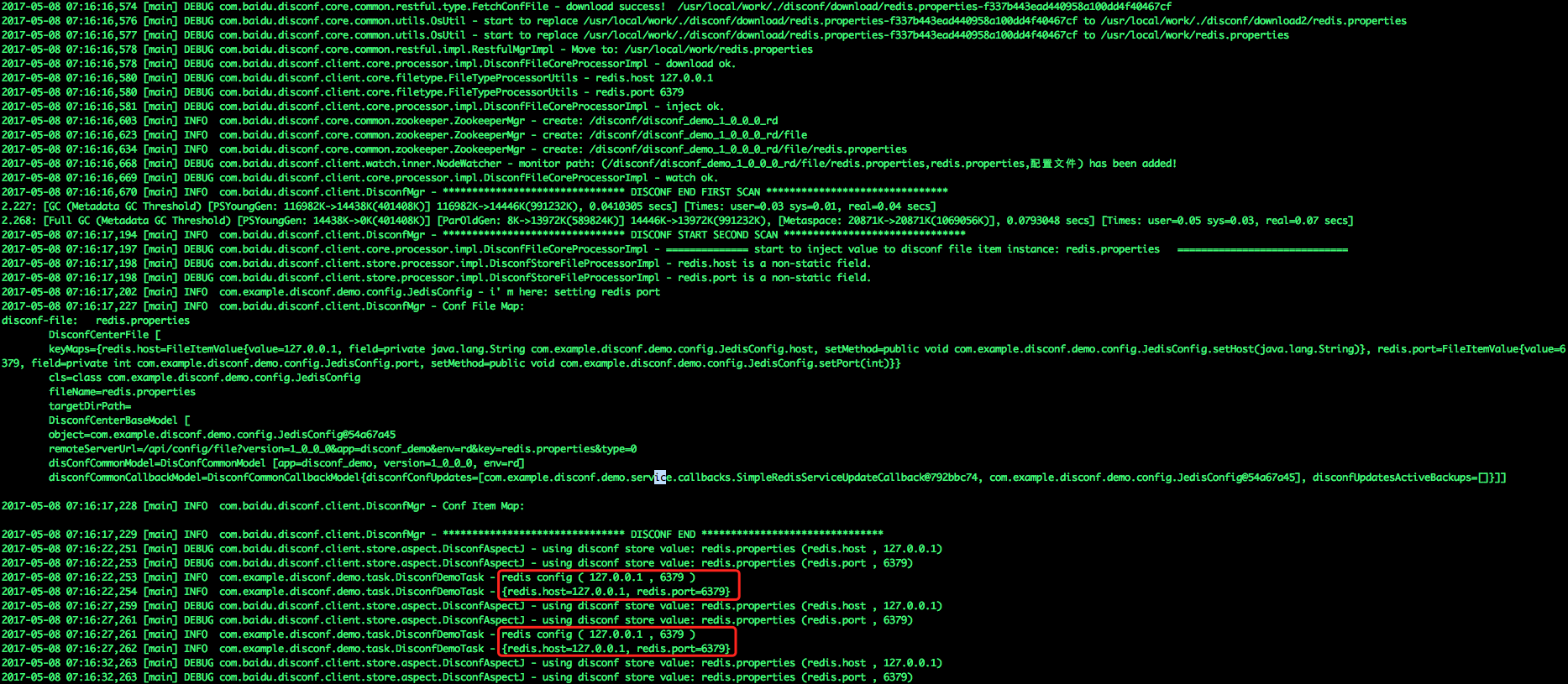
如上图红框所示,每隔五秒钟就会有输出一个配置信息,包括IP和端口,这些数据从何而来呢?
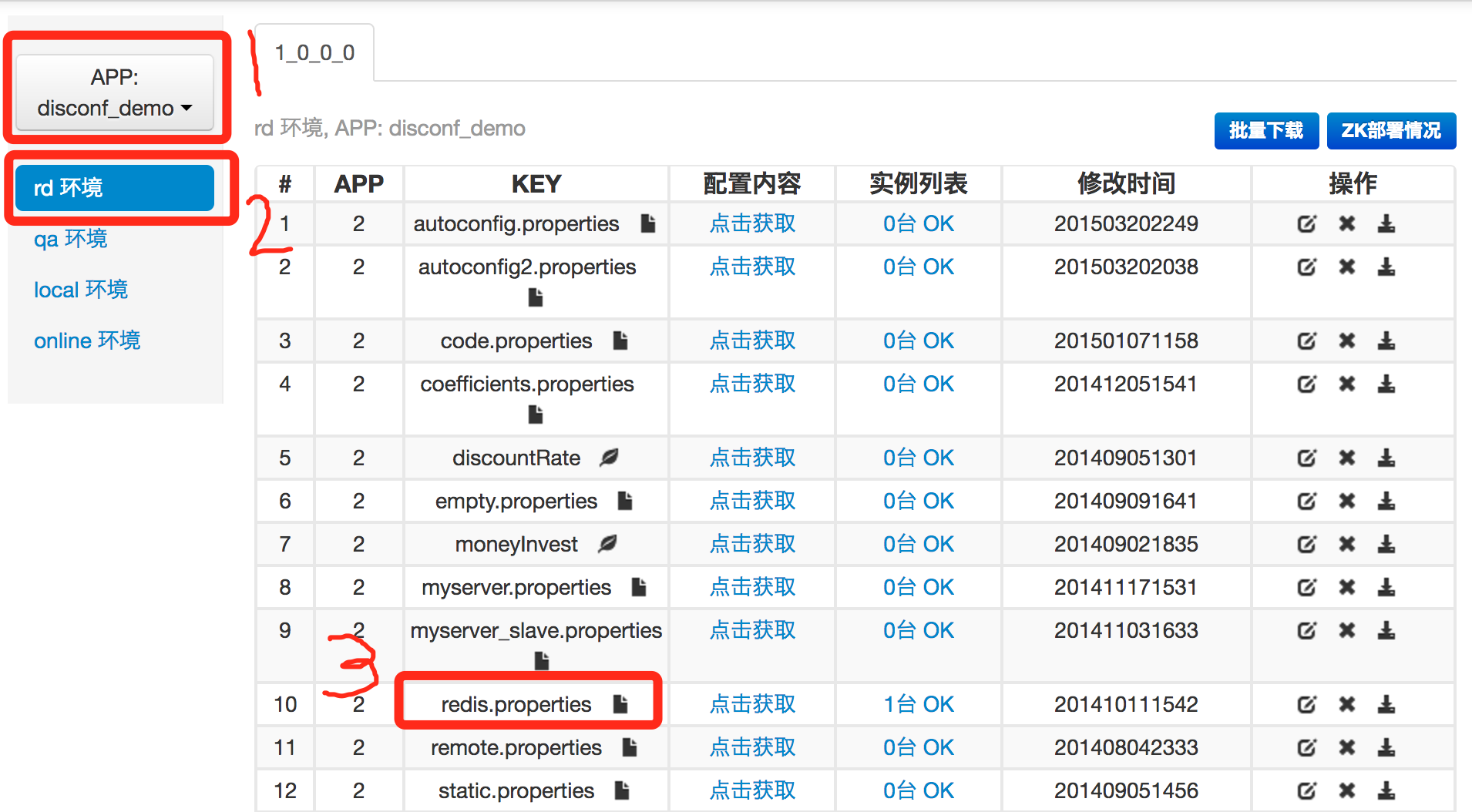
我们在浏览器上输入localhost可以打开disconf管理页面,用户名密码都是admin,登录成功后按照下图所示操作,就能看到这个demo里用到的配置信息:
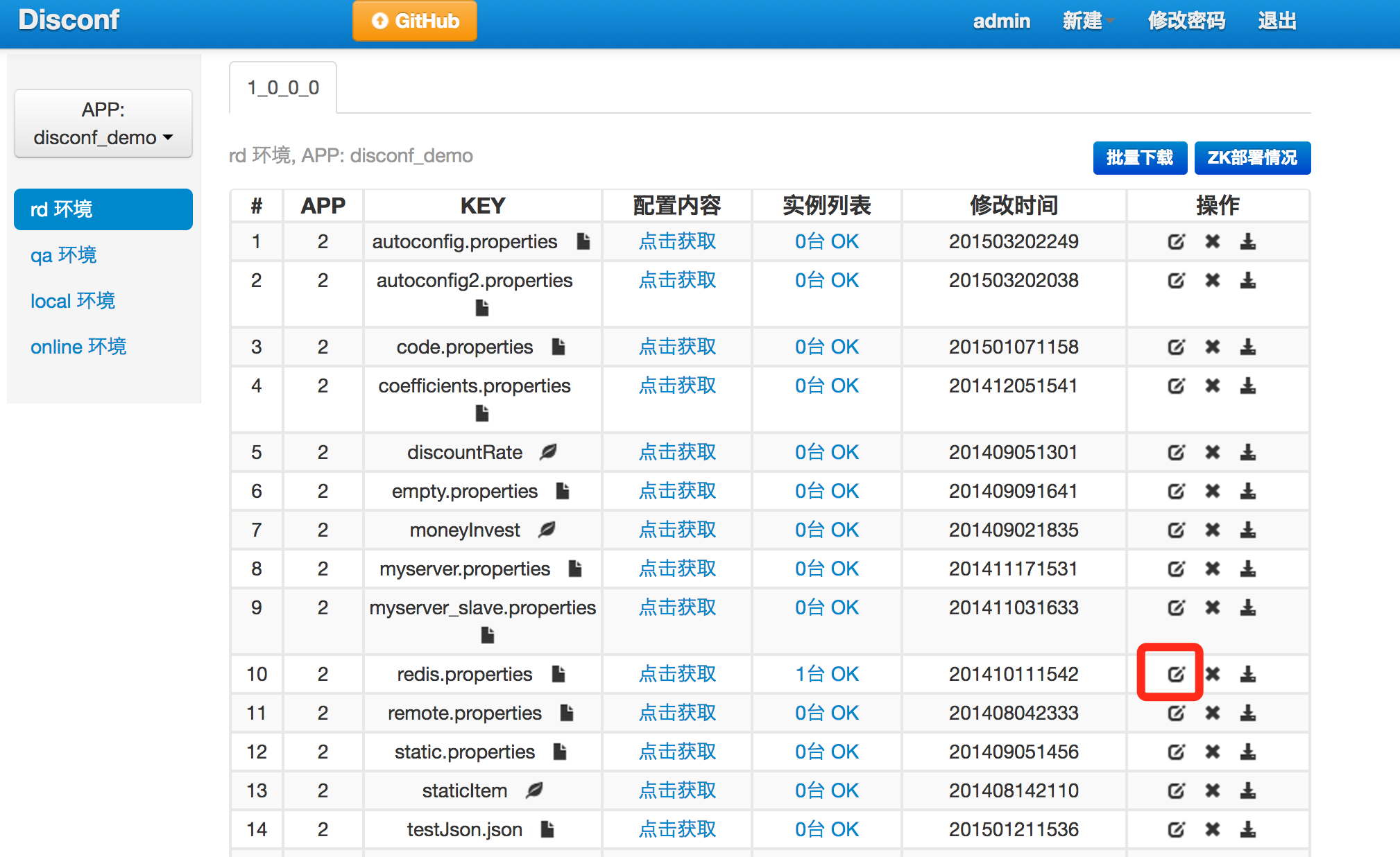
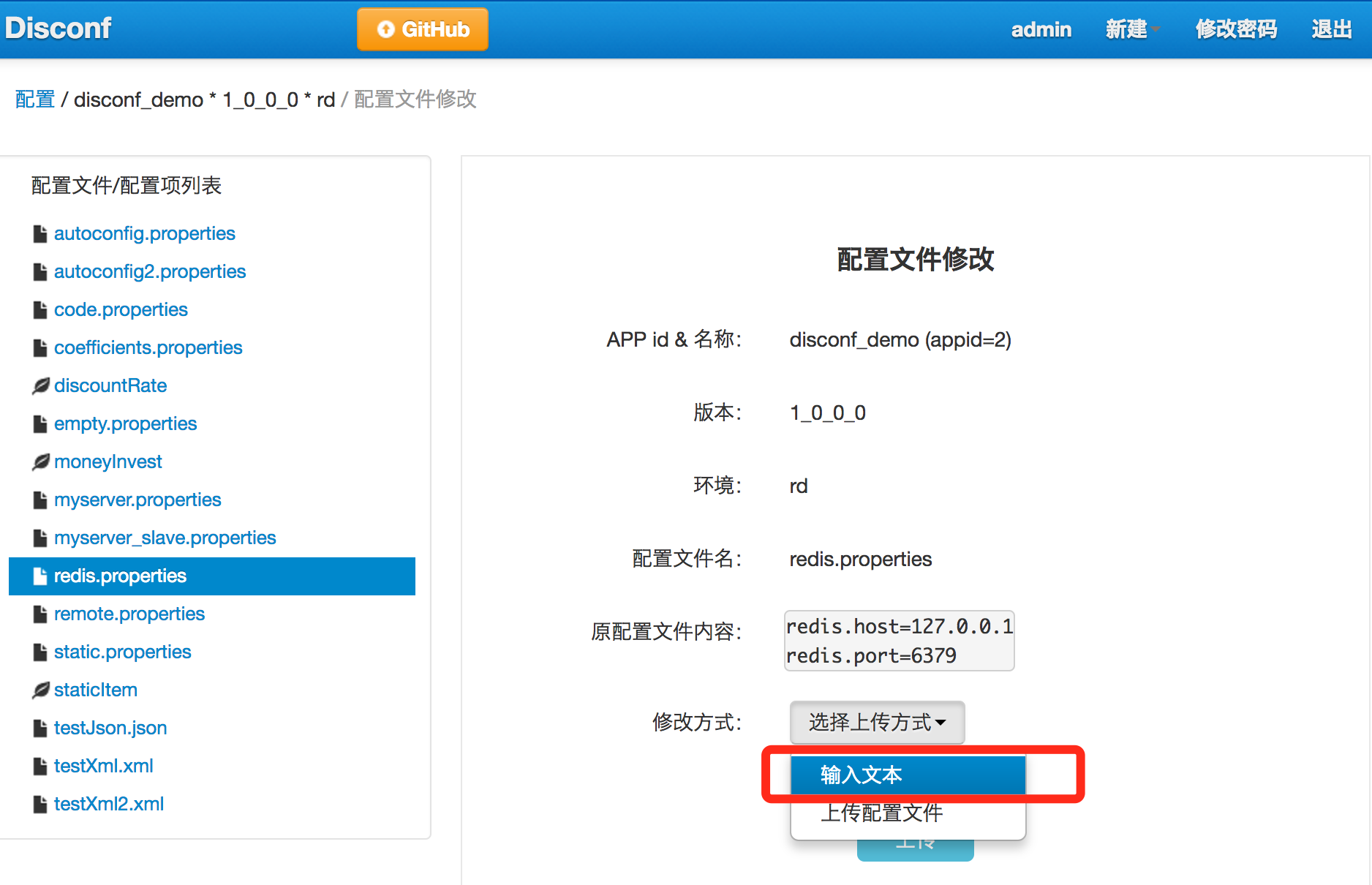
接下来我们体验一下配置变化后,demo上被实时通知变化的效果,点击下图红框中的位置:
如下图,修改方式选择“输入文本“:
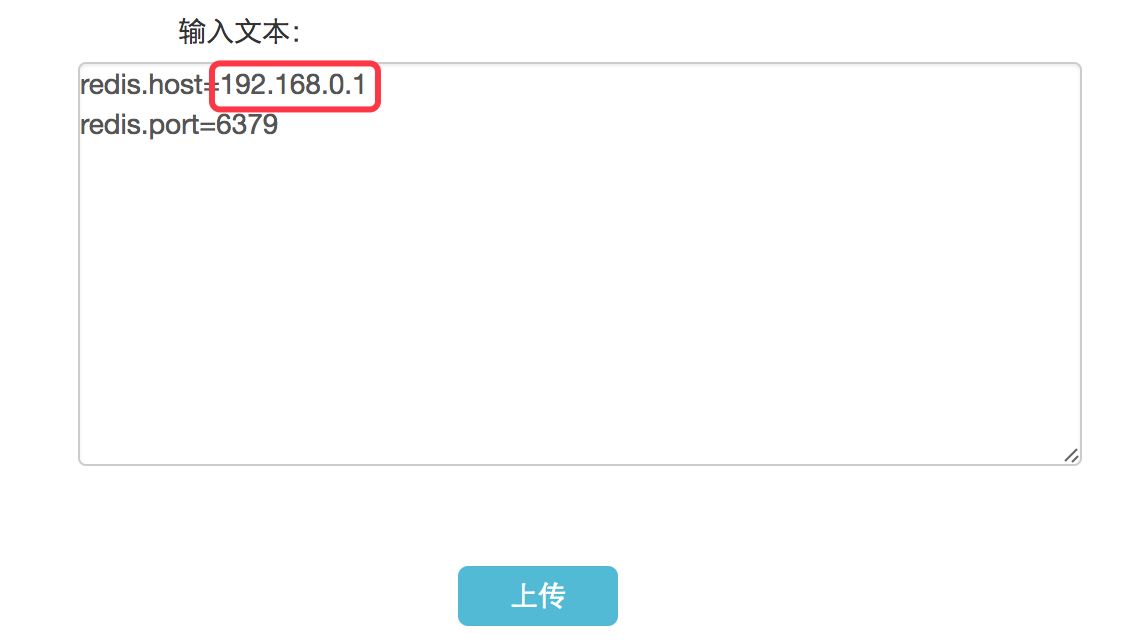
把配置文件的值改成另一个,如下图红框所示,改完再点击底部的“上传“按钮:
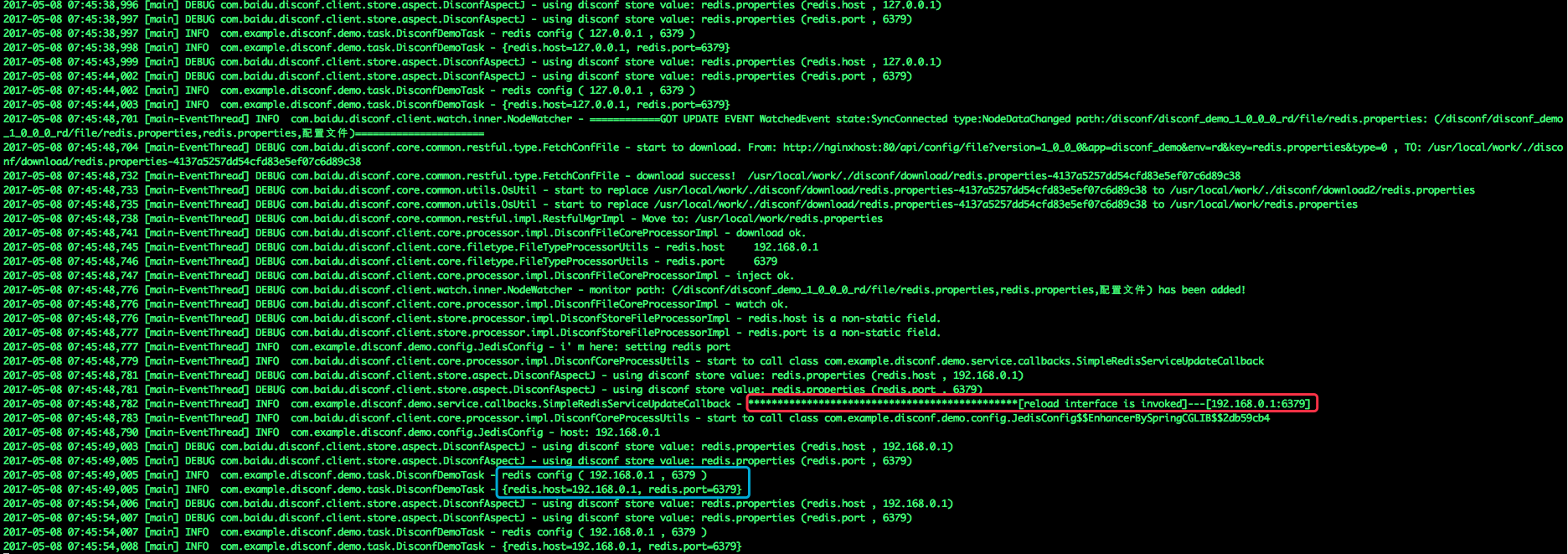
回到demo容器的控制台,如下图,可以看到点击上传按钮的同时,控制台输出了收到通知的信息(红框中的内容),并且输出的ip已经变成最新的了(篮框中的内容):
以上就是简单体验disconf效果的简易demo,可以发现disconf的配置信息能让服务使用方实时感知和获取到,对开发和运营来说都是个很有用的工具,本章只是初步体验,下一章我们会通过代码对disconf的使用做进一步了解。
欢迎关注我的公众号

Docker下使用disconf:极速体验的更多相关文章
- Docker下使用disconf:细说demo开发
Docker下的disconf实战全文链接 <Docker搭建disconf环境,三部曲之一:极速搭建disconf>: <Docker搭建disconf环境,三部曲之二:本地快速构 ...
- 一代版本一代神:利用Docker在Win10系统极速体验Django3.1真实异步(Async)任务
一代版本一代神:利用Docker在Win10系统极速体验Django3.1真实异步(Async)任务 原文转载自「刘悦的技术博客」https://v3u.cn/a_id_177 就在去年(2019年) ...
- Docker下的Spring Cloud三部曲之一:极速体验
版权声明:欢迎转载,请注明出处,谢谢. http://blog.csdn.net/boling_cavalry/article/details/79177930 目录(?)[+] 从本章开始, ...
- Docker下kafka学习三部曲之一:极速体验kafka
Kafka是一种高吞吐量的分布式发布订阅消息系统,从本章开始我们先极速体验,再实战docker下搭建kafka环境,最后开发一个java web应用来体验kafka服务. 我们一起用最快的速度体验ka ...
- Docker下实战zabbix三部曲之一:极速体验
对于想学习和实践zabbix的读者来说,在真实环境搭建一套zabbix系统是件费时费力的事情,本文内容就是用docker来缩减搭建时间,目标是让读者们尽快投入zabbix系统的体验和实践: 环境信息 ...
- kubernetes下的Nginx加Tomcat三部曲之一:极速体验
在生产环境中,常用到Nginx加Tomcat的部署方式,如下图: 从本章开始,我们来实战kubernetes下部署上述Nginx和Tomcat服务,并开发spring boot的web应用来验证环境, ...
- docker下的Jenkins安装和体验【转】
原文地址:http://blog.csdn.net/boling_cavalry/article/details/78942408 作为一款优秀的持续集成工具,jenkins在日常的项目中经常会用到, ...
- Docker下kafka学习三部曲之二:本地环境搭建
在上一章< Docker下kafka学习,三部曲之一:极速体验kafka>中我们快速体验了kafka的消息分发和订阅功能,但是对环境搭建的印象仅仅是执行了几个命令和脚本,本章我们通过实战来 ...
- Docker下dubbo开发三部曲之三:java开发
在前两章<Docker下dubbo开发,三部曲之一:极速体验>和<Docker下dubbo开发,三部曲之二:本地环境搭建>中,我们体验了dubbo环境搭建以及服务的发布和消费, ...
随机推荐
- 浅谈NodeJS多进程服务架构基本原理
阅读目录 一:nodejs进程进化及多进程架构原理 二:node中child_process模块实现多进程 三:父子进程间如何通信? 四:理解cluster集群 回到顶部 一:nodejs进程进化及多 ...
- 关于dfs的套路
void dfs(答案, 搜索层数, 其他参数) { if (层数==maxdeep) { 更新答案 return; } (剪枝) for(下一层可能的状态){ 更新全局变量表示的状态的变量 dfs( ...
- 利用反射,更改string对象的value数组以达到改变string值。
package test; import java.lang.reflect.Field; import lombok.Value; public class Test1{ public static ...
- Android 打包时 Keep 住某些方法或类
# ${android_sdk}/tools/proguard/proguard-android.txt # Understand the @Keep support annotation. -kee ...
- JavaWeb前端分页显示方法
在前端中我们总会遇到显示数据的问题 - 正常情况分页显示是必须的,这个时候我们不能仅仅在前端进行分页,在前端其实做起分页是很困难的,着就要求我们在后台拿数据的时候就要把分页数据准备好,在前端我们只需要 ...
- JWT+Interceptor实现无状态登录和鉴权
无状态登录原理 先提一下啥是有状态登录 单台tomcat的情况下:编码的流程如下 前端提交表单里用户的输入的账号密码 后台接受,查数据库, 在数据库中找到用户的信息后,把用户的信息存放到session ...
- c# 三步递交模式调用同一个存储过程
主要用于批量的sql操作:第一步创建中间表,第二步多次写数据到中间表,第三步 提交执行 创建三步递交的存储过程: CREATE PROC usp_testsbdj@bz int=0,@name VAR ...
- HlpViewer.exe 单独打开
1.在桌面新建一个快捷键 2.添加HlpViewer.exe 的本地地址 3.在添加的地址后面添加 /catalogName VisualStudio12 4.保存快捷键即可 列: 桌面右键-> ...
- Top 10 顶级项目管理工具
成功的项目都要归功于成功的项目管理.这些工具帮你踏上成功之旅! 项目管理是成功完成项目并使公司变得伟大的秘诀.不,这不是标题党(clickbait) -- 我已经看到两家软件公司(我在那里工作)因为项 ...
- 如何彻底禁用 werfalut.exe
在程序中调用 控制台程序 的时候,一旦出现控制台出现 crash 往往会弹出 werfault 窗口, 这样往往会锁死线程,导致程序无法继续运行. 那如何禁止 werfault 窗口的弹出呢? 在 s ...