
VMware虚拟机安装使用及系统安装教程
虚拟机是利用软件来模拟出完整计算机系统的工具。具有完整硬件系统功能的、运行在一个完全隔离环境中。虚拟机的使用范围很广,如未知软件评测、运行可疑型工具等,即使这些程序中带有病毒,它能做到的只有破坏您的虚拟系统,大可不用担心它伤害您的物理机电脑。因为虚拟机是一个完全独立与您主机的操作系统。现在主流的Windows操作系统是win7和win10,当您遇到与您操作系统不相兼容的程序时,虚拟机就可以帮您解决了这些麻烦。还有想体验Windows和Linux双系统的用户,选择VM虚拟机更非常方便就能实现。
在我们的教学过程中,会经常用到Linux系统,所以我们先学习怎么用Vmware安装虚拟机。
一、 准备好安装软件
直接百度vm官网下载vm虚拟机安装文件和iso系统文件:
VMware-workstation-full-11.0.0-2305329.exe
CentOS-6.5-i386-minimal.iso
二、 安装VMware
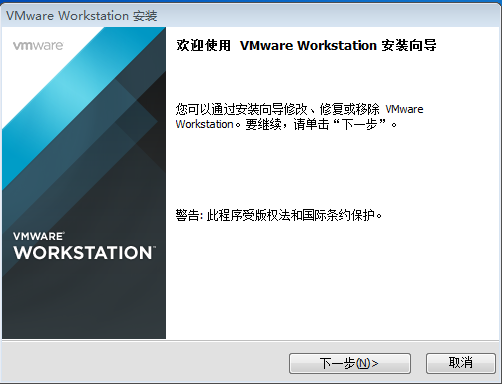
双击虚拟机安装包VMware-workstation-full-11.0.0-2305329.exe,进入安装界面,点击下一步:
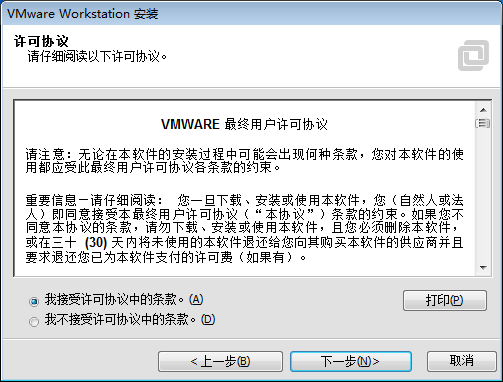
选择接受协议,点击下一步:
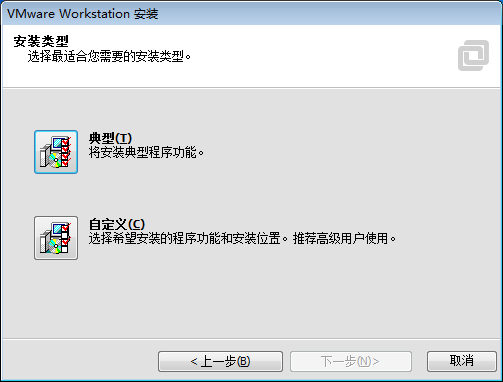
选择典型安装,进入下一步:
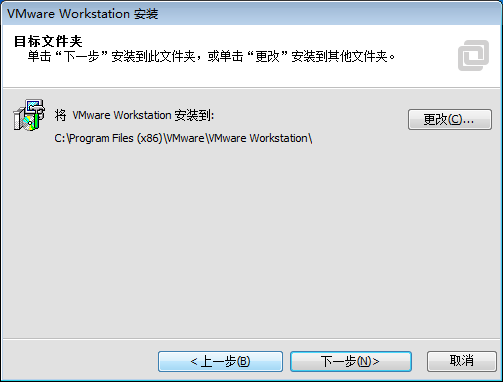
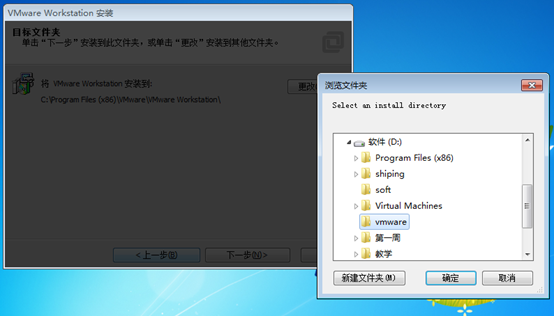
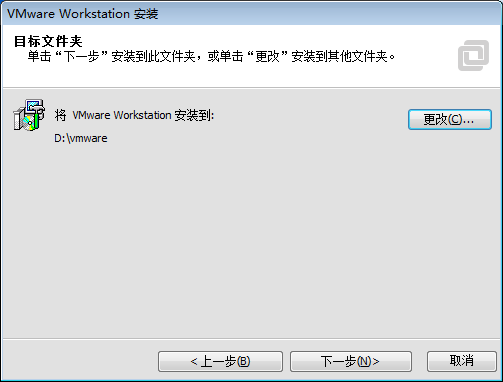
更改安装目录,然后点击下一步
修改到磁盘空间较大的盘,不建议直接安装到系统C盘。
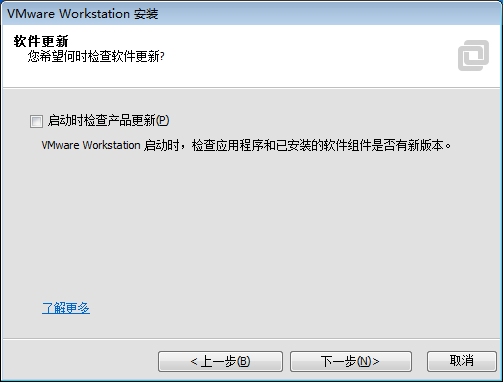
去掉勾选“启动时检查产品更新”,点击下一步
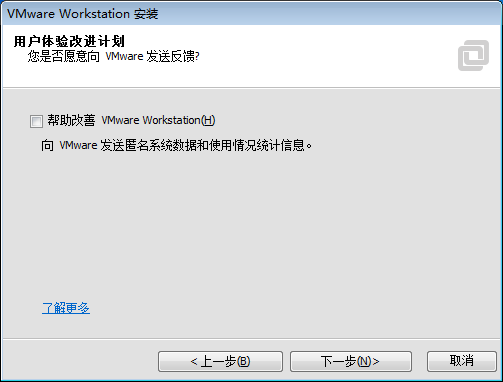
去掉勾选帮助改善,点击下一步
点击下一步
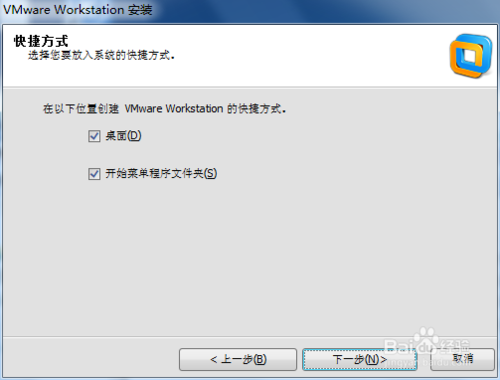
点击继续
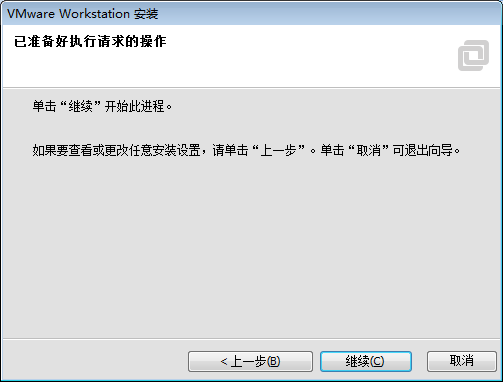
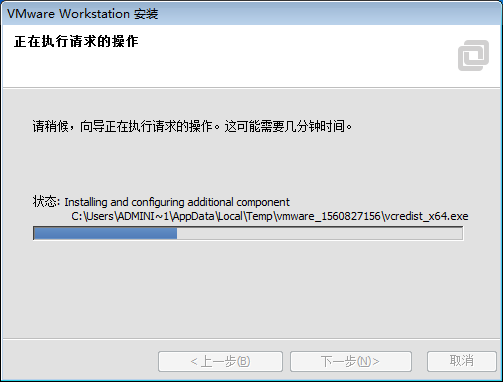
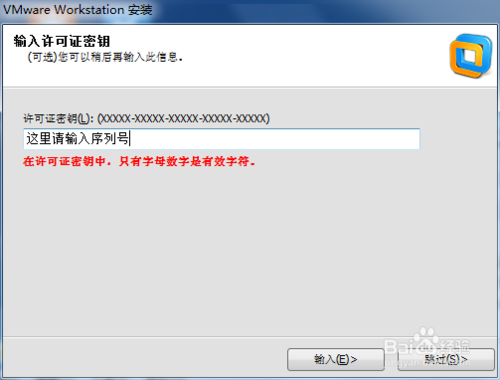
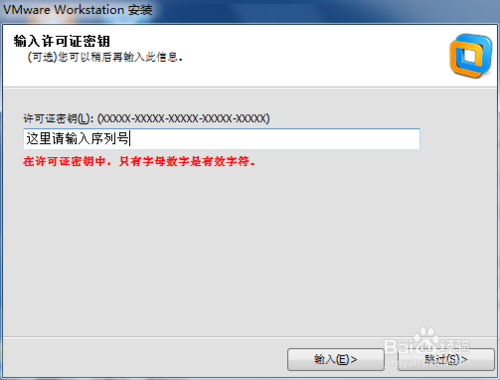
输入密钥,然后点输入
安装完毕许可证后出现以下画面及桌面回出现以下图标说明vm虚拟机软件安装完毕。

三、 添加虚拟机
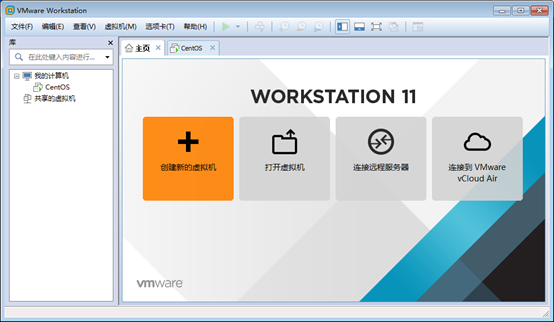
双击打开Vmware Workstation
在主页,点击创建新的虚拟机
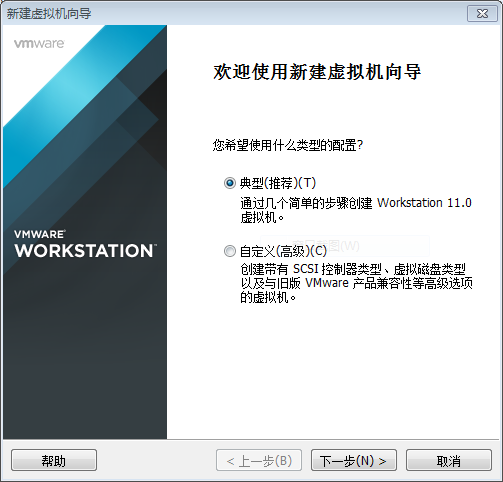
选择典型安装,点击下一步
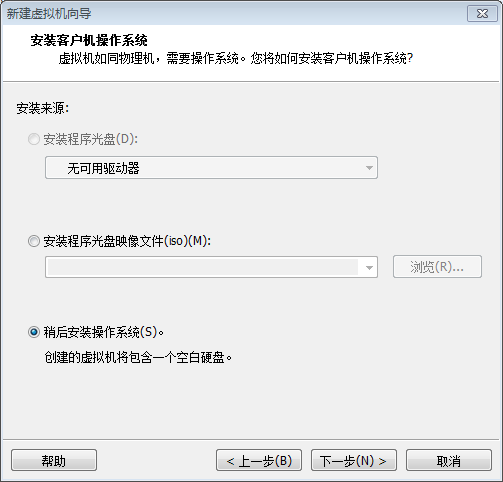
选择稍后安装操作系统,点击下一步
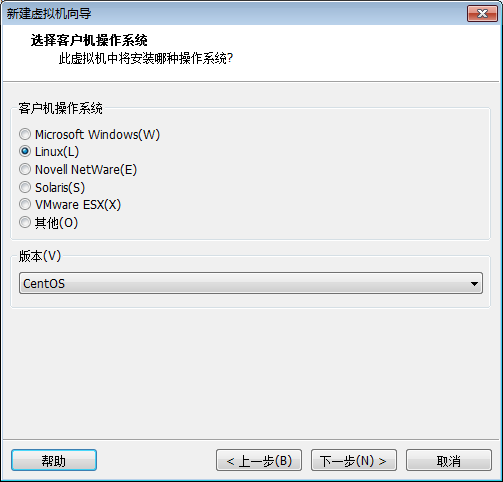
操作系统选择Linux,版本选择centos,然后点击下一步
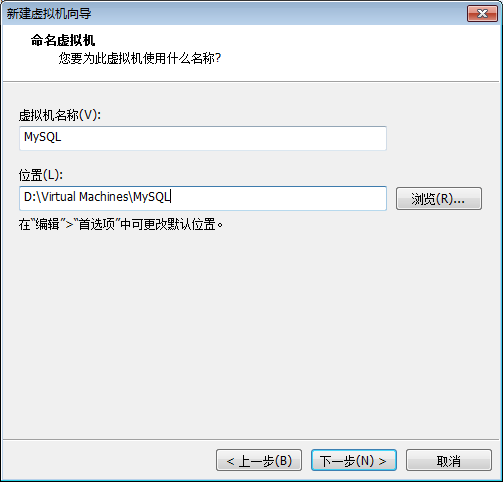
输入虚拟机名称,设置位置,然后点击下一步
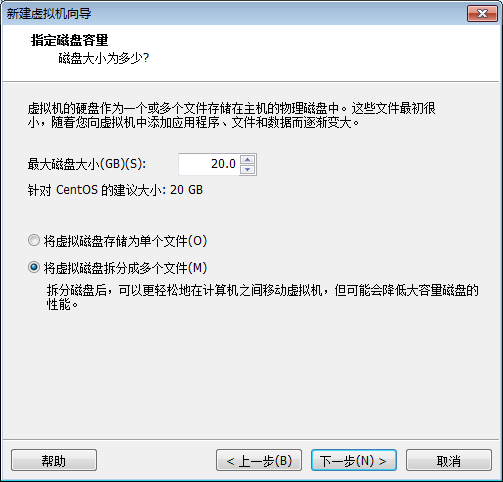
设置磁盘大小,然后点击下一步
点击“自定义硬件”,根据需要设置硬件配置;设置完成后,点击“完成”。
左边选择CD/DVD,右边选择使用ISO印象文件,点击浏览,选择刚才下载好的ISO文件;设置完成后点击关闭
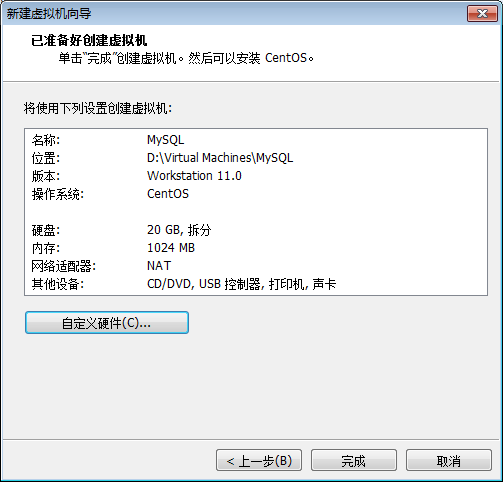
四、 安装虚拟机操作系统
选择上面新建的MySQL虚拟机,点击开启此虚拟机
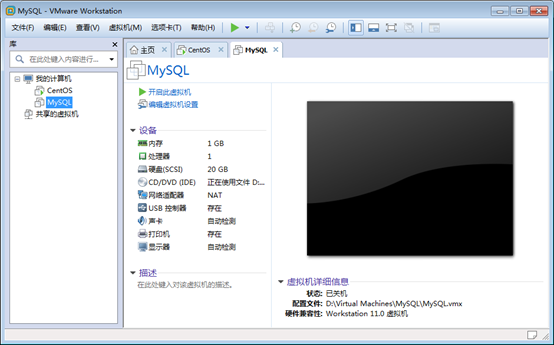
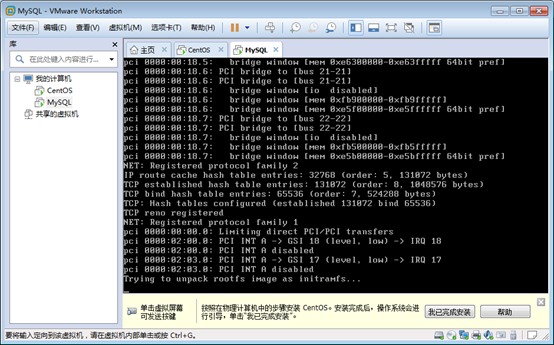
进入操作系统安装页面

直接按enter键,自动进入安装centos操作系统过程
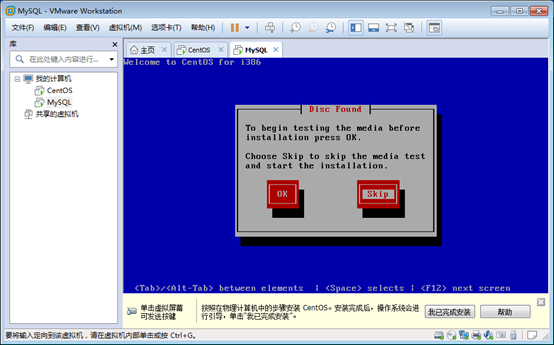
按tab键切换,选择skip,然后按enter键确认
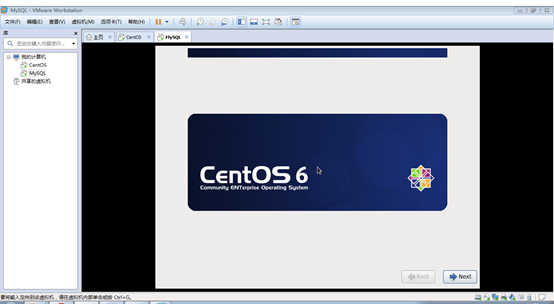
点击next
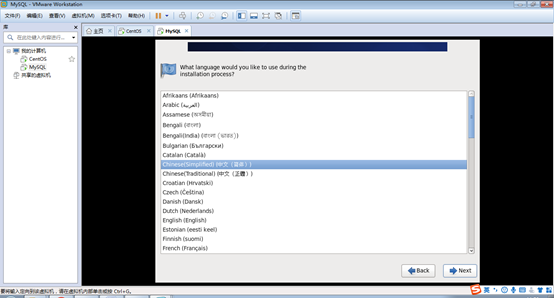
选择简体中文,点击next
选择美国英语式键盘,点击next

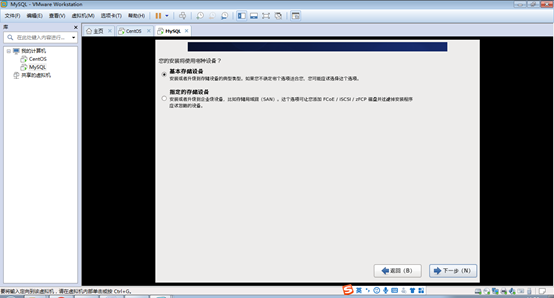
选择是忽略所有数据

点击配置网络,弹出网络连接配置框;选择eth0,点击编辑,在弹出的编辑窗口中勾选自动连接,然后点击应用;关闭网络连接框;
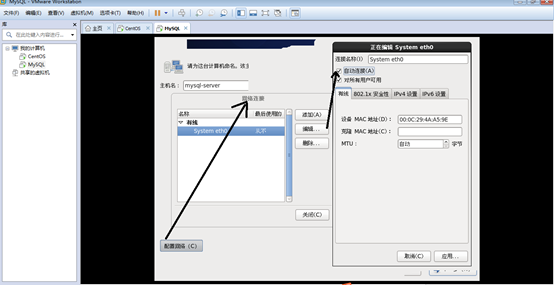
输入主机名,点击下一步

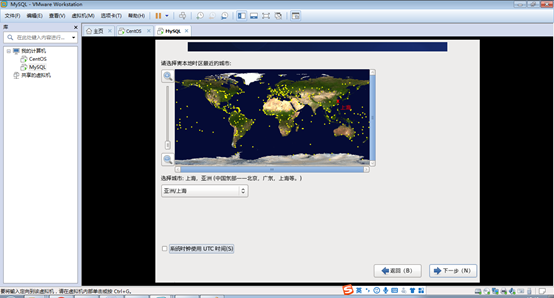
时区使用默认的亚洲/上海,去掉勾选的“系统时钟使用UTC时间”,点击下一步
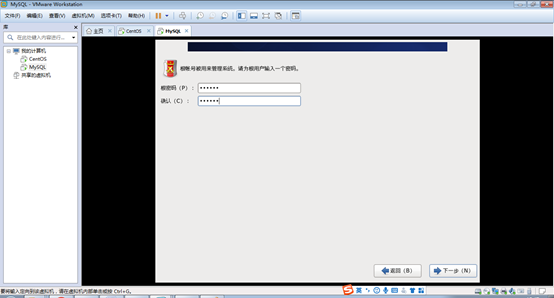
输入root用户的密码,点击下一步
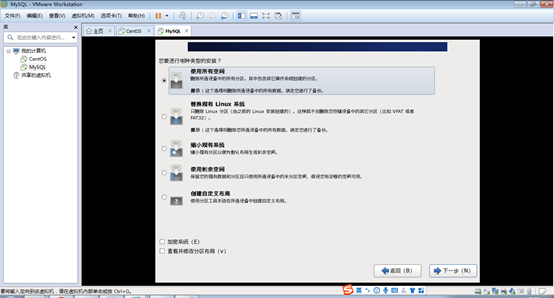
选择使用所有空间,点击下一步
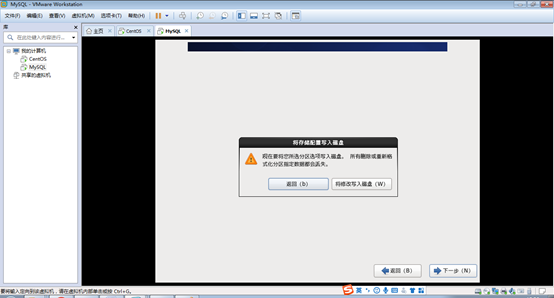
选择将修改写入磁盘,点击下一步
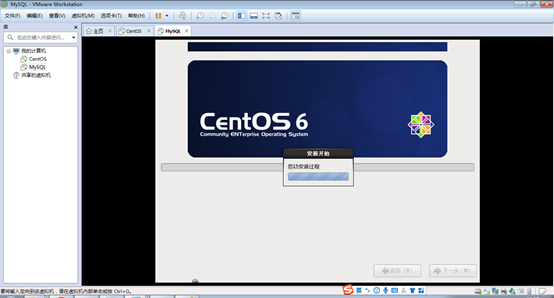
进入操作系统安装过程
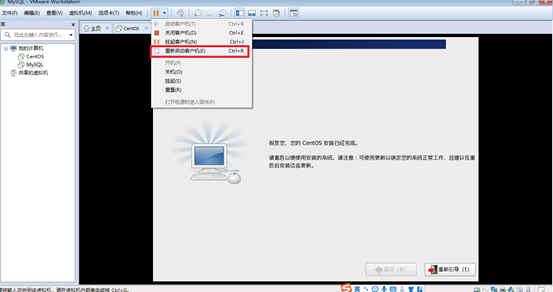
操作系统安装完后,重新启动客户机(即重启虚拟机)
VMware虚拟机安装使用及系统安装教程的更多相关文章
- VMware虚拟机安装CentOS系统图文教程
上一篇:VMware虚拟机安装教程详解图文 上一篇文章给大家介绍了虚拟机的安装,本文为大家详细介绍一下如何在虚拟机安装CentOS系统: 一:VMware虚拟机创建: 1:打开 ...
- VMware虚拟机安装Linux系统详细教程
VMware14虚拟机安装RedHad6系统步骤 redhat网盘资源:链接:https://pan.baidu.com/s/1GlT20vevqbZ9qTxsGH1ZzA 提取码:oh57 如果网盘 ...
- VMware虚拟机安装教程详解图文
学习Linux系统最好的方式就是在自己的虚拟机上安装Linux:接下来就给大家简单介绍一下VMware虚拟机的安装以及Linux的安装:VMware虚拟机只是为了更好的学习Linux: ...
- VMWare虚拟机安装创建虚拟机的使用教程
VMWare虚拟机安装创建虚拟机的使用教程 在配置虚拟机之前需要安装它,VMWare软件的安装过程比较简单,在安装在之前应该先看下说明文档.下面以VMWare Workstation6.5虚拟机 ...
- VMware虚拟机安装黑苹果MacOS Mojave系统详细教程
更多资源请百度搜索:前端资源网 欢迎关注我的博客:www.w3h5.com 最近遇到一个H5页面的 iPhone X 刘海兼容问题.查到一个 XCode 编辑器,可以模拟 iPhone X 环境运行. ...
- VMware虚拟机安装教程
在实际的开发过程中,使用到VMware的时候是很多的.当你的电脑安装的是windows系统而想使用linux系统时,为了避免对本机的系统进行操作,那么安装虚拟机就是一项不错的选择. 在写这篇博文时,刚 ...
- 虚拟机安装Centos7.5详细教程
VMware15.5虚拟机安装CentOS7.5详细教程 (前言)软件下载 需要VMware15.5软件和密匙的小伙伴可以从此地址下载:https://pan.baidu.com/s/1A8H ...
- 虚拟机安装Linux系统图文教程
虚拟机安装Linux系统图文教程 | 浏览:523 | 更新:2014-09-16 15:31 1 2 3 4 5 6 7 分步阅读 Linux系统的安装 工具/原料 VMware 9.0 虚拟机 L ...
- VirtualBox安装及使用说明和虚拟机安装XP系统图文教程
virtualbox是一款开源的虚拟机软件,它能够支持多种操作系统的安装如:Solaris.Windows.DOS.Linux.OS/2 Warp.BSD等系统作为client操作系统,而且最新版本号 ...
随机推荐
- unique_ptr的实现原理
在C++11中有两个智能指针类型来管理动态对象,share_ptr允许多个指针指向同一个对象,unique_ptr则“独占”所指对象. 我们知道指针或引用在离开作用域时是不会进行析构的,但是类在离开作 ...
- Exception "java.lang.ClassNotFoundException: com/intellij/codeInsight/editorActions/FoldingData"while constructing DataFlavor for: application/x-java-jvm-local-objectref; class=com.intellij.codeInsigh
java.lang.ClassNotFoundException in matlabR2014a 就是MATLAB和pycharm不能同时运行.关闭pycharm然后打开MATLAB就可以了.
- JAVA基础系列:ThreadLocal
1. 思路 什么是ThreadLocal?ThreadLocal类顾名思义可以理解为线程本地变量.也就是说如果定义了一个ThreadLocal,每个线程往这个ThreadLocal中读写是线程隔离,互 ...
- 阿里云CentOS7.x安装nodejs及pm2
对之前文章的修订 您将了解 CentOS下如何安装nodejs CentOS下如何安装NVM CentOS下如何安装git CentOS下如何安装pm2 适用对象 本文档介绍如何在阿里云CentOS系 ...
- laravel模型中非静态方法也能静态调用的原理
刚开始用laravel模型时,为了方便一直写静态方法,进行数据库操作. <?php namespace App\Models; use Illuminate\Database\Eloquent\ ...
- 数据持久化之bind Mounting
一.默认情况 1.创建一个Nginx测试镜像 Dockerfile: FROM nginx:latest WORKDIR /usr/share/nginx/html COPY index.html i ...
- DAX 第四篇:CALCULATE详解
CALCULATE()函数是DAX中最复杂的函数,用于计算由指定过滤器修改的上下文中的表达式. CALCULATE(<expression>,<filter1>,<fil ...
- 【java】【guava】Google Guava的splitter用法
Google Guava的splitter,分割字符串的用法 package com.sxd.swapping.guava; import com.google.common.base.CharMat ...
- C#,File.AppendAllLines(),换行"\r\n"
string sourcePath = @"D:\GL\20160826141915999999.txt"; for (int i = 0; i < 10; i++) { G ...
- c# System.Net.Sockets =》TcpListener用法
private TcpListener _listener;#region 初始化 listener public override void Init() { try { DevInfo.Read ...