
CentOS7 最小安装 vmware 创建虚拟机 nmcli ip systemctl
镜像网站
站点版
(一)、企业站
1.搜狐:http://mirrors.sohu.com/

2.网易:http://mirrors.163.com/

3.阿里云:http://mirrors.aliyun.com/

4.淘宝:http://npm.taobao.org/
(二)、教育站
2.华中科技大学:http://mirror.hust.edu.cn/(当前已用容量估计:4.83T)

3.清华大学:http://mirrors.tuna.tsinghua.edu.cn/(当前已用容量估计:9.8T)

6.中国科技大学:http://mirrors.ustc.edu.cn/(当前已用容量估计:21.32T)

14.浙江大学:http://mirrors.zju.edu.cn/

17.重庆大学:http://mirrors.cqu.edu.cn/(当前已用容量估计:3.93T)
(三)、官方镜像列表状态地址
CentOS: http://mirror-status.centos.org/#cn

Archlinux: https://www.archlinux.org/mirrors/status/

Ubuntu: https://launchpad.net/ubuntu/+cdmirrors

Debian: http://mirror.debian.org/status.html

Fedora Linux/Fedora EPEL: https://admin.fedoraproject.org/mirrormanager/mirrors

Apache: http://www.apache.org/mirrors/#cn

Cygwin: https://www.cygwin.com/mirrors.html
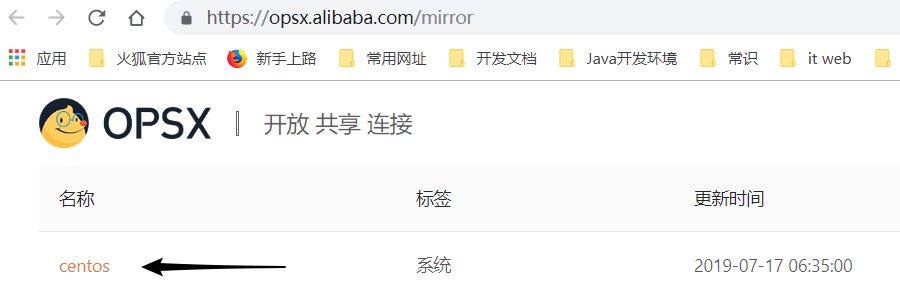
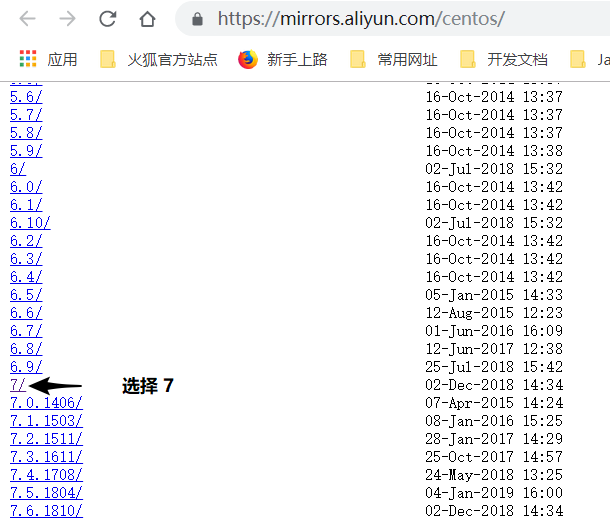
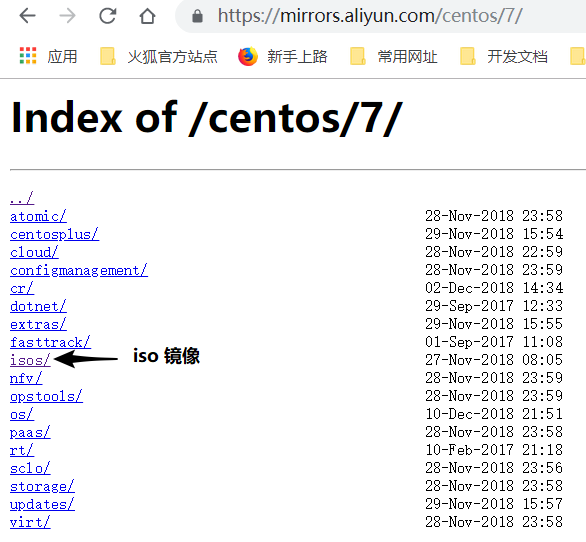
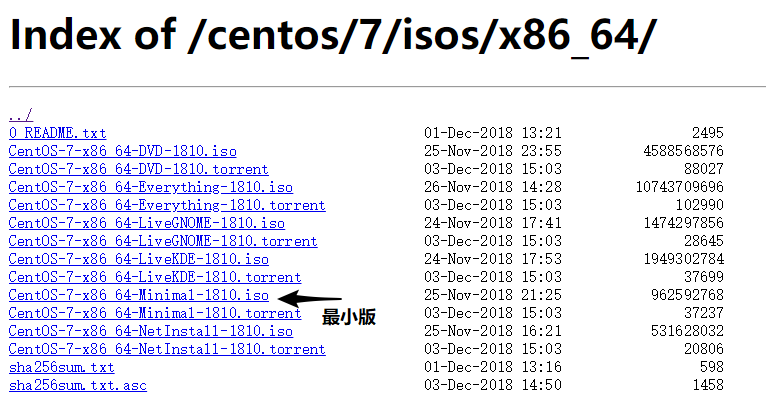
从阿里云镜像站,下载 CentOS7
vmware 创建虚拟机
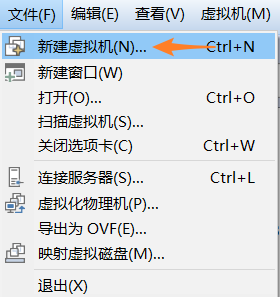
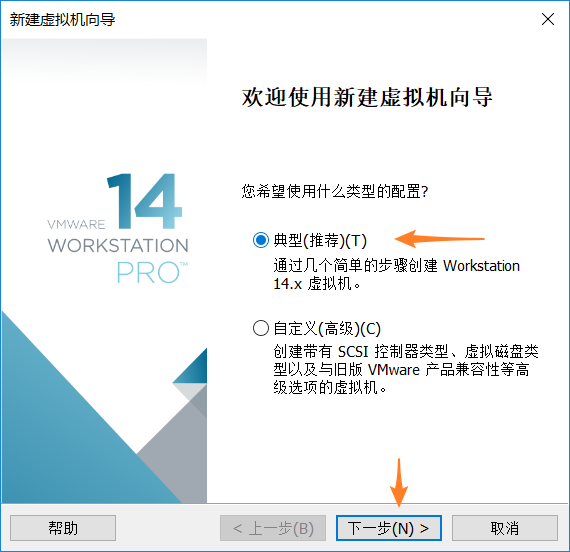
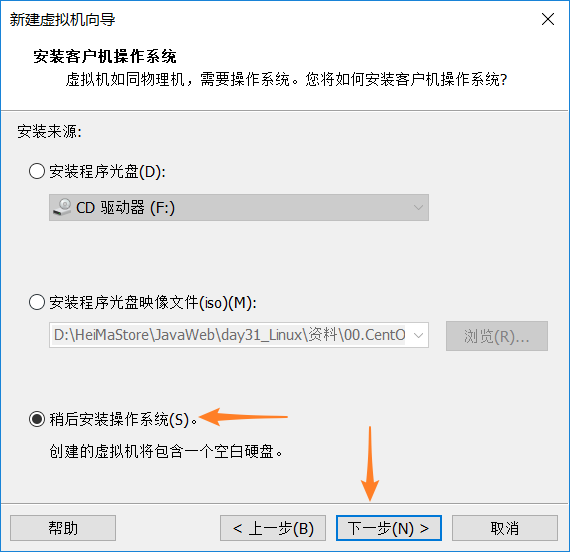
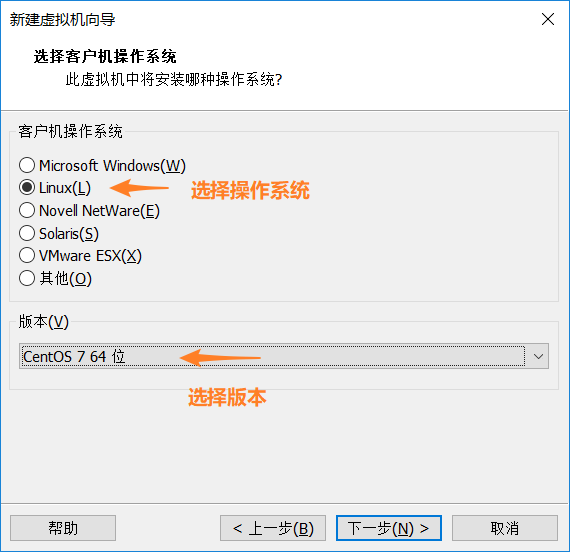
操作系统的版本选择和设置,并稍后安装操作系统
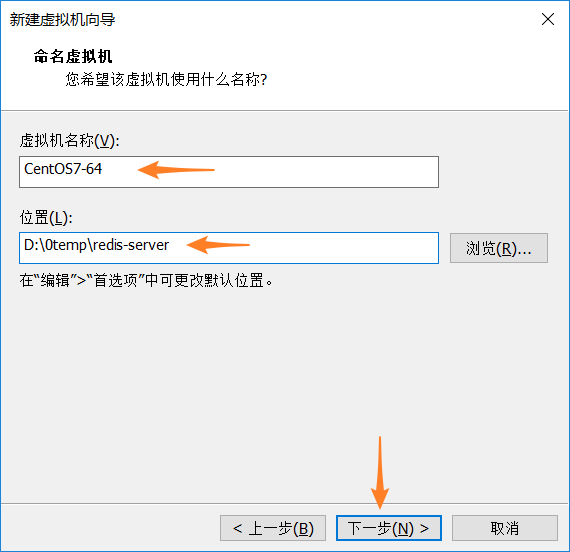
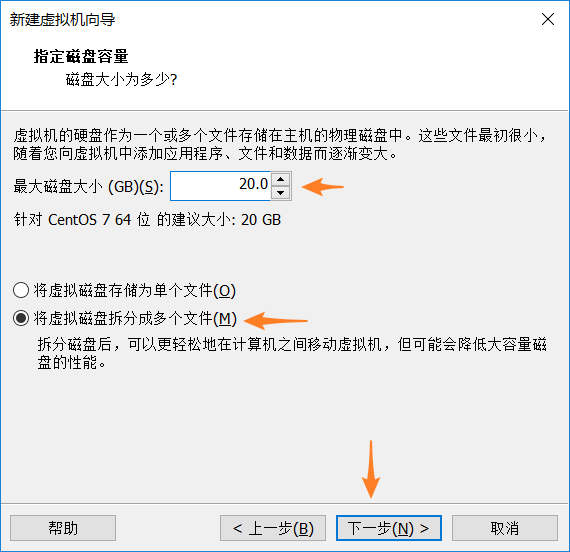
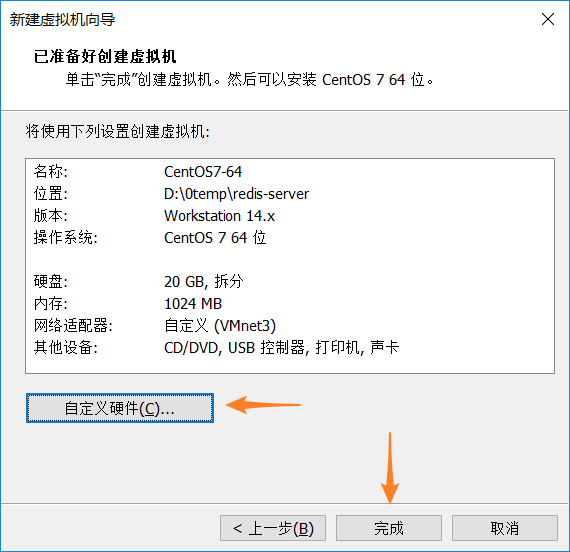
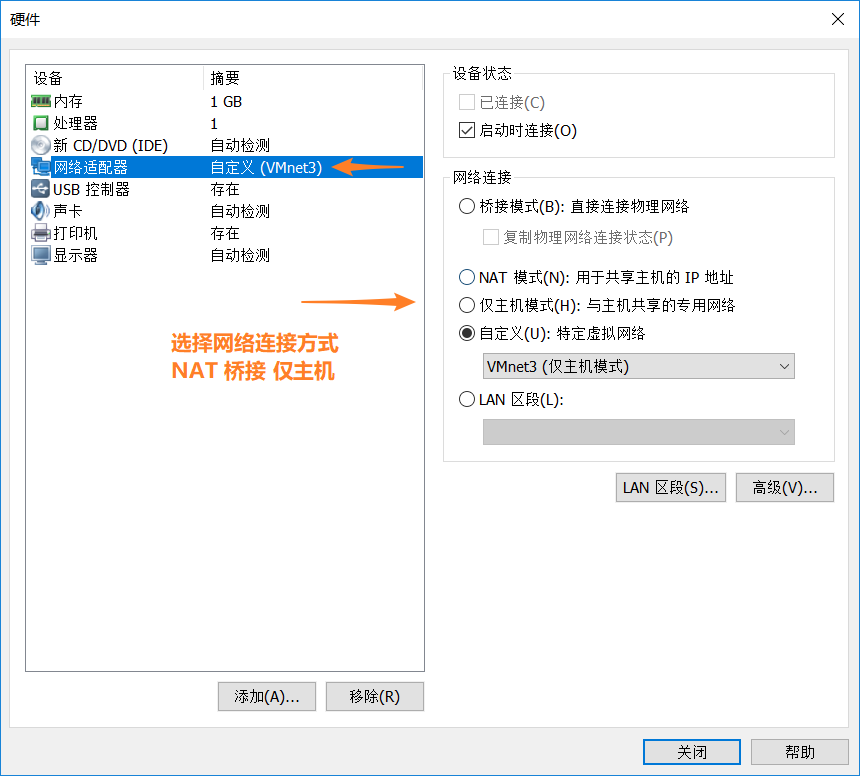
网络配置
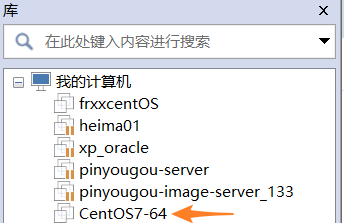
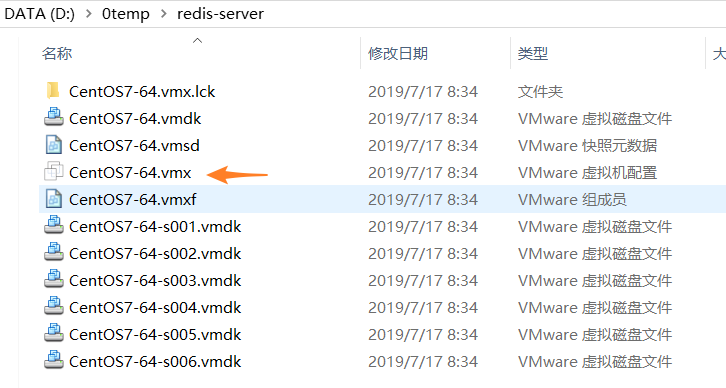

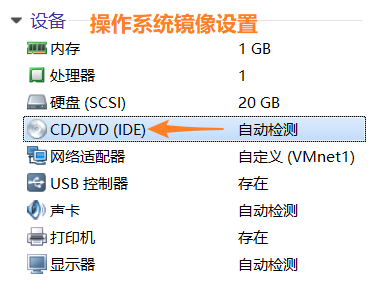
安装 Linux 镜像 CD/DVD
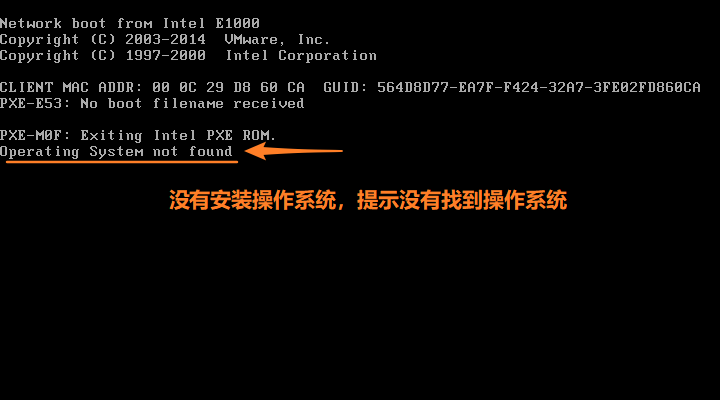
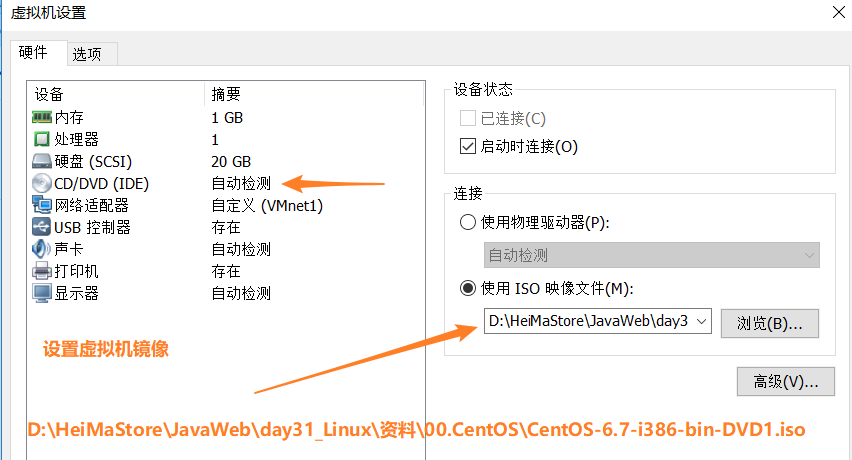
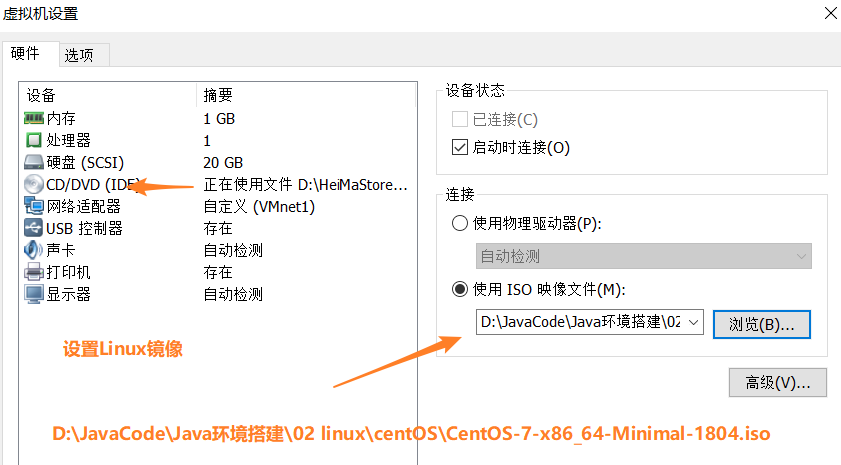
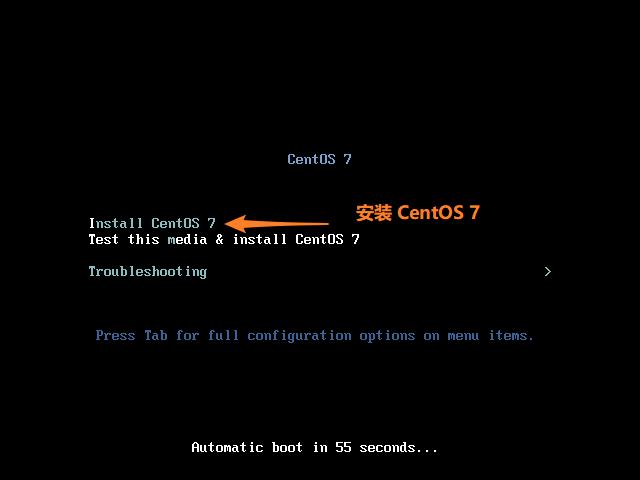
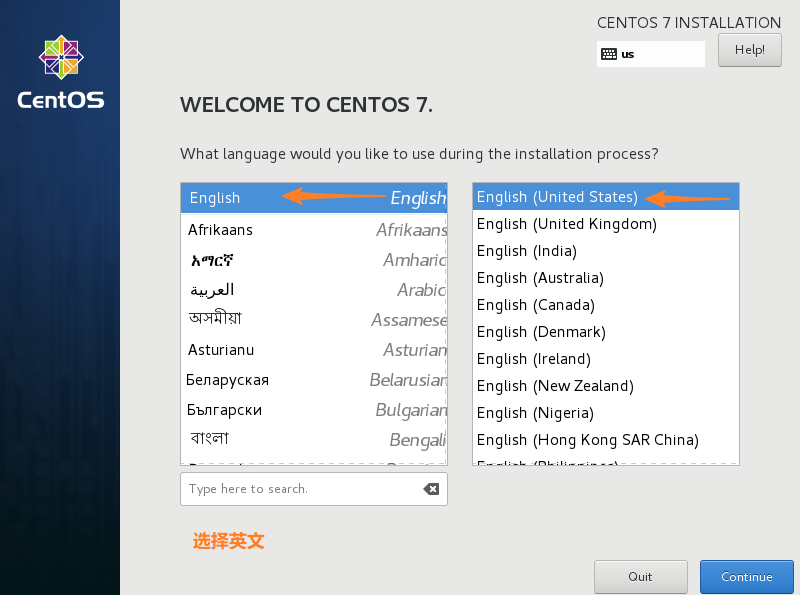
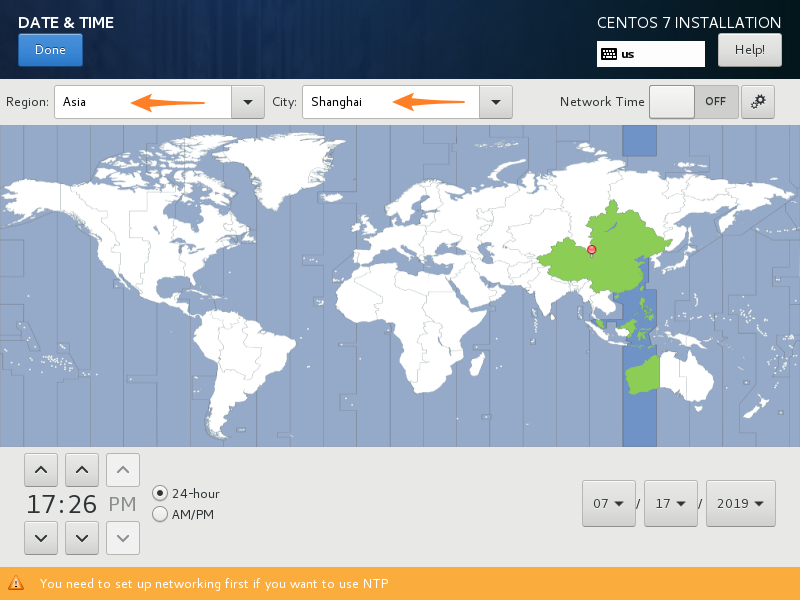

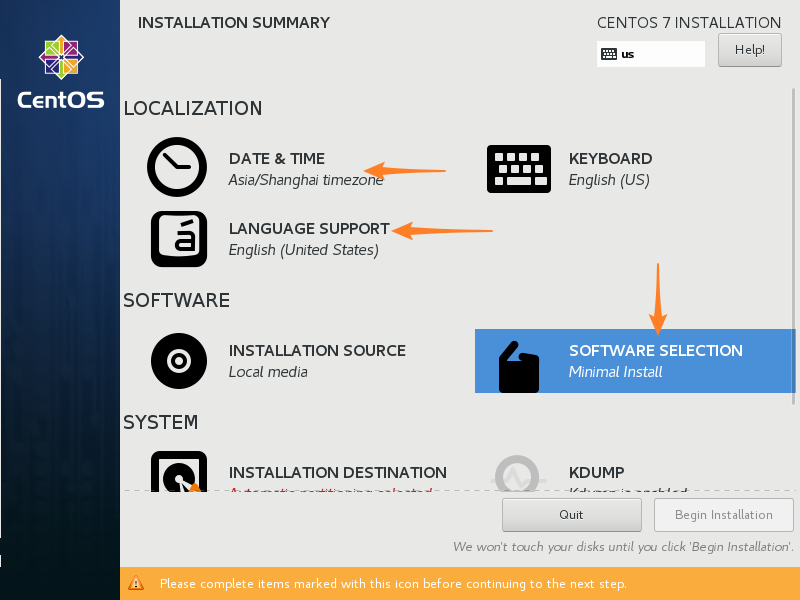
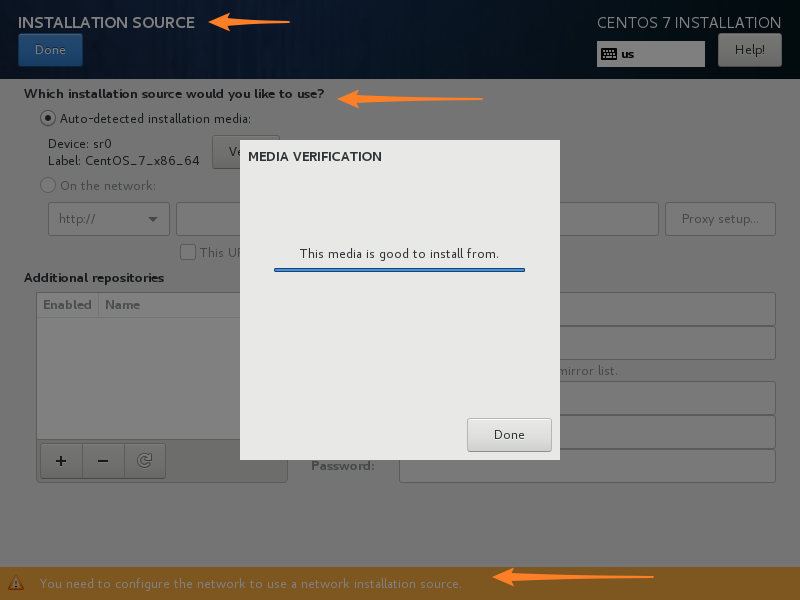
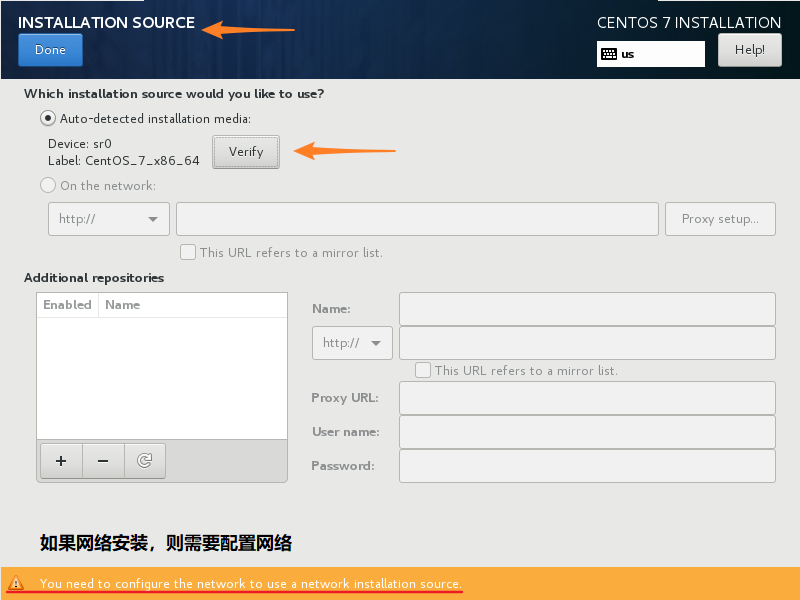
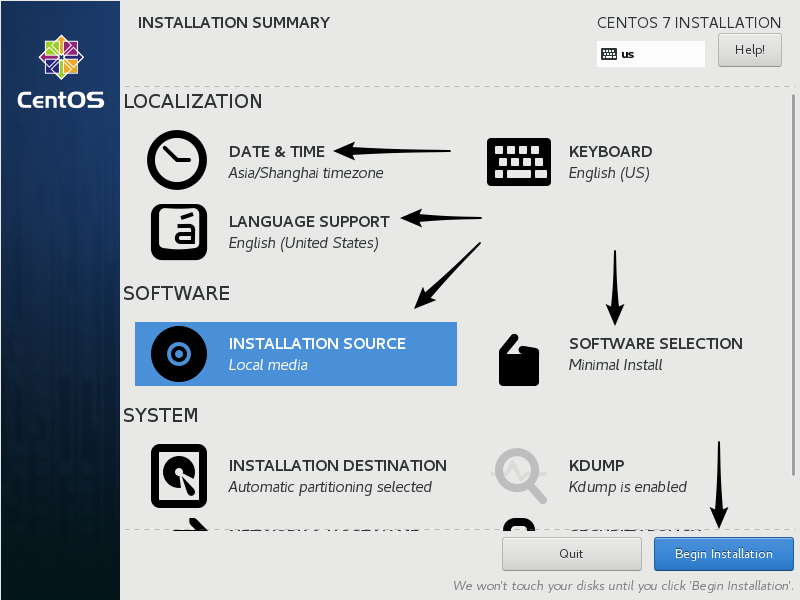
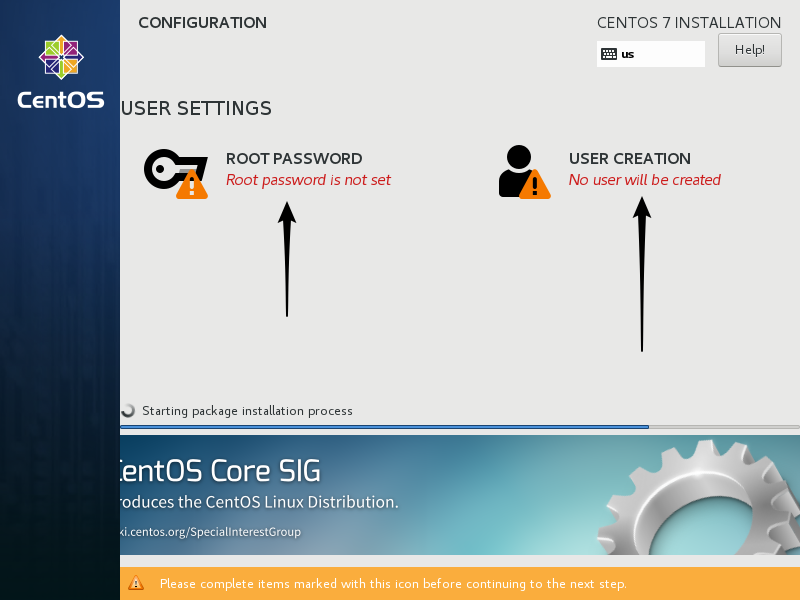
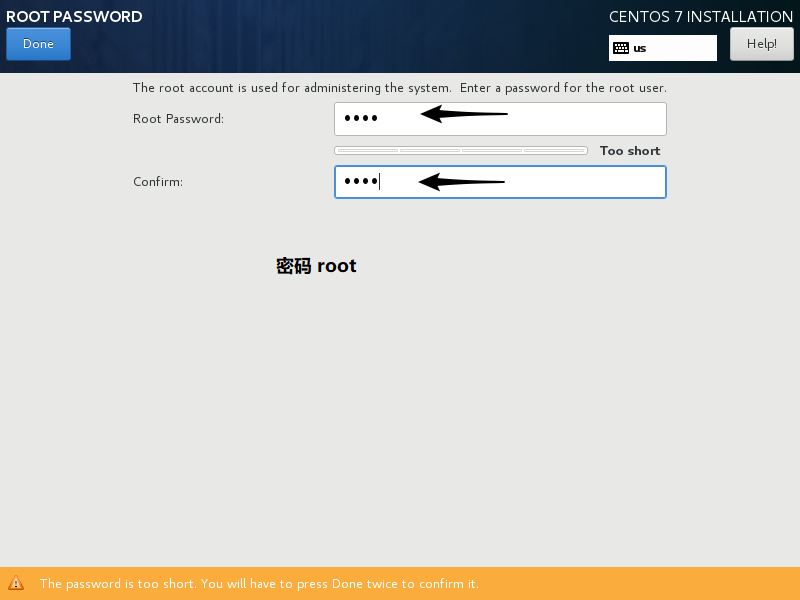
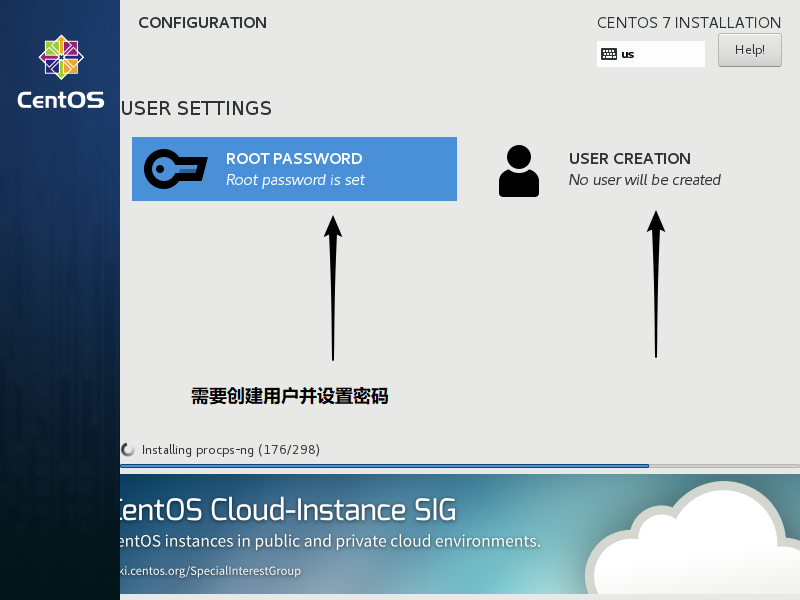
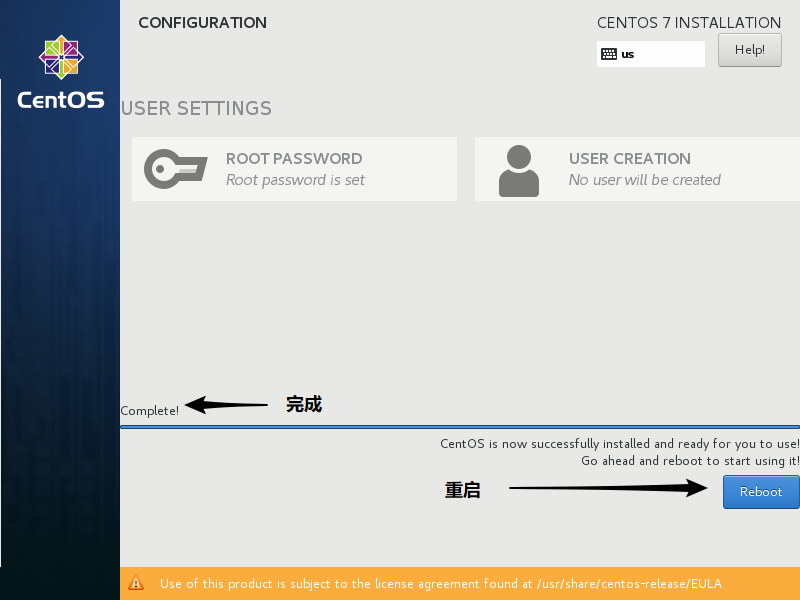
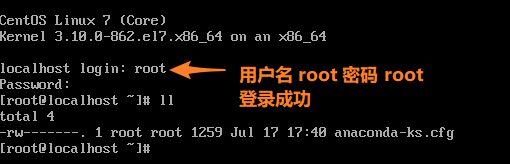
创建用户,设置密码
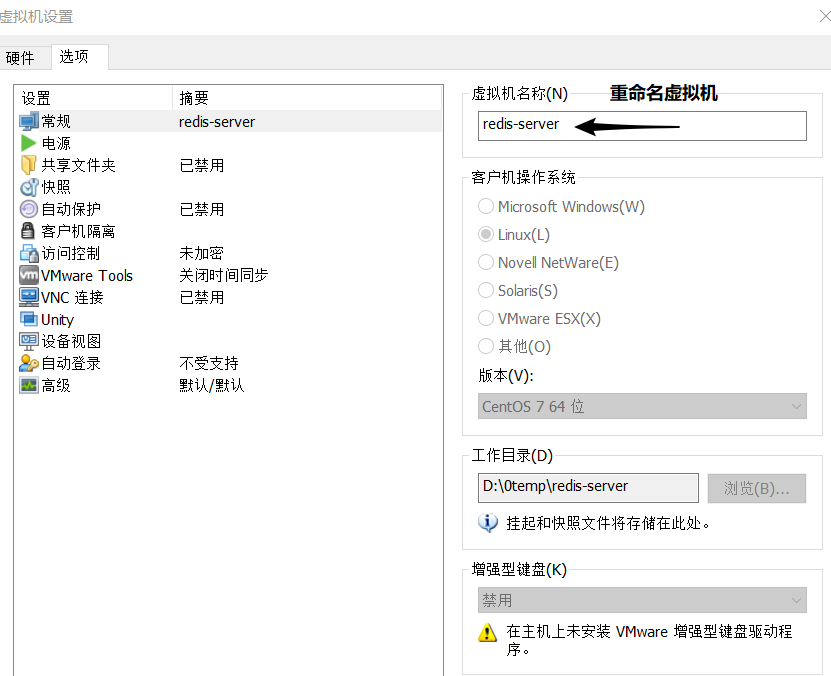
虚拟机重命名
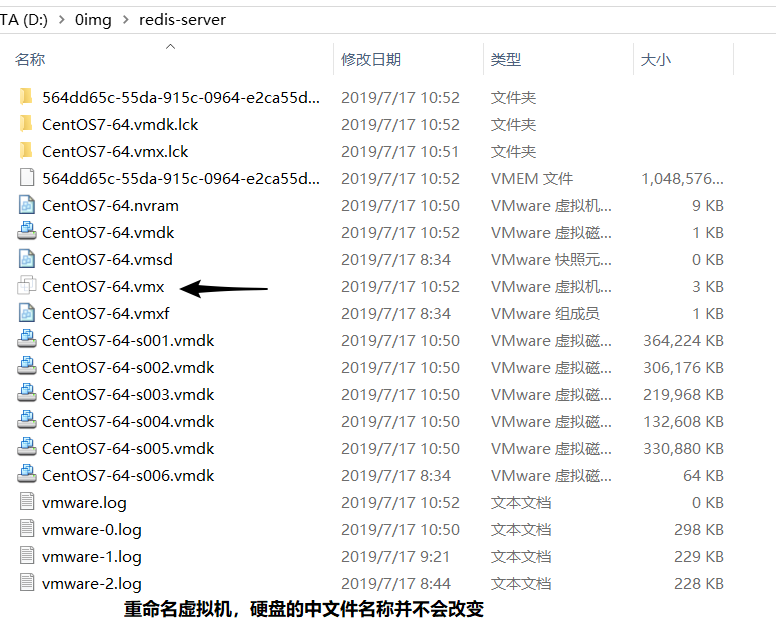
vmware 复制虚拟机
直接将虚拟机所在目录复制到其他文件夹下,则得到2个虚拟机。
minimal 版 准备工作
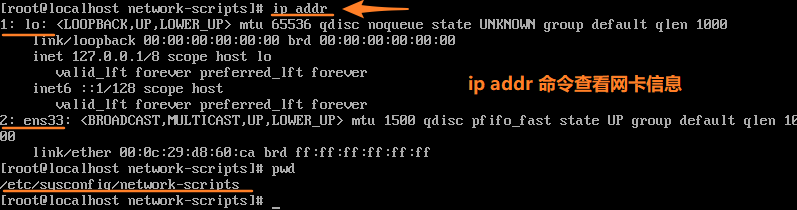
最小版没有 ifconfig 工具 。ip addr nmcli device show 来查看网卡信息。
网卡操作
systemctl network nmcli ip ifconfig etc/sysconfig/network-scripts/ifcfg-xx
etc/sysconfig/network-scripts/ 目录下的 ifcfg-xx 网卡配置文件
# /etc/sysconfig/network-scripts/ 目录下的 ifcfg-xx 文件,就是网卡的配置文件。有几个网卡,就有几个对应的配置文件。

[root@instance-fjii60o3 ~]# ll /etc/sysconfig/network-scripts/

total 232

-rw-------  1 root root   149 Jul  9 18:44 ifcfg-eth0

-rw-------  1 root root   143 Jul  9 18:39 ifcfg-eth0.bak

-rw-r--r--. 1 root root   254 Jan  3  2019 ifcfg-lo

lrwxrwxrwx. 1 root root    24 May 30  2018 ifdown -> ../../../usr/sbin/ifdown

-rwxr-xr-x. 1 root root   654 Jan  3  2018 ifdown-bnep
ifcfg 配置文件,可以连接上外网。
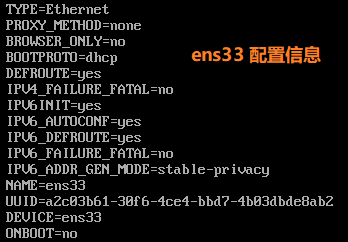
CentOS7 最小安装 ifcfg-ens33 网络配置文件
[root@localhost ~]# cat /etc/sysconfig/network-scripts/ifcfg-ens33

TYPE=Ethernet

PROXY_METHOD=none

BROWSER_ONLY=no

BOOTPROTO=dhcp

DEFROUTE=yes

IPV4_FAILURE_FATAL=no

IPV6INIT=yes

IPV6_AUTOCONF=yes

IPV6_DEFROUTE=yes

IPV6_FAILURE_FATAL=no

IPV6_ADDR_GEN_MODE=stable-privacy

NAME=ens33

UUID=a2c03b61-30f6-4ce4-bbd7-4b03dbde8ab2

DEVICE=ens33

ONBOOT=yes
品优购文件服务器 ifcfg-Auto_eth2 网络配置文件
[root@localhost ~]# cat /etc/sysconfig/network-scripts/ifcfg-Auto_eth2

HWADDR=00:0c:29:cc:16:f0

TYPE=Ethernet

BOOTPROTO=none

IPADDR=192.168.25.133

PREFIX=24

GATEWAY=192.168.25.2

DNS1=192.168.25.2

DEFROUTE=yes

IPV4_FAILURE_FATAL=yes

IPV6INIT=no

NAME="eth0"

UUID=6e6f9829-0737-4943-ab21-61d6173ba8c4

ONBOOT=yes

LAST_CONNECT=1438160743
百度云服务器 ifcfg-eth0 网络配置文件
[root@instance-fjii60o3 ~]# cat /etc/sysconfig/network-scripts/ifcfg-eth0

# Generated by parse-kickstart

IPV6INIT="yes"

BOOTPROTO="dhcp"

DEVICE="eth0"

ONBOOT="yes"

RES_OPTIONS="rotate timeout:1"

IPV6_PEERDNS=no

ZONE=public
品优购 静态地址 ifcfg-eth0 网络配置文件
[root@localhost ~]# cat /etc/sysconfig/network-scripts/ifcfg-eth0

DEVICE="eth0"

BOOTPROTO="static"

#BOOTPROTO="dhcp"

HWADDR="00:0C:29:6B:21:18"

IPV6INIT="yes"

NM_CONTROLLED="yes"

ONBOOT="yes"

TYPE="Ethernet"

UUID="5c4e89fb-eced-4d66-962a-e5f6e565ec26"

IPADDR="192.168.25.130"

NETMASK="255.255.255.0"
ip 命令
# 使用 ip addr 命令查看 ip 地址和物理地址。这里有 lo 和 eth0 。

[root@localhost Desktop]# ip addr

1: lo: <LOOPBACK,UP,LOWER_UP> mtu 16436 qdisc noqueue state UNKNOWN

    link/loopback 00:00:00:00:00:00 brd 00:00:00:00:00:00

    inet 127.0.0.1/8 scope host lo

    inet6 ::1/128 scope host

       valid_lft forever preferred_lft forever

2: eth0: <BROADCAST,MULTICAST,UP,LOWER_UP> mtu 1500 qdisc pfifo_fast state UNKNOWN qlen 1000

    link/ether 00:0c:29:6b:21:18 brd ff:ff:ff:ff:ff:ff

    inet 192.168.25.130/24 brd 192.168.25.255 scope global eth0

    inet6 fe80::20c:29ff:fe6b:2118/64 scope link

       valid_lft forever preferred_lft forever
nmcli 命令
Red Hat Enterprise Linux 7 与 CentOS 7 中默认的网络服务由 NetworkManager 提供,这是动态控制及配置网络的守护进程,它用于保持当前网络设备及连接处于工作状态,同时也支持传统的 ifcfg 类型的配置文件。
NetworkManager 可以用于以下类型的连接:Ethernet,VLANS,Bridges,Bonds,Teams,Wi-Fi,mobile boradband(如移动3G)以及 IP-over-InfiniBand。针对与这些网络类型,NetworkManager 可以配置他们的网络别名,IP 地址,静态路由,DNS,×××连接以及很多其它的特殊参数。
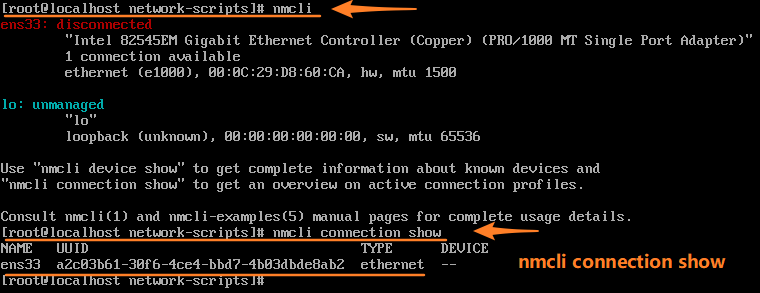
可以用命令行工具 nmcli 来控制 NetworkManager。
在CentOS / RHEL 7中网络管理命令行工具,也叫nmcli。经常使用ifconfig的用户应该在CentOS 7中避免使用ifconfig了。nmcli的功能要强大、复杂的多。
OBJECT 和 COMMAND 可以用全称也可以用简称,最少可以只用一个字母,建议用头三个字母。
https://blog.51cto.com/budeed/2053661
https://www.cnblogs.com/xiangsikai/p/8435927.html
启动 停止 重启 查看网络服务
# 开启

[root@localhost ~]# systemctl start network

# 停止

[root@localhost ~]# systemctl stop network

# 重启

[root@instance-fjii60o3 ~]# systemctl restart network

# 查看网络服务状态

[root@instance-fjii60o3 ~]# systemctl status network

● network.service - LSB: Bring up/down networking

   Loaded: loaded (/etc/rc.d/init.d/network; bad; vendor preset: disabled)

   Active: active (exited) since Mon 2019-05-27 14:01:37 CST; 1 months 20 days ago

     Docs: man:systemd-sysv-generator(8)

  Process: 624 ExecStart=/etc/rc.d/init.d/network start (code=exited, status=0/SUCCESS)
查看网卡是否连接
# 查看网络设备状态,网卡是否连接。object 可以使用全称也可以使用简写,建议使用前3个字母。CentOS7 最小安装中效果

[root@instance-fjii60o3 ~]# nmcli dev status

DEVICE  TYPE      STATE      CONNECTION

eth0    ethernet  connected  System eth0

lo      loopback  unmanaged  --

# 品优购服务器中效果 CentOS6

[root@localhost Desktop]# nmcli dev status

DEVICE     TYPE              STATE

eth0       802-3-ethernet    connected
# 查看网络设备信息,这里有 eth0 和 lo 2个设备。

[root@instance-fjii60o3 ~]# nmcli dev show

GENERAL.DEVICE:                         eth0

GENERAL.TYPE:                           ethernet

GENERAL.HWADDR:                         FA:16:3E:4B:8D:94

GENERAL.MTU:                            1500

GENERAL.STATE:                          100 (connected)

GENERAL.CONNECTION:                     System eth0

GENERAL.CON-PATH:                       /org/freedesktop/NetworkManager/ActiveConnection/1

WIRED-PROPERTIES.CARRIER:               on

IP4.ADDRESS[1]:                         172.16.0.4/20

IP4.GATEWAY:                            172.16.0.1

IP4.ROUTE[1]:                           dst = 169.254.169.254/32, nh = 172.16.0.2, mt = 100

IP4.ROUTE[2]:                           dst = 0.0.0.0/0, nh = 172.16.0.1, mt = 100

IP4.ROUTE[3]:                           dst = 172.16.0.0/20, nh = 0.0.0.0, mt = 100

IP4.DNS[1]:                             172.16.0.2

IP4.DNS[2]:                             172.16.0.3

IP6.ADDRESS[1]:                         fe80::f816:3eff:fe4b:8d94/64

IP6.GATEWAY:                            --

IP6.ROUTE[1]:                           dst = fe80::/64, nh = ::, mt = 100

IP6.ROUTE[2]:                           dst = ff00::/8, nh = ::, mt = 256, table=255

GENERAL.DEVICE:                         lo

GENERAL.TYPE:                           loopback

GENERAL.HWADDR:                         00:00:00:00:00:00

GENERAL.MTU:                            65536

GENERAL.STATE:                          10 (unmanaged)

GENERAL.CONNECTION:                     --

GENERAL.CON-PATH:                       --

IP4.ADDRESS[1]:                         127.0.0.1/8

IP4.GATEWAY:                            --

IP6.ADDRESS[1]:                         ::1/128

IP6.GATEWAY:                            --
# 查看所有网络连接,object 可以使用全称也可以使用简写,建议使用前3个字母。

[root@instance-fjii60o3 ~]# nmcli con show

NAME         UUID                                  TYPE      DEVICE

System eth0  5fb06bd0-0bb0-7ffb-45f1-d6edd65f3e03  ethernet  eth0

# 显示已经激活的连接

[root@localhost ~]# nmcli con show -a

NAME   UUID                                  TYPE      DEVICE

ens33  a2c03b61-30f6-4ce4-bbd7-4b03dbde8ab2  ethernet  ens33
先备份配置文件
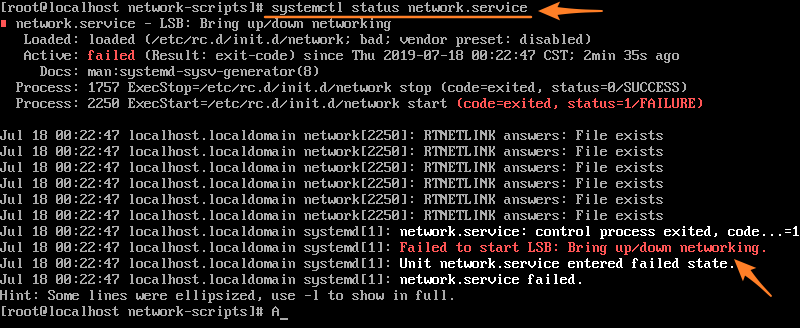
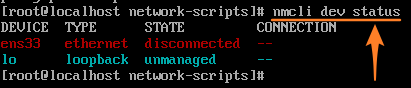
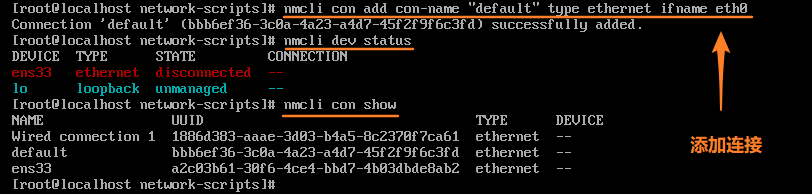
错误原因:
自己手动创建了 ifcfg-xx 文件,导致网络服务启动失败,删除这个文件。
[root@localhost ~]# ip addr

1: lo: <LOOPBACK,UP,LOWER_UP> mtu 65536 qdisc noqueue state UNKNOWN group default qlen 1000

    link/loopback 00:00:00:00:00:00 brd 00:00:00:00:00:00

    inet 127.0.0.1/8 scope host lo

       valid_lft forever preferred_lft forever

    inet6 ::1/128 scope host

       valid_lft forever preferred_lft forever

2: ens33: <BROADCAST,MULTICAST,UP,LOWER_UP> mtu 1500 qdisc pfifo_fast state UP group default qlen 1000

    link/ether 00:0c:29:d8:60:ca brd ff:ff:ff:ff:ff:ff

    inet 192.168.211.133/24 brd 192.168.211.255 scope global noprefixroute dynamic ens33

       valid_lft 1456sec preferred_lft 1456sec

    inet6 fe80::81a:8ce9:dd1e:317e/64 scope link noprefixroute

       valid_lft forever preferred_lft forever
[root@localhost ~]# yum search ifconfig

Loaded plugins: fastestmirror

Loading mirror speeds from cached hostfile

 * base: mirrors.neusoft.edu.cn

 * extras: mirrors.163.com

 * updates: mirrors.neusoft.edu.cn

base                                                                                                                                                      | 3.6 kB  00:00:00

extras                                                                                                                                                    | 3.4 kB  00:00:00

updates                                                                                                                                                   | 3.4 kB  00:00:00

(1/4): base/7/x86_64/group_gz                                                                                                                             | 166 kB  00:00:00

(2/4): extras/7/x86_64/primary_db                                                                                                                         | 205 kB  00:00:01

(3/4): updates/7/x86_64/primary_db                                                                                                                        | 6.5 MB  00:00:34

(4/4): base/7/x86_64/primary_db                                                                                                                           | 6.0 MB  00:00:55

=============================================================================== Matched: ifconfig ===============================================================================

net-tools.x86_64 : Basic networking tools
CentOS7 最小安装 vmware 创建虚拟机 nmcli ip systemctl的更多相关文章
- centos7最小安装后——网络配置、常见命令安装,远程连接、yum源安装软件包
安装环境 #软件:vmware 14 #centos版本:CentOS-7-x86_64-DVD-1810 下载地址: #网络配置:NAT模式 配置 网络配置 #动态获取ip: centos7最小安装 ...
- Linux工作环境:CentOS7最小安装+Xfce桌面环境
ref: https://blog.csdn.net/smstong/article/details/44802989 3.1 执行CentOS7 最小安装去官网下载CentOS-7.0-1406-x ...
- VMWare下载安装以及创建虚拟机教程
参考博客https://blog.csdn.net/qq_39135287/article/details/83993574 下载 1.打开官网https://www.vmware.com/cn.ht ...
- VMware workstation --虚拟机静态ip设置
背景介绍 我在本机win10上安装VMware workstation软件,新建两台centos7虚拟机,最近在配服务,每天虚拟机重启后,ip总会变,服务配置文件又要修改,很麻烦,便需要将其ip由dh ...
- kvm介绍、安装及创建虚拟机
kvm虚拟化介绍 一.虚拟化分类 1.虚拟化,是指通过虚拟化技术将一台计算机虚拟为多台逻辑计算机.在一台计算机上同时运行多个逻辑计算机,每个逻辑计算机可运行不同的操作系统,并且应用程序都可以在相互独立 ...
- virtualbox的安装与使用、安装镜像创建虚拟机
1.官网:https://www.virtualbox.org/ 然后呢,点击下载: 开始安装virtualbox: 双击安装.详细安装过程见:https://baijiahao.baidu.com/ ...
- 『学了就忘』Linux基础 — 5、使用VMware创建虚拟机
目录 1.在VMware中创建虚拟机 (1)点击[创建新的虚拟机]. (2)选择系统安装方式 (3)选择客户机操作系统 (4)自定义虚拟机的名称和安装位置. (5)指定系统硬盘容量 (6)完成创建 2 ...
- CentOS7.1 安装VMware Tools
虚拟机——安装VMware Tools(Install VMware Tools),这时我们会在CentOS7系统桌面上发现VMware Tools的光盘图标. 双击这个图标,会发现VMwareToo ...
- 安装Vmware workstation虚拟机软件
运行下载完成的Vmware Workstation虚拟机软件包,将会看到图1-1 所示的虚拟机程序安装向导初始界面. 在虚拟机软件的安装向导界面单击"下一步"按钮,如图1-2所示. ...
随机推荐
- twig输出转义
twig输出转义--需求:传一个变量到 twig 中,需要插入几个空格,类似于下面这样:sprintf("%s%s -- %s", str_repeat(' ', $path_le ...
- js 立即调用函数 IIFE(Immediately Invoked Function Expression) 【转】
原文链接:https://www.cnblogs.com/ming-os9/p/8891300.html JS中 (function(){...})()立即执行函数 1 (function(){. ...
- Oracle--DBV命令行工具用法详解及坏块修复
一,介绍 DBV(DBVERIFY)是Oracle提供的一个命令行工具,它可以对数据文件物理和逻辑两种一致性检查.但是这个工具不会检查索引记录和数据记录的匹配关系,这种检查必须使用analyze va ...
- Redis数据结构及常用命令(草稿)
通用命令 数据类型 string 字符 list 列表 set 集合 zset 有序集合 hash 散列(字典中的字典) bitmap 位图 hyperloglog
- 启动apache,将debug日志输出在console窗口
sudo apachectl -k start -e DEBUG 点个广告吧亲:
- Eclipse JAX-RS (REST Web Services) 2.0 requires Java 1.6 or newer
pom.xml文件中添加: <build> <plugins> <plugin> <groupId>org.apache.maven.plugins&l ...
- 使用linux/macos 自带的shell实现证书方式的快速登陆
一般登陆机器都是需要使用证书安全登陆到跳板机上然后在跳板机去登陆到各个机器. 我们建立一个统一的文件夹mykey,将登陆的pem证书放上去,然后创建一个空白的文件,vim jump.sh #!/usr ...
- Storm 系列(九)—— Storm 集成 Kafka
一.整合说明 Storm 官方对 Kafka 的整合分为两个版本,官方说明文档分别如下: Storm Kafka Integration : 主要是针对 0.8.x 版本的 Kafka 提供整合支持: ...
- ServiceStack.Redis简单封装
首先创建RedisConfig配置类 #region 单例模式 //定义单例实体 private static RedisConfig _redisConfig = null; /// <sum ...
- WebSocket实现Web端即时通信
前言 WebSocket 是HTML5开始提供的一种在浏览器和服务器间进行全双工通信的协议.目前很多没有使用WebSocket进行客户端服务端实时通信的web应用,大多使用设置规则时间的轮询,或者使用 ...