
图解使用VS的安装项目打包程序
背景
这段时间一直在做客户端程序的打包程序,遇到各种坑。因为以前没有任何这方面的经验,历经各种折腾,费尽九牛二虎之力总算是完成了。
虽然没有太多技术含量,但是因为挺繁琐的,所以还是在此记录一下。
由于篇幅原因,先介绍第一阶段:直接使用VS自带的安装项目打包程序。
后面会陆续介绍:自定义安装界面(不适用windows默认风格),使用NSIS脚本制作打包程序。
1. 建立安装项目工程
1.1. 创建工程
首先在 VS中打开你将要打包的项目。我的案例中,我的工程名叫System。
右击解决方案 -> 添加 -> 新建项目,弹出下图的对话框。
我们不妨命名新的安装项目工程名为SetupSystem。

1.2. 设置安装项目属性
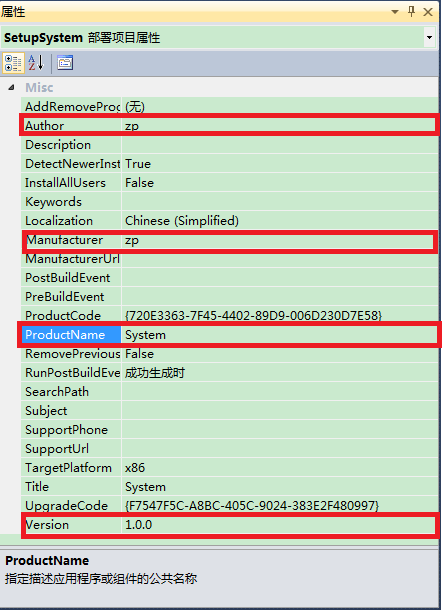
选中安装项目工程,在它的属性栏中设置一些参数。
Author——开发者
Manufacturer——软件生产厂商
这两个默认都是署名为微软公司。
ProductName——产品名
Version——发布版本。改动版本号后,UpgradeCode也会随之改变。
1.3. 设置默认安装路径
选中应用程序文件夹,查看其属性栏。
如下图所示,默认的安装路径为:ProgramFiles路径+生成厂商名+产品名。
举例来说,如果按照我上步骤(2)去设置,默认安装路径名就会是:C:\Program Files (x86)\zp\System\。
如果不想显示生产厂商名,可以将[Manufacturer]这个参数删除。

2. 添加安装文件
(1)添加项目输出
在文件系统一栏中有三个路径:应用程序文件夹、用户的“程序”菜单、用户桌面。
应用程序文件夹和安装目录完全对应;用户的“程序”菜单和用户桌面想必不用多解释了吧。
先双击应用程序文件夹,在这里添加安装目录下的内容。
打开右键菜单,点击 添加 -> 项目输出,弹出添加项目输出组菜单。

选中主输出,点击确定。VS自动导入程序的exe文件和程序依赖的DLL文件。

(2)添加资源文件
当然,你可能还需要添加资源文件。
有两种方法:
一种是,打开右键菜单,点击 添加,选择你要添加的文件、文件夹等资源。需要注意的是保持目录结构和你期望的安装根目录结构一致。

还有一种方法更简单,直接复制、拖拽你想添加的资源文件或文件夹到应用程序文件夹中。
3. 添加卸载程序
即在添加你的应用程序项目的时候,多添加一个msiexec.exe进去,这个文件在c:\windows\system32文件夹下。
msiexec.exe这个执行文件用于安装Windows Installer安装包(msi格式的文件)。
4. 创建快捷方式
4.1. 添加快捷方式
右击可执行文件和msiexec.exe为它们添加快捷方式。

在快捷方式的属性栏中,可以在Icon项中为其设置一个ico格式的图标。

4.2. 设置msiexec快捷方式的参数
对于msiexec.exe的快捷方式,需要设置一些参数,才能正常卸载安装的程序。
步骤如下:
选中安装工程,在属性栏中拷贝ProductCode项的值。
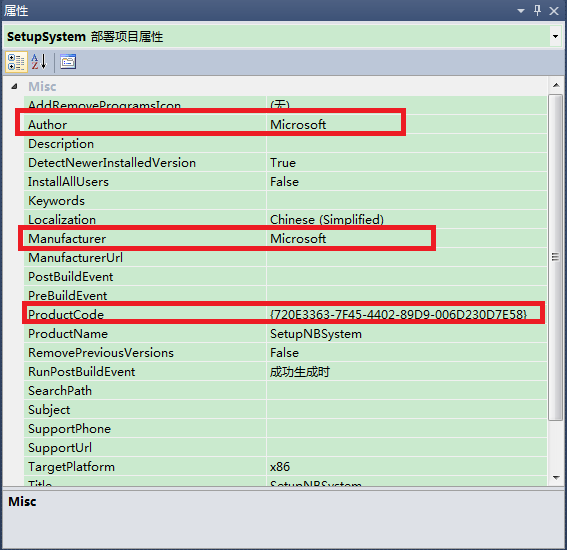
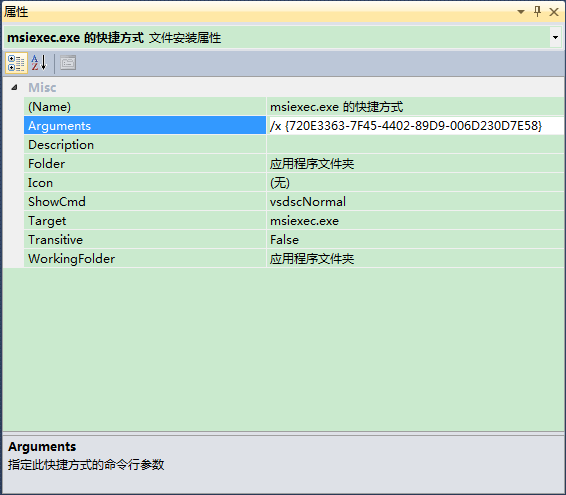
然后打开你创建的那个快捷方式的属性对话框,
在Aguements属性中输入"/x {ProductCode}",
安装程序后,打开注册表,可以查看到卸载信息。
以我的机器(64位操作系统)为例,在
HKEY_LOCAL_MACHINE\SOFTWARE\Wow6432Node\Microsoft\Windows\CurrentVersion\Uninstall\{产品码}可以看到下图信息。
注:如果是32位,应该是HKEY_LOCAL_MACHINE\SOFTWARE\ Microsoft\Windows\CurrentVersion\Uninstall\{产品码}

4.3. 为用户的“程序”菜单和用户桌面添加快捷方式
将执行文件的快捷方式分别拷贝到用户的“程序”菜单和用户桌面。
将卸载程序的快捷方式拷贝到用户的“程序”菜单。
5. 添加依赖项
选中安装项目工程,打开右键菜单,点击属性,弹出属性对话框。
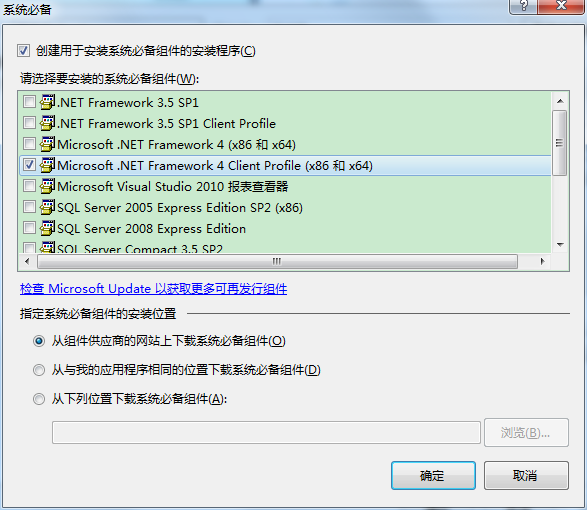
点击系统必备,弹出系统必备对话框。
输出文件名项中可以设置输出文件的路径,安装程序最后会输出到这个路径下。

选中要添加的必备组件,点击确定
注意,安装必备组件有三种方式:
1. 安装的时候会从供应商的官网上下载对应组件。
2. 直接将组件打包到安装程序文件中,省去下载的功夫。
3. 指定一个路径去下载对应组件。
最后,选中安装项目工程,打开右键菜单,点击生成,就会自动生成安装程序了。

生成的安装程序文件如下图


6. 添加注册表
(1) 在“解决方案资源管理器”窗口中选中安装项目,单击鼠标右键,在弹出的对话框中选择“视图/注册表”选项,如图:

(2) 在“注册表”选项卡中,可以在HKRY_CURRENT_USER/Software或HKRY_CURRENT_MACHINE/Software下添加键值,当然节点名也是可以重命名的。
单击鼠标右键,在弹出的对话框中选择“新建/字符串值”选项。
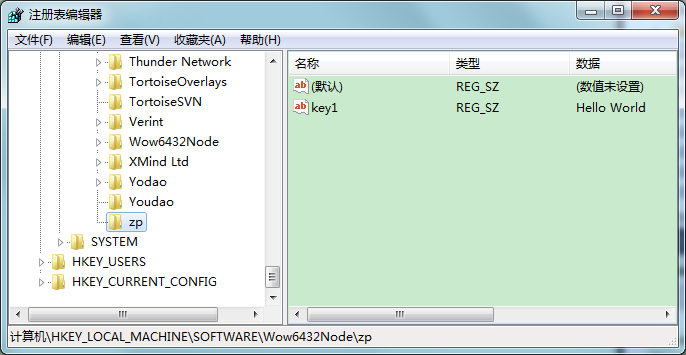
如图:我设置了一个名为key1的键,值为”Hello World”

(4)选中添加的注册表项值,单击鼠标右键,选择“属性窗口”选项,弹出“属性”窗口,如图,这里可以对注册表项的值作修改。
按照以上步骤,就可以为安装程序添加一个注册表项。在程序安装成功后,查看注册表,可以看到到我们写入的键值。
7. 添加、修改安装页面
VS支持对安装程序添加、修改安装页面。但是我在尝试中发现,不够灵活。只能使用默认的样式风格。在这里,我大致的介绍一下。
7.1. 打开用户界面视图
选中安装项目,打开右键菜单,点击 视图 -> 用户界面。

7.2. 添加对话框
在用户界面视图中,选中 启动,打开右键菜单,点击 添加对话框。

选择想要添加的对话框,如下图:

选中一个对话框,还可以调整它的执行顺序。如下图:

至于每个对话框的属性设置,在这里不再赘述,有兴趣的朋友可以自己折腾一下。
参考资料
http://blog.sina.com.cn/s/blog_473b385101019ufr.html
http://jingyan.baidu.com/article/e8cdb32b871eaa37052badd1.html
图解使用VS的安装项目打包程序的更多相关文章
- 利用VS安装项目打包软件的做法
作者:朱金灿 来源:http://blog.csdn.net/clever101 昨天摸索了一下,发现使用VS安装项目来打包软件还是挺方便的. 1. 创建一个安装项目工程,如下图: 2. 设置工程属性 ...
- C# winform程序怎么打包成安装项目(VS2010图解)
作为研发人员,在本机上开发的winform.wpf或者控制台程序需要发给其他人测试时候,一般需要对其进行打包生成setup安装文件,根据网上查找的资料并结合自己打包成功,记录如下: 注:本程序是一个利 ...
- C# winform程序怎么打包成安装项目(图解)
1:新建安装部署项目 打开VS,点击新建项目,选择:其他项目类型->安装与部署->安装向导(安装项目也一样),然后点击确定.(详细见下图) 此主题相关图片如下: 2:安装向导 关闭后打开安 ...
- C# 程序打包成安装项目
Xaml设置图标https://blog.csdn.net/u014234260/article/details/73648649 winform程序控制面板中卸载显示图标https://blog.c ...
- VS2010安装项目程序打包操作详解
(转自:http://blog.sina.com.cn/s/blog_74f702e60101at62.html) 1.打开VS2010,选择 新建项目---其他项目类型---Visual Studi ...
- (转)使用 Advanced Installer 打包 一键安装Web应用程序
使用 Advanced Installer 打包 一键安装Web应用程序 安装预览: 资源下载: 示例安装包 操作流程: 1.新建Asp.net Application. 2.设置 ...
- 使用 Advanced Installer 打包 一键安装Web应用程序
原文:使用 Advanced Installer 打包 一键安装Web应用程序 安装预览: 资源下载: 示例安装包 操作流程: 1.新建Asp.net Application. 2.设置应用程序名称和 ...
- 在打包程序中自动安装SQL Server数据库 .
原文:在打包程序中自动安装SQL Server数据库 . 1.创建安装项目“Setup1”安装项目 在“文件”菜单上指向“添加项目”,然后选择“新建项目”. 在“添加新项目”对话框中,选择“项目类型” ...
- Windows服务项目打包成安装包(Windows服务)-----------VS2017项目程序打包成.msi或者.exe
VS2017项目程序打包成.msi或者.exe Windows服务项目使用VS2017项目程序打包成.msi或者.exe安装包 项目打包成安装包(Windows服务) 1.安装打包插件:Microso ...
随机推荐
- 数据库优化案例——————某市中心医院HIS系统
记得在自己学习数据库知识的时候特别喜欢看案例,因为优化的手段是容易掌握的,但是整体的优化思想是很难学会的.这也是为什么自己特别喜欢看案例,今天也开始分享自己做的优化案例. 最近一直很忙,博客产出也少的 ...
- myeclipse学习总结一(在MyEclipse中设置生成jsp页面时默认编码为utf-8编码)
1.每次我们在MyEclispe中创建Jsp页面,生成的Jsp页面的默认编码是"ISO-8859-1".在这种情况下,当我们在页面中编写的内容存在中文的时候,就无法进行保存.如下图 ...
- Git Bash的一些命令和配置
查看git版本号: git --version 如果是第一次使用Git,你需要设置署名和邮箱: $ git config --global user.name "用户名" $ gi ...
- 23种设计模式--代理模式-Proxy
一.代理模式的介绍 代理模式我们脑袋里出现第一个词语就是代购,其实就是这样通过一个中间层这个中间成是属于什么都干什么都买得,俗称"百晓生",在平时得开发中我们经常会听到 ...
- [C#] 简单的 Helper 封装 -- RandomHelper
using System; namespace Wen.Helpers { /// <summary> /// 随机数助手 /// </summary> public seal ...
- 我大中华微软MVP中国区人才库
刘海峰:国内知名微软开源技术网站51Aspx 创始人,十年以上的Asp.net从业经验,微软MSDN特约讲师.Teched讲师.ImagineCup大赛评委.人大出版社研修班特约讲师,曾多次受邀访问美 ...
- Android Retrofit 2.0 使用-补充篇
推荐阅读,猛戳: 1.Android MVP 实例 2.Android Retrofit 2.0使用 3.RxJava 4.RxBus 5.Android MVP+Retrofit+RxJava实践小 ...
- 【iOS10 SpeechRecognition】语音识别 现说现译的最佳实践
首先想强调一下“语音识别”四个字字面意义上的需求:用户说话然后马上把用户说的话转成文字显示!,这才是开发者真正需要的功能. 做需求之前其实是先谷歌百度一下看有没有造好的轮子直接用,结果真的很呵呵,都是 ...
- js常用工具类.
一些js的工具类 复制代码 /** * Created by sevennight on 15-1-31. * js常用工具类 */ /** * 方法作用:[格式化时间] * 使用方法 * 示例: * ...
- .NET程序的性能要领和优化建议
前几天在老赵的博客上看到,Bill Chiles (Roslyn 编译器的Program Manager)写了一篇文章叫做<Essential Performance Facts and .NE ...