
Win2008 R2 IIS7.5+PHP5(FastCGI)+MySQL5环境搭建教程
准备篇
一、环境说明:
操作系统:Windows Server 2008 R2
PHP版本:php 5.4.4
MySQL版本:MySQL5.5.25
二、相关软件下载:
1、PHP下载地址:
http://windows.php.net/downloads/releases/php-5.4.4-nts-Win32-VC9-x86.zip
2、MySQL下载地址:
http://gd.tuwien.ac.at/db/mysql/Downloads/MySQLInstaller/mysql-installer-5.5.25.0.msi
3、PHP加速软件ZendGuard下载地址:
http://downloads.zend.com/guard/5.5.0/ZendGuardLoader-php-5.3-Windows.zip
4、Microsoft .NET Framework 4(独立安装程序)下载地址:
5、Microsoft Visual C++ 2010 可再发行组件包 (x64)下载地址:
http://download.microsoft.com/download/3/2/2/3224B87F-CFA0-4E70-BDA3-3DE650EFEBA5/vcredist_x64.exe
6、Microsoft Visual C++ 2008 Redistributable Package (x86)下载地址:
http://download.microsoft.com/download/7/5/0/7502f4e9-1f90-4895-9259-1bde67b8b9a1/vcredist_x86.exe
安装篇
一、安装IIS7.5
开始-管理工具-服务器管理器
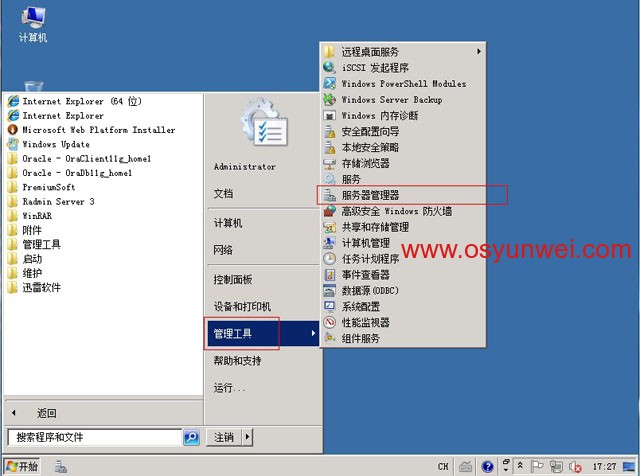
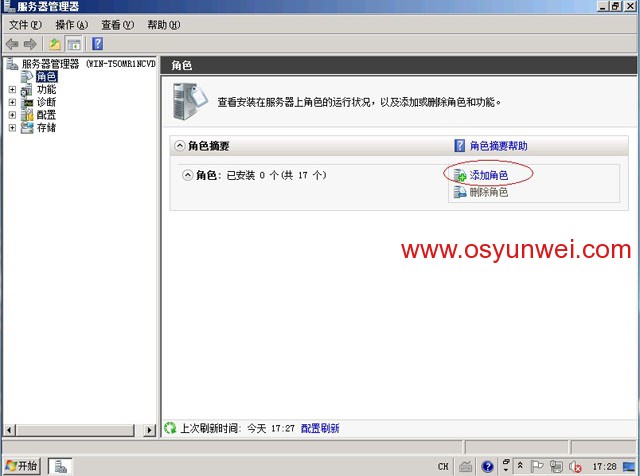
选择“角色”点右边的添加角色
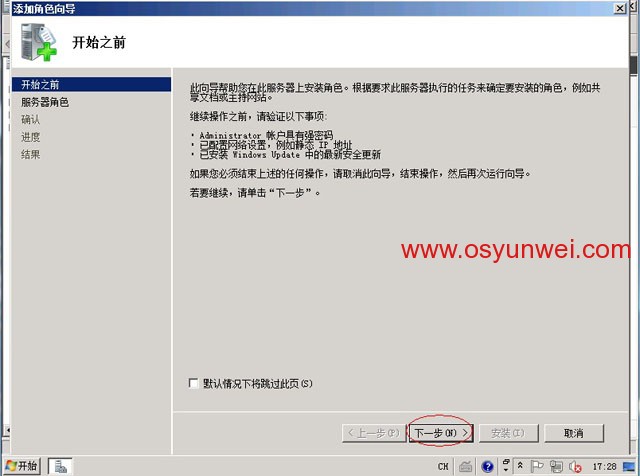
下一步
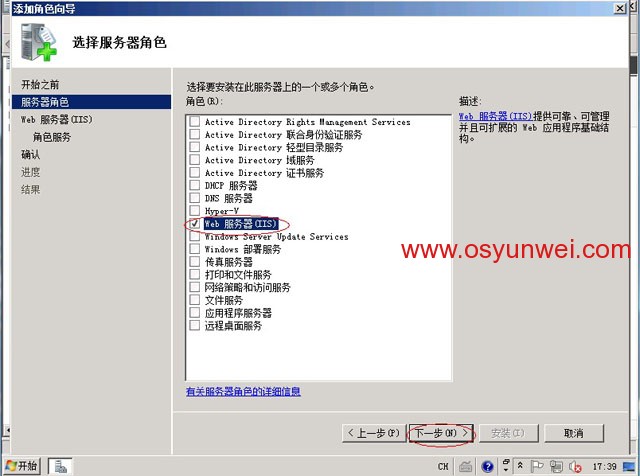
选择“Web服务器(IIS)”,下一步
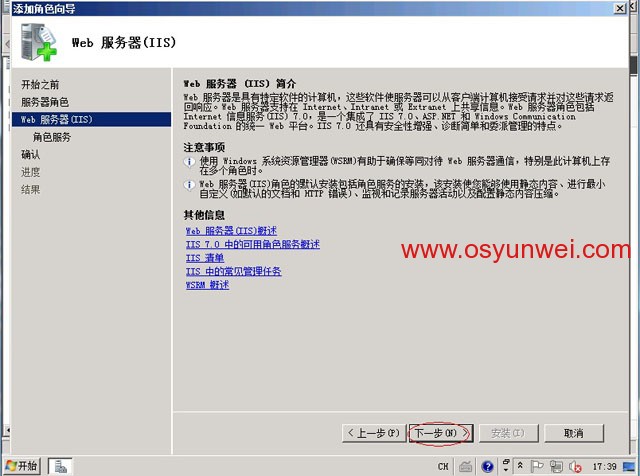
下一步
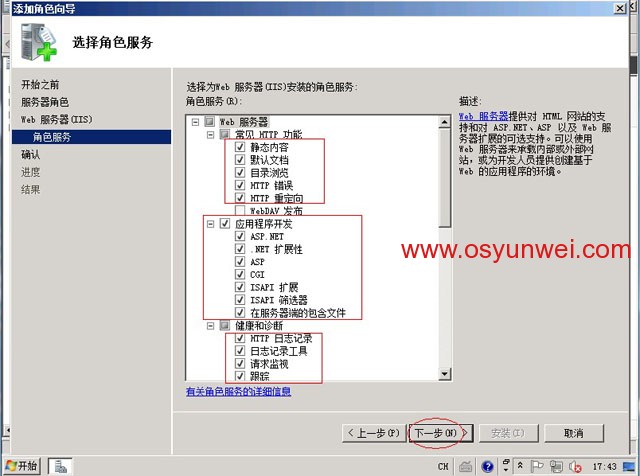
确保“CGI”被选中,其他的角色服务可根据自己的需要勾选
这里全部勾选
下一步
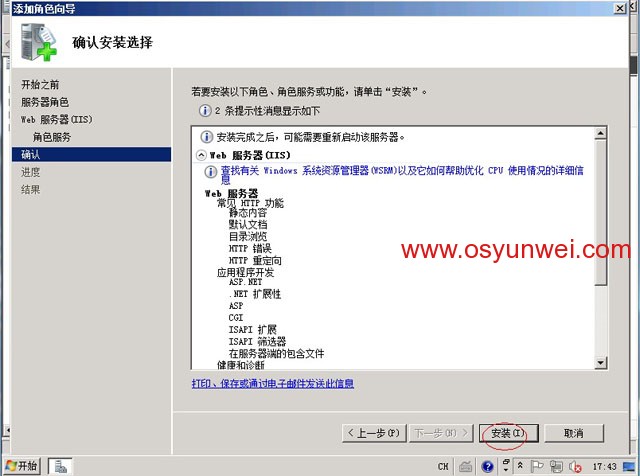
安装
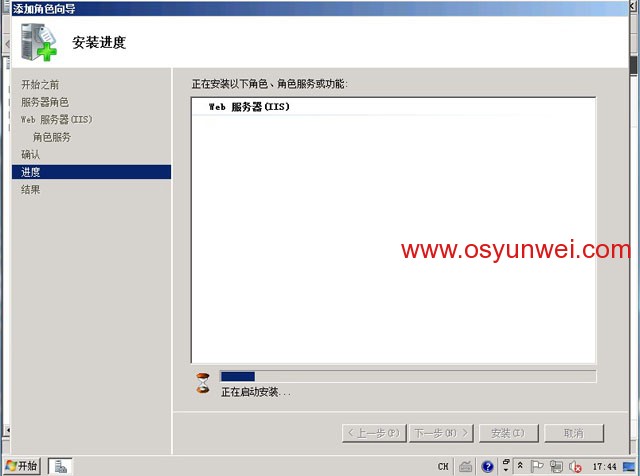
正在安装
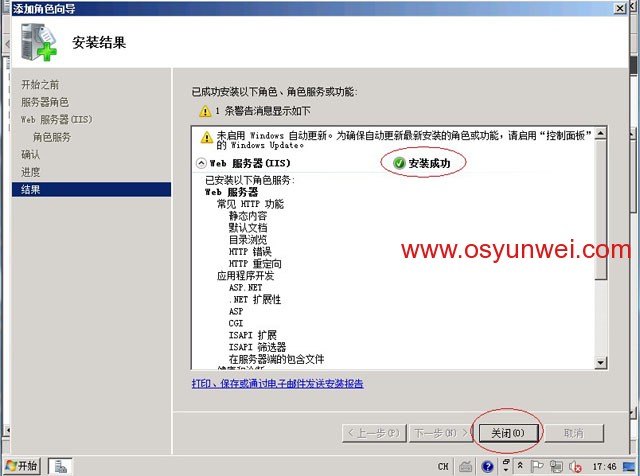
关闭,在浏览器里面打开http://localhost/
出现下面的界面
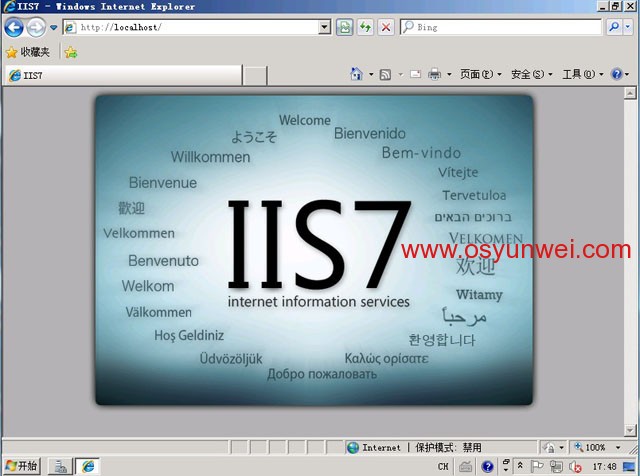
IIS7.5安装完成
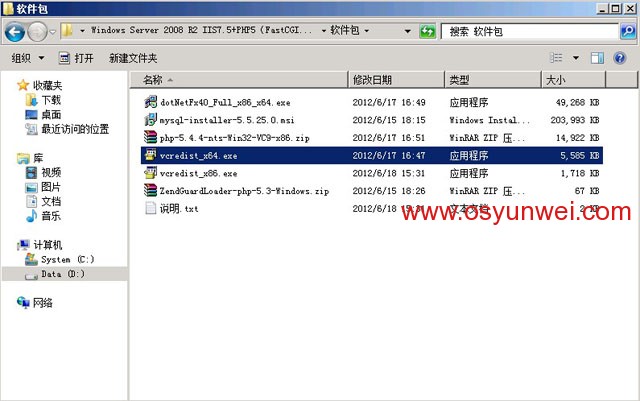
二、安装Microsoft Visual C++ 2010 可再发行组件包 (x64)
双击打开vcredist_x64.exe
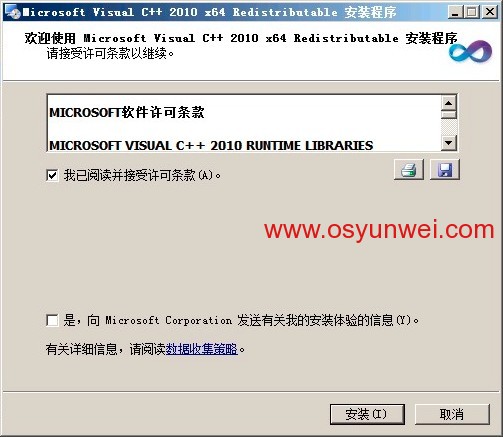
选中“我已阅读并接受许可条款”,点安装
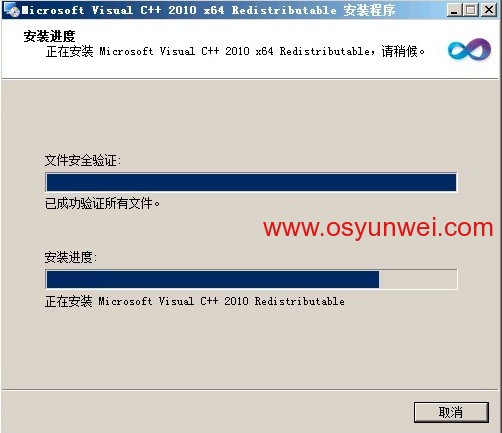
正在安装
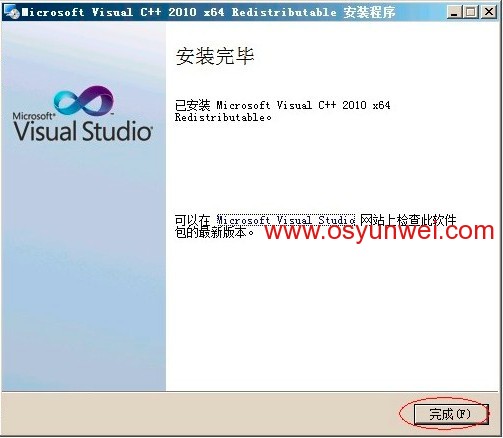
完成
三、安装Microsoft .NET Framework 4(独立安装程序)
双击dotNetFx40_Full_x86_x64.exe
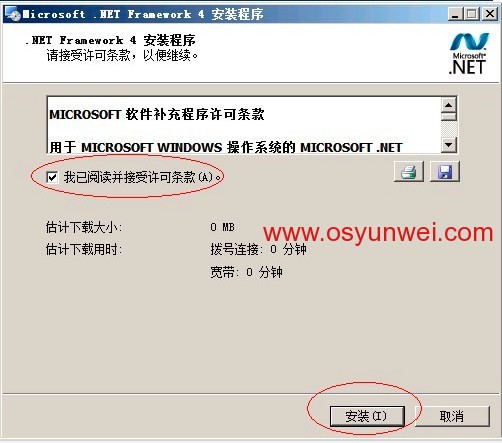
选中“我已阅读并接受许可条款”,点安装
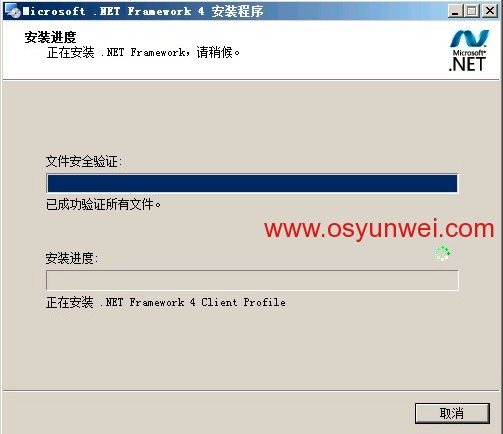
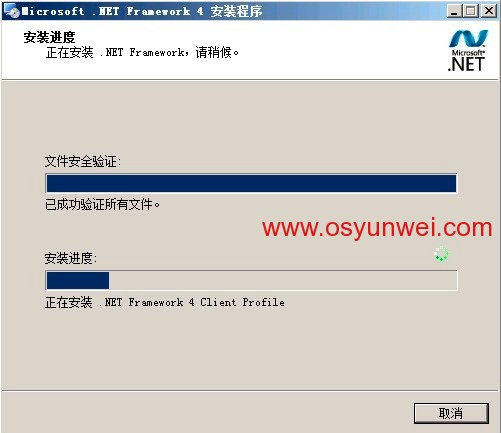
正在安装
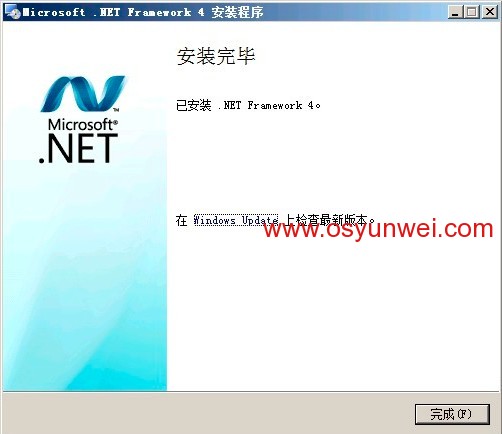
点完成,安装完毕。
四、安装MySQL
双击打开mysql-installer-5.5.25.0
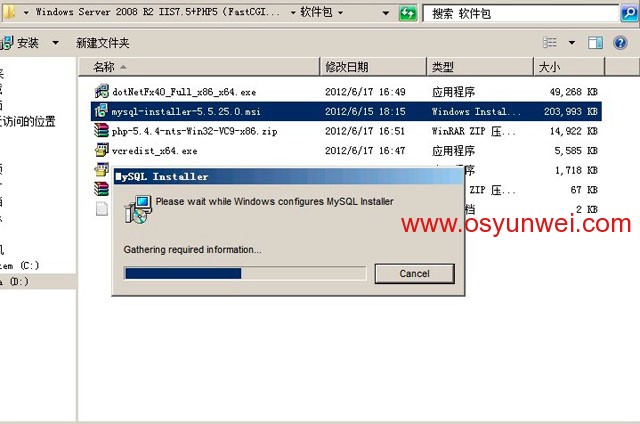
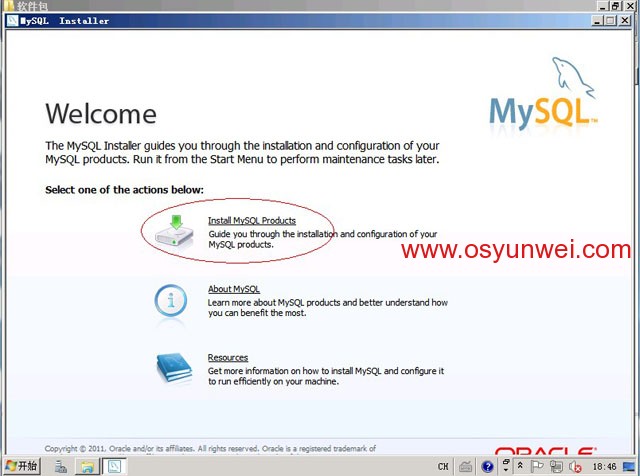
选择第一项Install MySQL Products(安装MySQL)
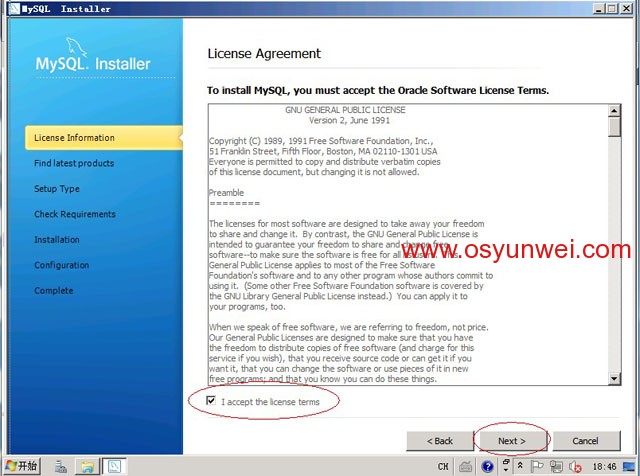
选中“I accept the license terms”(我接受许可条款),点Next
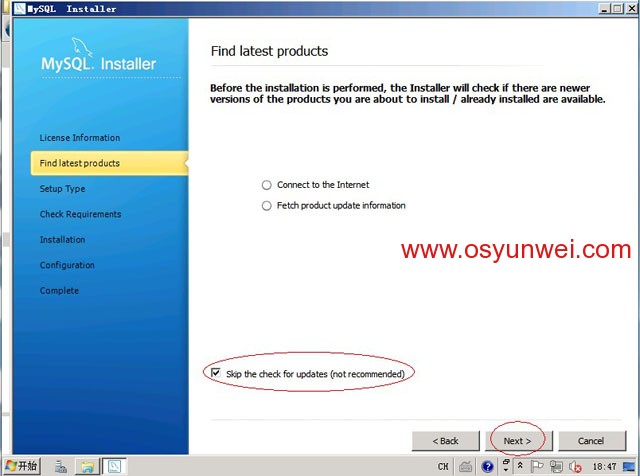
选中“Skip the check for update (not recommended)”(跳过检查更新),点Next
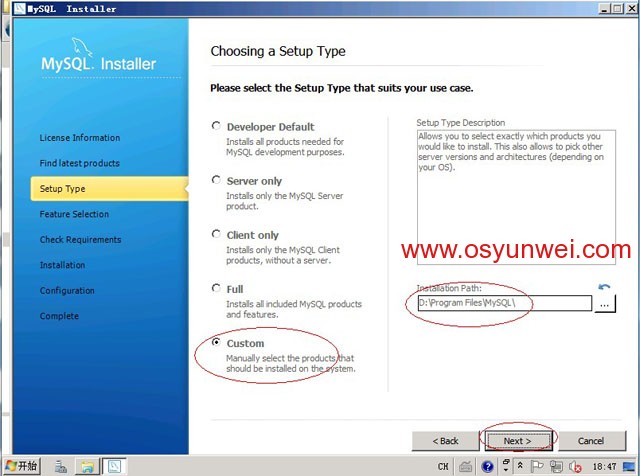
选中“Custom”(自定义安装),Installation Path(安装路径):D:\Program Files\MySQL
Next
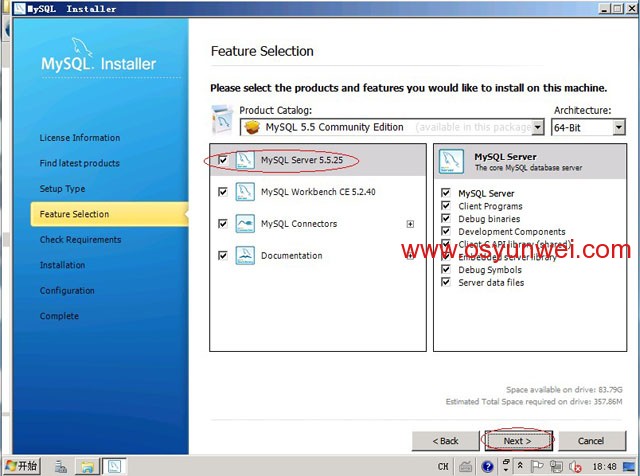
确保“MySQL Server5.5.25”被选中,点Next(其他的组件可以选择安装)
这里全部选中,安装所有组件
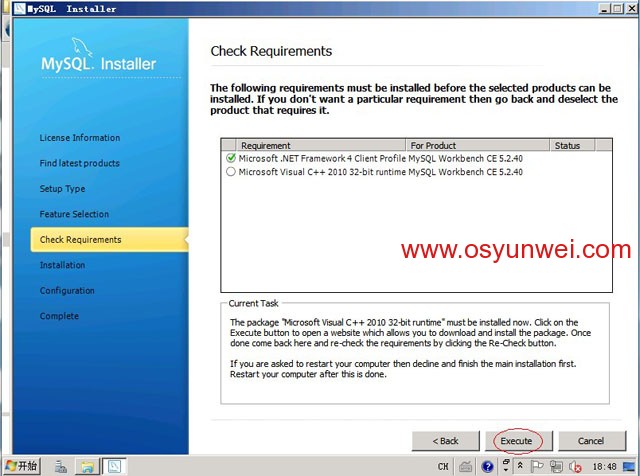
Execute (执行)
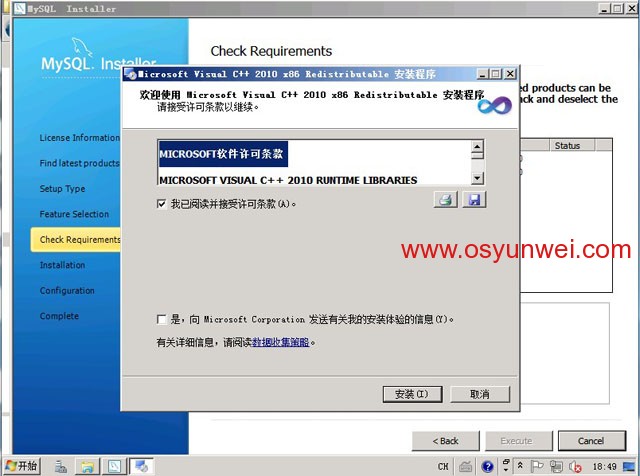
选中“我已阅读并接受许可条款”
点安装
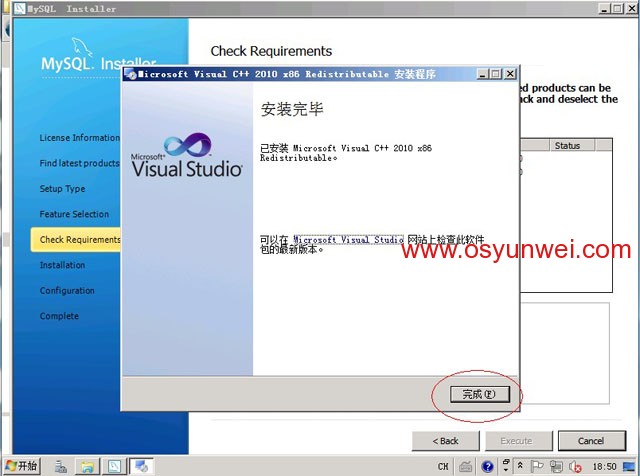
完成
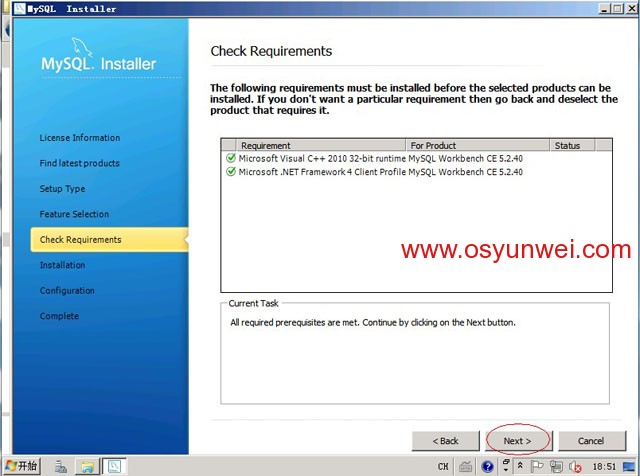
Next
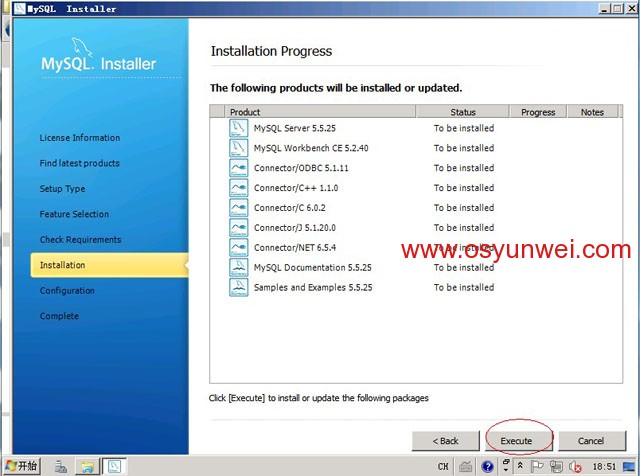
Execute (执行)
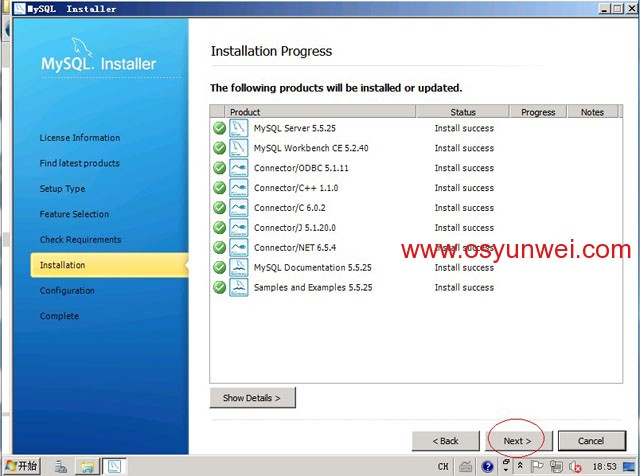
Next
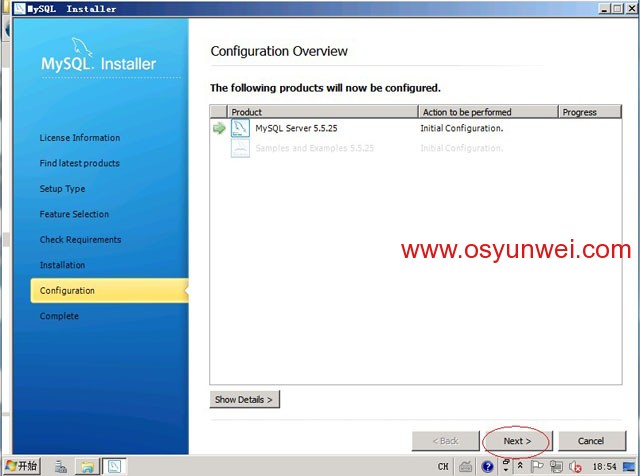
Next
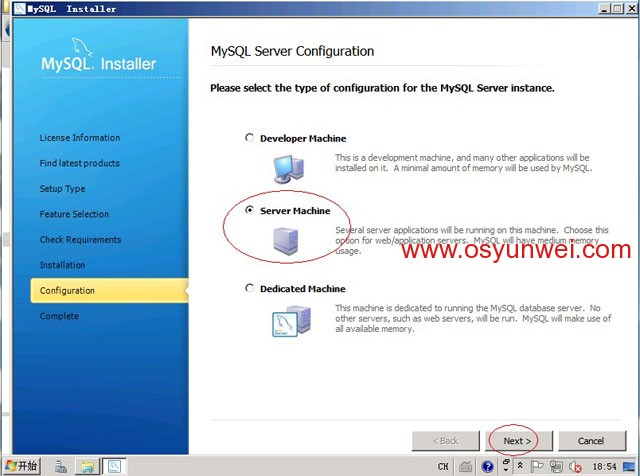
Developer Machine(开发服务器)
Server Machine(普通服务器)
Dedicated Machine(专用服务器)
这里选择第二项: Server Machine(普通服务器)
点Next
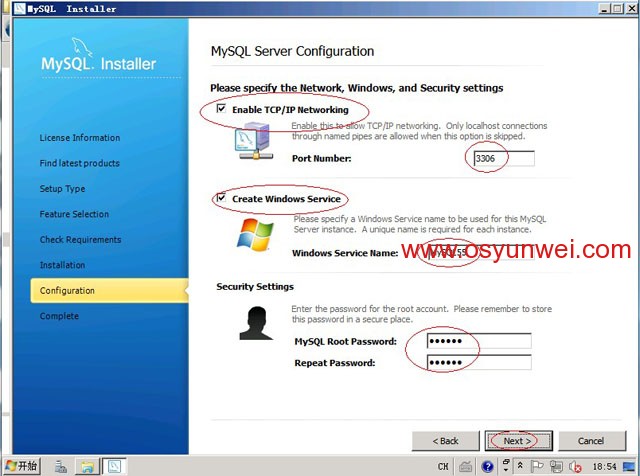
勾选“Enable TCP/IP Networking”(开启TCP网络端口)
Port Number(端口):3306
勾选“Create Windows Service”(创建Windows系统服务)
Windows Server Name(Windows服务名):MySQL55
MySQL Root password:输入密码
Repeat Password:重复输入密码
设置好之后,点Next
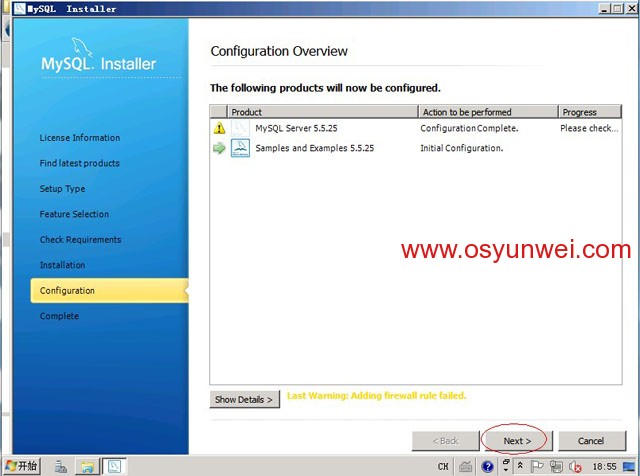
Next
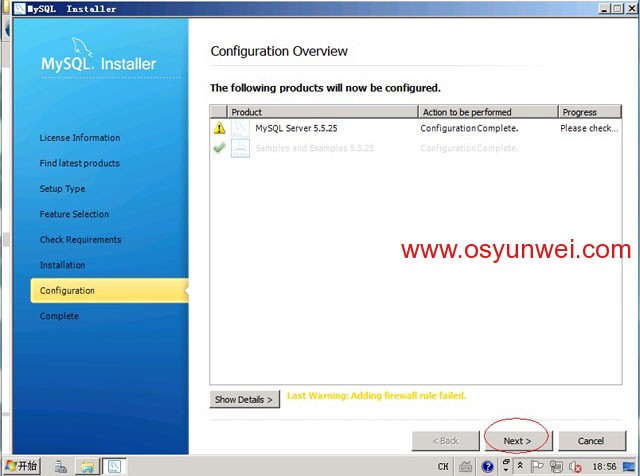
Next
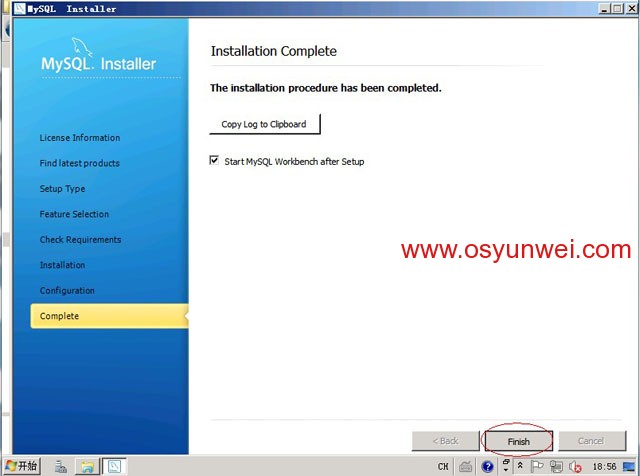
点Finish(完成)
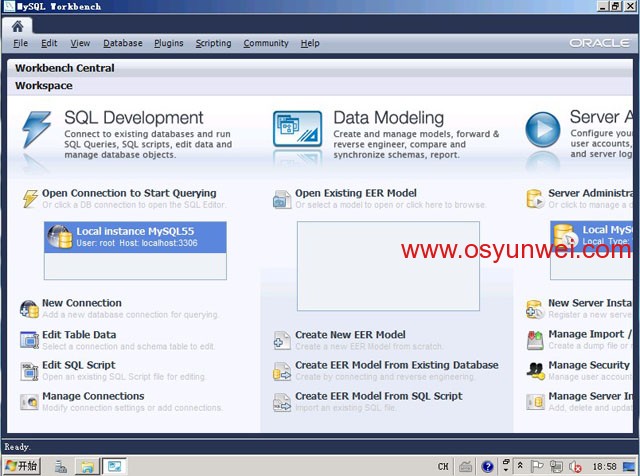
关闭此窗口
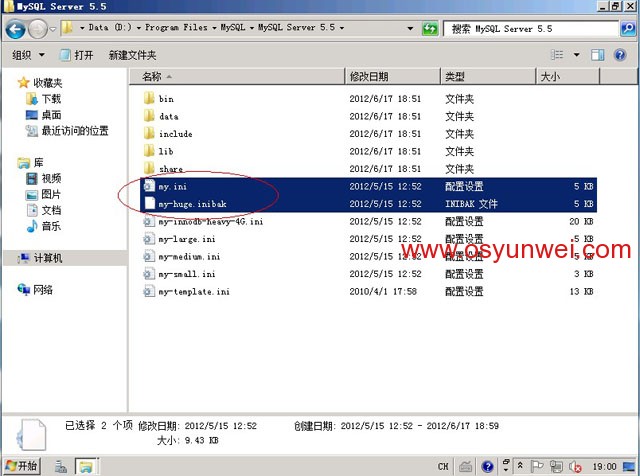
打开MySQL安装路径
D:\Program Files\MySQL\MySQL Server 5.5
复制my-huge.ini为my.ini
备份my-huge.ini为my-huge.ini_bak
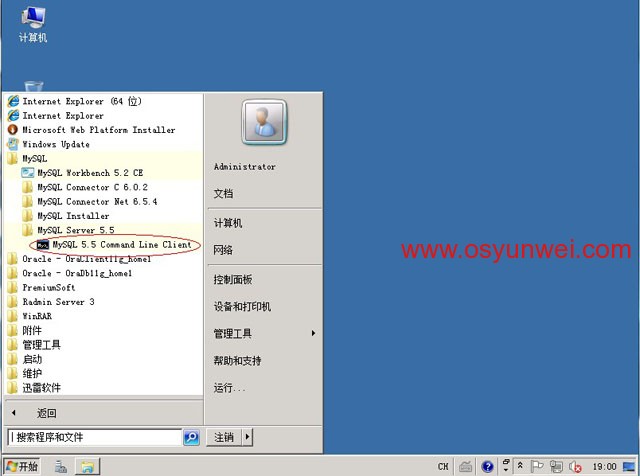
开始-所有程序-MySQL-MySQL Server 5.5- Mysql Command Line Client
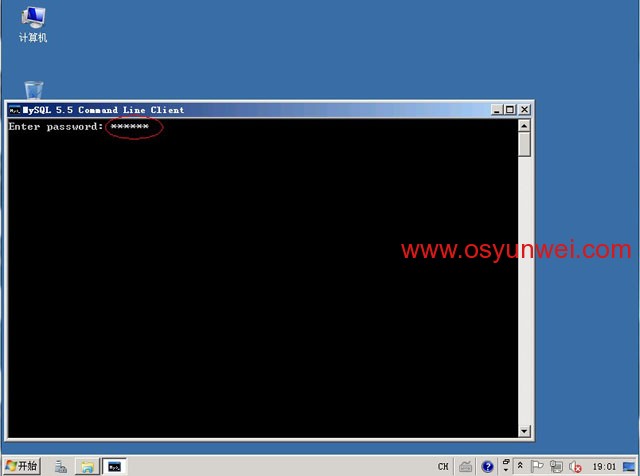
输入安装时候的MySQL root账号密码,回车
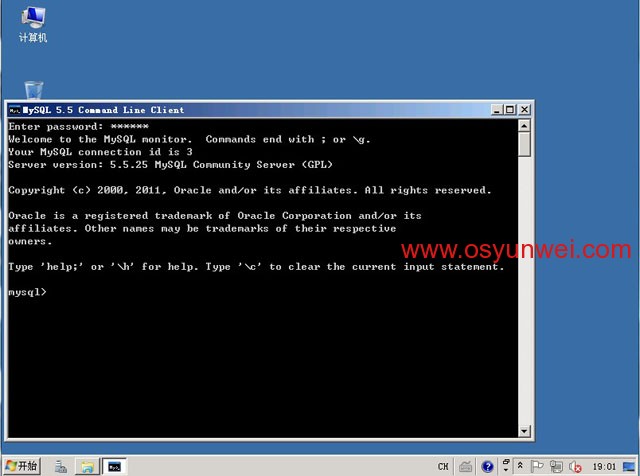
登录成功,MySQL安装完成。
五、安装Microsoft Visual C++ 2008 Redistributable Package (x86)
双击打开vcredist_x86.exe
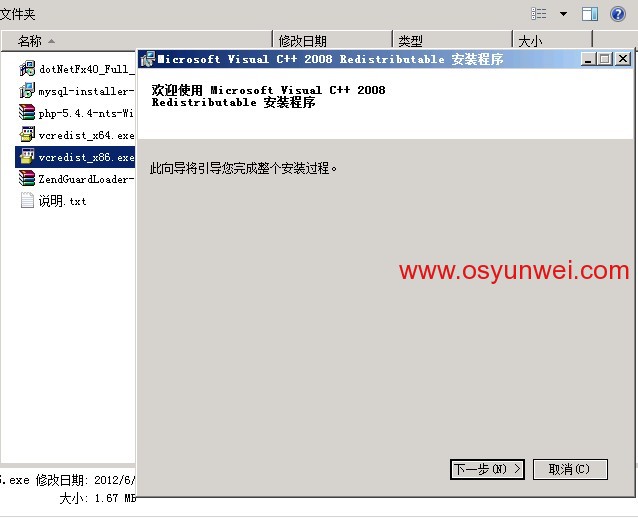
下一步
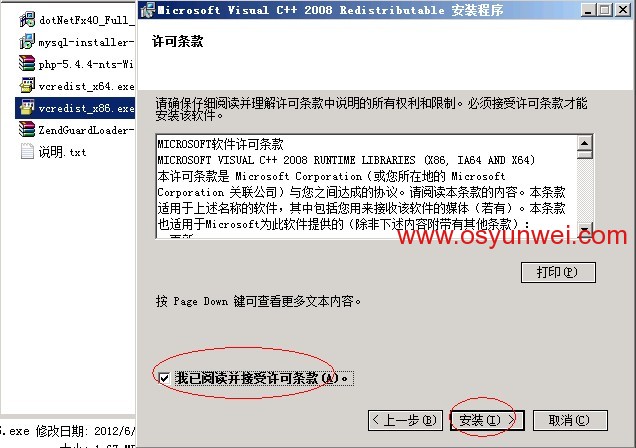
勾选“我已阅读并接受许可条款”
点安装
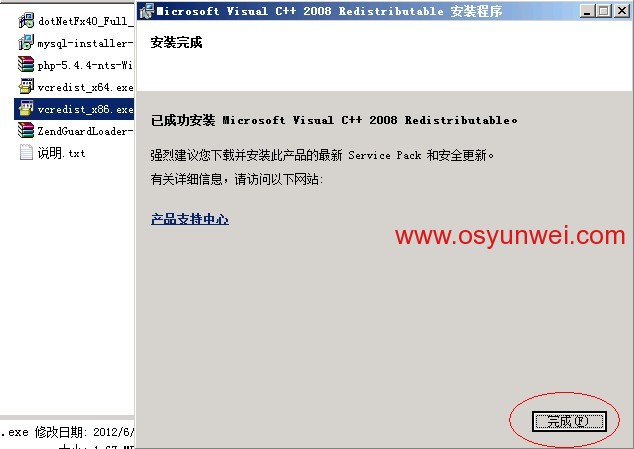
完成
六、安装PHP
解压php-5.4.4-nts-Win32-VC9-x86.zip文件
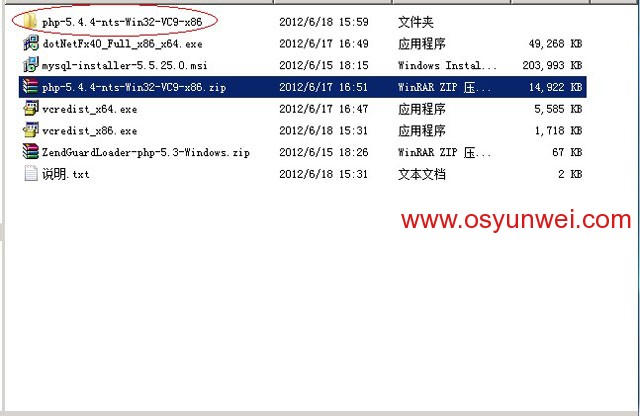
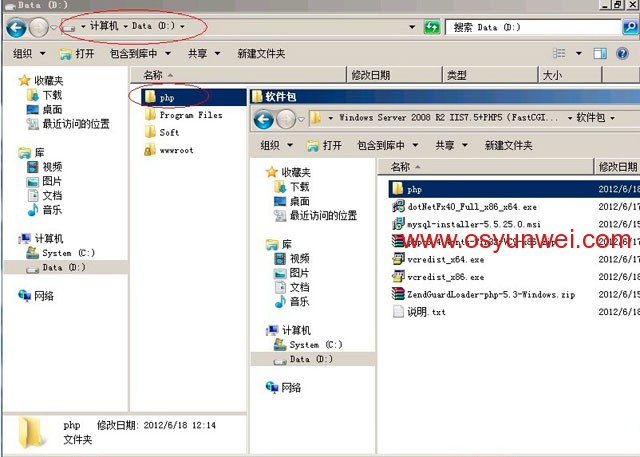
重命名文件夹为php,把php文件夹拷贝到D盘根目录
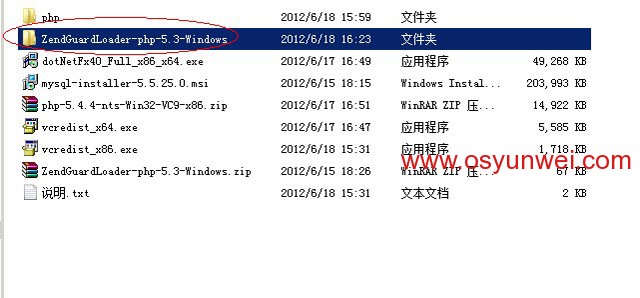
解压ZendGuardLoader-php-5.3-Windows.zip
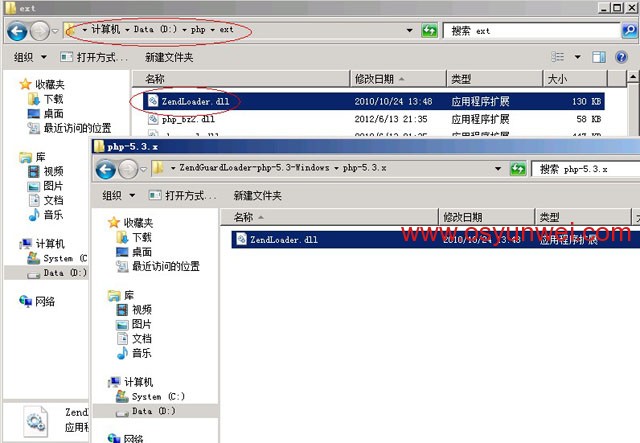
打开
D:\soft\ZendGuardLoader-php-5.3-Windows\ZendGuardLoader-php-5.3-Windows\php-5.3.x
把里面的ZendLoader.dll文件拷贝到D:\php\ext目录中
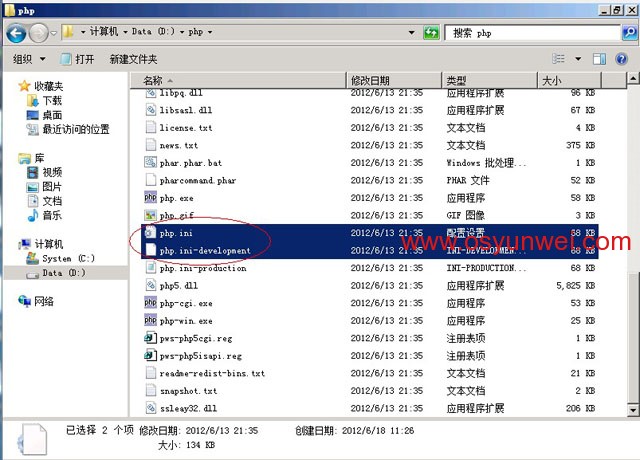
打开D:\php
复制php.ini-development为php.ini
用记事本打开php.ini
做如下修改:
extension_dir = "D:\php\ext" #设置php模块路径
date.timezone = PRC #设置时区为中国时区
register_globals = On #开启GET数据调用
short_open_tag = On #php支持短标签
cgi.force_redirect = 0 #开启以CGI方式运行php
fastcgi.impersonate = 1;
cgi.rfc2616_headers = 1
以下php扩展模块,根据需要选择开启,取消前面的分号为开始相应扩展模块
extension=php_curl.dll
extension=php_gd2.dll
extension=php_mbstring.dll
extension=php_exif.dll
extension=php_mysql.dll
extension=php_mysqli.dll
extension=php_sockets.dll
extension=php_xmlrpc.dll
extension=php_pdo_mysql.dll
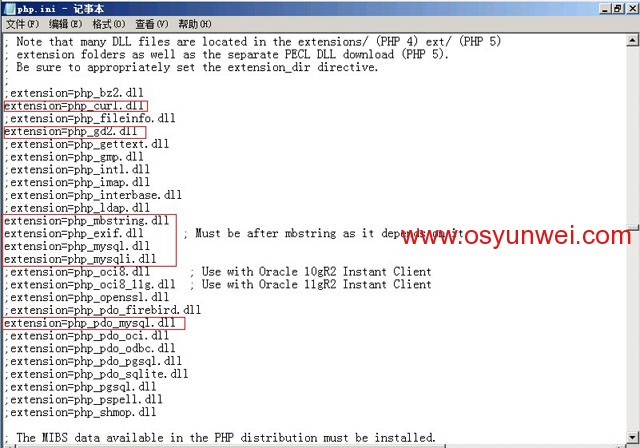
在最后一行添加以下代码
[ZendGuardLoader]
zend_loader.enable=1
zend_loader.disable_licensing=1
zend_loader.obfuscation_level_support=3
zend_loader.license_path=
zend_extension="D:\php\ext\ZendLoader.dll"
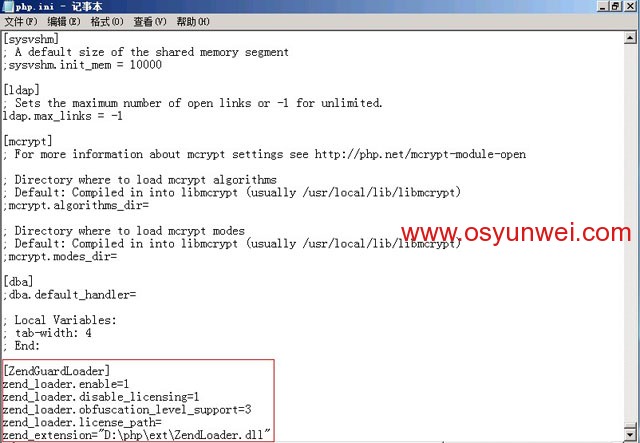
最后,保存退出
七、配置IIS支持PHP
开始-管理工具- Internet 信息服务(IIS)管理器

双击左边“起始页”下面的计算机名称
找到中间的IIS部分,打开“处理程序映射”
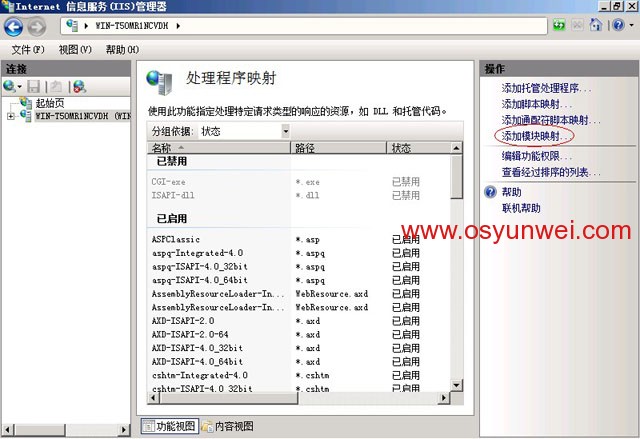
点右边的“添加模块映射”
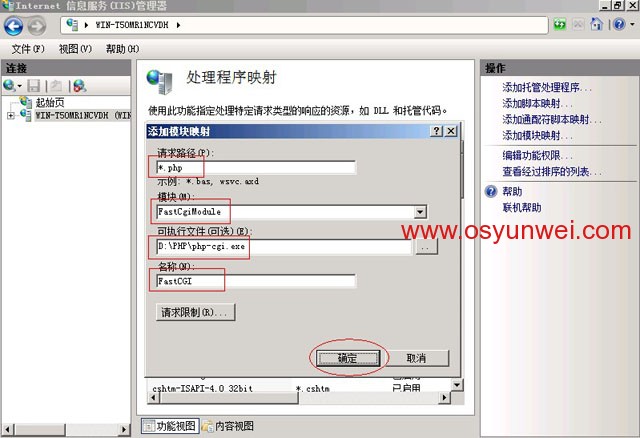
请求路径:*.php
模块:FastCgiModule
可执行文件(可选):D:\php\php-cgi.exe
名称:FastCGI
最后,确定
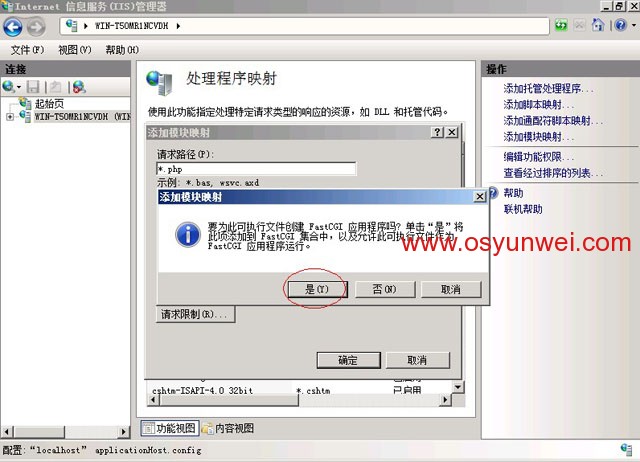
点“是”
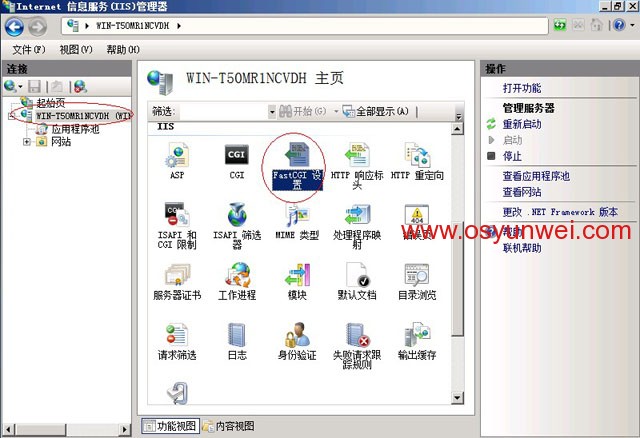
双击左边“起始页”下面的计算机名称
找到中间的IIS部分,打开“FastCGI设置”

右键选中:D:\php\php-cgi.exe然后选择编辑
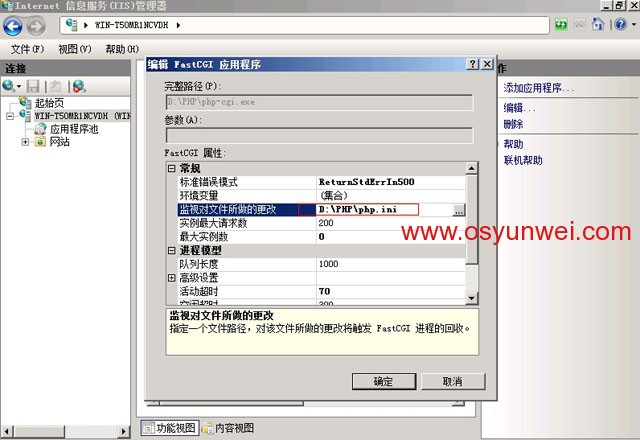
监视对文件所做的更改:D:\php\php.ini
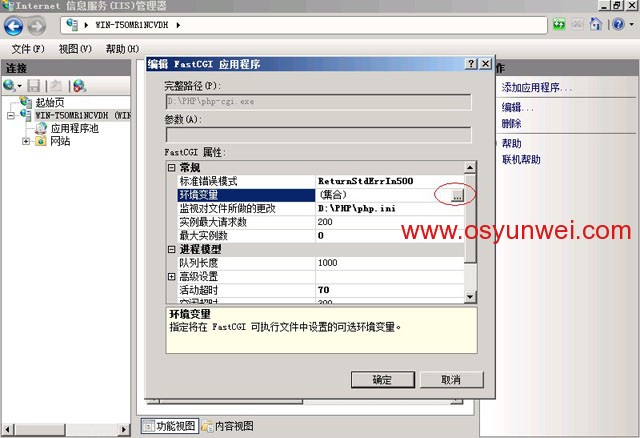
环境变量,点旁边的安装
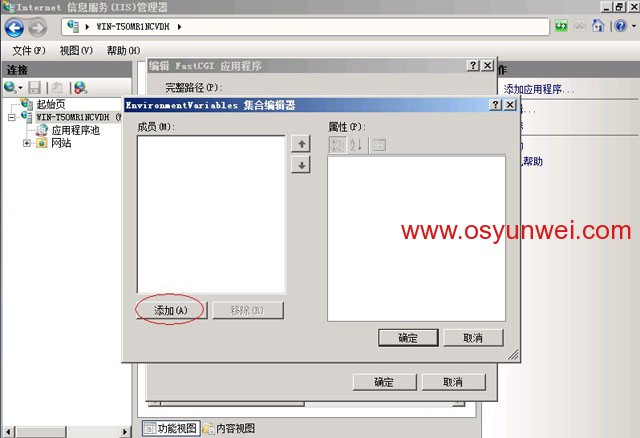
点“添加”
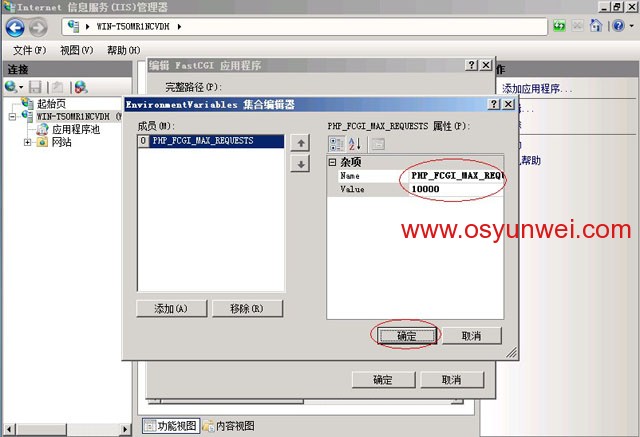
Name:PHP_FCGI_MAX_REQUESTS
Value:10000
确定
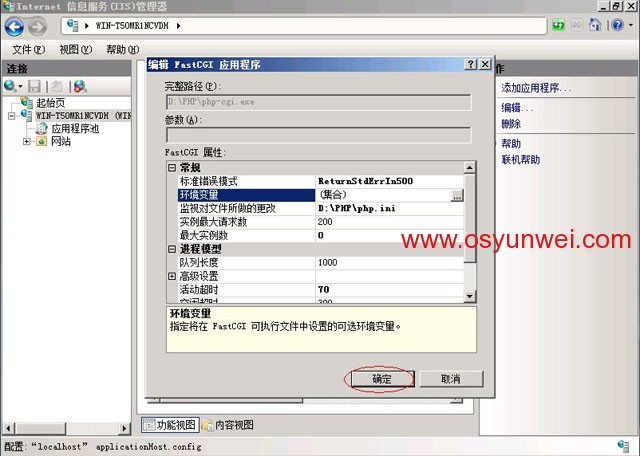
确定
测试篇
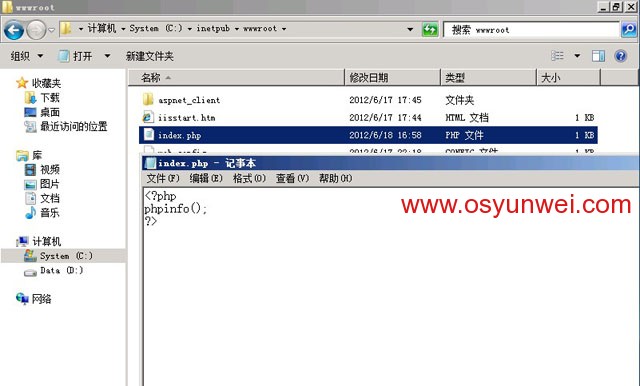
打开:
C:\inetpub\wwwroot
新建一个index.php文件
内容如下:
<?php
Phpinfo();
?>
最后,保存退出
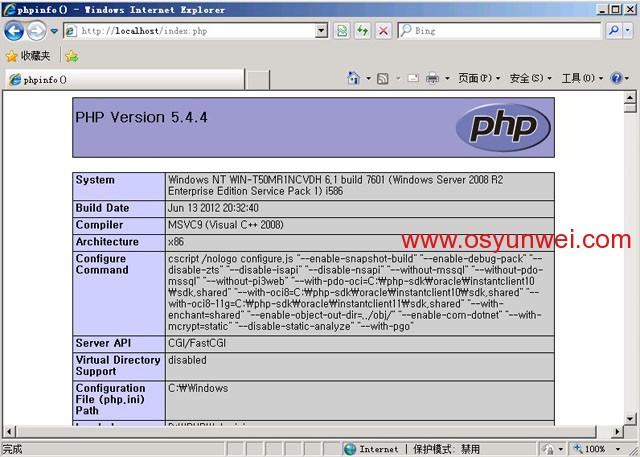
在浏览器里面打开http://localhost/
出现下面的界面,说明配置成功!
至此,Windows Server 2008 R2 IIS7.5+PHP5(FastCGI)+MySQL5环境搭建教程完成。
Win2008 R2 IIS7.5+PHP5(FastCGI)+MySQL5环境搭建教程的更多相关文章
- Windows Server 2003 IIS6.0+PHP5(FastCGI)+MySQL5环境搭建教程
准备篇 一.环境说明: 操作系统:Windows Server 2003 SP2 32位 PHP版本:php 5.3.14(我用的php 5.3.10安装版) MySQL版本:MySQL5.5.25 ...
- Windows Server 2012 R2 IIS8.5+PHP(FastCGI)+MySQL环境搭建教程
准备篇 一.环境说明: 操作系统:Windows Server 2012 R2 PHP版本:php 5.5.8 MySQL版本:MySQL5.6.15 二.相关软件下载: 1.PHP下载地址: htt ...
- Win2008 r2 IIS7.5出现FastCGI进程最近常常失败。请过一会再尝试此请求的解决方法
错误信息如图所示: 应用程序“PIAOYUN.CC”中的服务器错误Internet Information Services 7.5 错误摘要HTTP 错误 500.0 - Internal Serv ...
- Win2008 r2 IIS7.5出现“FastCGI进程最近常常失败。请过一会再尝试此请求”的解决方法
错误信息如图所示: 应用程序“PIAOYUN.CC”中的服务器错误Internet Information Services 7.5 错误摘要HTTP 错误 500.0 - Internal Serv ...
- Windows server 2003+IIS6+PHP5.4.45环境搭建教程
今天试了一下升级到PHP 5.4.45,但是却发现了不少问题.在以前PHP 5.2.X中,只需要使用php5isapi.dll的方式就可以,但在PHP 5.3以后却不再支持ISAPI模式了,也没有此文 ...
- win2008 r2 服务器php+mysql+sqlserver2008运行环境配置(从安装、优化、安全等)
这篇文章主要介绍了win2008 r2 服务器php+mysql+sqlserver2008运行环境配置(从安装.优化.安全等),需要的朋友可以参考下 win2008 r2 安装 http://www ...
- Windows Server 2012 R2 IIS8.5+PHP(FastCGI)+MySQL环境搭建教程
原文地址:http://www.osyunwei.com/archives/7378.html 搬运是为了自己找资料方便. 准备篇 一.环境说明: 操作系统:Windows Server 2012 R ...
- Win2012 R2 IIS8.5+PHP(FastCGI)+MySQL运行环境搭建教程
这篇文章主要介绍了Win2012 R2 IIS8.5+PHP(FastCGI)+MySQL运行环境搭建教程,需要的朋友可以参考下 准备篇 一.环境说明: 操作系统:Windows Server 201 ...
- Nginx安装配置PHP(FastCGI)环境的教程
这篇是Nginx安装配置PHP(FastCGI)环境的教程.Nginx不支持对外部程序的直接调用或者解析,所有的外部程序(包括PHP)必须通过FastCGI接口来调用. 一.什么是 FastCGI F ...
随机推荐
- iOS开发——网络编程OC篇&(二)XMPP实现用户登录与注销
XMPP实现用户登录与注销 登录: 步骤: * 在AppDelegate实现登录 1. 初始化XMPPStream 2. 连接到服务器[传一个JID] 3. 连接到服务成功后,再发送密码授权 4. 授 ...
- 记 Ubuntu14.04 Monodevelop 安装的两个问题
1. Monodevelop 不能执行,显示错误 The assembly mscorlib.dll was not found or could not be loaded. 首先要确定mono安装 ...
- Lazy Load 图片延迟加载(转)
jQuery Lazy Load 图片延迟加载来源 基于 jQuery 的图片延迟加载插件,在用户滚动页面到图片之后才进行加载. 对于有较多的图片的网页,使用图片延迟加载,能有效的提高页面加载速度. ...
- 学习笔记之Shell脚本的输出重定向
shell http://baike.baidu.com/link?url=qN3THt5ZJhQtwRJJkakWdz5-vZp4V9H3OmNP97XNhaoL-dqU-6rrFrYfHXmYv6 ...
- JavaScript标准Selection操作
简介 术语 属性 方法 document.activeElement document.designMode = 'on'; 简介 selection是对当前激活选中区(即高亮文本)进行操作. 在非I ...
- 实例源码--Android日历实例源码
下载源码 技术要点: 1.Android基础控件的使用 2.Android应用开发基础框架 3.源码带有非常详细的中文 注释 ...... 详细介绍: 1. Android应用开 发技术 此套 ...
- Pitfalls of the Hibernate Second-Level / Query Caches--reference
This post will go through how to setup the Hibernate Second-Level and Query caches, how they work an ...
- Support Facades
Support Facades Introduction Facades provide a "static" interface to classes that are avai ...
- 萌货猫头鹰登录界面动画iOS实现分析
动画效果仿自国外网站readme.io的登录界面,超萌可爱的猫头鹰,具体效果如下图所示. 动画实现核心: 动画核心的是用到了iOS中UIView的transform属性,然后根据尺寸坐标对四张图片进行 ...
- 心跳之旅—💗—iOS用手机摄像头检测心率(PPG)
[前情提要] 光阴似箭,日月如梭,最近几年,支持心率检测的设备愈发常见了,大家都在各种测空气测雪碧的,如火如荼,于是我也来凑一凑热闹.[0]这段时间,我完成了一个基于iOS的心率检测Demo,只要稳定 ...