
我的套路(windows):Jenkins+Jmeter+Ant持续集成
前期准备:
1、Jdk1.6或以上:http://www.oracle.com/technetwork/java/javase/downloads/index.html
命令行输入:java -version,出现如下提示说明安装成功

2、ANT下载:http://ant.apache.org/bindownload.cgi。配置环境变量
命令行输入:ant -v,出现如下提示说明安装成功

3、Jmeter下载:http://jmeter.apache.org/download_jmeter.cgi
4、将 jmeter的extras目录中ant-jmeter-1.1.1.jar包拷贝至ant安装目录下的lib目录中
5、修改Jmeter的bin目录下jmeter.properties文件的配置:jmeter.save.saveservice.output_format=xml
一、Jenkins下载安装
到官网下载jenkins.war包:http://jenkins-ci.org/。把下载下来的jenkins.war包放到文件夹下,如C:\jenkins,然后打开命令行窗口并进到该目录下,执行java -jar jenkins.war命令,当提示:“Jenkins is fully up and running”时,表示启动成功,这时在浏览器窗口输入:http://localhost:8080/ 就可到jenkins的首页
二、修改Jenkins的根目录(可改可不改)
默认地在C:\user\.jenkins ,可以通过设置环境变量来修改,将JENKINS_HOME设为D:\jenkins,然后重新启动jenkins
三、安装Jenkins插件
系统管理-->管理插件-->可选插件:HTML Publisher plugin、Performance plugin
四、配置JOB
1. 在Jenkins首页点击【新建】任务的,选择【构建一个自由风格的软件项目】,输入名字后点击【OK】
2. 增加构建步骤的说明:
① Execute Windows batch commnd:这个就是windows命令行参数(默认当前路径是job的workspace,如果命令很多可以写成批处理文件放在job的工作目录下,在这引用就好)
② Execute shell:运行shell、python,perl,ruby等脚本
③ Invoke Ant:支持Ant构建

3. 增加构建后操作步骤:可以根据自己的需要选择,常用的是发送邮件,也可以安装jenkins的插件,安装插件后这里会有相应的选项

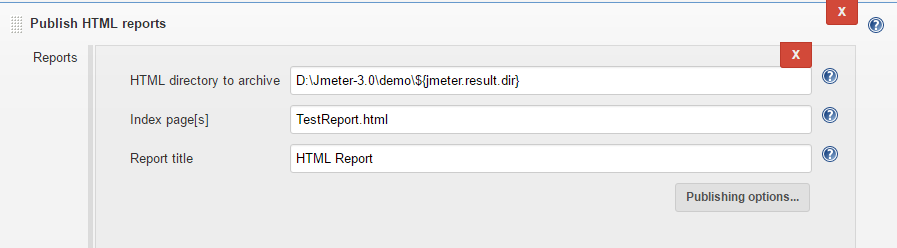
此处有坑:
HTML Publisher Plugin 插件在新的Jenkins版本中会导致打开的网页中无法加载CSS以及无法点击按钮的情况,由于CSP导致,可在Jenkins的系统管理—>脚步命令行中执行:System.setProperty("hudson.model.DirectoryBrowserSupport.CSP", "") 以解决此问题。其他由于CSP原因导致的html插件也可用此方法解决
四、保存,构建job
五、build.xml
 <?xml version="1.0" encoding="UTF-8"?>

 <project name="ant-jmeter-test" default="run" basedir=".">

     <tstamp>

         <format property="time" pattern="yyyyMMddhhmm" />

     </tstamp>

      <property environment="env"/>

      <property name="ReportName" value="TestReport" />

     <!-- 需要改成自己本地的 Jmeter 目录-->

     <property name="jmeter.home" value="D:\Jmeter-3.0" />

     <!-- jmeter生成jtl格式的结果报告的路径-->

     <property name="jmeter.result.jtl.dir" value="${env.WORKSPACE}/results/${env.BUILD_ID}" />

     <!-- jmeter生成html格式的结果报告的路径-->

     <property name="jmeter.result.html.dir" value="D:\Jmeter-3.0\demo\report\html" />

     <!-- 生成的报告的前缀-->

     <property name="jmeter.result.jtlName" value="${jmeter.result.dir}/${ReportName}.jtl" />

     <property name="jmeter.result.htmlName" value="${jmeter.result.dir}/${ReportName}.html" />

     <target name="run">

          <echo message="start..."/>

          <antcall target="clean" />

          <antcall target="test" />

         <antcall target="report" />

     </target>

     <target name="clean">

          <mkdir dir="${env.WORKSPACE}/results/${env.BUILD_ID}" />

     </target>

     <target name="test">

         <taskdef name="jmeter" classname="org.programmerplanet.ant.taskdefs.jmeter.JMeterTask" />

         <jmeter jmeterhome="${jmeter.home}" resultlog="${jmeter.result.jtlName}">

             <!-- 声明要运行的脚本。"*.jmx"指包含此目录下的所有jmeter脚本-->

             <testplans dir="D:\Jmeter-3.0\demo" includes="*.jmx" />

               <property name="jmeter.save.saveservice.output_format" value="xml"/>

         </jmeter>

     </target>

     <path id="xslt.classpath">

             <fileset dir="${jmeter.home}/lib" includes="xalan*.jar"/>

             <fileset dir="${jmeter.home}/lib" includes="serializer*.jar"/>

     </path>

     <target name="report">

         <tstamp> <format property="report.datestamp" pattern="yyyy/MM/dd HH:mm" /></tstamp>

       <xslt

           classpathref="xslt.classpath"

                         force="true"

                         in="${jmeter.result.jtlName}"

                         out="${jmeter.result.htmlName}"

                         style="${jmeter.home}/extras/jmeter-results-detail-report_21.xsl">

          <!--param name="showData" expression="${show-data}" /-->

           <param name="dateReport" expression="${report.datestamp}"/>

       </xslt>

          <!-- 因为上面生成报告的时候,不会将相关的图片也一起拷贝至目标目录,所以,需要手动拷贝 -->

                 <copy todir="${jmeter.result.html.dir}">

                     <fileset dir="${jmeter.home}/extras">

                         <include name="collapse.png" />

                         <include name="expand.png" />

                     </fileset>

                 </copy>

     </target>

 </project>
六、报告优化
- 添加展示响应数据内容
- 添加响应数据过长换行功能
- 编辑jmeter-results-detail-report_21.xsl 查看响应数据,修改为:

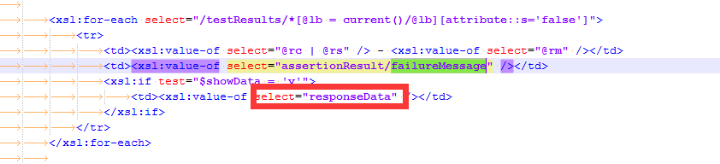
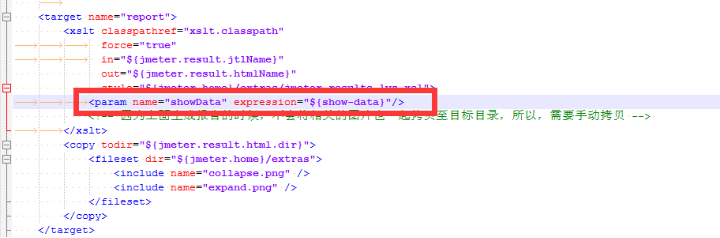
需要删除build文件中的showData配置,否则会导致编译出来的仍然不显示
我的套路(windows):Jenkins+Jmeter+Ant持续集成的更多相关文章
- jenkins,jmeter,ant持续集成
1.安装 jenkins, jmeter, ant 2.将 jmeter下extras中的 ant-jmeter-1.1.1.jar拷贝到ant的lib下面 3.将 jmeter下collapse ...
- linux+jenkins+jmeter+ant持续集成
0.安装jdk 1.下载jdk8 登录网址:http://www.oracle.com/technetwork/java/javase/downloads/jdk8-downloads-2133151 ...
- Jenkins+Jmeter+Ant自动化集成及邮件正文以html输出
一.工具的安装与环境变量配置 1.依次安装Jenkins+Jmeter+Ant,具体安装步骤,此文不再详述 2.配置Jmeter&ant环境变量 Jmeter变量: 验证是否配置成功:cmd窗 ...
- Jenkins + Jmeter +Ant自动化集成环境搭建(一)
所需工具 一.jmeter 工具下载 https://jmeter.apache.org/ 配置环境JDK等及各种插件可以看小七之前的教程 二.Ant安装(http://ant.apache.org ...
- Jenkins+Jmeter+Ant自动化集成环境搭建
1.搭建环境,安装以下工具 JDK:jdk1.7.0_79 Ant:apache-ant-1.9.7 Jmeter: apache-jmeter-3.0 Jenkins: jenkins-1.651. ...
- jmeter --- 搭建持续集成接口测试平台(Jenkins+Ant+Jmeter)
jmeter --- 搭建持续集成接口测试平台(Jenkins+Ant+Jmeter) 一.环境准备: 1.JDK:http://www.oracle.com/technetwork/java/jav ...
- Jenkins+Ant+Git+Jmeter实现持续集成
个人记录: 基本的配置与Jenkins+Ant+SVN+Jmeter实现持续集成的配置一样,主要在Jenkins的配置上的区别会有所不同 安装的插件: enkins安装好之后,需要为其安装gitlab ...
- jmeter+ant+jenkins 接口自动化测试持续集成(送源码)
9.1 安装和介绍 JMeter 安装文件路径:https://pan.baidu.com/s/1kVJdnuv. JMeter 是轻量级的开源且稳定的自动化测试工具. 思路:在接口说明文档中整理 ...
- Jenkins在Windows系统dotnet平台持续集成
之前写过一篇文章是在CentOS上构建.net自动化编译环境, 今天这篇是针对于Windows平台的环境. Jenkins是一个开源软件项目,旨在提供一个开放易用的软件平 ...
随机推荐
- php实现回复图文,图片,文字
[代码]php代码: <?php /** 微信公众平台 开发者模式 默认用户输入任何文字,均返回同一个图文信息,链接地址为手机站; 可以根据变量$keyword,即用户输入的信息,进行判断, ...
- [Scrapy] Mac安装Scrapy
Mac安装Scrapy Mac版本 10.11 El Captain. 前一段想在Mac上用Scrapy,各种问题.有一个不错的工具:Anaconda. 安装Anaconda 下载地址 我还是下pyt ...
- SourceTree 免登录跳过初始设置
SourceTree 安装之后需要使用账号登陆以授权,以前是可以不登陆的,但是现在是强制登陆. 虽然是免费授权,但是碰上不可抗力因素,登陆不是很方便,这里记录一下跳过这个初始化的步骤. 安装之后,转到 ...
- 关于F12的有效利用
1.之前仅用F12查看页面的代码: 2.现在发现用F12可以查看css文件: 3.比如看到页面背景为黑色,然后在css里面把背景从黑色调成白色:
- Key Figure、Exception Aggreagion、Non-Cumulative KeyFigure
声明:原创作品,转载时请注明文章来自SAP师太技术博客( 博/客/园www.cnblogs.com):www.cnblogs.com/jiangzhengjun,并以超链接形式标明文章原始出处,否则将 ...
- Http 状态码对照表
1xx 消息 1. 100 Continue 2. 101 Switching Protocol 3. 102 Processing 2xx 成功 1. 200 OK ...
- ubuntu14.04纯命令行下连接有线网和无线网
在ubuntu下网络管理器Network Manager莫名奇妙出现无法连接无线网的情况,于是昨天就开始着手解决这一问题: 一 :卸载 1.第一步卸载Network-Manager (具体字母的大小写 ...
- Windows Internals学习笔记(七)Image Loader
参考资料: 1. <Windows Internals> 2. Fibers 知识点: ● 当一个进程在系统上启动时,内核将创建一个进程对象来代表它,并执行各种内核相关的初始化任务.然而, ...
- 《Effective C#》:区别和认识四个判等函数
.Net有四个判等函数?不少人看到这个标题,会对此感到怀疑.事实上确是如此,.Net提供了ReferenceEquals.静态Equals,具体类型的Equals以及==操作符这四个判等函数.但是这四 ...
- 纯css3圆角下拉菜单 都没敢用js
<!DOCTYPE html PUBLIC "-//W3C//DTD XHTML 1.0 Transitional//EN" "http://www.w3.org/ ...