
Python趣味实用小工具
python 趣味实用小工具
概述
用python实现的三个趣味实用小工具: 图片转Execl工具 , 图片转TXT工具 , 二维码生成工具 .
准备工作
系统需求
所有的代码都是基于 python3 的, 所以需要事先安装好 python3 ,并设置好环境.
安装方法详见:
廖雪峰Python3教程-安装Python3
官方安装教程-英文
安装必备库
注意: 安装过程中建议以管理员权限运行执行以下命令.
- 安装PIL图片处理库
pip install pillow
- 安装qrcode二维码处理工具
pip install qrcode
- 安装openpyxl Execl表格处理工具
pip install openpyxl
右键菜单添加"复制文件路径"功能
Win7系统
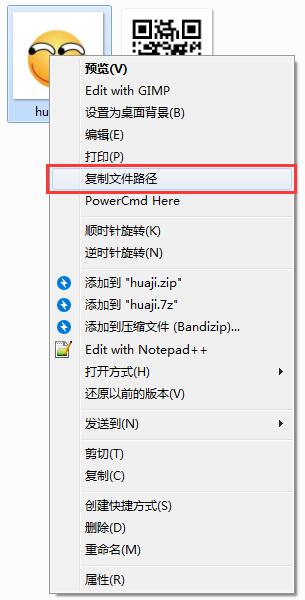
如果使用的是Win7系统, 可以把以下代码保存为 复制文件路径.reg 文件, 双击运行添加注册表, 就可以实现一键复制文件路径功能.
复制文件路径.reg
Windows Registry Editor Version 5.00

;文件

[HKEY_CLASSES_ROOT\*\shell\copypath]

@="复制文件路径"

[HKEY_CLASSES_ROOT\*\shell\copypath\command]

;@="mshta vbscript:clipboarddata.setdata(\"text\",\"%1\")(close)"

;带引号

;@="cmd.exe /c echo \"%1\"|clip"

;不带引号

@="cmd.exe /c echo %1|clip"

;文件夹

[HKEY_CLASSES_ROOT\Directory\shell\copypath]

@="复制文件夹路径"

[HKEY_CLASSES_ROOT\Directory\shell\copypath\command]

;@="mshta vbscript:clipboarddata.setdata(\"text\",\"%1\")(close)"

;带引号

;@="cmd.exe /c echo \"%1\"|clip"

;不带引号

@="cmd.exe /c echo %1|clip"
使用方法: 在任意文件或文件夹上单击鼠标右键选择 复制文件路径 ,就可以很方便的把文件或文件夹的路径复制到剪切板中. 如下图:
Win10系统
Win10系统自带了 复制路径功能 .
使用方法: 先按住 Shift 键, 然后在任意文件或文件夹上单击鼠标右键选择 复制路径 ,就可以很方便的把文件或文件夹的路径复制到剪切板中. 不过Win10自带的 复制路径 功能复制的结果包含引号,需要自己根据需要手动删除.
图片转Execl工具
概述
这是一个用于把图片转换成Execl表格的Python小工具, 用到了pillow、openpyxl、等第三方库。
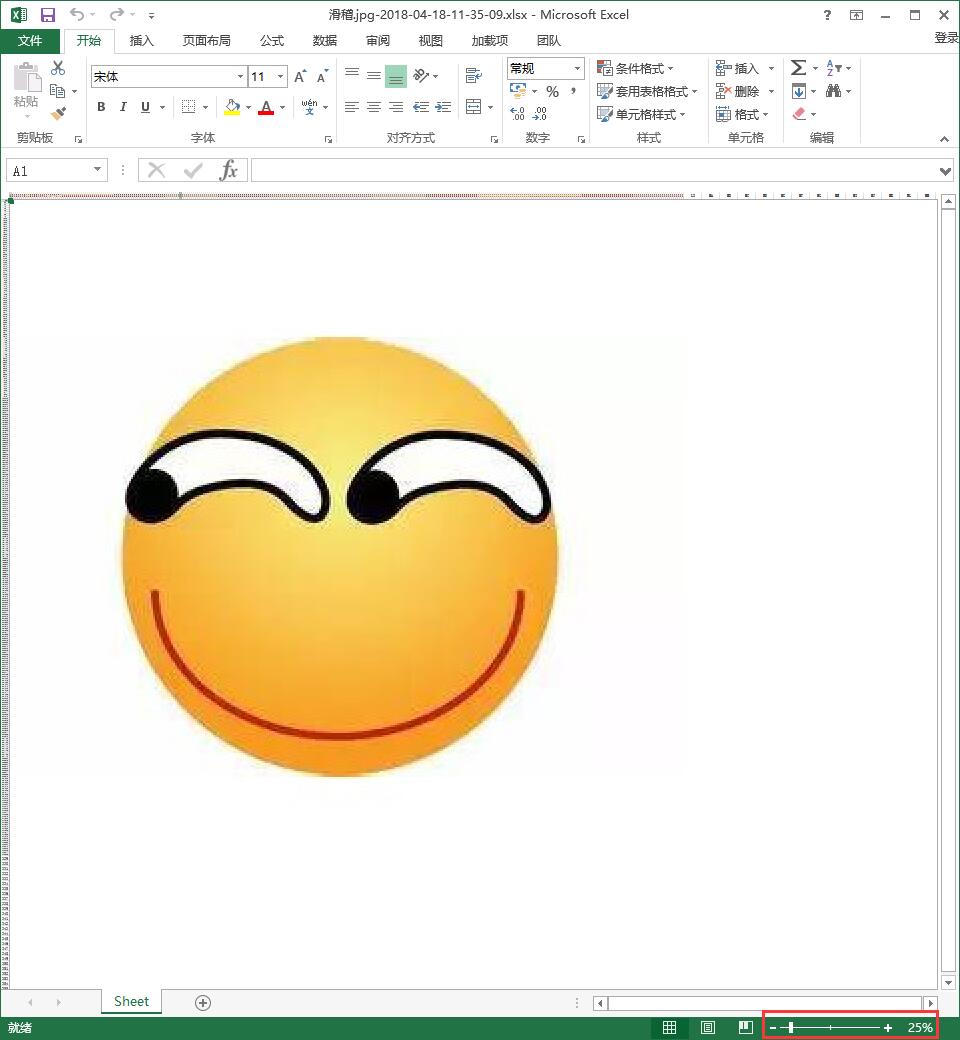
原理是打开一幅图片, 先对图片进行格式转换个缩放, 然后依次读取图片每个像素的RGB值, 然后把该值作为Excel表格中对应单元格的背景色.最后再把每个单元格设置为高度与宽度相等的小正方形. 详见代码注释.
源代码
py_img_to_excel.py
from openpyxl.workbook import Workbook#导入Workbook库用与操作Execl工作簿

from openpyxl.styles import PatternFill, Color#导入PatternFill,Color库用与操作Execl单元格

from PIL import Image#导入Image库用与操作图片文件

import datetime

#把一个整数值转换成26进制字符串

#因为execl单元格的行坐标是26进制的, 比如"A", "Z", "AA", "AZ"

def dec_to_base26(d):

    s = ""

    m = 0

    while d > 0:

        m = d % 26

        if m == 0:

            m = 26

        s = "{0:c}{1:s}".format(m+64, s)

        d = (d - m) // 26

    return s

#把一个26进制字符串转换成整数值

def base26_to_dec(s):

    d = 0

    j = 1

    st = s.upper()

    for x in range(0, len(st))[::-1]:

        c = ord(st[x])

        if c < 65 and c > 90:

            return 0

        d += (c - 64) * j

        j *= 26

    return d

#把一个整数坐标转换成Execl坐标

#Execl坐标的行坐标是26进制的, 列坐标是10进制的,比如(AA, 100)

def decxy_to_excelxy(x, y):

    return("{0:s}{1:d}".format(dec_to_base26(x), y))

#把像素点的rgb值转换成Execl支持的十六进制字符串, 形如 "AARRGGBB",

#其中AA表示透明度,这里设置为0, 比如 "00FF55FF"

def pixel_to_xrgbstr(pix):

    return ("00{0:02X}{1:02X}{2:02X}".format(pix[0], pix[1], pix[2]))

#图片转Execl函数, imgName 表示带全路径的图片名

def image_to_excel(imgName):

    #创建一个 excel 工作簿

    wb = Workbook()

    ws = wb.active

    #打开图片文件文件

    print("Open Image File [{0}]".format(imgName))

    try:

        img = Image.open(imgName)

    except:

        print("Error to Open [{0}]!!!".format(imgName))

    #判断图片文件的格式, 这里必须为"RGB"格式, 如果不是"RGB"格式,

    #则用convert函数转换成"RGB"格式.

    if "RGB" == img.mode:

        print("Size{0},Format({1}),Color({2})".format(img.size, img.format, img.mode))

    else:

        print("Not a RGB image file!!!")

        img = img.convert("RGB")

        print("Convert to RGB Success!!!")

    #获取图片文件宽和高

    width = img.size[0]#宽度

    height = img.size[1]#高度

    zoom = 0

    #如果图片文件大于 400*400像素,则对图片进行缩放,缩放比例依照宽度和高度中的最大值

    if width >= height:

        maxsize = width

    else:

        maxsize = height

    if maxsize >= 400:

        zoom = maxsize / 400

        width = int(width / zoom)

        height = int(height / zoom)

        img = img.resize((width, height))

        print("Image Size too large, Resize to", img.size)

    index = 0

    print("Start Process!")

    for w in range(width):#遍历图片的宽度,[0, width)

        #显示处理进度

        index += 1

        print("#", end="")

        if index >= 60:#大于60换行

            index = 0

            print("")

        for h in range(height):#遍历图片的高度[0, height)

            pixel = img.getpixel((w, h))#获取图片当前坐标点的像素值

            loc = decxy_to_excelxy(w+1, h+1)#把整数坐标转换成Execl坐标(字符串)

            #print("LOC", loc)

            c = ws[loc]#选中当前图片像素点坐标对应的Execl单元格

            col = pixel_to_xrgbstr(pixel)#把当前图片像素点的颜色转换成Execl单元格的颜色(字符串)

            #print("COL", col)

            #用当前图片像素点的颜色填充单元格底色

            cfill = PatternFill(fill_type="solid", start_color=col)

            c.fill = cfill

            #把单元格的宽设置为1,高设置为6, 这样单元格看上去就是一个(小)正方形

            ws.column_dimensions[dec_to_base26(w+1)].width = 1

            ws.row_dimensions[h+1].height = 6

    print("\nProcess Done!")

    #获取当前时间,转换成字符串

    timenow = datetime.datetime.now()

    timestr = timenow.strftime("%Y-%m-%d-%H-%M-%S")

    #生成的Execl文件名用<原图片文件名+ 当前时间字符串+ "..xlsx"后缀>作为文件名

    namestr = "{0}-{1}.xlsx".format(imgName, timestr)

    print("Save File As [{0}]".format(namestr))

    #保存新生成的Execl文件

    wb.save(namestr)

    print("Save Done!")

name = input("Please Input Image File Name:")

print("Start......")

try:

    image_to_excel(name)

except:

    print("Error!!!!!!")

print("Over......")
为了方便使用这个工具, 而不需要每次都打开cmd手动执行 python py_img_to_excel.py命令, 可以新建一个 Img2Excel.bat 脚本文件, 脚本内容如下. 把这个脚本文件和 py_img_to_excel.py 文件放在同一文件夹下, 然后把该脚本文件发送到桌面快捷方式, 以后直接双节这个脚本文件就可以直接运行 py_img_to_excel.py 了
Img2Excel.bat
@echo off

set cur_path="%cd%\py_img_to_excel.py"

python %cur_path%

pause
运行方法
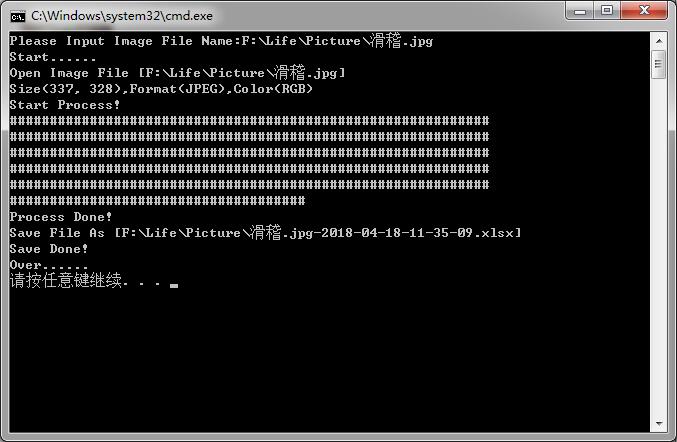
直接双击桌面 Img2Excel.bat 快捷方式就可以运行本工具, 然后程序等待用户输入一个带全路径的图片文件名, 这里可以使用刚才的 复制文件路径 工具直接复制图片路径粘贴过来即可.

图片转TxT工具
概述
这是一个用于把图片转换成TXT文件的Python小工具, 用到了pillow等第三方库.
原理是打开一幅图片, 先对图片进行格式转换个缩放, 然后对图像二值化, 转换成纯黑白的图像, 接着依次读取图片每个像素的值写入到文本文件中, 如果该值不为0则写入 @ ,否则写入 空格 , 详见代码注释.
源代码
py_img_to_txt.py
from PIL import Image#导入Image库用与操作图片文件

import datetime

def image_to_txt(imgName):

    #获取当前时间,转换成字符串

    timenow = datetime.datetime.now()

    timestr = timenow.strftime("%Y-%m-%d-%H-%M-%S")

    #生成的Txt文件用<原图片文件名+ 当前时间字符串+ ".txt"后缀>作为文件名

    namestr = "{0}-{1}.txt".format(imgName, timestr)

    #打开或创建一个TxT文件文件

    txt = open(namestr, "w+")

    #打开图片文件文件

    print("Open Image File [{0}]".format(imgName))

    try:

        img = Image.open(imgName)

    except:

        print("Error to Open [{0}]!!!".format(imgName))

    #判断图片文件的格式, 这里必须为"RGB"格式, 如果不是"RGB"格式,

    #则用convert函数转换成"RGB"格式.

    if "RGB" == img.mode:

        print("Size{0},Format({1}),Color({2})".format(img.size, img.format, img.mode))

    else:

        print("Not a RGB image file!!!")

        img = img.convert("RGB")

        print("Convert to RGB Success!!!")

    #获取图片文件宽和高

    width = img.size[0]

    height = img.size[1]

    zoom = 0

    #如果图片文件大于 400*400像素,则对图片进行缩放,缩放比例依照宽度和高度中的最大值

    if width >= height:

        maxsize = width

    else:

        maxsize = height

    if maxsize >= 400:

        zoom = maxsize / 400

        width = int(width / zoom)

        height = int(height / zoom)

        img = img.resize((width, height))

        print("Image Size too large, Resize to", img.size)

    #把图片文件转换成纯黑白的图片

    img = img.convert("1")

    index = 0

    print("Start Process!")

    for w in range(width):#遍历图片的宽度,[0, width)

        #显示处理进度

        index += 1

        print("#", end="")

        txt.write("/*")

        if index >= 60:#大于60换行

            index = 0

            print("")

        for h in range(height):#遍历图片的高度[0, height)

            pixel = img.getpixel((w, h))#获取图片当前坐标点的像素值

            #print("w=", w, "h=", h, "pixel=", pixel)

            if pixel != 0:#因为是纯黑白图像,所以像素颜色只有0或255两种值

                txt.write("_")#非0则往txt中写入"_"表示白色

                #print("w=", w, "h=", h, "pixel=", pixel)

            else:

                txt.write("@")#0则往txt中写入"@"表示黑色

                #print("w=", w, "h=", h, "pixel=", pixel)

        txt.write("*/")

        txt.write("\n")

    #保存新生成的TXT文件

    print("\nProcess Done!")

    print("Save File As [{0}]".format(namestr))

    txt.close()

    print("Save Done!")

name = input("Please Input Image File Name:")

print("Start......")

try:

    image_to_txt(name)

except:

    print("Error!!!!!!")

print("Over......")
为了方便使用这个工具, 而不需要每次都打开cmd手动执行 python py_img_to_txt.py命令, 可以新建一个 Img2Txt.bat 脚本文件, 脚本内容如下. 把这个脚本文件和 py_img_to_txt.py 文件放在同一文件夹下, 然后把该脚本文件发送到桌面快捷方式, 以后直接双节这个脚本文件就可以直接运行 py_img_to_txt.py 了
Img2Txt.bat
@echo off

set cur_path="%cd%\py_img_to_txt.py"

python %cur_path%

pause
运行方法
直接双击桌面 Img2Txt.bat 快捷方式就可以运行本工具, 然后程序等待用户输入一个带全路径的图片文件名, 这里可以使用刚才的 复制文件路径 工具直接复制图片路径粘贴过来即可.

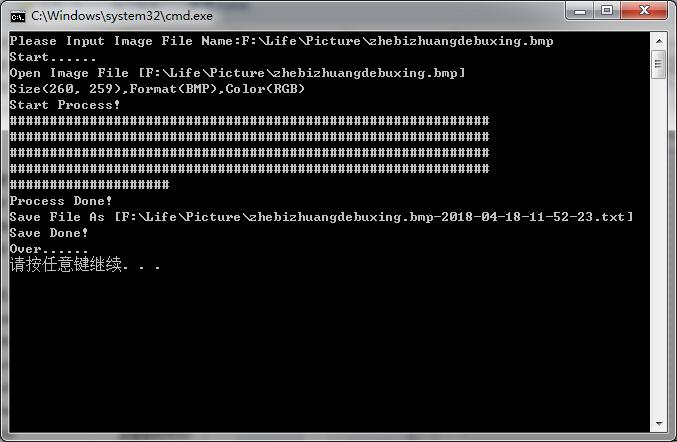
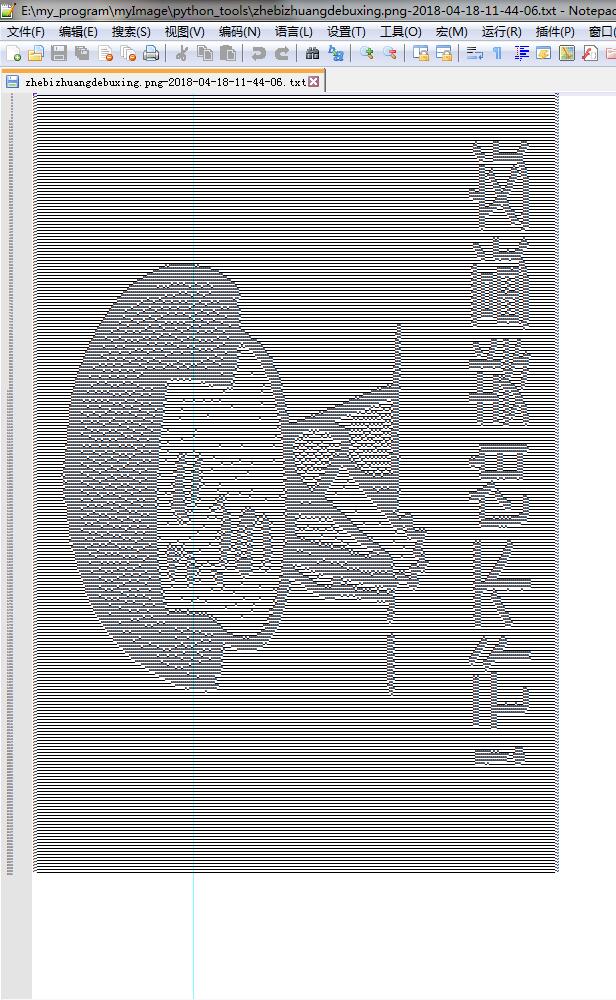
关于运行结果中的 图片 相对与原图片反转了的问题, 可能与系统有关, 有待进一步验证, 同一份代码, 我在家里的Win10上运行就是正常的, 但是在公司的Win7上运行就反转了.
二维码生成工具
概述
这是一个用于快速生成二维码的Python小工具, 用到了qrcode等第三方库.
qrcode库提供了非常方便快捷的生成二维码的接口, 这里使用了默认的方式, 把输入的文本转化成二维码图片保存在桌面上. 详见代码注释.
源代码
py-get-qrcode.py
import qrcode#导入qrcode库, 用于生成二维码

import datetime#导入datetime库用于生成带时间的图片名

import os,getpass#导入getpass库用于获取系统的用户名

#输入待转换的字符串

qrstr = input("Enter the string to be converted:")

print("Input :"+qrstr)

#采用默认方式生成二维码

qrimg = qrcode.make(qrstr)

#获取当前时间,转化成字符串

timenow = datetime.datetime.now()

timestr = timenow.strftime("%Y-%m-%d-%H-%M-%S")

#生成带时间的二维码图片名,图片保存在桌面上

qrname = "C:\\Users\\{0}\\Desktop\\{1}.png".format(getpass.getuser(), timestr)

print("Save as :", qrname)

#保存二维码图片

qrimg.save(qrname)

print("Success!")
为了方便使用这个工具, 而不需要每次都打开cmd手动执行 python py-get-qrcode.py命令, 可以新建一个 GetQRcode.bat 脚本文件, 脚本内容如下. 把这个脚本文件和 py-get-qrcode.py 文件放在同一文件夹下, 然后把该脚本文件发送到桌面快捷方式, 以后直接双节这个脚本文件就可以直接运行 py-get-qrcode.py 了
GetQRcode.bat
@echo off

set cur_path="%cd%\py-get-qrcode.py"

echo %cur_path%

python %cur_path%

pause
运行方法
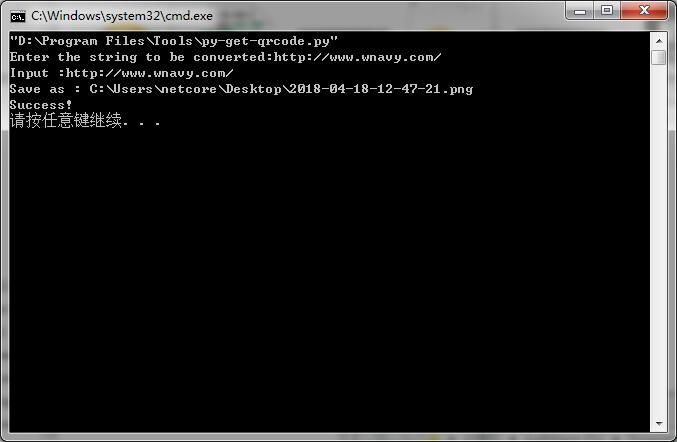
直接双击桌面 GetQRcode.bat 快捷方式就可以运行本工具, 然后程序等待用户输入待转换的文本, 按回车后开始生成二维码图片, 然后保存于桌面上.

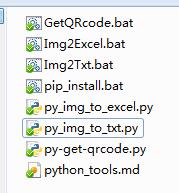
项目内文件截图

Python趣味实用小工具
注:本文著作权归作者,由demo大师代发,拒绝转载,转载需要作者授权
Python趣味实用小工具的更多相关文章
- 批量下载网站图片的Python实用小工具(下)
引子 在 批量下载网站图片的Python实用小工具 一文中,讲解了开发一个Python小工具来实现网站图片的并发批量拉取.不过那个工具仅限于特定网站的特定规则,本文将基于其代码实现,开发一个更加通用的 ...
- ANDROID开发实用小工具
分享一些 Android开发中的实用小工具,你有发现好工具吗? 来这里分享一下呗 一.find bugs 静态检查工具 http://findbugs.sourceforge.net/ FindBug ...
- 实用小工具推荐 OpenWrite
[实用小工具推荐]给技术同学们推荐一款比较好用的工具,可以实现一稿多发,主流的技术渠道基本涵盖了:https://www.openwrite.cn/ 因为工作的关系,认识了很多做技术公众号的小伙伴,同 ...
- 实用小工具:screen
实用小工具:screen 首先,吹爆screen screen,实现了不间断的会话服务,通过SSH连接至远程服务器,当使用了screen开启的会话,不会因为你断开SSH而中断在远程服务器上运行的命令. ...
- 【Python 开发】第三篇:python 实用小工具
一.快速启动一个web下载服务器 官方文档:https://docs.python.org/2/library/simplehttpserver.html 1)web服务器:使用SimpleHTTPS ...
- 关于 fir.im 你可能不知道的实用小工具
大家可能都知道 fir.im 是做测试发包的,上传你的 IPA/APK, 测试用户可以通过一个短链接和二维码就可快速安装测试. 除了基本的发包功能即应用上传下载外,fir.im 还为提高发包体验提供了 ...
- Python+Tkinter 密保小工具
上图 代码 核心 编解码方面 Tkinter界面更新 总结 昨天被一同学告知,网上的一个QQ密码库中有我的一条记录,当时我就震惊了,赶紧换了密码.当然了,这件事也给了我一个警示,那就是定期的更换自己的 ...
- Xcode 4.1实用小工具:模拟网络连接和带宽
暂无评论 适用于Mac OS X Lion的开发套件Xcode 4.1中,有个新鲜的小工具叫做Network Link Conditioner(网络连接调节器),是一款具有高度可定制性的辅助工具,让用 ...
- 几个可以提高工作效率的Python内置小工具
在这篇文章里,我们将会介绍4个Python解释器自身提供的小工具.这些小工具在笔者的日常工作中经常用到,减少了各种时间的浪费,然而,却很容易被大家忽略.每当有新来的同事看到我这么使用时,都忍不住感叹, ...
随机推荐
- CentOS7 中把默认yum源更换成163源
163源是目前国内最好用的源,速度是相当快的,现在我们把CentOS7中的源改为163源 1.进入yum源配置文件 cd /etc/yum.repos.d 2.备份一下当前的源,以防出错后可以还原回来 ...
- 基于percona-monitoring-plugins实现Zabbix的MySQL多端口自动发现监控
https://blog.csdn.net/u013820054/article/details/50931793
- codeforces Round #440 A Search for Pretty Integers【hash/排序】
A. Search for Pretty Integers [题目链接]:http://codeforces.com/contest/872/problem/A time limit per test ...
- oracle delete all index own by table
BEGIN FOR ind IN (SELECT index_name FROM user_indexes WHERE table_name = '') LOOP execute immediate ...
- 【最近公共祖先】【线段树】URAL - 2109 - Tourism on Mars
Few people know, but a long time ago a developed state existed on Mars. It consisted of n cities, nu ...
- 【动态规划】【记忆化搜索】CODEVS 3415 最小和 CodeVS原创
f(l,r,i)表示第i段截第l位到第r位时,当前已经得到的价格最小值,可以很显然地发现,这个是没有后效性的,因为对之后截得的段都不造成影响. 注意水彩笔数=1的特判. 递归枚举当前段的r求解(∵l是 ...
- Exercise02_03
import java.util.Scanner; public class Mi { public static void main(String[] args){ Scanner input = ...
- Scala实战高手****第15课:Scala类型参数编程实战及Spark源码鉴赏
1.Scala的类和方法.函数都可以是泛型 2.上界:表示泛型的类型必须是某种类型或者其类型的子类,语法:<: ,对类型进行限定 3.下界:表示泛型的类型必须是某种类型或者其类型的父类,语法:& ...
- Android Studio 生成aar包,并在其他项目中引用
1.新建Module 2.作为library来使用 3.在这个library写需要独立出来的东西 4.重新编译工程 5.切换到Project模式查看aar包,生成成功~ 6.引用方法,切换到Proje ...
- 解决Ubuntu 14下,PhpStorm 9.x 编辑器界面中文乱码的问题
在Ubuntu 14中,安装了 PhpStorm 9.02,发现 软件界面中文乱码,但是源码编辑处却显示正常,如下图所示: 很奇怪,猜想,应该是软件界面字体有问题,选了一个没有包含中文字体的字体.先前 ...