
Docker跨主机通信(九)--技术流ken
容器网络
在前面的博客中已经详细讲解了几种网络方案: none, host, bridge,user-defined。但是他们只是解决了单个主机间的容器的通信问题,并不能实现多个主机容器之间的通信。本篇博客将详细介绍如何实现该功能。
跨主机网络方案包括两大类:
- docker原生的:overlay和macvlan
- 第三方方案:flannel、weave和calico
本篇博客将详细讲解overlay以及weave两种方案。
overlay
Docerk overlay 网络需要一个 key-value 数据库用于保存网络状态信息,包括 Network、Endpoint、IP 等。Consul、Etcd 和 ZooKeeper 都是 Docker 支持的 key-vlaue 软件,我们这里使用 Consul。
在 docker 主机 host1(172.20.10.2)和 host2(172.20.10.7)上实践各种跨主机网络方案,在 172.20.10.2 上部署支持的组件,比如 Consul。
第一步:启动路由转发功能
两台主机上面都需要开启
[root@ken3 ~]# echo "" > /proc/sys/net/ipv4/ip_forward
第二步:运行consul
最简单的方式是以容器方式运行 Consul:
[root@ken1 ~]# docker run -d -p : -h consul --name consul progrium/consul -server -bootstrap
第三步:浏览器访问
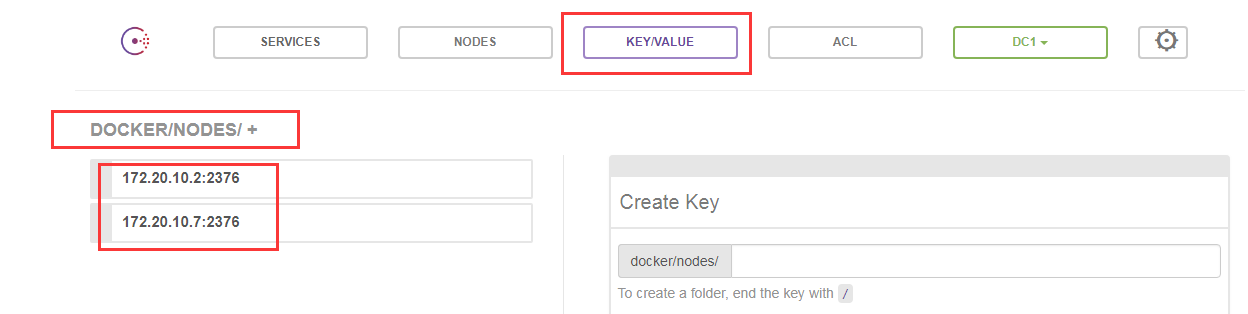
容器启动后,可以通过 http://172.20.10.2:8500 访问 Consul。

第四步:修改docker启动文件
接下来修改 host1 和 host2 的 docker daemon 的配置文件/usr/lib/systemd/system/docker.service
[Service]

Type=notify

# the default is not to use systemd for cgroups because the delegate issues still

# exists and systemd currently does not support the cgroup feature set required

# for containers run by docker

ExecStart=/usr/bin/dockerd -H unix:// --cluster-store=consul://172.20.10.2:8500 --cluster-advertise=eth0:2376

...
--cluster-store 指定 consul 的地址。--cluster-advertise 告知 consul 自己的连接地址(eth0即为网卡名,固定格式)
重启 docker daemon。
[root@ken1 ~]# systemctl daemon-reload

[root@ken1 ~]# systemctl restart docker
重启consul
[root@ken1 ~]# docker rm $(docker ps -aq)

[root@ken1 ~]# docker run -d -p : -h consul --name consul progrium/consul -server -bootstrap
第五步:浏览器查看
可以发现两个主机已经自动注册上去了
创建overlay网络
在host1中创建网络ov_ken
[root@ken1 ~]# docker network create -d overlay ov_ken

25979f1d44c12362f3866295995756984468060c10479288835d64588f27fa3b

[root@ken1 ~]# docker network ls

NETWORK ID          NAME                DRIVER              SCOPE

e36545bfeb92        bridge              bridge              local

43b0997b8ce5        host                host                local

36d9a3277b19        none                null                local

25979f1d44c1        ov_ken              overlay             global
注意到 ov_ken 的 SCOPE 为 global,而其他网络为 local。在 host2 上查看存在的网络:

host2 上也能看到 ov_ken。这是因为创建 ov_ken 时 host1 将 overlay 网络信息存入了 consul,host2 从 consul 读取到了新网络的数据。之后 ov_ken 的任何变化都会同步到 host1 和 host2。
docker network inspect 查看 ov_ken 的详细信息:
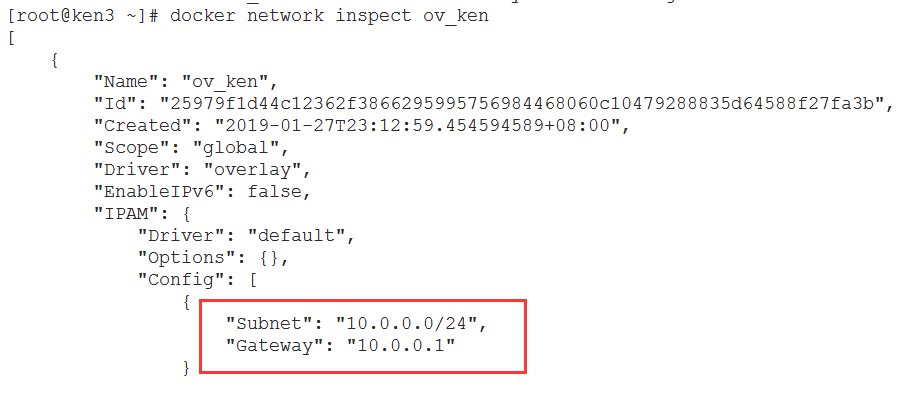
docker 自动为 ov_ken分配的 IP 空间为 10.0.0.0/24。
在overlay中运行容器
行一个 busybox 容器并连接到 ov_ken:
[root@ken1 ~]# docker run -itd --name b1 --network ov_ken busybox

fc6454145e12c1c1a494914e3c71d4a9c7c7da0d6ed888e4b6d2afe80379e000
访问外网测试
可以发现容器访问外网是没有问题的
外网想要访问主机可以通过端口映射
[root@ken1 ~]# docker exec b1 ping -c  www.baidu.com

PING www.baidu.com (61.135.169.125):  data bytes

 bytes from 61.135.169.125: seq= ttl= time=25.144 ms

 bytes from 61.135.169.125: seq= ttl= time=24.358 ms

--- www.baidu.com ping statistics ---

 packets transmitted,  packets received, % packet loss

round-trip min/avg/max = 24.358/24.751/25.144 ms
跨主机连通
在 host2 中运行容器 b2
[root@ken3 ~]# docker run -itd --name b2 --network ov_ken busybox
查看b2的网络
b2的ip为10.0.0.3
[root@ken3 ~]# docker exec b2 ip r

default via 172.18.0.1 dev eth1

10.0.0.0/ dev eth0 scope link  src 10.0.0.3

172.18.0.0/ dev eth1 scope link  src 172.18.0.2
测试b1能否ping通b2
[root@ken1 ~]# docker exec b1 ping -c  10.0.0.3

PING 10.0.0.3 (10.0.0.3):  data bytes

 bytes from 10.0.0.3: seq= ttl= time=10.344 ms

 bytes from 10.0.0.3: seq= ttl= time=1.694 ms

--- 10.0.0.3 ping statistics ---

 packets transmitted,  packets received, % packet loss

round-trip min/avg/max = 1.694/6.019/10.344 ms

[root@ken1 ~]# docker exec b1 ping -c  b2

PING b2 (10.0.0.3):  data bytes

 bytes from 10.0.0.3: seq= ttl= time=2.916 ms

 bytes from 10.0.0.3: seq= ttl= time=1.950 ms

--- b2 ping statistics ---

 packets transmitted,  packets received, % packet loss

round-trip min/avg/max = 1.950/2.433/2.916 ms
可见 overlay 网络中的容器可以直接通信,同时 docker 也实现了 DNS 服务。
overlay网络隔离
不同的 overlay 网络是相互隔离的。我们创建第二个 overlay 网络 ov_ken2 并运行容器 b
[root@ken1 ~]# docker network create -d overlay ov_ken2

2008b1f950566f105a567ea422ef2269b1db226de58b2d8d8350a91106542d27

[root@ken1 ~]# docker run -itd --name b3 --network ov_ken2 busybox

9f6b4166169ebe5993f8533c57dbf0089fe539a09607d94d3d9442990c8393ea
查看b3分配到的IP
可以发现是10.0.1.2
[root@ken1 ~]# docker exec b3 ip r

default via 172.18.0.1 dev eth1

10.0.1.0/ dev eth0 scope link  src 10.0.1.2

172.18.0.0/ dev eth1 scope link  src 172.18.0.3
现在尝试ping b2
[root@ken1 ~]# docker exec b3 ping -c  10.0.0.3

PING 10.0.0.3 (10.0.0.3):  data bytes

--- 10.0.0.3 ping statistics ---

 packets transmitted,  packets received, % packet loss
ping 失败,可见不同 overlay 网络之间是隔离的。
如果要实现 b3 与 b2 通信,可以将 b3 也连接到 ov_ken。
[root@ken1 ~]# docker network connect ov_ken b3

[root@ken1 ~]# docker exec b3 ip r

default via 172.18.0.1 dev eth1

10.0.0.0/ dev eth2 scope link  src 10.0.0.4

10.0.1.0/ dev eth0 scope link  src 10.0.1.2

172.18.0.0/ dev eth1 scope link  src 172.18.0.3
可以发现现在的b3有了一个eth2的网卡,ip地址为10.0.0.4
现在再来测试一下b3能否ping通b2
[root@ken1 ~]# docker exec b3 ping -c  10.0.0.3

PING 10.0.0.3 (10.0.0.3):  data bytes

 bytes from 10.0.0.3: seq= ttl= time=7.145 ms

 bytes from 10.0.0.3: seq= ttl= time=2.769 ms

--- 10.0.0.3 ping statistics ---

 packets transmitted,  packets received, % packet loss

round-trip min/avg/max = 2.769/4.957/7.145 ms
可以发现现在可以ping通了
weave网络
weave 不依赖分布式数据库(例如 etcd 和 consul)交换网络信息,每个主机上只需运行 weave 组件就能建立起跨主机容器网络。接下来在 host1 和 host2 上部署 weave 并实践 weave 的各项特性。
安装部署weave
weave 安装非常简单,在 host1 和 host2 上执行如下命令:
[root@ken1 ~]# curl -L git.io/weave -o /usr/local/bin/weave

[root@ken1 ~]# chmod a+x /usr/local/bin/weave
host1中启动weave
在 host1 中执行 weave launch 命令,启动 weave 相关服务。weave 的所有组件都是以容器方式运行的,weave 会从 docker hub 下载最新的 image 并启动容器。
[root@ken1 ~]# weave launch
查看启动的容器
[root@ken1 ~]# docker ps

CONTAINER ID        IMAGE                    COMMAND                  CREATED             STATUS                          PORTS               NAMES

7a59dcccd908        weaveworks/weave:2.5.   "/home/weave/weaver …"    seconds ago      Restarting ()  seconds ago                       weave
weave 运行了一个容器:
weave 是主程序,负责建立 weave 网络,收发数据 ,提供 DNS 服务等。
host1中启动容器
[root@ken ~]# eval $(weave env)

[root@ken ~]# docker run --name b1 --rm -itd busybox

e04f798321072542450ca800601e980d206e00e8850b1b1ce16f4cba8ce94a32
首先执行 eval $(weave env) 很重要,其作用是将后续的 docker 命令发给 weave proxy 处理。如果要恢复之前的环境,可执行 eval $(weave env --restore)。
查看一下当前容器 bbox1 的网络配置:
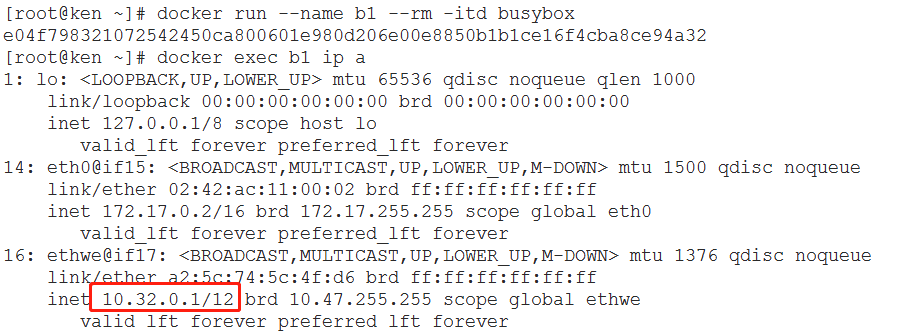
b1 有两个网络接口 eth0 和 ethwe,其中 eth0 连接的是默认 bridge 网络,即网桥 docker0。
分配的 IP 10.32.0.1/12 ethwe 与 weave 相关
再运行一个容器 b2。
[root@ken ~]# docker run --name b2 --rm -itd busybox

abf55e9dead051e0e87afd524243fbb7c3a6985042d0d924a829a91399c76ade
测试b1与b2的连通性(相同主机host!)
可以发现b1与b2不仅可以互相ping通,还可以解析
[root@ken ~]# docker exec b1 ping -c  b2

PING b2 (10.32.0.2):  data bytes

 bytes from 10.32.0.2: seq= ttl= time=0.141 ms

 bytes from 10.32.0.2: seq= ttl= time=0.282 ms

--- b2 ping statistics ---

 packets transmitted,  packets received, % packet loss

round-trip min/avg/max = 0.141/0.211/0.282 ms
weave跨主机通信
第一步:首先在host2 执行如下命令
[root@ken3 ~]# weave launch 172.20.10.2

e69a5bec56eb8d5471b139ce2c3080f2681e44c7bf582ef798c017d83107e3ac
这里必须指定 host1 的 IP 172.20.10.2,这样 host1 和 host2 才能加入到同一个 weave 网络。
第二步:开启路由转发功能
echo "">/proc/sys/net/ipv4/ip_forward
第三步:启动容器
[root@ken3 ~]# eval $(weave env)

[root@ken3 ~]# docker run --name b3 --rm -itd busybox

4c86439dd59d545eb73e796709872cd51e4953503e63c2a0ff4549b2eb3ce8fa
第四步:测试容器连接性
可以发现主机host2上运行的b3容器可以与host1主机上面运行的b1和b2容器进行通信,而且可以解压主机名。
[root@ken3 ~]# docker exec b3 ping -c  b1

PING b1 (10.32.0.1):  data bytes

 bytes from 10.32.0.1: seq= ttl= time=7.157 ms

 bytes from 10.32.0.1: seq= ttl= time=1.021 ms

--- b1 ping statistics ---

 packets transmitted,  packets received, % packet loss

round-trip min/avg/max = 1.021/4.089/7.157 ms

[root@ken3 ~]# docker exec b3 ping -c  b2

PING b2 (10.32.0.2):  data bytes

 bytes from 10.32.0.2: seq= ttl= time=8.116 ms

 bytes from 10.32.0.2: seq= ttl= time=1.960 ms

--- b2 ping statistics ---

 packets transmitted,  packets received, % packet loss

round-trip min/avg/max = 1.960/5.038/8.116 ms
weave网络隔离
默认配置下,weave 使用一个大 subnet(例如 10.32.0.0/12),所有主机的容器都从这个地址空间中分配 IP,因为同属一个 subnet,容器可以直接通信。如果要实现网络隔离,可以通过环境变量 WEAVE_CIDR 为容器分配不同 subnet 的 IP,举例如下:
[root@ken3 ~]# docker run -e WEAVE_CIDR=net:10.32.2.0/ --rm -itd busybox

98bc93412af210e08b4be7a9456e40749ca4a0672f3ebbc5a5f616ab0b4d3b50
这里 WEAVE_CIDR=net:10.32.2.0/24 的作用是使容器分配到 IP 10.32.2.2。由于 10.32.0.0/12 与 10.32.2.0/24 位于不同的 subnet,所以无法 ping 到 b2。
[root@ken3 ~]# docker exec 98bc93412af ping -c  b2

PING b2 (10.32.0.2):  data bytes

--- b2 ping statistics ---

 packets transmitted,  packets received, % packet loss
除了 subnet,我们还可以直接为容器分配特定的 IP:
[root@ken3 ~]# docker run -e WEAVE_CIDR=ip:10.32.6.6/ -it busybox

/ # ip a

: lo: <LOOPBACK,UP,LOWER_UP> mtu  qdisc noqueue qlen

    link/loopback ::::: brd :::::

    inet 127.0.0.1/ scope host lo

       valid_lft forever preferred_lft forever

: eth0@if37: <BROADCAST,MULTICAST,UP,LOWER_UP,M-DOWN> mtu  qdisc noqueue

    link/ether ::ac::: brd ff:ff:ff:ff:ff:ff

    inet 172.17.0.4/ brd 172.17.255.255 scope global eth0

       valid_lft forever preferred_lft forever

: ethwe@if39: <BROADCAST,MULTICAST,UP,LOWER_UP,M-DOWN> mtu  qdisc noqueue

    link/ether ae:e0:cd::ac:f5 brd ff:ff:ff:ff:ff:ff

    inet 10.32.6.6/ brd 10.32.6.255 scope global ethwe

       valid_lft forever preferred_lft forever

/ # ping -c  b2

PING b2 (10.32.0.2):  data bytes

--- b2 ping statistics ---

 packets transmitted,  packets received, % packet loss
weave与外网的连通性
weave 是一个私有的 VxLAN 网络(容器可以访问外网),默认与外部网络隔离。外部网络如何才能访问到 weave 中的容器呢?
答案是:
首先将主机加入到 weave 网络。
然后把主机当作访问 weave 网络的网关。
第一步:要将主机加入到 weave,执行 weave expose。
[root@ken3 ~]# weave expose

10.32.2.129
第二步:查看IP
这个 IP 10.32.2.129 会被配置到 host2 的 weave 网桥上。

第三步:测试连通性
ping同一主机的b3
[root@ken3 ~]# ping -c  10.44.0.0

PING 10.44.0.0 (10.44.0.0) () bytes of data.

 bytes from 10.44.0.0: icmp_seq= ttl= time=0.327 ms

 bytes from 10.44.0.0: icmp_seq= ttl= time=0.068 ms

--- 10.44.0.0 ping statistics ---

 packets transmitted,  received, % packet loss, time 999ms

rtt min/avg/max/mdev = 0.068/0.197/0.327/0.130 ms
ping host1中的b1
[root@ken3 ~]# ping -c  10.32.0.1

PING 10.32.0.1 (10.32.0.1) () bytes of data.

 bytes from 10.32.0.1: icmp_seq= ttl= time=28.4 ms

 bytes from 10.32.0.1: icmp_seq= ttl= time=0.975 ms

--- 10.32.0.1 ping statistics ---

 packets transmitted,  received, % packet loss, time 1002ms

rtt min/avg/max/mdev = 0.975/14.708/28.442/13.734 ms
接下来要让其他非 weave 主机访问到 bbox1 和 bbox3,只需将网关指向 host1。例如在 172.20.10.9上添加如下路由:
[root@host2 ~]# ip route add 10.32.0.0/ via 172.20.10.2

[root@host2 ~]# ping -c  10.32.0.1

PING 10.32.0.1 (10.32.0.1) () bytes of data.

 bytes from 10.32.0.1: icmp_seq= ttl= time=1.45 ms

 bytes from 10.32.0.1: icmp_seq= ttl= time=2.25 ms

--- 10.32.0.1 ping statistics ---

 packets transmitted,  received, % packet loss, time 1002ms

rtt min/avg/max/mdev = 1.450/1.852/2.254/0.402 ms
10.32.0.0/12 是 weave 网络使用的默认 subnet,如果此地址空间与现有 IP 冲突,可以通过 --ipalloc-range 分配特定的 subnet。
weave launch --ipalloc-range 10.2.0.0/16
不过请确保所有 host 都使用相同的 subnet。
Docker跨主机通信(九)--技术流ken的更多相关文章
- Docker跨主机通信(九)
容器网络 在前面的博客中已经详细讲解了几种网络方案: none, host, bridge,user-defined.但是他们只是解决了单个主机间的容器的通信问题,并不能实现多个主机容器之间的通信.本 ...
- Docker网络(五)--技术流ken
本章内容 1.dokcer默认自带的几种网络介绍 2. 自定义网络 3. 容器间通信 4. 容器与外界交互 docker网络分为单个主机上的容器网络和多个主机上的哇网络,本文主要讲解单个主机上的容器网 ...
- Docker容器监控(十)--技术流ken
docker自带的监控命令 docker自带了三个监控命令即ps, top, stats ps docker ps 可以帮助我们很快的了解当前正在运行的容器 -a:会显示已经停掉的容器 [root@h ...
- docker跨主机通信扁平化网络的设计与实现
端口映射.ovs. fannel,weave 1.使用网桥实现跨主机容器连接 使用Open vSwitch实现跨主机容器连接
- Docker跨主机通信之路由
一.实验环境: 主机名 主机IP Docker0_IP Docker1 192.168.88.130 172.17.0.1 Docker2 192.168.88.131 172.18.0.1 二.实验 ...
- docker跨主机通信-overlay
使用consul 1,让两个网络环境下的容器互通,那么必然涉及到网络信息的同步,所以需要先配置一下consul. 直接运行下面命令.启动consul. docker run -d -p 8500:85 ...
- Docker跨主机网络——overlay
前言 在Docker网络--单host网络一文中,我为大家总结了Docker的单机网络相关知识和操作,单机网络比较容易.本文我为大家总结Docker跨主机通信相关知识.同样本文大部分内容以CloudM ...
- k8s集群监控(十一)--技术流ken
Weave Scope 在我之前的docker监控中<Docker容器监控(十)--技术流ken>就已经提到了weave scope. Weave Scope 是 Docker 和 K ...
- Docker跨主机网络实践
Docker使用中网络管理是最麻烦的,在项目初始化前期就需要进行合理的规划,如果在比较理想的单主机的网络通信是比较简单的,但如果涉及到跨主机的网络就需要使用docker自带的overlay netwo ...
随机推荐
- 大数据框架对比:Hadoop、Storm、Samza、Spark和Flink
转自:https://www.cnblogs.com/reed/p/7730329.html 今天看到一篇讲得比较清晰的框架对比,这几个框架的选择对于初学分布式运算的人来说确实有点迷茫,相信看完这篇文 ...
- 【PHP版】火星坐标系 (GCJ-02) 与百度坐标系 (BD-09ll)转换算法
首先感谢java版作者@宋宋宋伟,java版我是看http://blog.csdn.net/coolypf/article/details/8569813 然后根据java代码修改成了php代码. & ...
- zepto.js-定制zepto步骤
对以上步骤作简单补充 步骤四:在电脑左下角搜索Node.js command prompt 打开这个命令窗口,然后进入zepto-master 即文件存放的位置.也可以直接用cmd进入zepto-ma ...
- Linux一键安装宝塔控制面板
Linux一键安装宝塔的命令行 yum install -y wget && wget -O install.sh http://download.bt.cn/install/inst ...
- Update API
Update API可以根据提供的脚本更新文档. 该操作从索引获取文档,运行脚本(脚本语言和参数是可选的),并返回操作的结果(也允许删除或忽略该操作). 使用版本控制来确保在“get”(查询文档)和“ ...
- Paper Reading——LEMNA:Explaining Deep Learning based Security Applications
Motivation: The lack of transparency of the deep learning models creates key barriers to establishi ...
- requirejs + sass 实现的前端及 grunt 自动化构建
对于 现在的 vue . react .webpack 来说也许有点旧了,有时候,越简单的技术越可靠,备份一下 module.exports = function(grunt) { // Projec ...
- RAID部署
添加硬盘 1.创建一个RAID阵列卡 2.格式化刚刚做好的md0 3.创建挂载目录 4.自动挂载,永久生效 5.使用 创建RAID 1.创建一个RAID阵列卡 2.格式化 3.创建挂载目录 4.自动挂 ...
- ubuntu 修改系统时间无效
用root用户修改服务器时间无效:使用hwclock -w也不行 解决方法: 需要取消自动从互联网同步时间才可以的 timedatectl set-ntp 0 上面的命令可以关闭自动同步,然后你再设置 ...
- [python] python django web 开发 —— 15分钟送到会用(只能送你到这了)
1.安装python环境 1.1 安装python包管理器: wget https://bootstrap.pypa.io/get-pip.py sudo python get-pip.py 1. ...