
Selenium3+python自动化 -JS处理滚动条
selenium并不是万能的,有时候页面上操作无法实现的,这时候就需要借助JS来完成了。
常见场景:
当页面上的元素超过一屏后,想操作屏幕下方的元素,是不能直接定位到,会报元素不可见的。
这时候需要借助滚动条来拖动屏幕,使被操作的元素显示在当前的屏幕上。
滚动条是无法直接用定位工具来定位的。selenium里面也没有直接的方法去控制滚动条,
这时候只能借助J了,还好selenium提供了一个操作js的方法:
execute_script(),可以直接执行js的脚本。
一、JavaScript简介
1.JavaScript是世界上最流行的脚本语言,因为你在电脑、手机、平板上浏览的所有的网页,
以及无数基于HTML5的手机App,交互逻辑都是由JavaScript驱动的。简单地说,
JavaScript是一种运行在浏览器中的解释型的编程语言。
那么问题来了,为什么我们要学JavaScript?
2.有些特殊的操作selenium2+python无法直接完成的,JS刚好是这方面的强项,所以算是一个很
好的补充。对js不太熟悉的,可以网上找下教程,简单了解些即可。
http://www.w3school.com.cn/js/index.asp4

二、控制滚动条高度
1.滚动条回到顶部:
js="var q=document.getElementById('id').scrollTop=0"
driver.execute_script(js)
2.滚动条拉到底部
js="var q=document.documentElement.scrollTop=10000"
driver.execute_script(js)
3.这里可以修改scrollTop 的值,来定位右侧滚动条的位置,0是最上面,10000是最底部。
版权所有,微信公众号:yoyoketang
三、横向滚动条
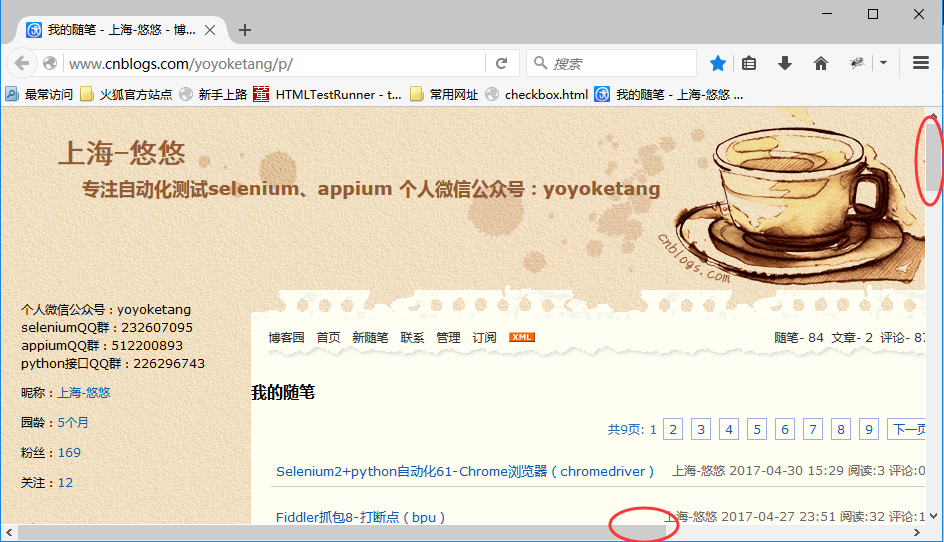
1.有时候浏览器页面需要左右滚动(一般屏幕最大化后,左右滚动的情况已经很少见了)。
2.通过左边控制横向和纵向滚动条scrollTo(x, y)js = "window.scrollTo(100,400);"
driver.execute_script(js)
3.第一个参数x是横向距离,第二个参数y是纵向距离
四、Chrome浏览器
1.以上方法在Firefox上是可以的,但是用Chrome浏览器,发现不管用。
谷歌浏览器就是这么任性,不听话,于是用以下方法解决谷歌浏览器滚动条的问题。
2.Chrome浏览器解决办法:
js = "var q=document.body.scrollTop=0"
driver.execute_script(js)
五、元素聚焦
1.虽然用上面的方法可以解决拖动滚动条的位置问题,但是有时候无法确定我需要操作的元素
在什么位置,有可能每次打开的页面不一样,元素所在的位置也不一样,怎么办呢?
2.这个时候我们可以先让页面直接跳到元素出现的位置,然后就可以操作了。同样需要借助JS去实现。
3.元素聚焦:
target = driver.find_element_by_xxxx()
driver.execute_script("arguments[0].scrollIntoView();", target)
六、获取浏览器名称:driver.name
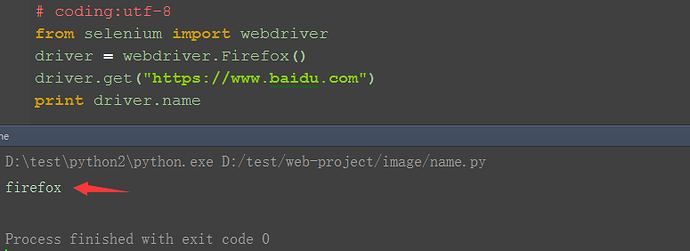
1.为了解决不同浏览器操作方法不一样的问题,可以写个函数去做兼容。
2.先用driver.name获取浏览器名称,然后用if语句做个判断
七、兼容性
1.兼容谷歌和firefox/IE

--scrollLeft 设置或获取位于对象左边界和窗口中目前可见内容的最左端之间的距离。
--scrollTop 设置或获取位于对象最顶端和窗口中可见内容的最顶端之间的距离。
--scrollWidth 获取对象的滚动宽度。
#滚动到底部
js = "window.scrollTo(0,document.body.scrollHeight)"
driver.execute_script(js)
#滚动到顶部
js = "window.scrollTo(0,0)"
driver.execute_script(js)
九、参考代码如下:
# coding:utf-8
from selenium import webdriver
driver = webdriver.Firefox()
driver.get("https://www.baidu.com")
print driver.name
## 回到顶部
#def scroll_top():
# if driver.name == "chrome":
# js = "var q=document.body.scrollTop=0"
# else:
# js = "var q=document.documentElement.scrollTop=0"
# return driver.execute_script(js)
# 拉到底部
#def scroll_foot():
# if driver.name == "chrome":
# js = "var q=document.body.scrollTop=10000"
# else:
# js = "var q=document.documentElement.scrollTop=10000"
# return driver.execute_script(js)
#滚动到底部
js = "window.scrollTo(0,document.body.scrollHeight)"
driver.execute_script(js)
#滚动到顶部
js = "window.scrollTo(0,0)"
driver.execute_script(js)
# 聚焦元素
target = driver.find_element_by_xxxx()
driver.execute_script("arguments[0].scrollIntoView();", target)
Selenium3+python自动化 -JS处理滚动条的更多相关文章
- 【滚动条】Selenium+python自动化-JS处理滚动条
转载地址: http://www.cnblogs.com/yoyoketang/p/6128655.html --------------------------------------------- ...
- selenium3+python自动化50-环境搭建(firefox)
前言 有不少小伙伴在安装selenium环境后启动firefox报错,因为现在selenium升级到3.0了,跟2.0的版本还有有一点区别的. 安装环境过程中主要会遇到三个坑: 1.'geckodri ...
- selenium3+python自动化50-环境搭建(firefox)【转载】
前言 有不少小伙伴在安装selenium环境后启动firefox报错,因为现在selenium升级到3.0了,跟2.0的版本还有有一点区别的. 安装环境过程中主要会遇到三个坑: 1.'geckodri ...
- Selenium2+python自动化17-JS处理滚动条
前言 selenium并不是万能的,有时候页面上操作无法实现的,这时候就需要借助JS来完成了. 常见场景: 当页面上的元素超过一屏后,想操作屏幕下方的元素,是不能直接定位到,会报元素不可见的. 这时候 ...
- python 通过js控制滚动条拉取全文 通过psutil获取pid窗口句柄,通过win32gui使程序窗口前置 通过autopy实现右键菜单和另存为操作
1.参考 利用 Python + Selenium 自动化快速截图 利用 Python + Selenium 实现对页面的指定元素截图(可截长图元素) 使用python获取系统所有进程PID以及进程名 ...
- python自动化17-JS处理滚动条
前言 selenium并不是万能的,有时候页面上操作无法实现的,这时候就需要借助JS来完成了. 常见场景: 当页面上的元素超过一屏后,想操作屏幕下方的元素,是不能直接定位到,会报元素不可见的. 这时候 ...
- python+selenium+js 处理滚动条
selenium并不是万能的,有时候页面上操作无法实现的,这时候就需要借助JS来完成了. 常见场景: 当页面上的元素超过一屏后,想操作屏幕下方的元素,是不能直接定位到,会报元素不可见的. 这时候需要借 ...
- Selenium2+python自动化17-JS处理滚动条【转载】
前言 selenium并不是万能的,有时候页面上操作无法实现的,这时候就需要借助JS来完成了. 常见场景: 当页面上的元素超过一屏后,想操作屏幕下方的元素,是不能直接定位到,会报元素不可见的. 这时候 ...
- web端自动化——Selenium3+python自动化(3.7版本)-火狐62版本环境搭建
前言 目前selenium版本已经升级到3.0了,网上的大部分教程是基于2.0写的,所以在学习前先要弄清楚版本号,这点非常重要.本系列依然以selenium3为基础. 一.selenium简介 Sel ...
随机推荐
- cogs 290. [CTSC2000] 丘比特的烦恼
290. [CTSC2000] 丘比特的烦恼 ★★★ 输入文件:cupid.in 输出文件:cupid.out 简单对比时间限制:1 s 内存限制:128 MB 随着社会的不断发展,人 ...
- CCEditBox/CCEditBoxImplMac
#ifndef __CCEditBoxIMPLMAC_H__ #define __CCEditBoxIMPLMAC_H__ #include "cocos2d.h" #if (CC ...
- jquery 的ajax无刷新上传文件之后,页面还是会莫名的刷新-----解决办法
文件上传用到全局数组: $_FILES 只需要把下面的 <button onclick="post()">提交</button> 改为 <input ...
- 小议:部署SharePoint 2013时,无法连接SQL Server问题
最近在给学员培训时发现,个别学员在完毕SharePoint 2013部署时,无法连接SQL Server,两种报错情况,例如以下所看到的: :配置SharePointConnect to SQL Se ...
- WebGIS开发技术杂谈
WebGIS项目的开发主要是B/S架构.最流行的是clientjavascript,server端java. 另外还有flexclient. client主要完毕用户交互.向server端发送请求并传 ...
- 被AppStore拒绝理由(一)
July 8, 2015 at 7:06 AM 发件人 Apple 17.1 - Apps cannot transmit data about a user without obtaining th ...
- bzoj4397【Usaco2015 Dec】Breed Counting
4397: [Usaco2015 dec]Breed Counting Time Limit: 10 Sec Memory Limit: 128 MB Submit: 29 Solved: 25 ...
- luogu1312 Mayan游戏 剪枝
题目大意 Mayan puzzle是最近流行起来的一个游戏.游戏界面是一个77 行\times 5×5列的棋盘,上面堆放着一些方块,方块不能悬空堆放,即方块必须放在最下面一行,或者放在其他方块之上.游 ...
- luogu1026 统计单词个数
题目大意 给出一个长度不超过200的由小写英文字母组成的字母串(约定;该字串以每行20个字母的方式输入,且保证每行一定为20个).要求将此字母串分成k份(1< k< =40),且每份中包含 ...
- vim copy,find and replace
VIM选择文本块/复制/粘贴 在正常模式下(按ESC进入)按键v进入可视化模式,然后按键盘左右键或h,l键即可实现文本的选择.其它相关命令:v:按字符选择.经常使用的模式,所以亲自尝试一下它. V:按 ...