
Acrobat pro Dc 2018破解版|Adobe Acrobat pro Dc 2018中文破解版下载(附序列号/免破解)
Acrobat pro Dc 2018破解版是由Adobe公司开发的一款PDF编辑软件,它可以以PDF格式制作和保存用户的文档,以此方便浏览和打印,或使用更高级的功能,且PDF格式的文档可如实地保留原来的面貌和内容,以及字体和图像。用户可使用内置的PDF转换器将纸质文档、电子表单Excel、电子邮件、网站、照片、Flash等各种内容扫描或转换为PDF文档,并可快速编辑PDF文档,如可直接对文本和图像作出编辑、更改、删除、重新排序和旋转PDF页面等等,甚至在编辑完成之后,用户还可直接将PDF文件导出为Microsoft Word或Excel文件,并保留版面、格式和表单,此外软件还支持将包括电子表单、网页、视频等更丰富内容制作为一个经过优化的 PDF文档,从而提升了效果。
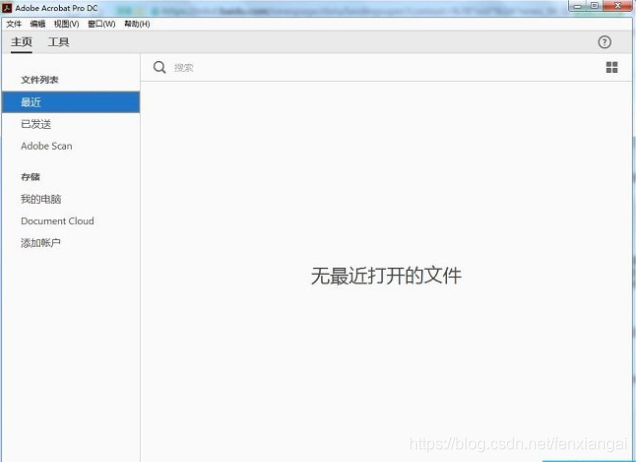
新版Acrobat pro Dc 2018拥有全新的支持触摸功能的美观用户界面,其出色的新用户界面可让所需的工具触手可及,它还附带了转换、编辑和签署PDF所需的所有工具,这些工具用户可随时随地的是由,比如你可以在工作地点开始新建一个文档,在火车上调整它,并最后在客厅发送它以便获得审批。同时新版还对电子签名进行了改进,用户可通过简化的登录页面为请求签名的客户改进了“发送以供签名”服务,新的引导式体验使您能够使用Adobe Sign表单字段创建体验轻松添加表单字段,现在用户还可在对原始或源标签进行角色映射后,Acrobat会自动在标签树中显示PDF标准标签,而不显示原始或源标签。
除此,Acrobat pro Dc 2018已经将适用于Firefox的创建PDF加载项迁移到 Firefox所要求使用的基于新 Web 扩展的模型。更新的加载项在体验和功能上与现有的 Chrome 扩展类似,它支持以下选项:“将网页转换为 PDF”、“添加到现有的PDF”和“在 Firefox 中使用 Acrobat 打开 PDF”。
下载地址
点我
安装教程
PS:首先要这里明确一点,小编提供的这款免破解,序列号也自动填入,用户只需要将其安装完成即可免费试用
1、首先解压从本站下载下来的安装包,等待解压完成,然后进入到解压的文件夹,并双击“Setup.exe”开始正式的安装
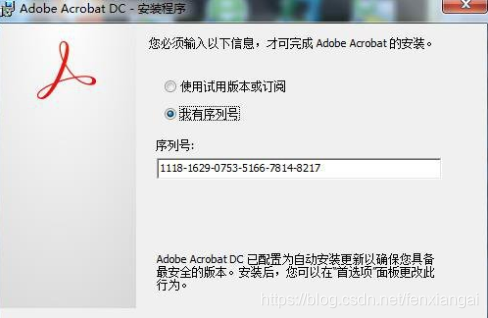
2、提示输入序列号,这个安装版本就自动帮助用户填入序列号,所以用户无需手动填入,直接点击“安装”即可
3、安装的时间可能过长,用户请耐心等待
4、安装完成,点击“立即启动”,现在用户可完全无限制的使用此软件啦
新功能
一、比较文件增强功能
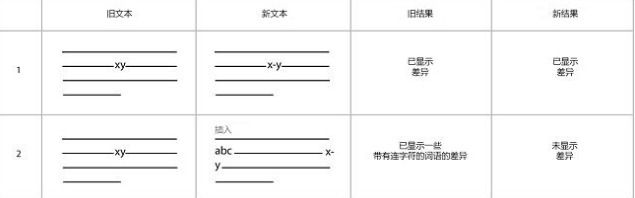
此前,连字符分类不正确会导致系统报告错误差异 – 在编辑过程中执行插入或删除操作时,如果带有连字符的词语位于一行的末尾,那么系统会对该词语报告错误差异。现在,该问题已解决。
二、辅助工具改进
“阅读顺序”工具的标签和工具名称现在是一致的。
“Touch up 阅读顺序”工具已重命名为“阅读顺序”工具。
“阅读顺序”工具中的“文本”已重命名为“文本/段落”。
“阅读顺序”工具中的“背景”已重命名为“背景/伪像”。
1.从标签树访问“阅读顺序”工具
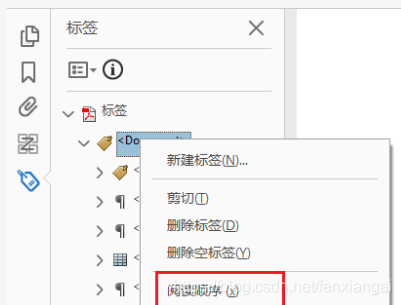
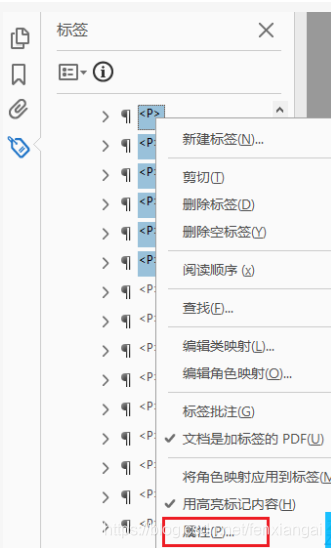
您现在还可以直接从标签树访问“阅读顺序”工具。在左侧导航窗格中选择标签,右键单击任意标签,然后选择阅读顺序。
2.批量编辑标签树中的标签
您现在可以一次编辑多个标签的属性。选择要编辑的标签,然后从右键单击上下文菜单中选择“属性”对话框选项。
在标签面板中,选择连续或非连续的标签,然后右键单击并选择属性。
3.从“阅读顺序”工具创建附注和引用标签
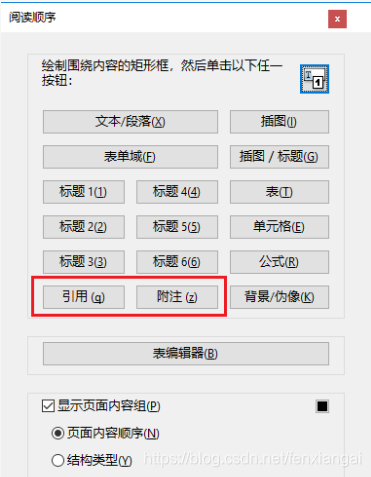
您现在可以从阅读顺序工具创建附注和引用标签。
从“阅读顺序”工具:
在标签面板中,右键单击任意标签并选择阅读顺序。
选择要标记为“附注”或“引用”的某些内容,然后单击附注或引用。
三、批注增强功能
1.复制基于文本的批注的内容
如今,在基于文本的批注(包含高亮显示、下划线或删划线)的右键单击上下文菜单中,可以使用新的复制文本选项。
2.表单增强功能
从图像表单域中清除选定图像的选项
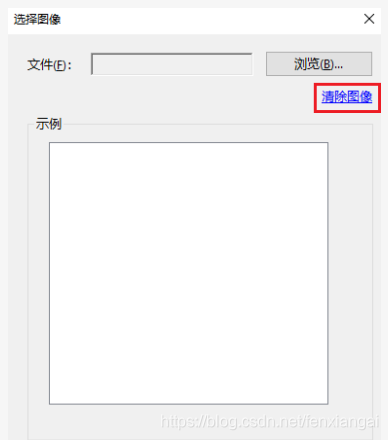
使用新的清除图像选项,您可以轻松地从表单的图像域中清除选定的图像。
单击您要在其中清除图像的图像域表单。将会显示“选择图像”对话框。
单击清除图像,然后单击确定。
四、印刷制作增强功能
带有输出预览的多个对象选择
现在,当您打开“输出预览”对话框时,可以选择多个对象。要启用此功能,请转到“编辑”>“首选项”>“页面显示”,然后选中“页面内容和信息”部分下的按住 Shift 键并单击可获得多个选择并带输出预览复选框。要选择多个对象,请按住 Shift 并单击鼠标。要添加包含颜色值的附注,请按住 Alt 键并单击(在 Windows 中)或按住 Option 键并单击(在 Mac 中)。
注意:默认情况下,首选项处于禁用状态。
五、OCR改进
对于具有深色背景的扫描文件,文本识别 (OCR) 的准确度已显著提高。
六、从右侧窗格访问工具中心
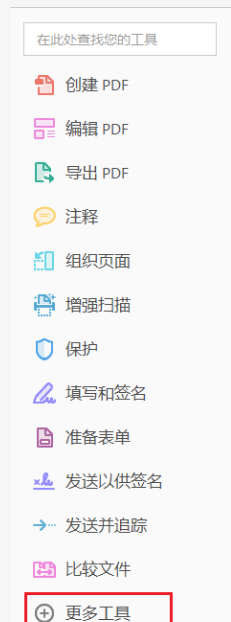
您现在可以通过新的更多工具选项,从右侧窗格访问工具中心。
七、Reader 中“导出 PDF”应用程序内的其他 OCR 语言支持
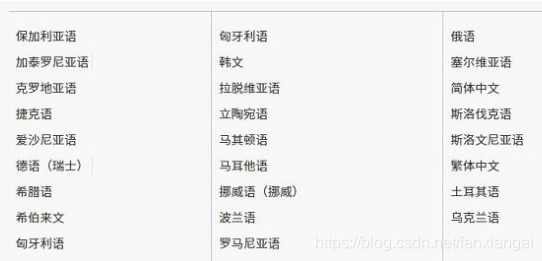
在 Acrobat Reader DC 的“导出 PDF”应用程序中,添加了对以下其他 OCR 语言的支持:
要查看受支持的语言列表,请在 Acrobat Reader DC 中打开 PDF,在“工具”窗格中选择导出 PDF,然后单击“文档语言”旁边的更改。此时,会显示一个列出了所有受支持语言的“OCR 设置”对话框。
下载地址
点我
Acrobat pro Dc 2018破解版|Adobe Acrobat pro Dc 2018中文破解版下载(附序列号/免破解)的更多相关文章
- Adobe Acrobat 不能打开在线pdf。Adobe Acrobat 应用程序正在被终止,因为内存错误
Adobe Acrobat 应用程序正在被终止,因为内存错误. Adobe Acrobat 不能打开在线pdf. 当出现上面两种错误时. 原因可能是Acrobat的更新有问题. 解决方法:打开C:\D ...
- XMind 8 pro for Mac(思维导图软件)附序列号和破解教程【亲测可用!!】
年后了,又到一年面试时,最近在用思维导图整理知识点,原本使用的是在线思维导图 ProcessOn,奈何免费版的个人文件数量只能有9 张,远远不能满足我的需要,所以还是使用一个本地版的吧,but依然不想 ...
- 解决Adobe Acrobat “正在纠偏图像,正在旋转图像,正在分解页面”问题
笔者最近遇到的一个问题:用acrobat Pro X 打开pdf显示“正在纠偏图像,正在旋转图像,正在分解页面”,此时acrobat没有响应,要等待其完成,出现就得等一会儿,总出现,总得停顿,看一篇文 ...
- adobe acrobat x pro破解版
adobe acrobat x pro破解版是Adobe官方出品的PDF文档全能解决方案套件. PDF文件格式是Adobe公司设计的,用其公司开发的Adobe Acrobat X Pro来创建.编辑. ...
- Adobe Acrobat Pro DC破解
下载amtemu 点击 在AMT Emulator界面,下拉选择Adobe Acrobat DC; 然后点击右下角Install安装破解补丁. 点击Install后在弹出窗口中手动找到并选择软件安装目 ...
- Adobe Acrobat 9 Pro Extended 9.4简体中文完整免激活注册版
Acrobat9 Pro最近升级比较频繁,如今已经升级到了Acrobat 9 Pro Extended 9.4版.亿品元素上曾经分享过Acrobat Pro Extended简体中文版 9.3.3 优 ...
- Adobe Acrobat XI Pro 官方下载及安装破解
Adobe公司推出的PDF 格式是一种全新的电子文档格式.借助 Acrobat ,您几乎可以用便携式文档格式 (Portable Document Format ,简称 PDF) 出版所有的文档. P ...
- Adobe Acrobat XI Pro安装破解
注册机使用说明: Install Instructions: (Read carefully!) 安装说明(仔细阅读!) 1. Disable your Network card or pull th ...
- Adobe Acrobat XI Pro 两种破解方式 Keygen秘钥 license替换 亲测有效
大家平时看paper比较多的话想必都是用Adobe Acrobat而非Adobe Reader吧,其功能全面之处就不啰嗦了,下面给大家分享下Adobe Acrobat XI Pro的两种破解方式(两种 ...
随机推荐
- No module named import_export.admin Django python
主要是安装xadmin后出现错误 解决方案: pip install django-import-export 重启即可
- 将QuickReport报表保存为图片(使用TMetaFile和TMetafileCanvas)
//将报表第iPageNo页存为BMP文件 procedure ReportSaveToBMPFile(sFileName :string; iPageNo :integer) ...
- Win8Metro(C#)数字图像处理--2.22二值图像膨胀
原文:Win8Metro(C#)数字图像处理--2.22二值图像膨胀 [函数名称] 二值图像膨胀函数DilationProcess(WriteableBitmap src) [算法说明] 膨胀 ...
- WPF修改窗体标题栏的颜色
WPF程序通常情况下没办法修改窗体标题栏的样式,包括标题栏的背景颜色. 不过借助一个叫Fluent.Ribbon的第三方控件,貌似可以修改标题栏的背景颜色. 可以通过NuGet来安装这个控件:Inst ...
- 龙芯GO!龙芯平台上构建Go语言环境指南
龙芯软件生态系列——龙芯GO!龙芯平台上构建Go语言环境指南2016-07-05 龙芯中科1初识Go语言Go语言是Google公司于2009年正式推出的一款开源的编程语言,是由Robert Gries ...
- -bash: /root/java/jdk/bin/java: cannot execute binary file
错误 -bash: /root/java/jdk/bin/java: cannot execute binary file 错误原因 安装的Linux的版本是32位的,下载的软件是64位,版本不兼容, ...
- Android零基础入门第77节:Activity任务栈和启动模式
通过前面的学习,Activity的基本使用都已掌握,接下来一起来学习更高级的一些内容. Android采用任务栈(Task)的方式来管理Activity的实例.当启动一个应用时,Android就会为之 ...
- spring.net的简单使用(三)创建对象
这篇主要说对象的创建方式. spring.net提供了三种创建对象的方式,分别是构造器创建,静态工厂创建,实例工厂创建. 多数的情况下,容器会根据对象定义中type属性值去直接调用相应类型的某个构造器 ...
- Windows+Idea安装Hadoop开发环境
前言:这种问题,本来不应该写篇博客的,但是实在是折磨我太久了,现在终于修好了,必须记一下,否则对不起自己的时间,对自己的博客道歉 *** 简介 环境:Windows 10+JDK1.8+Intelli ...
- Qt在各平台上的搭建qt-everywhere(Qt for windows7-64bit, Ubuntu 12.04-32bit, 嵌入式x86平台, 嵌入式arm平台)
下载地址:http://download.qt.io/ 当进入解压好的源码包后,使用./configure –help命令,可以获得相应帮助,前面是*号的表示默认参数. +号表示该功能要求被评估,评估 ...