
WIndows下 Pycharm 配置Anaconda和TensorFlow
1安装PyCharm
前提安装Python,然后去官网下载PyCharm
2 安装Anaconda
在官网下载Anaconda,并安装
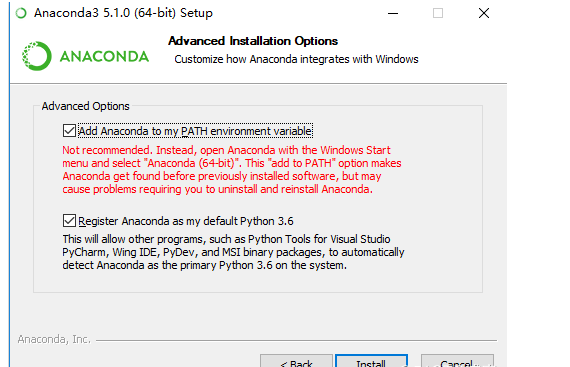
下载好之后就跟安装一般的软件没啥区别,选择自己安装的文件夹,下一步就ok,需要注意下图中的两项都需要勾选:
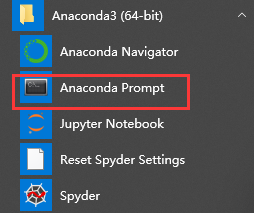
接下来就是一小段时间的等待,可以去喝杯茶。等它安装完成后,在开始菜单找到并打开Anaconda控制台:Anaconda Prompt
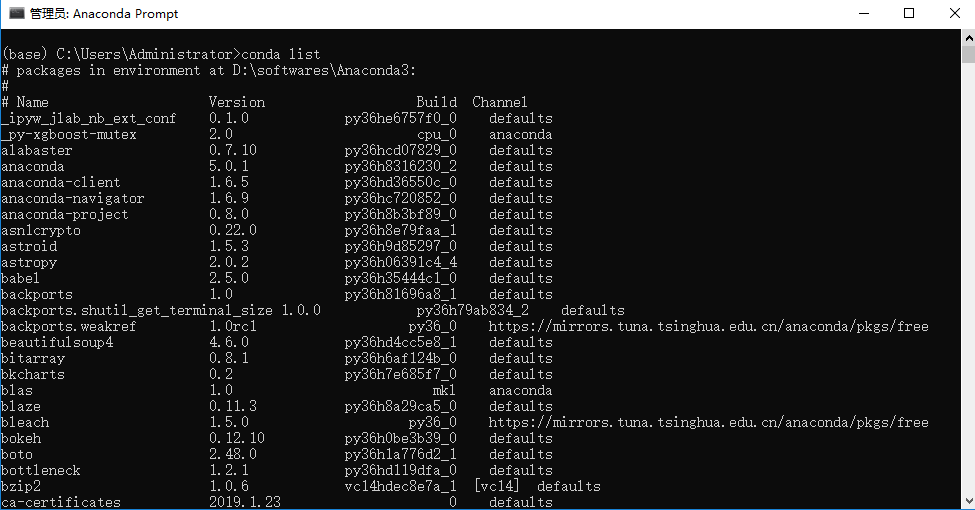
执行命令
conda list
可以看到自己电脑上安装的一些包,至此Anaconda安装完成。
如果发现自己安装的Anaconda不是最新版本的,更新命令:conda update --prefix 安装路径
3 安装TensorFlow
1首先在Anaconda中配置Tensorflow环境,然后安装Tensorflow
(1)因为要下载Tensorflow,所以我先在Anaconda的配置文件中添加清华镜像库,这样下载和更新的速度会快很多,命令:
conda config --addchannels https://mirrors.tuna.tsinghua.edu.cn/anaconda/pkgs/free/

conda config --setshow_channel_urls yes


(2)Tensorflow目前只支持Python3.5/3.6环境,而且在Python3.5环境下的表现更好一些。所以利用Anaconda创建Python3.5的环境,用来安装Tensorflow,命令:
conda create -n tensoeflow python=3.5

(3)打开Anaconda Navigator,可以看到我已经创建了一个名为tensorflow的环境
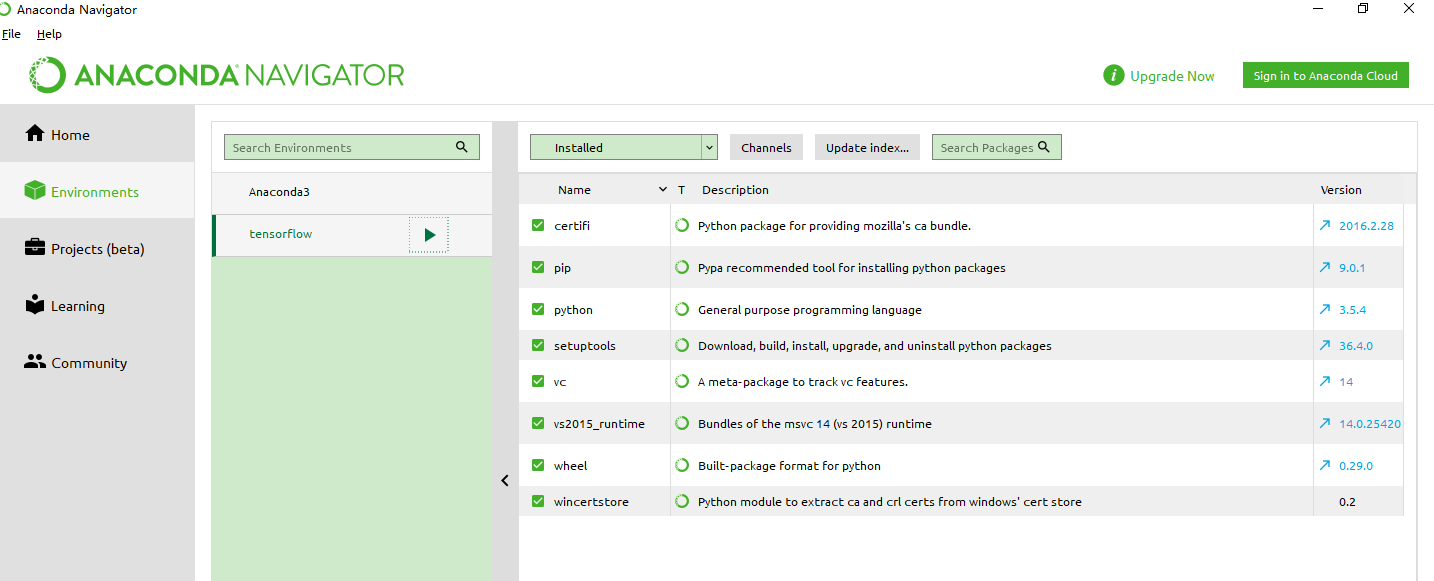
在Anaconda Prompt启动刚刚配置好的Tensorflow环境:activate Tensorflow,至此Tensorflow环境配置完成,接下来开始安装Tensorflow

如果不使用Tensorflow了,需要将环境关掉,命令:deactivate
(2)安装Tensorflow
安装CPU版的Tensorflow
pip install --upgrade --ignore-installed tensorflow

注:这里没有介绍GPU版本的安装方法,GPU版本需要安装cuda8+cudnn5,如需要的请搜索其他博文。

注意:一定要在 刚刚创建的tensorflow的环境下安装!!!!
4.在pycharm中使用tensorflow
习惯了使用PyCharm来开发,配置如下:
新建工程后在
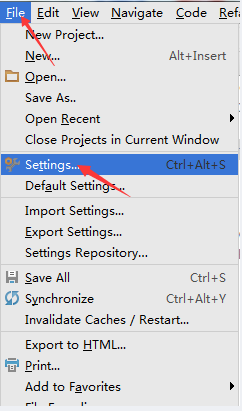
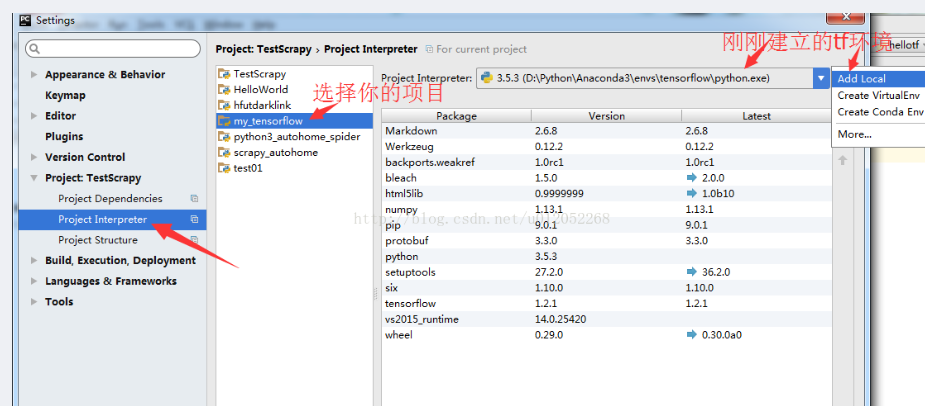
File->Setting–>Project Interpreter 选择tensorflow下的Python解释器,
例如我的解释器位置:
测试
import tensorflow as tf

hello = tf.constant("Hello!TensorFlow")

sess = tf.Session()

print(sess.run(hello))
WIndows下 Pycharm 配置Anaconda和TensorFlow的更多相关文章
- windows下pycharm使用Anaconda安装包环境
转自: https://www.cnblogs.com/heitaoq/p/8632315.html
- Windows下Nginx配置SSL实现Https访问(包含证书生成)
Vincent.李 Windows下Nginx配置SSL实现Https访问(包含证书生成) Windows下Nginx配置SSL实现Https访问(包含证书生成) 首先要说明为什么要实现https ...
- 在windows下安装配置Ulipad
在windows下安装配置Ulipad 今天推荐一款轻便的文本编辑器Ulipad,用来写一些小的Python脚本非常方便. Ulipad下载地址: https://github.com/limodou ...
- dpm-release3.1在windows下的配置
dpm-release3.1在windows下的配置 dpm是做目标检测objecjt detection的经典方法.dpm系列代码默认是在linux和mac下运行测试过的,windows下默认是不能 ...
- Windows下gvim配置
Windows下gvim配置原作地:http://hi.baidu.com/leemoncc/blog/item/a6be15cf40d7ab31b600c806.html 0.准备软件及插件. (a ...
- Tomcat7.0.22在Windows下详细配置过程
Tomcat7.0.22在Windows下详细配置过程 一.JDK1.7安装 1.下载jdk,下载地址:http://www.oracle.com/technetwork/java/javase/do ...
- Windows下安装配置MongoDB
Windows下安装配置MongoDB 一,介绍 MongoDB 是由C++语言编写的,是一个基于分布式文件存储的开源数据库系统.在高负载的情况下,添加更多的节点,可以保证服务器性能. MongoDB ...
- (转)windows 下安装配置 Nginx 详解
windows 下安装配置 Nginx 详解 本文转自https://blog.csdn.net/kingscoming/article/details/79042874 nginx功能之一可以启动一 ...
- Oracle 11g即时客户端在windows下的配置
Oracle 11g即时客户端在windows下的配置 by:授客QQ:1033553122 instantclient-basic-nt-11.2.0.3.0.zip客户端压缩包为例 步骤 1. 假 ...
随机推荐
- Java 栈与堆简介
一.前言 长久以来,一直被Java的内存分配问题,堆和栈问题困扰好久,面试的时候也非常心虚,这几天好好通过看书和技术博客来整理了一下,希望能找到我自己的理解方式. 二.内存 内存分物理内存和虚拟内存, ...
- OpenCV实现pHash哈希
离散余弦变换(DCT,Discrete Cosine Transform)是与傅里叶变换相关的一种变换,它类似于离散傅里叶变换(DFT,Discrete Fourier Transform),但是只使 ...
- Ubuntu : 解决更新时出现 Unable to locate package update
当用apt-get更新软件包时常出现错误提示Unable to locate package update, 尤其是在ubuntu server上,解决方法是: 先更新apt-get ...
- 【微服务架构】SpringCloud之Ribbon(四)
一:Ribbon是什么? Ribbon是Netflix发布的开源项目,主要功能是提供客户端的软件负载均衡算法,将Netflix的中间层服务连接在一起.Ribbon客户端组件提供一系列完善的配置项如连接 ...
- 关于webRTC
webRTC是浏览器实现的,用来实现p2p实时通讯的协议 现在已经被chrome和firefox支持 webRTC实现了三个API供前端开发者调用 MediaStream(或者叫getUserMedi ...
- Linux Guard Service - 守护进程分裂
分裂守护进程 由于fork()后第一行仍然在循环中,使用fork()返回值鉴别当前进程的性质 int i = 0; for (i = 0; i < 10; i++) { // sleep(1); ...
- IntelliJ OpenCV 开发环境搭建
Windows下的IntelliJ + OpenCV开发环境搭建 基于IntelliJ IDEA 15 和 OpenCV 3.1.0 1. 在OpenCV官网下载OpenCV安装程序,双击解压到目标目 ...
- IIS 7.5 使用appliaction Initialization
https://blogs.msdn.microsoft.com/amol/2013/01/25/application-initialization-ui-for-iis-7-5/ 待续 正在测试 ...
- SQL Server递归实例
例子一 -- ============================================= -- 根据EID返回其下属的EID,Layer=1表示直接下属,NULL返回所有下属 -- s ...
- c++分块算法(暴力数据结构)
快要noip了,该写些题解攒攒rp了(逃) 看到题解里那么多线段树啊,树状数组啊,本蒟蒻表示:这都是什么鬼东西? 在所有高级数据结构中,树状数组是码量最小的,跑的也基本是最快的,但理解很难,并且支持的 ...