
vscode调试html文件
1. vscode调试html文件
主要说明使用使用
Debugger for Chrome插件如何配置,以及Nodejs的方式调试.
本文的配置方式是基于deepin系统的,适用于所有debian系的Linux系统
1.1. 使用Debugger for Chrome进行调试
首先下载对应的插件
Ctrl+Shift+x打开插件商店,搜索chrome即可看到该插件,点击安装->重新加载即可
该插件的配置方式分两种,一种是基于本地文件的debug,另一种是基于server-client模式的调试。
本地文件debug即启动chrome读取本地文件,进而根据文件直接渲染出页面
server-client则将待调试的文件加载进入服务容器中(例如tomcat之类的),所有的文件以服务的形式提供。
chrome根据服务的url地址访问文件,之后加载到浏览器。
下面分别介绍两种方式配置方法
1.1.1. 基于本地file配置方式调试
在.vscode文件夹之下新建launch.json文件,添加配置如下
{

  "version": "0.2.0",

  "configurations": [

    {

      "type": "chrome",

      "request": "launch",

      "name": "Launch Chrome 本地调试",

      "url": "http://localhost:8080",

      "webRoot": "${workspaceFolder}",

      "file": "${file}"

    }

  ]

}
配置解释:
${file}表示打开当前文件${workspaceRoot}表示vscode当前加载根目录- launch表示新起一个chrome进程加载该文件
- 相对launch的attach,表示当前文件载入已有的chrome进程
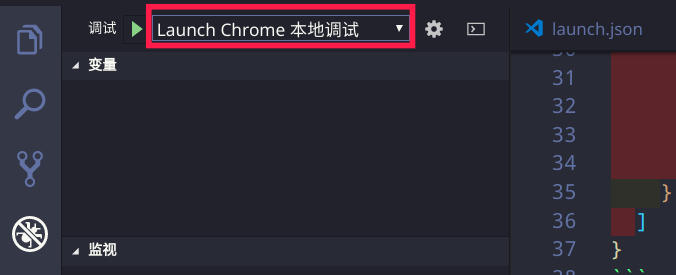
在调试菜单栏选择[Launch Chrome 本地调试]选项,点击[f5]或者[fn+f5],即可看到页面
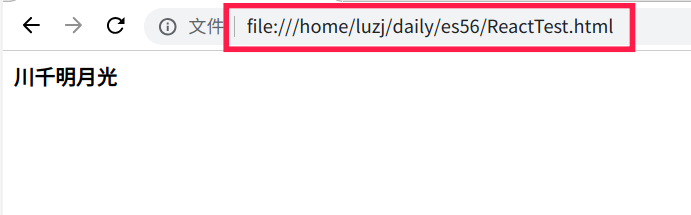
可以看到url搜索栏上面是file:///开头的地址,表示文件是从本地读取的。之后,所有的
html文件都可这么调试
1.1.2. 基于服务端配置方式调试
1.1.2.1. 启动server端
基于server-client方式自然是先要将文件加载到server容器中了,这里不使用tomcat,而是
python的方式。
在bash终端,cd进入vscode的根目录,比如我的是~/daily,运行下面指令
cd ~/daily

# 当前目录下文件加载进容器,对外端口为8080,host是本机ip,本地访问使用localhost即可

python3 -m http.server 8080
1.1.2.2. 配置vscode
在launch.json文件中加入下面的配置信息,
{

"type": "chrome",

"request": "launch",

"name": "Launch Chrome from http",

"url": "http://localhost:8080/${relativeFile}",

"webRoot": "${workspaceFolder}"

},
${workspaceFolder}表示相对根目录的路径
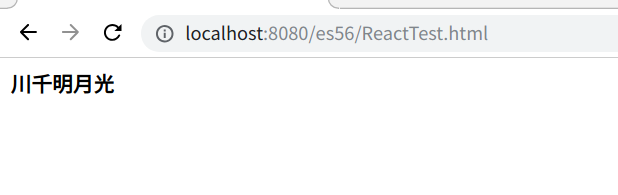
之后选择[Launch Chrome from http],点击[f5]或者[fn+f5]即可看到chrome已经加载了该文件。同时也从搜索栏的地址看到,chrome这次走的是http协议访问的文件
1.2. 使用Nodejs调试
使用Nodejs调试的配置方式基本和chrome差不多,只是type改一下,具体如下
{

    "type": "node",

    "request": "launch",

    "name": "Node Launch Program",

    "program": "${workspaceFolder}/${relativeFile}"

},
在debugger菜单栏选中[Node Launch Program],然后点击[f5],调试信息会显示在下方
调试控制台上,就不截图了
如果没有安装nodeJs的话,debian系的电脑可以运行下面指令,
apt install nodejs npm
一般使用apt安装可能导致版本比较落后,你可以使用源码安装、官方的安装管理器或者配置ppa的方式.
本人选择配置ppa的方式,使用的是10.x的LTS版本
$ cat /etc/apt/sources.list.d/nodesource.list

deb https://deb.nodesource.com/node_10.x sid main

deb-src https://deb.nodesource.com/node_10.x sid main
1.3. 参考
VSCode and NoteBook for JavaScript | NodeJS
vscode调试html文件的更多相关文章
- Vscode调试C的多文件工程配置
关于Vscode的C语言的单文件调试,可以参见VScode调试C语言的设置(win10,Linux),里面已经说明基本的配置和使用. 下面说明一下如何调试多个文件的工程,首先写一个简单的工程,其中工程 ...
- 使用VSCode调试单个PHP文件
突然发现是可以使用 VSCode 调试单个 PHP 文件的,今天之前一直没有弄成功,还以为 VSCode 是不能调试单文件呢.这里记录一下今天这个"突然发现"的过程. 开始,是在看 ...
- VSCode调试go
VSCode调试go语言出现:exec: "gcc": executable file not found in %PATH% 1.问题描述 由于安装VS15 Preview ...
- 【转】vscode调试运行c#详细操作过程
[转]vscode调试运行c#详细操作过程 主要命令: //路径跳转cd //新建项目dotnet new console -o 路径 //运行dotnet run //用于发布exe<Runt ...
- 使用vscode调试小段的typescript代码
最近在学习typescript.学习 嘛,当然免不了各种练习,试错.那么使用vscode就可以很方便的做到. 首先是安装node.js.我们知道,node.js提供了js脱离浏览器的执行平台.node ...
- vscode 调试 TypeScript
安装 typescript 依赖 npm install typescript --save-dev 目录结构: 添加 tsconfig.json 主要是将 sourceMap 设置为true. { ...
- vscode 调试node.js
在开发的过程中,几乎不可能一次性就能写出毫无破绽的程序,断点调试代码是一个普遍的需求. 作为前端开发工程师,以往我们开发的JavaScript程序都运行在浏览器端,利用Chrome提供的开发者工具就可 ...
- VSCode调试Html中的脚本 vscode前端常用插件推荐,搭建JQuery、Vue等开发环境 vsCode 添加浏览器调试和js调试的方法总结 VS Code - Debugger for Chrome调试js
一.背景 使用Visual Studio Code写了一个简单的Html页面,想调试下其中script标签里的javascript代码,网上查了一通,基本都是复制粘贴或者大同小异的文章,就是要安装De ...
- VSCode调试配置
http://code.visualstudio.com/docs/editor/debugging#_launch-configurations VSCode内置Node.js运行时, 能调试jav ...
随机推荐
- sql-case when,row_number
--排序 select Row_Number() over(order by a.UserName) as Num --区分性别 then '男' else '女' end SexName Sqlse ...
- 07_zookeeper的客户端工具curator_基本api
[zk原生api的不足之处] * 不能自动超时重连,需要手动操作 * watcher事件注册一次后就会失效 * 不支持递归创建节点 [ Apache curator ] * 解决了watcher的注册 ...
- canvas.addEventListener()
对 canvas 元素的事件监听用addEventListener()实现, 但是有一点缺陷是:canvas 不支持键盘事件,为了解决这个问题,可以采用以下两种方案: 方案一: key event - ...
- 程序员装B指南(转载)
转自:http://www.oschina.net/question/615783_115390 一.准备工作 "工欲善其事必先利其器." 1.电脑不一定要配置高,但是双屏是必须的 ...
- [PE格式分析] 4.IMAGE_FILE_HEADER
源代码如下: typedef struct _IMAGE_FILE_HEADER { +04h WORD Machine; // 运行平台 +06h WORD NumberOfSections; // ...
- CSS/LESS tips and snippets
如何style line-through? <style type="text/css"> span.inner { color: green; } span.oute ...
- 一个典型的后台软件系统的设计复盘——(二)如何id一个事物
这个话题,可以从类与对象说起. Dog dog1 = new Dog(); 哪个是类,哪个是对象?这个问题搞不清楚,后面就无从说起了.然后两个程序员之间沟通说,那个狗有问题.除非两人很默契,不然另一人 ...
- System IPC 与Posix IPC(msg消息对列)
系统消息队列: 一.消息队列基本概念 系统V消息队列是随内核持续的,只有在内核重起或者显示删除一个消息队列时,该消息队列才会真正被删除.因此系统中记录消息队列的数据结构(struct ipc_ids ...
- Struts2.3.4.1 + Spring3.1.2 + Hibernate4.1.6整合
1. Jar包 2. web.xml配置 3. struts.xml配置 4. hibernate.cfg.xml配置 5. applicationContext.xml配置 6. log4j.pro ...
- PhoneGap实现重力感应
<!DOCTYPE html> <html> <head> <meta charset="utf-8"> <title> ...