
C# Excel写入数据及图表
开发工具:VS2017
语言:C
DotNet版本:.Net FrameWork 4.0及以上
使用的DLL工具名称:GemBox.Spreadsheet.dll (版本:37.3.30.1185)
一、GemBox.Spreadsheet工具:
该DLL是由GemBox公司开发的基于Excel功能的开发工具,该DLL很轻量,且使用起来很方便,在这里推荐下来来使用。
下载地址:
https://pan.baidu.com/s/1slcBUqh
本文就是使用该工具进行Excel的写入操作。
二、创建Excel
为了能使用该DLL,必须在调用前写入以下代码:
SpreadsheetInfo.SetLicense("FREE-LIMITED-KEY");
创建Excel文件如下:
ExcelFile excel = new ExcelFile();
这里仅仅只是创建一个excel,代表的是excel整个文件,而保存该文件的代码如下:
excel.Save("文件路径");
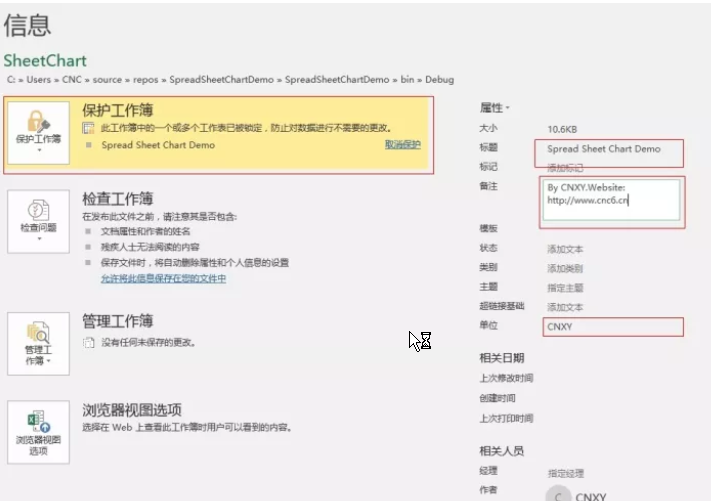
三、给Excel添加一些属性
我们可以给excel添加一些诸如文档标题、作者、公司及备注等内容,实现这些内容的代码如下:
aaarticlea/gif;base64,iVBORw0KGgoAAAANSUhEUgAAAAEAAAABCAYAAAAfFcSJAAAADUlEQVQImWNgYGBgAAAABQABh6FO1AAAAABJRU5ErkJggg==" alt="" data-src="http://mmbiz.qpic.cn/mmbiz_png/oDaAmt9QDicTQSc8WiaDNHkcggJVuejc90pjiciaPVl8U8KXmicQv570q6rfElxDyMVbmxfsice1rYcib5gMgZDkBnclA/0?wx_fmt=gif" data-ratio="1" data-w="20" data-type="gif" />
excel.DocumentProperties.BuiltIn.Add(new KeyValuePair<BuiltInDocumentProperties, string>(BuiltInDocumentProperties.Title, TITLE));

excel.DocumentProperties.BuiltIn.Add(new KeyValuePair<BuiltInDocumentProperties, string>(BuiltInDocumentProperties.Author, "CNXY"));

excel.DocumentProperties.BuiltIn.Add(new KeyValuePair<BuiltInDocumentProperties, string>(BuiltInDocumentProperties.Company, "CNXY"));

excel.DocumentProperties.BuiltIn.Add(new KeyValuePair<BuiltInDocumentProperties, string>(BuiltInDocumentProperties.Comments, "By CNXY.Website: http://www.cnc6.cn"));
aaarticlea/gif;base64,iVBORw0KGgoAAAANSUhEUgAAAAEAAAABCAYAAAAfFcSJAAAADUlEQVQImWNgYGBgAAAABQABh6FO1AAAAABJRU5ErkJggg==" alt="" data-src="http://mmbiz.qpic.cn/mmbiz_png/oDaAmt9QDicTQSc8WiaDNHkcggJVuejc90pjiciaPVl8U8KXmicQv570q6rfElxDyMVbmxfsice1rYcib5gMgZDkBnclA/0?wx_fmt=gif" data-ratio="1" data-w="20" data-type="gif" />
四、给excel默认字体
这是给整个Excel设置统一的字体,具体代码如下:
excel.DefaultFontName = "Times New Roman";
五、添加一个Sheet表格
要知道,Excel是由Sheet表格构成的,因此添加Sheet表格的代码如下:
ExcelWorksheet sheet = excel.Worksheets.Add("表格名称");
以上,已经在excel上添加了一个名为“表格名称”的数据表格。
六、给Sheet添加密码保护
有时候,为了保护自己的Excel不被篡改,需要设置一下Sheet的密码,具体代码如下:
sheet.ProtectionSettings.SetPassword("cnxy");

sheet.Protected = true;
七、让网格线不可见
默认情况下,Sheet的网格线是可见的,有时候,我们可以设置网格线不可见,具体代码如下:
sheet.ViewOptions.ShowGridLines = false;
八、写入单元格
访问单元格的方式有三种,三种分别如下:
sheet.Cells["A1"]

sheet.Cells[0,0]

sheet.Rows[0].Cells[0]
以上三种方法都可以访问单元格,但如下写入单元格呢,其实方法很简单,如下:
sheet.Cells["A1"].Value= 内容
以上没有加双引号的原因是:内容不一定是字符串,有可能是数字、日期等。
九、单元格样式设置
单元格设置需要使用CellStyle对象,其代码如下:
aaarticlea/gif;base64,iVBORw0KGgoAAAANSUhEUgAAAAEAAAABCAYAAAAfFcSJAAAADUlEQVQImWNgYGBgAAAABQABh6FO1AAAAABJRU5ErkJggg==" alt="" data-src="http://mmbiz.qpic.cn/mmbiz_png/oDaAmt9QDicTQSc8WiaDNHkcggJVuejc90pjiciaPVl8U8KXmicQv570q6rfElxDyMVbmxfsice1rYcib5gMgZDkBnclA/0?wx_fmt=gif" data-ratio="1" data-w="20" data-type="gif" />
CellStyle style = new CellStyle();//设置水平对齐模式style.HorizontalAlignment = HorizontalAlignmentStyle.Center;//设置垂直对齐模式style.VerticalAlignment = VerticalAlignmentStyle.Center;//设置字体style.Font.Size = 22 * PT; //PT=20style.Font.Weight = ExcelFont.BoldWeight;

style.Font.Color = Color.Blue;

sheet.Cells["A1"].Style = style;
aaarticlea/gif;base64,iVBORw0KGgoAAAANSUhEUgAAAAEAAAABCAYAAAAfFcSJAAAADUlEQVQImWNgYGBgAAAABQABh6FO1AAAAABJRU5ErkJggg==" alt="" data-src="http://mmbiz.qpic.cn/mmbiz_png/oDaAmt9QDicTQSc8WiaDNHkcggJVuejc90pjiciaPVl8U8KXmicQv570q6rfElxDyMVbmxfsice1rYcib5gMgZDkBnclA/0?wx_fmt=gif" data-ratio="1" data-w="20" data-type="gif" />
填充方式如下:
sheet.Cells[24,1].Style.FillPattern.PatternStyle = FillPatternStyle.Solid;
sheet.Rows[24].Cells[1].Style.FillPattern.PatternForegroundColor = Color.Gainsboro;
设置边框如下:
style.Borders.SetBorders(MultipleBorders.Outside, Color.Black, LineStyle.Thin);
十、合并单元格
合并单元格需使用CellRange对象,我们可以从sheet.Cells.GetSubrange或GetSubrangeAbsolute获得,代码如下:
CellRange range = sheet.Cells.GetSubrange("B2", "J3");

range.Value = "Chart";

range.Merged = true;
sheet.Cells.GetSubrangeAbsolute(24, 1, 24, 9).Merged = true;
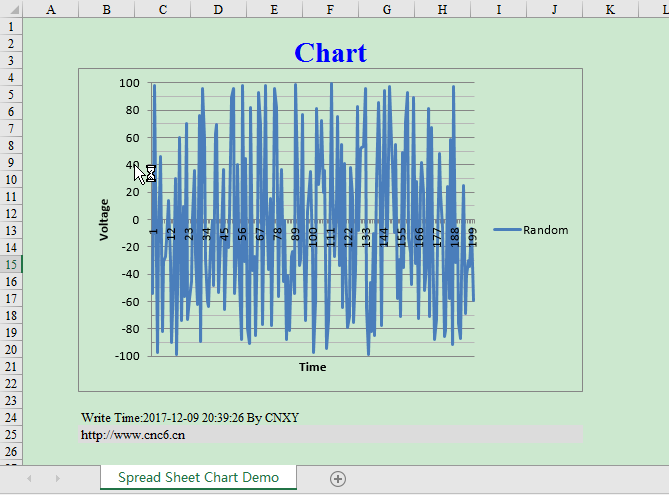
十一、创建Chart图表对象
使用的是LineChart对象,代码如下:
LineChart chart =(LineChart)sheet.Charts.Add(ChartType.Line,"B4","J22");
以上意思是从B4到J22创建一个LineChart对象。
设置图表标题不可见,代码如下:
chart.Title.IsVisible = false;
设置X轴与Y轴的标题可见,代码如下:
chart.Axes.Horizontal.Title.Text = "Time";

chart.Axes.Vertical.Title.Text = "Voltage";
十二、给Y轴设置属性
主要使用了chart.Axes.VerticalValue返回的ValueAxis对象,代码如下:
aaarticlea/gif;base64,iVBORw0KGgoAAAANSUhEUgAAAAEAAAABCAYAAAAfFcSJAAAADUlEQVQImWNgYGBgAAAABQABh6FO1AAAAABJRU5ErkJggg==" alt="" data-src="http://mmbiz.qpic.cn/mmbiz_png/oDaAmt9QDicTQSc8WiaDNHkcggJVuejc90pjiciaPVl8U8KXmicQv570q6rfElxDyMVbmxfsice1rYcib5gMgZDkBnclA/0?wx_fmt=gif" data-ratio="1" data-w="20" data-type="gif" />
ValueAxis axisY =  chart.Axes.VerticalValue;//Y轴最大刻度与最小刻度axisY.Minimum = -100;

axisY.Maximum = 100;//Y轴主要与次要单位大小axisY.MajorUnit = 20;

axisY.MinorUnit = 10;//Y轴主要与次要网格是否可见axisY.MajorGridlines.IsVisible = true;

axisY.MinorGridlines.IsVisible = true;//Y轴刻度线类型axisY.MajorTickMarkType = TickMarkType.Cross;

axisY.MinorTickMarkType = TickMarkType.Inside;
aaarticlea/gif;base64,iVBORw0KGgoAAAANSUhEUgAAAAEAAAABCAYAAAAfFcSJAAAADUlEQVQImWNgYGBgAAAABQABh6FO1AAAAABJRU5ErkJggg==" alt="" data-src="http://mmbiz.qpic.cn/mmbiz_png/oDaAmt9QDicTQSc8WiaDNHkcggJVuejc90pjiciaPVl8U8KXmicQv570q6rfElxDyMVbmxfsice1rYcib5gMgZDkBnclA/0?wx_fmt=gif" data-ratio="1" data-w="20" data-type="gif" />
十三、附上完整的源代码
aaarticlea/gif;base64,iVBORw0KGgoAAAANSUhEUgAAAAEAAAABCAYAAAAfFcSJAAAADUlEQVQImWNgYGBgAAAABQABh6FO1AAAAABJRU5ErkJggg==" alt="" data-src="http://mmbiz.qpic.cn/mmbiz_png/oDaAmt9QDicTQSc8WiaDNHkcggJVuejc90pjiciaPVl8U8KXmicQv570q6rfElxDyMVbmxfsice1rYcib5gMgZDkBnclA/0?wx_fmt=gif" data-ratio="1" data-w="20" data-type="gif" />
using GemBox.Spreadsheet;using GemBox.Spreadsheet.Charts;using System;using System.Collections.Generic;using System.Diagnostics;using System.Drawing;namespace SpreadSheetChartDemo

{    class Program

    {        const int PT = 20;        const int LENGTH = 200;        const string TIMESNEWROMAN = "Times New Roman";        const string TITLE = "Spread Sheet Chart Demo";        static void Main(string[] args)

        {

            SpreadsheetInfo.SetLicense("FREE-LIMITED-KEY");

            ExcelFile excel = new ExcelFile();            //Excel默认字体

            excel.DefaultFontName = TIMESNEWROMAN;            //Excel文档属性设置

            excel.DocumentProperties.BuiltIn.Add(new KeyValuePair<BuiltInDocumentProperties, string>(BuiltInDocumentProperties.Title, TITLE));

            excel.DocumentProperties.BuiltIn.Add(new KeyValuePair<BuiltInDocumentProperties, string>(BuiltInDocumentProperties.Author, "CNXY"));

            excel.DocumentProperties.BuiltIn.Add(new KeyValuePair<BuiltInDocumentProperties, string>(BuiltInDocumentProperties.Company, "CNXY"));

            excel.DocumentProperties.BuiltIn.Add(new KeyValuePair<BuiltInDocumentProperties, string>(BuiltInDocumentProperties.Comments, "By CNXY.Website: http://www.cnc6.cn"));            //新建一个Sheet表格

            ExcelWorksheet sheet = excel.Worksheets.Add(TITLE);            //设置表格保护

            sheet.ProtectionSettings.SetPassword("cnxy");

            sheet.Protected = true;            //设置网格线不可见

            sheet.ViewOptions.ShowGridLines = false;            //定义一个B2-G3的单元格范围

            CellRange range = sheet.Cells.GetSubrange("B2", "J3");

            range.Value = "Chart";

            range.Merged = true;            //定义一个单元格样式

            CellStyle style = new CellStyle();            //设置边框            style.Borders.SetBorders(MultipleBorders.Outside, Color.Black, LineStyle.Thin);            //设置水平对齐模式

            style.HorizontalAlignment = HorizontalAlignmentStyle.Center;            //设置垂直对齐模式

            style.VerticalAlignment = VerticalAlignmentStyle.Center;            //设置字体

            style.Font.Size = 22 * PT;

            style.Font.Weight = ExcelFont.BoldWeight;

            style.Font.Color = Color.Blue;

            range.Style = style;            //增加Chart

            LineChart chart = (LineChart)sheet.Charts.Add(ChartType.Line,"B4","J22");

            chart.Title.IsVisible = false;

            chart.Axes.Horizontal.Title.Text = "Time";

            chart.Axes.Vertical.Title.Text = "Voltage";

            ValueAxis axisY =  chart.Axes.VerticalValue;            //Y轴最大刻度与最小刻度

            axisY.Minimum = -100;

            axisY.Maximum = 100;            //Y轴主要与次要单位大小

            axisY.MajorUnit = 20;

            axisY.MinorUnit = 10;            //Y轴主要与次要网格是否可见

            axisY.MajorGridlines.IsVisible = true;

            axisY.MinorGridlines.IsVisible = true;            //Y轴刻度线类型

            axisY.MajorTickMarkType = TickMarkType.Cross;

            axisY.MinorTickMarkType = TickMarkType.Inside;

            Random random = new Random();            double[] data = new double[LENGTH];            for (int i=0;i< LENGTH; i++)

            {               if( random.Next(0,100) > 50)

                    data[i] = random.NextDouble() * 100;               else

                    data[i] = -random.NextDouble() * 100;

            }

            chart.Series.Add("Random", data);            //尾部信息

            range = sheet.Cells.GetSubrange("B23", "J24");

            range.Value = $"Write Time:{DateTime.Now:yyyy-MM-dd HH:mm:ss} By CNXY";

            range.Merged = true;            //B25(三种单元格模式)

            sheet.Cells["B25"].Value = "http://www.cnc6.cn";

            sheet.Cells[24,1].Style.FillPattern.PatternStyle = FillPatternStyle.Solid;

            sheet.Rows[24].Cells[1].Style.FillPattern.PatternForegroundColor = Color.Gainsboro;            //B25,J25

            sheet.Cells.GetSubrangeAbsolute(24, 1, 24, 9).Merged = true;            string filePath = $@"{Environment.CurrentDirectory}\SheetChart.xlsx";            try

            {

                excel.Save(filePath);

                Process.Start(filePath);

                Console.WriteLine("Write successfully");

            }            catch(Exception ex)

            {

                Console.WriteLine(ex);

            }

            Console.Write("Press any key to continue.");

            Console.ReadKey();

        }

    }

}
十四、生成的Excel
演示的Excel下载地址:
https://pan.baidu.com/s/1slDPAED
十五、生成的exe
下载地址如下:
https://pan.baidu.com/s/1nvefYvJ
运行结果如下:

C# Excel写入数据及图表的更多相关文章
- [C#]使用Gembox.SpreadSheet向Excel写入数据及图表
本文为原创文章.源代码为原创代码,如转载/复制,请在网页/代码处明显位置标明原文名称.作者及网址,谢谢! 开发工具:VS2017 语言:C# DotNet版本:.Net FrameWork 4.0及以 ...
- jxl操作excel写入数据不覆盖原有数据示例
public void readTO() { Workbook wb = null; WritableWorkbook wwb = null; try { ...
- Python学习笔记_Python向Excel写入数据
实验环境 1.OS:Win 10 64位 2.Python 3.7 3.如果没有安装xlwt库,则安装:pip install xlwt 下面是从网上找到的一段代码,网上这段代码,看首行注释行,是在L ...
- python3.4对已经存在的excel写入数据
#!/usr/bin/env python # -*- coding:utf-8 -*- # __author__ = "blzhu" """ pyt ...
- Excel数据可视化图表设计需要注意的几个问题
大数据发展迅速的时代,数据分析驱动商业决策.对于庞大.无序.复杂的数据要是没经过合适的处理,价值就无法体现. 可以想象一本没有图片的教科书.没有图表.图形或是带有箭头和标签的插图或流程图,那么这门学 ...
- java poi 从服务器下载模板写入数据再导出
最近写了一个,Excel 的 写入和导出. 需求是这样的. 在新建合同的时候,会有导出合同的数据, 导出的模板是固定的,,需要在模板里面写入合同的信息. first : 下载模板 ...
- java向Excel文件写入数据
/*使用之前要记得导入第三的jar包这个是我之前使用的时候那别人的东西自己修改了一下 还没来得及好好地封装一下还望见谅,注释我感觉写的挺清楚的就在不进行解释代码了*/package com.zzp.E ...
- NPOI操作excel之写入数据到excel表
在上一篇<NPOI操作excel之读取excel数据>我们把excel数据写入了datatable中,本篇就讲如何把datatable数据写入excel中. using System; u ...
- Python中,添加写入数据到已经存在的Excel的xls文件,即打开excel文件,写入新数据
背景 Python中,想要打开已经存在的excel的xls文件,然后在最后新的一行的数据. 折腾过程 1.找到了参考资料: writing to existing workbook using xlw ...
随机推荐
- Asp.net MVC4高级编程学习笔记-模型学习第四课基架与模型绑定20171027
MVC模型 一.构建基架. MVC中的基架可以为应用程序提供CURD各种功能生成所需要的样板代码.在添加控制器的时候可以选择相应的模板以及实体对象来生成相应的模板代码. 首先定义一个模型类如下所示: ...
- mybatis xml中使用where 条件中的in方法
<select id="queryCount" resultType="cn.bnsr.edu_yun.view.FileView"> SELECT ...
- 动态主机配置协议DHCP
一.什么是DHCP DHCP,动态主机配置协议,提供一种称为“即插即用连网”的机制,允许一台计算机加入新的网络和获取IP地址而不用手工配置. 二.DHCP工作原理和工作流程 DHCP服务器被动打开UD ...
- LeetCode 501. Find Mode in Binary Search Tree (找到二叉搜索树的众数)
Given a binary search tree (BST) with duplicates, find all the mode(s) (the most frequently occurred ...
- 【JAVA零基础入门系列】Day11 Java中的类和对象
今天要说的是Java中两个非常重要的概念--类和对象. 什么是类,什么又是对象呢?类是对特定集合的概括描述,比如,人,这个类,外观特征上,有名字,有年龄,能说话,能吃饭等等,这是我们作为人类的相同特征 ...
- 读书笔记-你不知道的JS中-promise
之前的笔记没保存没掉了,好气,重新写! 填坑-- 现在与将来 在单个JS文件中,程序由许多块组成,这些块有的现在执行,有的将来执行,最常见的块单位是函数. 程序中'将来'执行的部分并不一定在'现在'运 ...
- JS框架设计读书笔记之-核心模块
随笔记录一下读书心得 1. 框架模块-核心模块 该模块是框架最先执行的部分,jQuery与vue中都有初始化的代码. 模块的功能主要是:对象扩展.数组化.类型判定.事件绑定和解绑.无冲突处理.模块加载 ...
- JAVA 通过 Socket 实现 TCP 编程
简介 TCP简介 TCP(Transmission Control Protocol 传输控制协议)是一种面向连接的.可靠的.基于字节流的传输层通信协议,由IETF的RFC 793定义.在简化的计算机 ...
- JAVA 后台SSM框架接收安卓端的json数据
最近项目上与安卓端做JSON数据交互,使用的SSM框架,刚开始的时候感觉很简单,想着不就是把安卓端的JSON数据封装为Bean类对象吗? 于是就这样写了 可是这样一直报400,百度原因是因为请求url ...
- Javascript判断数据类型与真假值隐形转换研究
一.引言 我们在开发的时候经常要判断真和假,这是我们经常写的代码: if(a){ alert(1) } 那我们怎么判定a是真还是假呢?下面这些值的真假又是多少呢?它们的数据类型又是怎样的呢? &quo ...