
Jlink使用技巧之单独下载HEX文件到单片机
前言
上一篇文章介绍了使用Keil下载单独的Hex文件到单片机内,本篇文章介绍,如何使用SEGGER官方软件JFlash来进行程序的下载,支持Hex和Bin文件。
JFlash的下载和安装
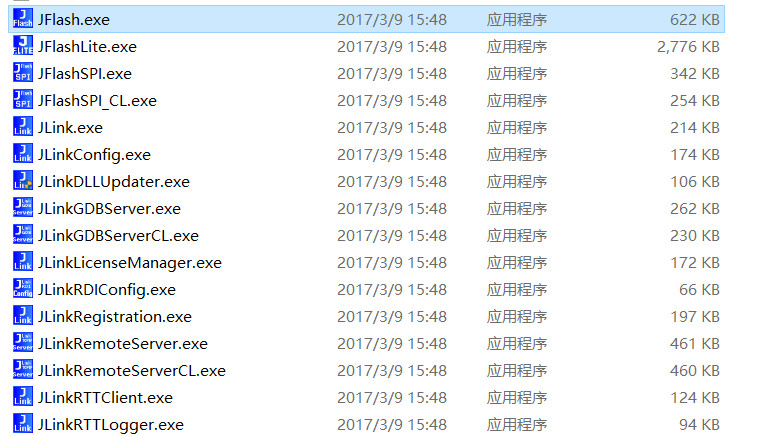
首先,安装JFlash软件,安装完成后,会默认安装JLink驱动程序,主要包含以下几个工具:
- JFlash,主要用于程序下载和读取。
- JFlashLite,JFlash的Mini版
- JFlashSPI,用于给SPI存储器下载程序,如W25Q128。
- JLinkGDBServer,用于第三方软件的调试器,如使用Eclipse搭建STM32开发环境时,就要使用GDB Server来进行调试。
- JLink Command,命令操作窗口,输入指令执行连接,擦除、下载、运行等操作。
软件准备
- Jlink软件
- Hex文件或者Bin文件
- Jlink调试器,如Jlink V9
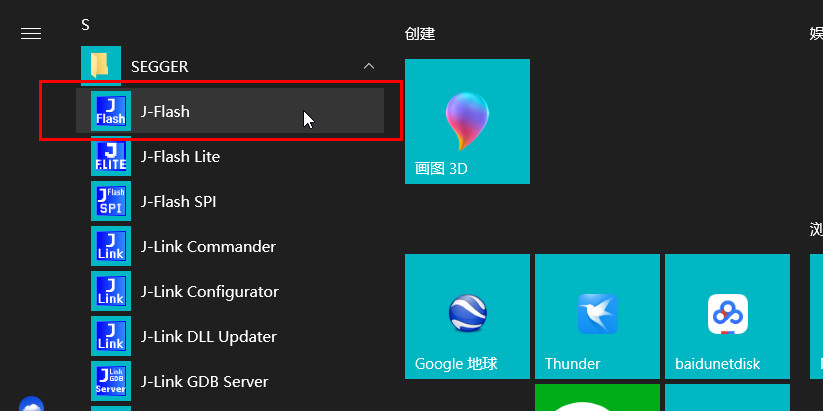
1.打开JFlash
2.创建新工程
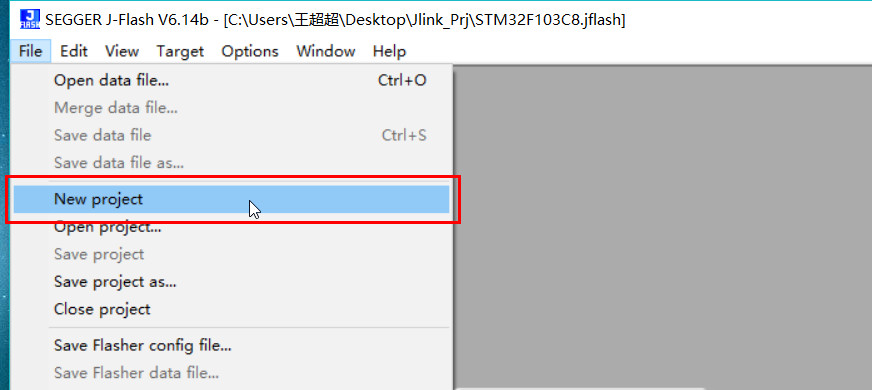
点击 File->NewProject
3.选择芯片的型号
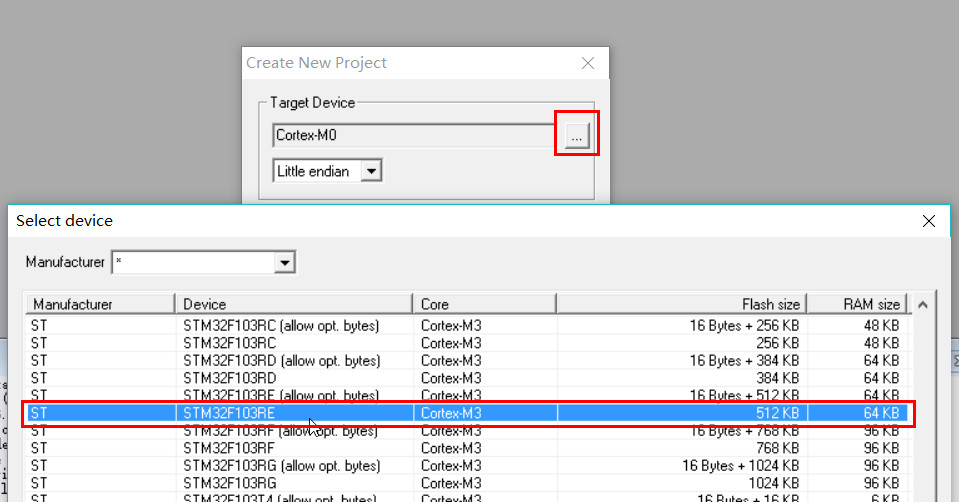
这里支持很多ARM Cortex内核的芯片,选择对应的芯片,我这里选择的是STM32F103RE系列。
4.连接芯片
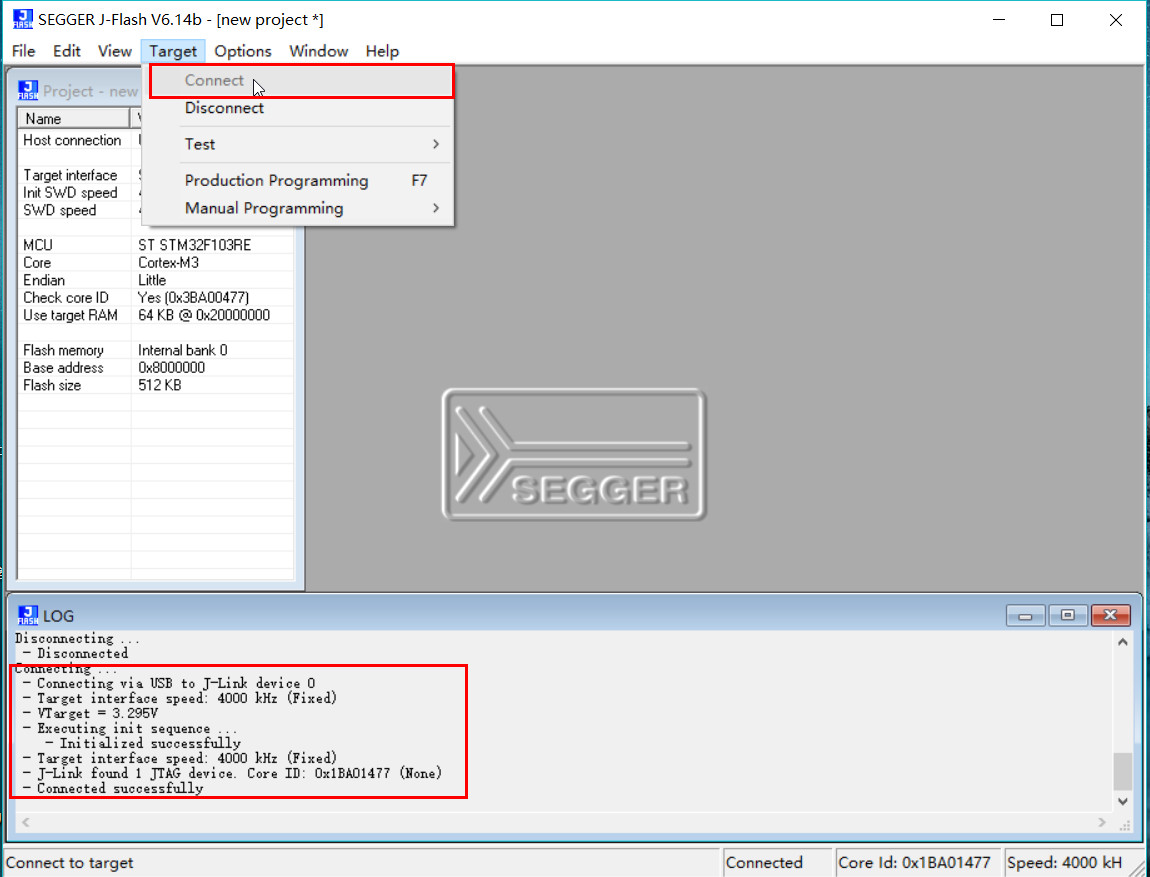
如果选择的是SWD模式,就要连接SWDIO、SWCLK、GND这三根线,连接好之后,点击Target->Connect,如果连接成功,在下面的LOG窗口会显示连接成功。
5.打开烧写文件
JLink支持Hex、Bin等多种文件类型,
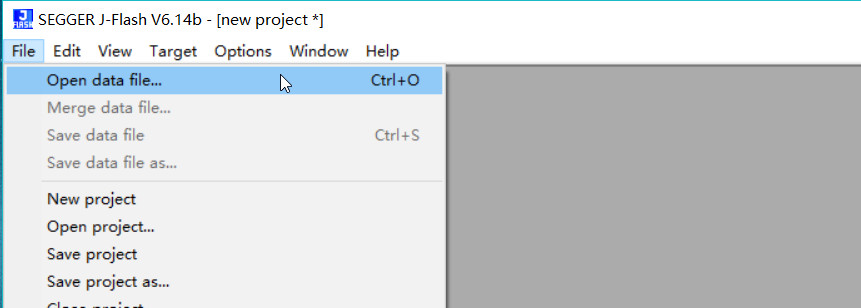
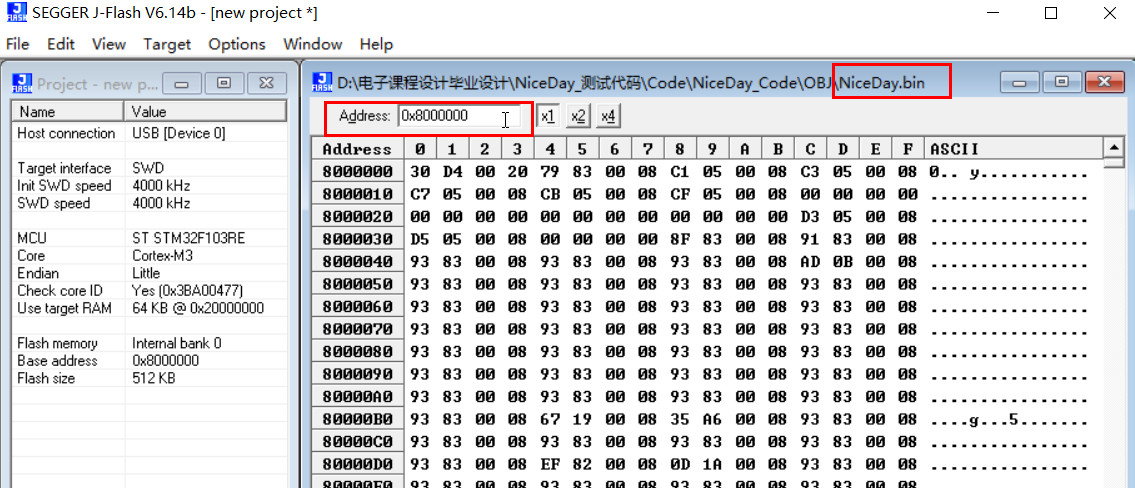
这里如果选择的是Bin文件,还需要指定烧写的起始地址,因为Bin文件是不包含烧写地址的,而Hex文件是包含的,具体的区别可以查看之前发的一篇文章:BIN、HEX、AXF、ELF文件格式有什么区别
6.开始烧写
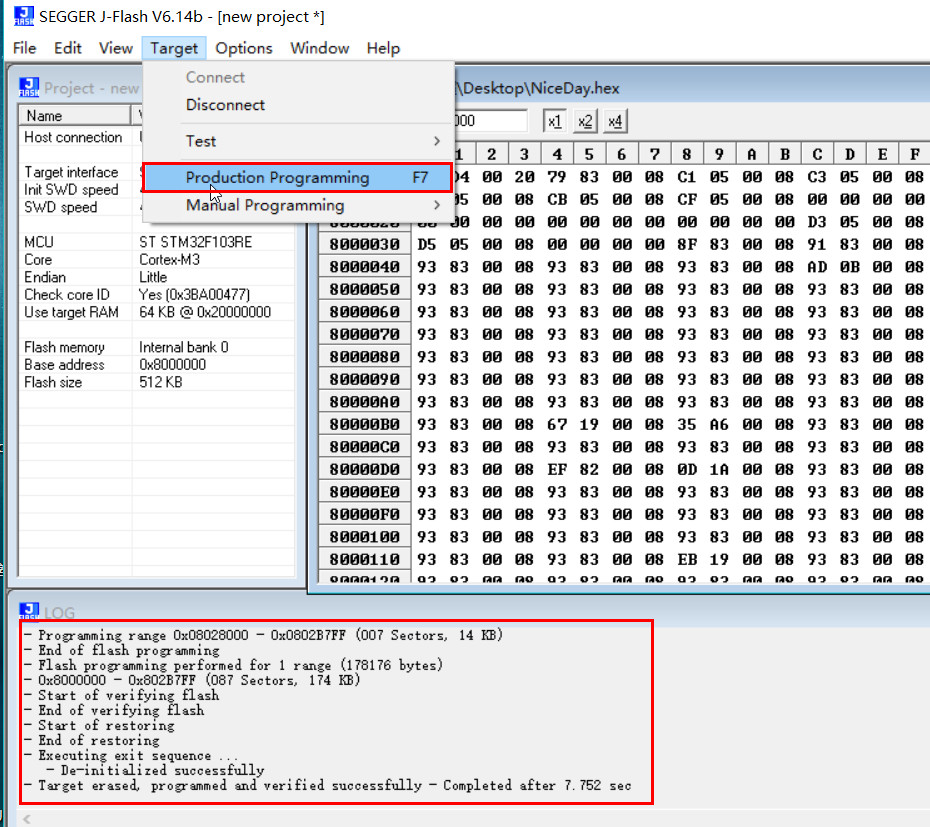
打开Hex文件之后,点击Target->Producion Programming,或者使用快捷键F7,等待几秒之后,程序就下载进去了,下载成功后,会在底部窗口显示烧写成功。
7.开始运行
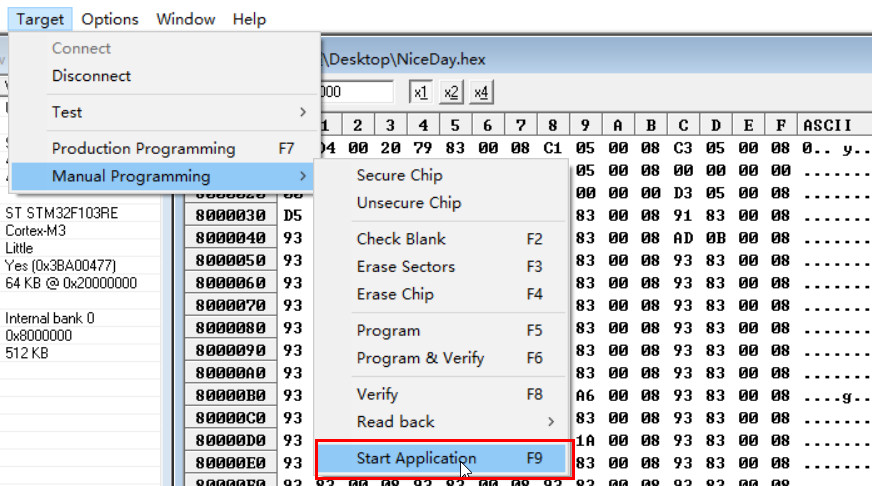
烧写成功之后,此时程序还没有运行,点击Target->Manual Programming->Start Application,或者按快捷键F9,程序才开始运行,或者按复位键也可以让程序运行。
8.工程配置为自动运行
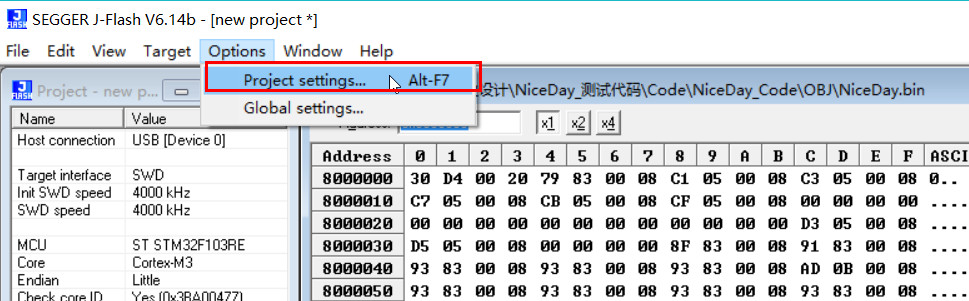
如果想让每次下载完成后,程序自动运行,而不用复位。可以使用工程配置下的自动运行选项。打开Option->Project Setting,切换到Production选项,勾选Start Application,就可以让程序自动运行。
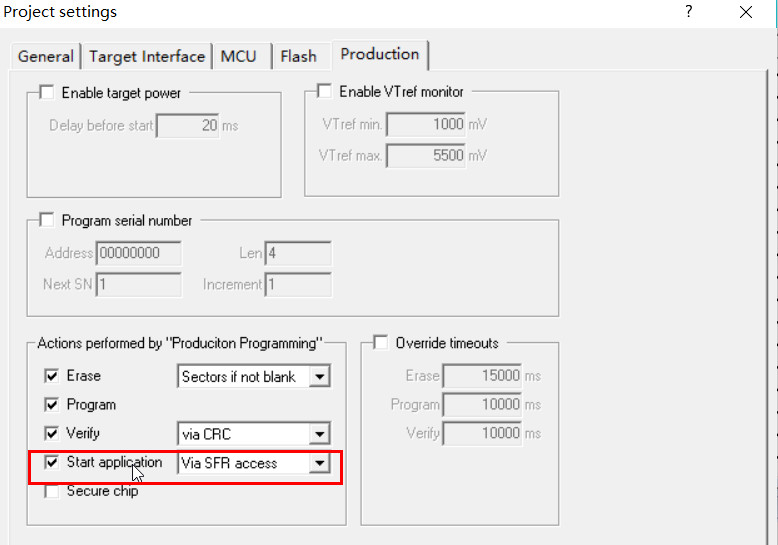
可以把当前工程的配置存为一个文件,如STM32F103RE.jflash,下次需要下载时,直接打开这个工程就可以了。
JLink软件的下载
公众号后台回复“JLINK”,可获得JLink_Windows_V614b.exe软件下载链接。
历史精选文章:
- Jlink使用技巧之合并烧写文件
- Jlink使用技巧之烧写SPI Flash存储芯片
- Jlink使用技巧之虚拟串口功能
- Jlink使用技巧之读取STM32内部的程序
- Jlink使用技巧之单独下载HEX文件到单片机
- Jlink使用技巧之J-Scope虚拟示波器功能
- 百度智能手环方案开源(含源码,原理图,APP,通信协议等)
- 如何在Keil-MDK开发环境生成Bin格式文件
- elf格式转换为hex格式文件的两种方法
- 两个HC-05蓝牙模块互相绑定构成无线串口模块
- STM32实战应用(一)——1602蓝牙时钟1液晶的显示测试
- 单片机之模块化编程
- 单片机课程设计——《基于AT89S52单片机和DS1302时钟芯片的电子时钟(可蓝牙校准)》
- 个人博客添加网易云音乐Flash插件
- 两行代码搞定博客访问量统计
欢迎大家关注我的个人博客
或微信扫码关注我的公众号

Jlink使用技巧之单独下载HEX文件到单片机的更多相关文章
- 使用Keil下载单独的Hex文件到单片机内
前言 初学STM32时,是通过串口1把Hex文件下载进STM32的,需要一个串口模块,而且还要设置BOOT0和BOOT1电平,然后通过FlyMcu软件进行下载,这也是一种不错的方法,这里我要介绍的是使 ...
- Jlink使用技巧之合并烧写文件
前言 IAP(In-application-programming),即在应用中编程.当产品发布之后,可以通过网络方便的升级固件程序,而不需要拆机下载程序.IAP系统的固件一般由两部分组成,即Boot ...
- 使用Keil下载Hex文件进STM32
前言 初学STM32时,是通过串口1把Hex文件下载进STM32的,需要一个串口模块,而且还要设置BOOT0和BOOT1电平,然后通过FlyMcu软件进行下载,这也是一种不错的方法,这里我要介绍的是使 ...
- 使用Keil uVision下载hex文件
在uVision3/uVision4/uVision5中,可以创建一个项目用来下载HEX文件到flash里面. 具体步骤如下: 1. 在菜单中,选择 Project - New Project... ...
- 用JILINK 下载HEX文件
https://wenku.baidu.com/view/f51300f55f0e7cd1842536e1.html
- Jlink使用技巧之读取STM32内部的程序
前言 上一篇Jlink系列文章介绍了如何使用J-Flash来下载Hex或Bin文件到单片机,具体可参考Jlink使用技巧之单独下载HEX文件到单片机,本篇文章介绍,如何使用JFlash来读取单片机的程 ...
- Jlink使用技巧之J-Scope虚拟示波器功能
J-Link简介 J-Link是SEGGER公司为支持仿真ARM内核芯片推出的JTAG仿真器.简单地说,是给一个JTAG协议转换盒.其连接到计算机用的是USB接口,而到目标板内部用的还是jtag协议. ...
- Jlink使用技巧之烧写SPI Flash存储芯片
前言 大多数玩单片机的人都知道Jlink可以烧写Hex文件,作为ARM仿真调试器,但是知道能烧写SPI Flash的人应该不多,本篇文章将介绍如何使用JLink来烧写或者读取SPI Flash存储器, ...
- Jlink使用技巧之虚拟串口功能
前言 串口调试是单片机开发过程必不可少的一个功能,一般是使用一个UART-TTL的串口模块来实现串口的功能,其实下载调试使用的Jlink仿真器也可以实现串口调试的功能,本篇文章将介绍如何使用Jlink ...
随机推荐
- Android项目实战(四十三):夜神模拟器
一.下载模拟器到电脑 夜神模拟器 二.环境配置 计算机--系统--高级系统设置--环境变量 PATH 里面加入夜神模拟器的安装目录下的bin文件 三.启动模拟器 四.运行cmd命令,cd到夜神安装目录 ...
- 浅谈Kotlin(四):控制流
浅谈Kotlin(一):简介及Android Studio中配置 浅谈Kotlin(二):基本类型.基本语法.代码风格 浅谈Kotlin(三):类 浅谈Kotlin(四):控制流 本篇介绍Kotlin ...
- Android Studio: Error:Cannot locate factory for objects of type DefaultGradleConnector, as ConnectorServiceRegistry
将别人的项目导入自己的环境下出现的问题. Gradle refresh failed; Error:Cannot locate factory for objects of type DefaultG ...
- Android为TV端助力 关于Fragment你所需知道的一切!
转载自刘明渊 的博客地址:http://blog.csdn.net/vanpersie_9987 Fragment 是 Android API 中的一个类,它代表Activity中的一部分界面:您可以 ...
- AS插件-GsonFormat
支持 field 类型的修改. 支持快捷键打开 GsonFormat ,默认为 option+s(mac), alt+s(win) 支持 field 名称的修改. 支持添加 field 前缀. 支持多 ...
- VS调试IDAPython脚本
本文最后修改时间:20180213 1.安装VS插件PTVS , 这一步与第2步中安装版本应该一致,否则最后调试时会连不上 https://github.com/Microsoft/PTVS/ 2.安 ...
- VMWare 虚拟机设置网络访问
使用桥接模式 将本机IP设置为和虚拟机IP在同一个可以上网的网段中
- c/c++ 线性表之顺序表
线性表之顺序表 存储在连续的内存空间,和数组一样. 下面的代码,最开始定义了一个能存8个元素的顺序表,当超过8个元素的时候,会再追加开辟空间(函数:reInit). 实现了以下功能: 函数 功能描述 ...
- C++多线程同步技巧(四)--- 信号量
简介 信号量是维护0到指定最大值之间的同步对象.信号量状态在其计数大于0时是有信号的,而其计数是0时是无信号的.信号量对象在控制上可以支持有限数量共享资源的访问,可以用于线程同步,预防死锁等领域. 信 ...
- JAVA 多线程环境下的静态方法
第一: 程序运行的时候,JVM内存主要由以下部分组成: 堆: 所有线程共享一个堆,在 Java 虚拟机中,堆(Heap)是可供各条线程共享的运行时内存区域,也是供所有类实例和数组对象分配内存的区域. ...