
Linux ln命令:在文件之间建立链接(硬链接和软链接)详解版1
Linux ln命令:在文件之间建立链接(硬链接和软链接)详解版

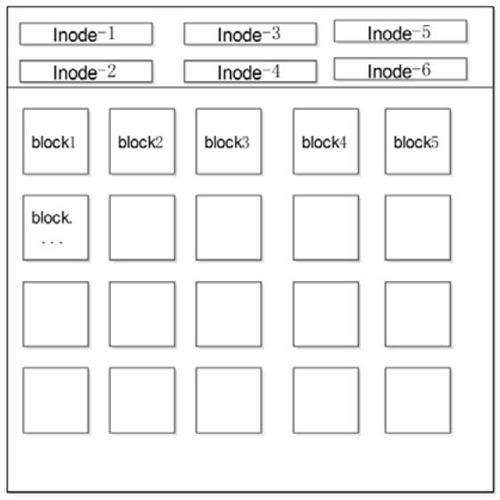
图 1 ext4 文件系统示意图
ext4 文件系统会把分区主要分为两大部分(暂时不提超级块):小部分用于保存文件的 inode (i 节点)信息;剩余的大部分用于保存 block 信息。
inode 的默认大小为 128 Byte,用来记录文件的权限(r、w、x)、文件的所有者和属组、文件的大小、文件的状态改变时间(ctime)、文件的最近一次读取时间(atime)、文件的最近一次修改时间(mtime)、文件的数据真正保存的 block 编号。每个文件需要占用一个 inode。大家如果仔细查看,就会发现 inode 中是不记录文件名的,那是因为文件名记录在文件所在目录的 block 中。
block 的大小可以是 1KB、2KB、4KB,默认为 4KB。block 用于实际的数据存储,如果一个 block 放不下数据,则可以占用多个 block。例如,有一个 10KB 的文件需要存储,则会占用 3 个 block,虽然最后一个 block 不能占满,但也不能再放入其他文件的数据。这 3 个 block 有可能是连续的,也有可能是分散的。
由此,我们可以知道以下 2 个重要的信息:
- 每个文件都独自占用一个 inode,文件内容由 inode 的记录来指向;
- 如果想要读取文件内容,就必须借助目录中记录的文件名找到该文件的 inode,才能成功找到文件内容所在的 block 块;
了解了 Linux 系统底层文件的存储状态后,接下来学习 ln 命令。
ln 命令用于给文件创建链接,根据 Linux 系统存储文件的特点,链接的方式分为以下 2 种:
- 软链接:类似于 Windows 系统中给文件创建快捷方式,即产生一个特殊的文件,该文件用来指向另一个文件,此链接方式同样适用于目录。
- 硬链接:我们知道,文件的基本信息都存储在 inode 中,而硬链接指的就是给一个文件的 inode 分配多个文件名,通过任何一个文件名,都可以找到此文件的 inode,从而读取该文件的数据信息。
ln 命令的基本格式如下:
[root@localhost ~]# ln [选项] 源文件 目标文件
选项:
- -s:建立软链接文件。如果不加 "-s" 选项,则建立硬链接文件;
- -f:强制。如果目标文件已经存在,则删除目标文件后再建立链接文件;
【例 1】创建硬链接:
[root@localhost ~]# touch cangls
[root@localhost ~]# ln /root/cangls /tmp
#建立硬链接文件,目标文件没有写文件名,会和原名一致
#也就是/tmp/cangls 是硬链接文件
【例 2】创建软链接:
[root@localhost ~]# touch bols
[root@localhost ~]# In -s /root/bols /tmp
#建立软链接文件
这里需要注意,软链接文件的源文件必须写成绝对路径,而不能写成相对路径(硬链接没有这样的要求);否则软链接文件会报错。这是初学者非常容易犯的错误。
ln创建链接的深度剖析
建立硬链接和软链接非常简单,那这两种链接有什么区别?它们都有什么作用?这才是链接文件最不容易理解的地方,我们分别来讲讲。
ln创建硬链接
我们再来建立一个硬链接文件,然后看看这两个文件的特点。
[root@localhost ~]# touch test
#建立源文件
[root@localhost ~]# ln /root/test /tmp/test-hard
#给源文件建立硬链接文件 /tmp/test-hard
[root@localhost ~]# ll -i /root/test /tmp/test-hard
262147 -rw-r--r-- 2 root root 0 6月 19 10:06 /root/test
hard
262147 -rw-r--r-- 2 root root 0 6月 19 10:06 /tmp/test-hard
#查看两个文件的详细信息,可以发现这两个文件的 inode 号是一样的,"ll"等同于"ls -l"。
这里有一件很奇怪的事情,我们之前在讲 inode 号的时候说过,每个文件的 inode 号都应该是不一样的。inode 号就相当于文件 ID,我们在查找文件的时候,要先查找 inode 号,才能读取到文件的内容。
但是这里源文件和硬链接文件的 inode 号居然是一样的,那我们在查找文件的时候,到底找到的是哪一个文件呢?我们来画一张示意图,如图 2 所示。
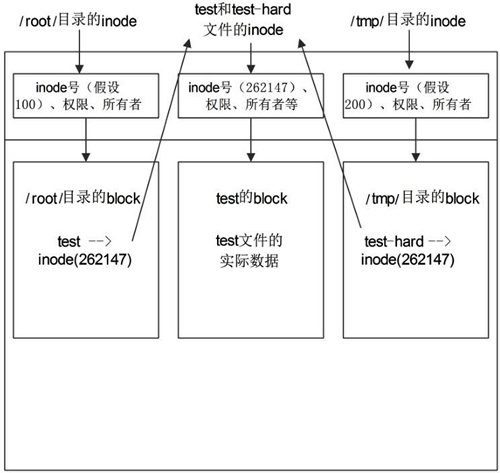
图 2 硬链接示意图
在 inode 信息中,是不会记录文件名称的,而是把文件名记录在上级目录的 block 中。也就是说,目录的 block 中记录的是这个目录下所有一级子文件和子目录的文件名及 inode 的对应;而文件的 block 中记录的才是文件实际的数据。
当我们查找一个文件,比如 /root/test 时,要经过以下步骤:
- 首先找到根目录的 inode(根目录的 inode 是系统已知的,inode 号是 2),然后判断用户是否有权限访问根目录的 block。
- 如果有权限,则可以在根目录的 block 中访问到 /root 的文件名及对应的 inode 号。
- 通过 /root/ 目录的 inode 号,可以查找到 /root/ 目录的 inode 信息,接着判断用户是否有权限访问 /root/ 目录的 block。
- 如果有权限,则可以从 /root/ 目录的 block 中读取到 test 文件的文件名及对应的 inode 号。
- 通过 test 文件的 inode 号,就可以找到 test 文件的 inode 信息,接着判断用户是否有权限访问 test 文件的 block。
- 如果有权限,则可以读取 block 中的数据,这样就完成了 /root/test 文件的读取与访问。
按照这个步骤,在给源文件 /root/test 建立了硬链接文件 /tmp/test-hard 之后,在 /root/ 目录和 /tmp/ 目录的 block 中就会建立 test 和 test-hard 的信息,这个信息主要就是文件名和对应的 inode 号。但是我们会发现 test 和 test-hard 的 inode 信息居然是一样的,那么,我们无论访问哪个文件,最终都会访问 inode 号是 262147 的文件信息。
这就是硬链接的原理。硬链接的特点如下:
- 不论是修改源文件(test 文件),还是修改硬链接文件(test-hard 文件),另一个文件中的数据都会发生改变。
- 不论是删除源文件,还是删除硬链接文件,只要还有一个文件存在,这个文件(inode 号是 262147 的文件)都可以被访问。
- 硬链接不会建立新的 inode 信息,也不会更改 inode 的总数。
- 硬链接不能跨文件系统(分区)建立,因为在不同的文件系统中,inode 号是重新计算的。
- 硬链接不能链接目录,因为如果给目录建立硬链接,那么不仅目录本身需要重新建立,目录下所有的子文件,包括子目录中的所有子文件都需要建立硬链接,这对当前的 Linux 来讲过于复杂。
硬链接的限制比较多,既不能跨文件系统,也不能链接目录,而且源文件和硬链接文件之间除 inode 号是一样的之外,没有其他明显的特征。这些特征都使得硬链接并不常用,大家有所了解就好。
我们通过实验来测试一下。
[root@localhost ~]# echo 1111 >>/root/test
#向源文件中写入数据
[root@localhost ~]# cat /root/test
1111
[root@localhost ~]# cat /tmp/test-hard
1111
#源文件和硬链接文件都会发生改变
[root@localhost ~]# echo 2222 >> /tmp/test-hard
#向硬链接文件中写入数据
[root@localhost ~]# cat /root/test
1111
2222
[root@localhost ~】# cat /tmp/test-hard
1111
2222
#源文件和硬链接文件也都会发生改变
[root@localhost ~]# rm -rf/root/test
#删除源文件
[root@localhost ~]# cat /tmp/test-hard
1111 2222
#硬链接文件依然可常读取
ln创建软链接
软链接也称作符号链接,相比硬链接来讲,软链接就要常用多了。我们先建立一个软链接,再来看看软链接的特点。
[root@localhost ~]# touch check
#建立源文件
[root@localhost ~]# ln -s /root/check /tmp/check-soft
#建立软链接文件
[root@localhost ~]# ll -id /root/check /tmp/check-soft
262154 -rw-r--r-- 1 root root 0 6月 19 11:30 /root/check
917507 lrwxrwxrwx 1 root root 11 6月 19 11:31 /tmp/ check-soft -> /root/check
#软链接和源文件的 inode 号不一致,软链接通过 -> 明显地标识出源文件的位置
#在软链接的权限位 lrwxrwxrwx 中,l 就代表软链接文件
再强调一下,软链接的源文件必须写绝对路径,否则建立的软链接文件就会报错,无法正常使用。
软链接的标志非常明显,首先,权限位中"l"表示这是一个软链接文件;其次,在文件的后面通过 "->" 显示出源文件的完整名字。所以软链接比硬链接的标志要明显得多,而且软链接也不像硬链接的限制那样多,比如软链接可以链接目录,也可以跨分区来建立软链接。
软链接完全可以当作 Windows 的快捷方式来对待,它的特点和快捷方式一样,我们更推荐大家使用软链接,而不是硬链接。
大家在学习软链接的时候会有一些疑问:Windows 的快捷方式是由于源文件放置的位置过深,不容易找到,建立一个快捷方式放在桌面,方便查找,那 Linux 的软链接的作用是什么呢?
笔者个人觉得,软链接主要是为了照顾管理员的使用习惯。比如,有些系统的自启动文件 /etc/rc.local 放置在 /etc 目录中,而有些系统却将其放置在 /etc/rc.d/rc.local 中,那么干脆对这两个文件建立软链接,不论你习惯操作哪一个文件,结果都是一样的。
如果你比较细心,则应该已经发现软链接和源文件的 inode 号是不一致的,我们也画一张示意图来看看软链接的原理,如图 3 所示。
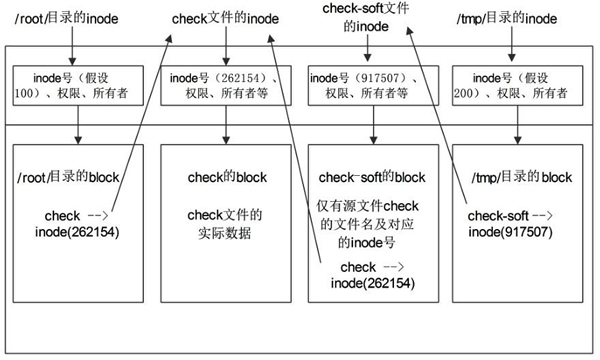
图 3 软链接示意图
软链接和硬链接在原理上最主要的不同在于:硬链接不会建立自己的 inode 索引和 block(数据块),而是直接指向源文件的 inode 信息和 block,所以硬链接和源文件的 inode 号是一致的;而软链接会真正建立自己的 inode 索引和 block,所以软链接和源文件的 inode 号是不一致的,而且在软链接的 block 中,写的不是真正的数据,而仅仅是源文件的文件名及 inode 号。
我们来看看访问软链接的步骤和访问硬链接的步骤有什么不同。
- 首先找到根目录的 inode 索引信息,然后判断用户是否有权限访问根目录的 block。
- 如果有权限访问根目录的 block,就会在 block 中查找到 /tmp/ 目录的 inode 号。
- 接着访问 /tmp/ 目录的 inode 信息,判断用户是否有权限访问 /tmp/ 目录的 block。
- 如果有权限,就会在 block 中读取到软链接文件 check-soft 的 inode 号。因为软链接文件会真正建立自己的 inode 索引和 block,所以软链接文件和源文件的 inode 号是不一样的。
- 通过软链接文件的 inode 号,找到了 check-soft 文件 inode 信息,判断用户是否有权限访问 block。
- 如果有权限,就会发现 check-soft 文件的 block 中没有实际数据,仅有源文件 check 的 inode 号。
- 接着通过源文件的 inode 号,访问到源文件 check 的 inode 信息,判断用户是否有权限访问 block。
- 如果有权限,就会在 check 文件的 block 中读取到真正的数据,从而完成数据访问。
通过这个过程,我们就可以总结出软链接的特点(软链接的特点和 Windows 中的快捷方式完全一致)。
- 不论是修改源文件(check),还是修改硬链接文件(check-soft),另一个文件中的数据都会发生改变。
- 删除软链接文件,源文件不受影响。而删除原文件,软链接文件将找不到实际的数据,从而显示文件不存在。
- 软链接会新建自己的 inode 信息和 block,只是在 block 中不存储实际文件数据,而存储的是源文件的文件名及 inode 号。
- 软链接可以链接目录。
- 软链接可以跨分区。
我们测试一下软链接的特性。
[root@localhost ~]# echo 111>>/root/check
#修改源文件
[root@localhost ~]# cat /root/check
111
[root@localhost ~]# cat /tmp/check-soft
111
#不论是源文件还是软链接文件,数据都发生改变
[root@localhost ~]# echo 2222 >>/tmp/check-soft
#修改软链接文件
[root@localhost ~]# cat /tmp/check-soft
111
2222
[root@localhost ~]# cat /root/check
111
2222
#不论是源文件还是软链接文件,数据也都会发生改变
[root@localhost ~]# rm -rf/root/check
#删除源文件
[root@localhost ~]# cat /tmp/check-soft
cat: /tmp/check-soft:没有那个文件或目录
#软链接无法正常使用
软链接是可以链接目录的,例如:
[root@localhost ~]# mkdir test
#建立源目录
[root@localhost ~]# ln -s /root/test/ /tmp/
[root@localhost ~]# ll -d /tmp/test
lrwxrwxrwx 1 root root 11 6月 19 12:43 /tmp/test->/root/test/
#软链接可以链接目录
Linux ln命令:在文件之间建立链接(硬链接和软链接)详解版1的更多相关文章
- Linux命令——ln命令创建和删除软、硬链接(6/29)
ln命令用来为文件创建链接,连接类型分为硬链接和符号链接两种,默认的连接类型是硬连接.如果要创建符号连接必须使用"-s"选项. 用法: ln [options] sou ...
- Linux ln命令 - 建立文件/目录链接
转自Linux ln命令 - 建立文件/目录链接 1. 使用方式:ln [option] source_file dist_file -f 建立时,将同档案名删 ...
- (19)ln命令:在文件之间建立链接(硬链接和软链接)
1.ext 文件系统(Linux 文件系统)是如何工作的. 我们在前面讲解了分区的格式化就是写入文件系统,而 Linux 目前使用的是 ext4 文件系统.如果用一张示意图来描述 ext4 文件系统 ...
- Linux:ln命令详解(软连接,硬链接)
ln ln命令用来为文件创件连接,连接类型分为硬连接和软连接(符号连接)两种,默认的连接类型是硬连接.如果要创建软连接必须使用"-s"选项. 硬链接 建立硬链接时,在另外的目录或本 ...
- linux ln 命令使用参数详解(ln -s 软链接)(转)
这是linux中一个非常重要命令,请大家一定要熟悉.它的功能是为某一个文件在另外一个位置建立一个同不的链接,这个命令最常用的参数是-s,具体用法是:ln -s 源文件 目标文件. 当 我们需要在不同的 ...
- Linux ln 命令
Linux 中的文件分为 Hard Link 和 Symbolic Link 两种.Hard Link 文件又被称为硬链接文件.实体链接文件,Symbolic Link 文件则常被称为符号链接.软链接 ...
- Linux ln命令具体解释及使用
Linux ln命令具体解释及使用 ln是linux中一个很重要命令,它的功能是为某一个文件在另外一个位置建立一个不同的链接,这个命令最经常使用的參数是-s,详细使用方法是:ln –s 源文件 目标文 ...
- linux ln 命令使用参数详解(ln -s 软链接)
ln是linux中一个非常重要的命令,它的功能是为某一个文件在另外一个位置建立一个同步的链接.当我们需要在不同的目录,用到相同的文件时,我们不需要在每一个需要的目录下都放一个必须相同的文件,我们只要在 ...
- linux常用命令 查看文件
Linux常用命令 查看文件 cat命令 cat命令的用途是连接文件或标准打印输入并打印.这个命令常用来显示文件内容,或者将几个文件连接起来显示,或者从标准输入读取内容并显示. 命令格式: cat [ ...
随机推荐
- python3使用kivy生成安卓程序
技术背景 虽然现在苹果占据了很大一部分的市场,但是从销量数据来看,安卓还是占据了人口的高地.这里我们介绍一个用python的kivy+buildozer来进行安卓APP开发的简单教程,从整个过程中来看 ...
- [树形DP]二叉苹果树
二 叉 苹 果 树 二叉苹果树 二叉苹果树 题目描述 有一棵苹果树,如果树枝有分叉,一定是分2叉(就是说没有只有1个儿子的结点) 这棵树共有N个结点(叶子点或者树枝分叉点),编号为1-N,树根编号一定 ...
- Redis-AOF日志与RDB快照
AOF日志与RDB是Reids中两大持久化机制,当服务器或者Reids宕机的时候可以通过这两大机制恢复Redis的数据. 先说说AOF日志吧,在执行一条操作请求时,Redis先将命令在内存中执行,之后 ...
- 【洛谷】P1294 高手去散步
题目背景 高手最近谈恋爱了.不过是单相思."即使是单相思,也是完整的爱情",高手从未放弃对它的追求.今天,这个阳光明媚的早晨,太阳从西边缓缓升起.于是它找到高手,希望在晨读开始之前 ...
- 北航OO第四单元作业总结(4.1~4.3)及课程总结
前言 在学习过JML规格描述语言之后,本单元进行了UML(Unified Modeling Language)的学习.和JML单纯用语言描述的形式不同,UML通过可视化的图形形式,对一系列有关类的元素 ...
- 四、python学习-正则表达式
正则表达式 import re lst = re.findall(正则表达式,需要匹配的字符串) findall 把所有匹配到的字符串都搜出来,返回列表 不能把分组内容和匹配内容同时显示出来 sear ...
- JUC包的线程池详解
为什么要使用线程池 创建/销毁线程需要消耗系统资源,线程池可以复用已创建的线程. 控制并发的数量.并发数量过多,可能会导致资源消耗过多,从而造成服务器崩溃.(主要原因) 可以对线程做统一管理. JUC ...
- Ionic5手写签名SignaturePad
测试程序下载:https://hanzhe.lanzous.com/itt47kncw3a 初始化项目 1. 首先新建一个Ionic5的项目: ionic start test-1 blank 2. ...
- 微信小程序 icon组件详细介绍
这些是提供的所支持的图标样式,根据需求在此基础上去修改大小和颜色. 主要属性: 使用方式: wxml <!--成功图标--> <icon type="success&quo ...
- 从苏宁电器到卡巴斯基第11篇:我在苏宁电器当营业员 III
积分换礼的是是非非 在苏宁购物是需要会员卡的(免费办理),我们需要利用这个会员卡来开单,顾客的消费可以换算成积分,贮存在会员卡里面.这个积分可以用于积分换礼,比如电磁炉.乐扣保鲜盒或者其它一些家用器具 ...