
Asp.Net Core 使用Monaco Editor 实现代码编辑器
在项目中经常有代码在线编辑的需求,比如修改基于Xml的配置文件,编辑Json格式的测试数据等。我们可以使用微软开源的在线代码编辑器Monaco Editor实现这些功能。Monaco Editor是著名的VSCode的前身,项目地址:https://microsoft.github.io/monaco-editor/。本文介绍在Asp.Net Core项目中使用Monaco Editor实现代码编辑器功能。
安装
可以使用npm下载moaco-editor:
npm install monaco-editor@0.31.1
我们需要的文件在node_modules/monaco-editor/min/vs目录中,将整个vs目录拷贝到Asp.Net Core Web项目的wwwroot/lib目录下:
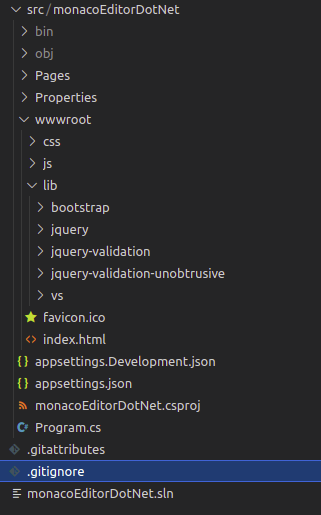
在Program.cs中需要启动静态文件:
app.UseStaticFiles();
在布局页面中引入如下css和js:
<link data-name="vs/editor/editor.main" rel="stylesheet" href="~/lib/vs/editor/editor.main.css" />
    <script  src="~/lib/vs/loader.js"></script>

    <script  src="~/lib/vs/editor/editor.main.nls.js"></script>

    <script src="~/lib/vs/editor/editor.main.js"></script>
基本的环境设置就完成了。
基本功能
现在可以在页面中实现编辑器的基本功能,在页面中增加一个div,作为编辑器容器:
<div id="container" style="width:800px;height:600px;border:1px solid grey"></div>
然后增加编辑器的js代码:
<script>

    $(document).ready(function () {

        require.config({ paths: { 'vs': '/lib/vs' } });

        monaco.editor.create(document.getElementById('container'), {

            value: "function sayHello(){\n console.write('Hello World');\n}",

            language: 'javascript'

        });

    })

</script>

设置
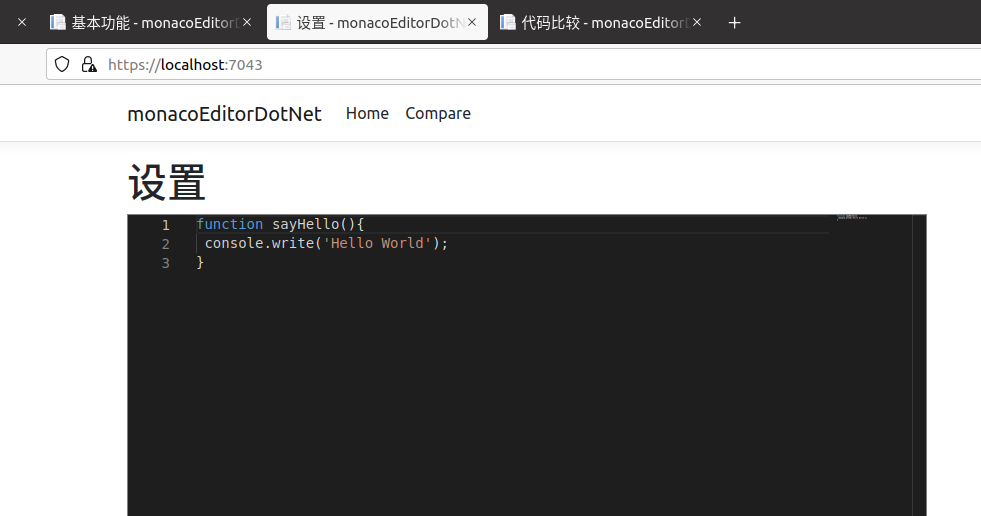
编辑器有多种设置,比如是否显示代码行、显示样式等等,设置完成后,可以使用updateOptions修改设置,示例代码如下:
        var editor = monaco.editor.create(document.getElementById('container'), {

            value: "function sayHello(){\n console.write('Hello World');\n}",

            language: 'javascript',

            lineNumbers: 'on',

            roundedSelection: false,

            scrollBeyondLastLine: false,

            readOnly: false,

            theme: 'vs-dark'

        });
代码比较
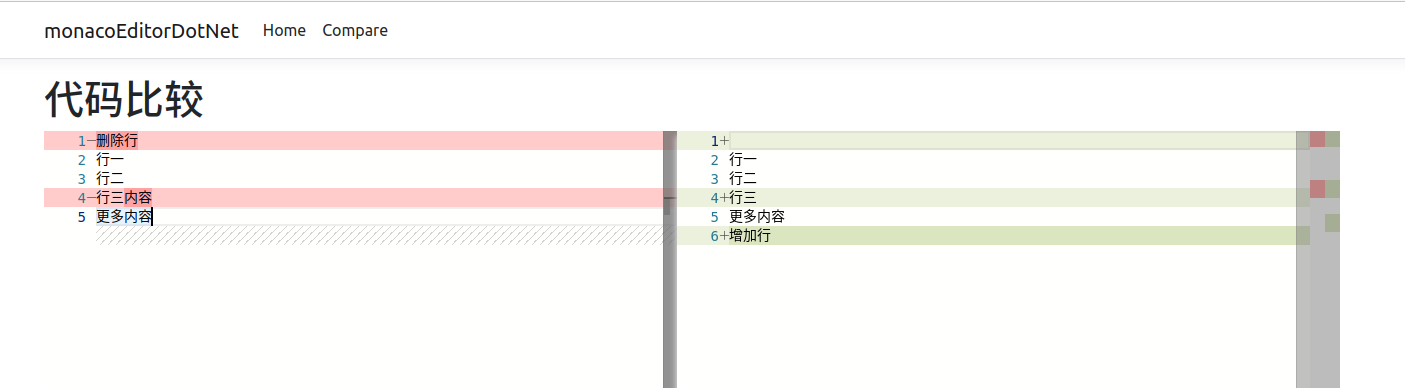
monaco editor的一个强大的功能是文字比较功能,可以将两段文字进行比较:
<script>

    require.config({ paths: { 'vs': '/lib/vs' } });

    var originalModel = monaco.editor.createModel(

        '删除行\n行一\n行二\n行三内容\n更多内容',

        'text/plain'

    );

    var modifiedModel = monaco.editor.createModel(

        '\n行一\n行二\n行三\n更多内容\n增加行',

        'text/plain'

    );

    var diffEditor = monaco.editor.createDiffEditor(document.getElementById('container'), {

        // You can optionally disable the resizing

        enableSplitViewResizing: false

    });

    diffEditor.setModel({

        original: originalModel,

        modified: modifiedModel

    });

</script>
效果如下:
自定义语言
monaco editor 支持常见的几乎所有编程语言,在编辑这些语言的代码时可以高亮显示关键字,同时也支持对自定义语言的扩展。其功能非常强大,同时配置起来也比较复杂,这里只举个简单的例子,说明如何使用。
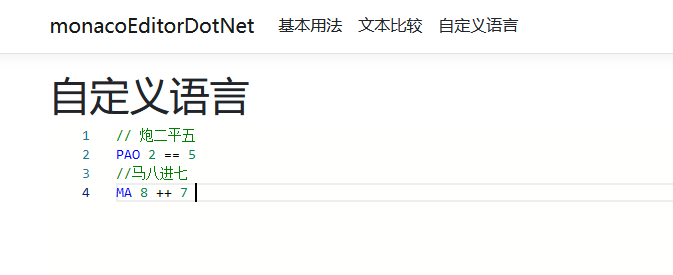
这里使用的“语言”很简单,目的是记录中国象棋的棋谱,关键字只有代表“车马炮”等棋子的大写汉语拼音,运算符只有代表向前、向后和平行移动的“++”、“--”和“==”,还有就是注释。
使用自定义语言,首先要注册这个语言的id:
monaco.languages.register({ id: 'mylang' });
然后设置语言的Token Provider:
monaco.languages.setMonarchTokensProvider('mylang', getlang());
这样就可以在编辑器中使用这种自定义语言了,下面是完整的代码:
@page

@model CustomLanguageModel

@{

    ViewData["Title"] = "自定义语言";

}

<h1>@ViewData["Title"]</h1>

<div id="container" style="height: 800px"></div>

<script>

    var require = { paths: { vs: '/lib/vs' } };

</script>

@section Scripts

{

<script>

    $(document).ready(function () {

        monaco.languages.register({ id: 'mylang' });

        monaco.languages.setMonarchTokensProvider('mylang', getlang());

        var sampleEditor=monaco.editor.create(document.getElementById('container'), {

            model:null

        }

        );

        setTimeout(function(){

             var model=monaco.editor.createModel('// 炮二平五 \nPAO 2 == 5 \n//马八进七 \nMA 8 ++ 7', 'mylang');

             sampleEditor.setModel(model);

        },1);

    });

    function getlang(){

        return {

            //车马炮相士将帅兵卒

          keywords: [ 'JU', 'MA', 'PAO', 'XIANG', 'SHI', 'JIANG', 'SHUAI', 'BING', 'ZU' ],

          //++ 进 --退 ==平

          operators: [ '++', '--', '=='  ],

          symbols:  /[=><!~?:&|+\-*\/\^%]+/,

          // The main tokenizer for our languages

          tokenizer: {

            root: [

              [/[A-Z][\w\$]*/, {cases: { '@@keywords': 'keyword' }}],

              { include: '@@whitespace' },

              [/@@symbols/, { cases: { '@@operators': 'operator'} } ],

              [/\d./, 'number'],

            ],

            comment: [

              [/[^\/*]+/, 'comment' ],

              [/\/\*/,    'comment', '@@push' ],

              ["\\*/",    'comment', '@@pop'  ],

              [/[\/*]/,   'comment' ]

            ],

            whitespace: [

              [/[ \t\r\n]+/, 'white'],

              [/\/\*/,       'comment', '@@comment' ],

              [/\/\/.*$/,    'comment'],

            ],

          },

        };

    }

</script>

}}
效果如下:
本文的示例项目已经上传到github: https://github.com/zhenl/monacoEditorDotNet
Asp.Net Core 使用Monaco Editor 实现代码编辑器的更多相关文章
- 【前端】ACE Editor(代码编辑器) 简易使用示例
身为一个早已退役的Oier,当然忘不了当年一个个OJ页面上的代码显示和代码编辑器. 其中,洛谷使用的ACE Editor就是之一,非常的简洁美观.以及实际上在前端页面上搭建一个ACE Editor也是 ...
- ACE Editor在线代码编辑器简介及使用引导
转自博客:https://www.cnblogs.com/cz-xjw/p/6476179.html ACE 是一个开源的.独立的.基于浏览器的代码编辑器,可以嵌入到任何web页面或JavaScrip ...
- asp.net core mvc 中在C# 代码中写 js 或html 文本
https://blog.csdn.net/orichisonic/article/details/62046621 使用<text>这个伪元素来强制Razor从编译模式返回到内容模式: ...
- ASP.Net Core的Code Fist代码先行操作方法
Asp.Net core的Code Fist(代码先行)主要有以下几步: 1.创建实体类 2.创建数据库上下文 3.填加连接字符串 4.依赖注入 5.添加基架工具并执行初始迁移 6搭建模型的基本架构 ...
- 200行代码实现Mini ASP.NET Core
前言 在学习ASP.NET Core源码过程中,偶然看见蒋金楠老师的ASP.NET Core框架揭秘,不到200行代码实现了ASP.NET Core Mini框架,针对框架本质进行了讲解,受益匪浅,本 ...
- DevExpress ASP.NET Core v19.1版本亮点:Rich Text Editor
行业领先的.NET界面控件DevExpress 发布了v19.1版本,本文将以系列文章的方式为大家介绍DevExpress ASP.NET Core Controls v19.1中新增的一些控件及增强 ...
- 翻译 - ASP.NET Core 基本知识 - 配置(Configuration)
翻译自 https://docs.microsoft.com/en-us/aspnet/core/fundamentals/configuration/?view=aspnetcore-5.0 ASP ...
- Jexus 5.8.2 正式发布为Asp.Net Core进入生产环境提供平台支持
Jexus 是一款运行于 Linux 平台,以支持 ASP.NET.PHP 为特色的集高安全性和高性能为一体的 WEB 服务器和反向代理服务器.最新版 5.8.2 已经发布,有如下更新: 1,现在大 ...
- 学习ASP.NET Core, 怎能不了解请求处理管道[4]: 应用的入口——Startup
一个ASP.NET Core应用被启动之后就具有了针对请求的处理能力,而这个能力是由管道赋予的,所以应用的启动同时意味着管道的成功构建.由于管道是由注册的服务器和若干中间件构成的,所以应用启动过程中一 ...
随机推荐
- IDE搬进浏览器里——JetBrains Projector
发展 提起 JetBrains,你会想到什么?各路强大的 IDE,比如 Android Studio.IDEA.WebStorm--这些对于开发者来说耳熟能详的产品都出自这家公司,这些 IDE 的功能 ...
- 【Linux】【Services】【Web】Haproxy
1. 概念 1.1. 官方网站 http://www.haproxy.org/ 2. 安装 yum安装 yum -y install haproxy keepalived 配置haproxy日志,修改 ...
- linux 彻底卸载mysql
1. 停止 mysql 服务: systemctl stop mysqld.service 2. yum remove mysql (因为 之前是通过 yum -y install 方式安装的 ) ...
- VectorCAST软件自动化测试方案
VectorCAST 是主要用于对C/C++/Ada程序进行软件自动化测试,并能够在Windows和Linux等多种开发环境下运行.其主要功能包含自动化的单元测试.集 成测试.覆盖率分析.回归测试.代 ...
- uni-app使用腾讯地图注意点
地图map组件使用腾讯地图自定义样式: 1:在使用地图map组件腾讯地图时,获取本地定位,经纬度转地址与地址转经纬度解析时,小程序可以直接使用.但是h5版本会报跨域问题,目前前端没有找到更好的解决方法 ...
- Reids安全加固
目录 一.简介 二.加固方案 一.简介 Redis 因配置不当存在未授权访问漏洞,可以被攻击者恶意利用. 在特定条件下,如果Redis以root身份运行,黑客可以给root账号写入SSH公钥文件,直接 ...
- shell脚本 用户登录服务器发送钉钉提醒
一.企业微信配置 1.获取AgentId(AppID).Secret .CropID.部门ID 创建一个企业微信应用获取到AgentId(AppID).Secret 2.获取CropID,点击 &qu ...
- Windows查看端口被占用的程序!
"到底是谁占用了80端口,该怎么查,怎么终止它?",这里就简单讲解一下,在windows下如何查看80端口占用情况?是被哪个进程占用?如何终止等. 这里主要是用到windows下的 ...
- [BUUCTF]REVERSE——[ACTF新生赛2020]Oruga
[ACTF新生赛2020]Oruga 附件 步骤: 例行检查,64位程序,无壳 64位ida载入,检索字符串,根据提示来到关键函数 14行~18行就是让字符串的前5位是 actf{ ,sub_78A( ...
- 【手把手教程】uniapp + vue 从0搭建仿微信App聊天应用:腾讯云TXIM即时通讯的最佳实践
基于uniapp + vue 实现仿微信App聊天应用实践,实现以下功能 1: 用户登陆 2: 聊天会话管理 3: 文本/图片/视频/定位消息收发 4: 贴图表情消息收发 5: 一对一语音视频在线通话 ...