
git客户端的安装及使用
1、git提交全部文件的基本步骤:
1)git status:查看修改内容
2)git add XX :添加XX文件到暂存区,如果修改内容比较多,可以使用git add -A .来一次性添加所有文件(-A后来有个点.);git add .:表示添加新文件和修改的文件(不包括删除的文件);git add -u:表示添加编辑和删除的文件,不包括新增的文件。
3)git commit -m '修改说明':提交修改内容,从暂存区提交到仓库
4)git push origin 分支名称,如下面的git push origin master:和远程仓库同步
2、安装客户端
去网站 https://git-scm.com/downloads 选择自己需要的版本,下载安装,我选的是windows版本
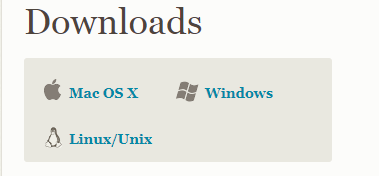
下载完成后,开始安装
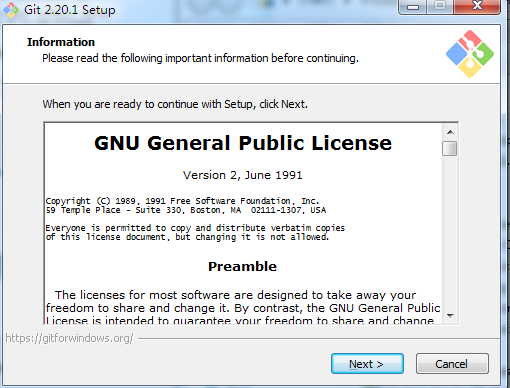
------》Next
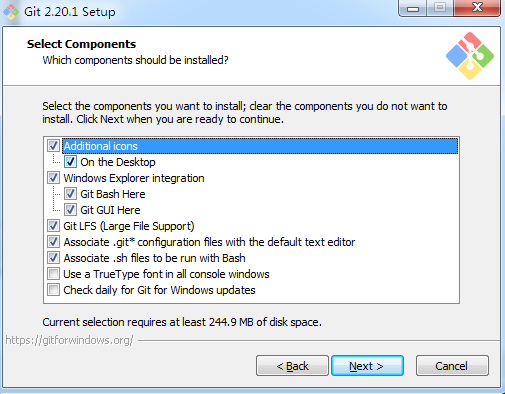
Additional icons
On the Desktop:添加到桌面图标
Windows Explorer integration:浏览源码的方法,使用Bash或者使用Git GUI工具
Git LFS:支持大文件
Associate .git* configuration:是否关联git配置文件,该配置文件主要显示文本编辑器的样式
Associate .sh files to be tun wish Bash:关联shell脚本文件,即是否关联Bash命令执行的脚本文件
------》Next

选择编辑器
------》Next
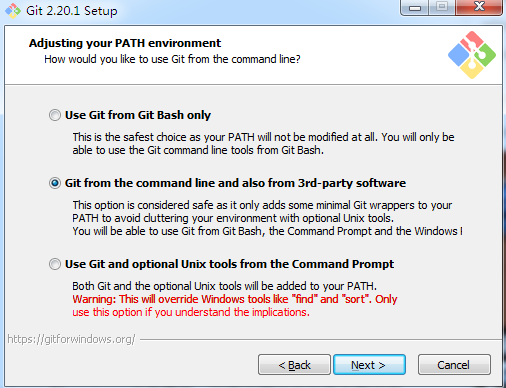
设置环境变量:选择Git命令
Use Git from Git Bash only:
使用Git自带的Git Bash命令行工具
Git from the command line and also from 3rd-party software:
使用windows系统的命令行工具
Use Git and optional Unix tools from the command Prompt:
二者都有,即上面两者同时配置,但是注意,这样会使得windows中的find.exe和sort.exe工具覆盖
如果不懂的话,尽量默认选择
----》Next

选择提交时的换行格式:
Checkout Windows-style, commit Unix-style line endings:将windows格式的换行转换为Unix的换行再提交
Checkout as-is, commit Unix-style line endings:不论什么格式,一律转化为Unix格式换行提交
Checkout as-is, commit as-is:不转化,查出原来是什么就怎么提交
----》Next----》Next。。。知道安装完成
3、设置用户名和邮箱
git config --global user.name "fionazhong"
git config --global user.email "youremail@xx.com"
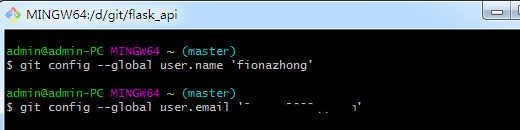
注:git config --global 参数:有了这个参数,表示你这台机器上的所有的Git仓库都会使用这个配置。当然也可以针对某个仓库单独指定不同的邮箱和用户名
4、使用本地仓库
1)创建版本库:
版本库(repository):简单理解就是一个目录,一个可以被git管理的目录,目录中所有的文件的增删改都可以被git跟踪管理,以便将来追溯或还原版本
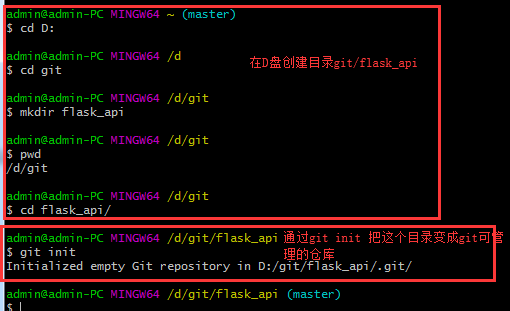
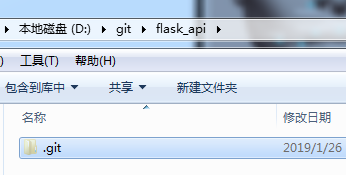
这时候,我的flask_api目录下面就多了一个.git文件夹目录,这个目录是Git用来跟踪管理版本的
2)把文件添加到版本库中
在上面的flask_api目录下面新建一个文件test.txt,并写入内容1234567

要把这个文件添加到版本库中,有两步:
1)使用git add test.txt,将文件添加到暂存区里
2)使用git commit -m "提交说明",将文件提交到仓库

3)查看修改内容:
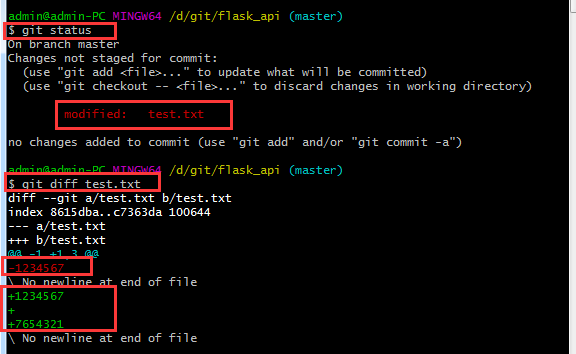
git diff test.txt
如我修改flask_api下面的test.txt文件,新增一行7654321
使用git status:可以查看做了什么操作
使用git diff:可以查看和版本库中的版本对比,有哪些不同
4)版本回退
我们继续修改test.txt文件,增加一行内容 147258369
然后我想要看一下,我对文件修改的历史记录,可以使用git log,如下,可以看到三次修改内容
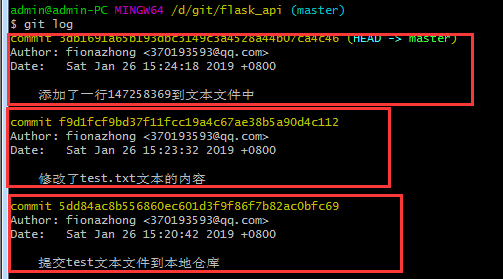
上面展示内容过多,我们希望展示的简单一点,可以使用git log --pretty=oneline

现在我想要把当前版本回退到上一个版本,需要怎么做呢?
第一种方法:git reset --hard HEAD^,如果要回退到上上个版本呢?HEAD后面多加一个^,即git reset --hard HEAD^^
估计不少人就要说了,那我要是要会退到前第100个版本呢?
第二种方法:我们可以使用下面的命令:git reset --hard HEAD~100
查看回退后的内容:cat test.txt
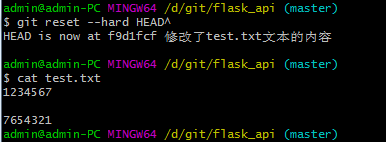
如果我们又想要回退到最新的代码,怎么做呢?可以使用 git reset --hard 版本号来回退
所以我们要如何知道版本号呢?
可以使用 git reflog
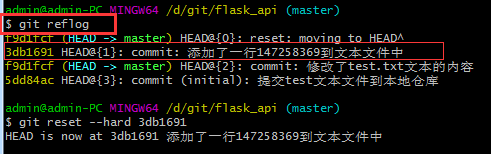
最新的版本号是3db1691
使用 git reset --hard 3db1691,即回退到了最新版
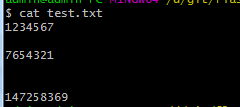
然后我们再查看回退后的内容,看到,内容回来了。
5)工作区和暂存区
上面已经说过,通过git add 将文件添加到了暂存区,通过git commit实质就是讲暂存区的所有内容提交到当前分支上。
比如,我现在继续修改我的文件test.txt,在里面添加 11111111 然后使用git add test.txt,然后在修改文件添加22222222,接下来使用git reset -- test.txt,再查看文件,发现后来添加的2222222没有了。
原因就是使用git add test.txt后,已经将修改的内容放在了暂存区,
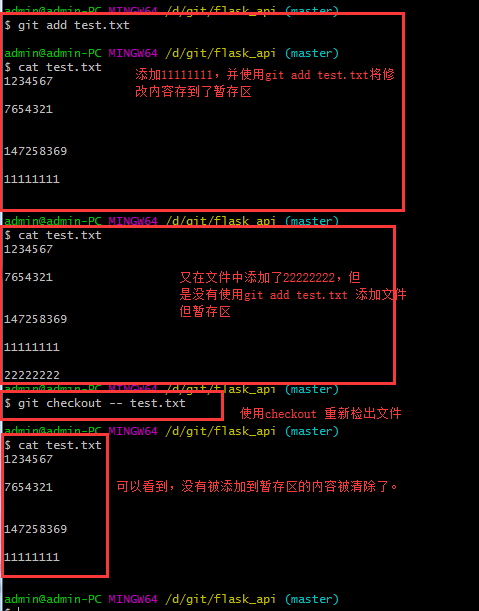
注意:上面的使用git checkout -- test.txt中 -- 很重要,如果没有的话,那么命令就变成创建分支了。
6)撤销修改:
方法1:使用上面的git checkout -- test.txt 可以丢弃工作区的内容
方法2:如果知道哪些修改内容的话,我们可以手动的删除掉,再add commit
方法3:可以按照上面说的直接回退到上一个版本 git reset --hard^
7)删除及撤销删除文件
在目录下新建test1.txt,然后执行add及 commit命令,将文件添加到版本库
方法1:手动删除文件,然后执行add 及commit
方法2:rm test1.txt,然后执行add及commit
要撤销删除,需要在未执行commit之前,可以执行git checkout -- test1.txt即可
5、使用远程仓库
1)创建一个GitHub账号
https://github.com
2)由于本地仓库和GitHub仓库之间是通过SSH加密传输的,因此需要设置ssh key
先打开自己电脑的主目录,看是否有id_rsa和id_rsa.pub两个文件,如果没有的话,在git客户端命令行中输入如下命令:
ssh-keygen -t rsa -C "youremail@xx.com"

--------》会生成如下两个文件,id_rsa是私钥,id_rsa.pub是公钥
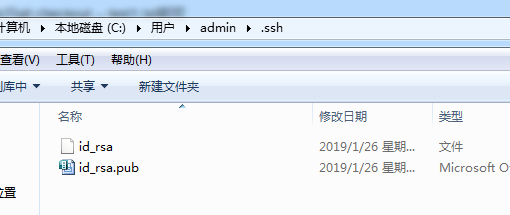
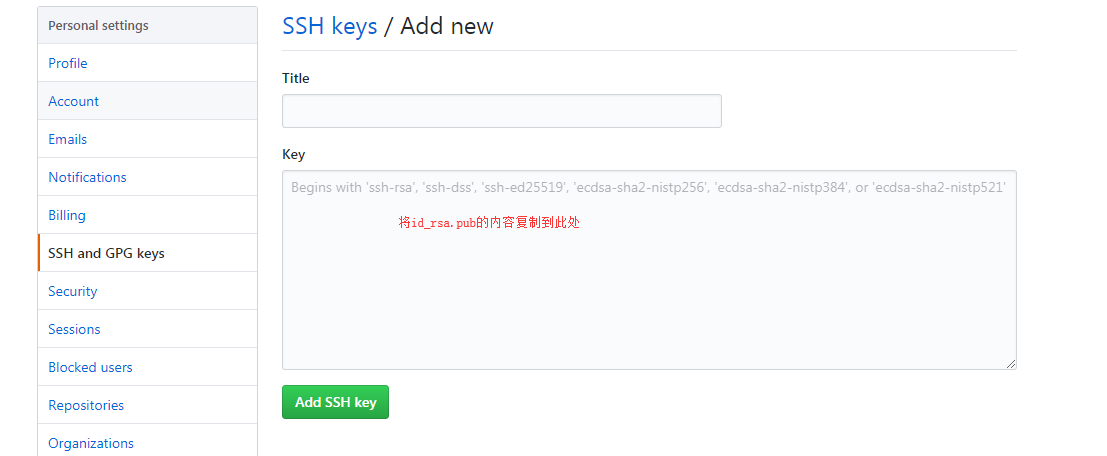
3)将id_rsa.pub中的内容复制到GitHub中的ssh key中

title可以任意命名,然后将id_rsa.pub中的内容复制到key中,点击Add SSH key按钮即可
4)创建远程仓库
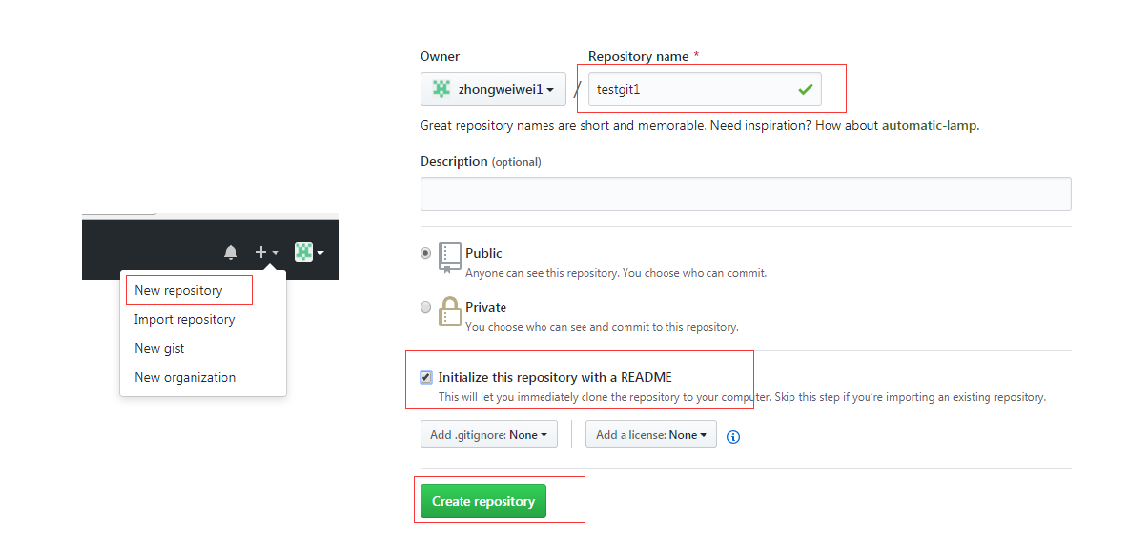
5)本地仓库和远程仓库同步:
1)git init:将本地仓库变成可git管理
2)在本地仓库运行如下命令:
git remote add origin 你的远程仓库地址

3)再运行git push -u origin master,将本地仓库中当前分支的内容同步到远程仓库去
由于远程仓库是空的,我们第一次推送master分支时,加上了-u参数,Git不但会把本地master分支的内容推送到远程新的master分支,还会把本地master分支和远程master分支关联起来。
以后再推送或者拉取的时候,可以简化命令,推送成功过后,我们再去GitHub上面查看我们的分支,可以看到和我们本地一样的内容了。

后面如果我们本地做了修改,提交代码后,只需要运行git push origin master,即可将本地最新修改同步到GitHub上的master分支上。
6)从远程分支上克隆代码到本地
我们在GitHub上面,新建一个仓库testgit,并在里面新建一个文件test,输入内容this is a test file
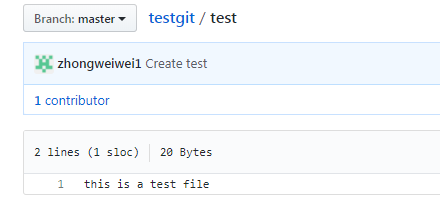
然后在本地运行如下命令:
git clone github地址

然后再去我们的本地仓库查看,发现我们成功的从远程仓库中克隆了代码。

6、创建与合并分支
创建新分支:git branch dev
切换到新分支:git checkout dev
创建并切换新分支:git checkout -b dev1
查看当前所有分支:git branch,在当前分支的前面会加一个*号
合并dev分支到master分支:git merge dev, git merge命令用于合并指定分支(dev)到当前分支上(master)
删除dev分支:git branch -d dev
7、解决冲突
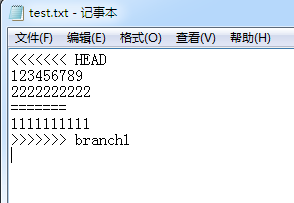
8、bug分支
在开发过程中遇到一个bug,但是我的分支上面还有任务没有解决完成,这个时候,需要新建一个bug分支来解决bug,解决完成后合并到master分支,删除bug临时分支。
1)将dev开发分支暂存:git stash
2)切换到需要修复bug的分支,以master为例
3)在master分支上创建一个临时分支:git checkout -b bug_branch
4)在bug_branch分支上修改完成后,切换回master分支,然后将bug_branch分支上的修改合并过来:git merge --no-ff -m "fix some bug" bug_branch
5)删除bug分支:git branch -d bug_branch
6)切换回开发分支:git checkout dev
7)查看前面暂存的内容:git stash list
8)恢复之前暂存的内容:
1) git stash apply:恢复后,stash内容并不删除,需要我们运行git stash drop来手动删除
2) git stash pop:恢复的同时,删除stash内容
9、Git常用命令:
1)mkdir XX:创建一个名为XX的目录
2)pwd:显示当前目录的路径
3)git init:把当前目录变成可以管理的git仓库,生成隐藏的.git文件
4)git add xx:把xx文件添加到暂存区
5)git commit -m "提交说明":将暂存区的内容推送到git仓库中
6)git status:查看仓库状态
7)git diff xx:查看xx文件修改了哪些内容
8)git log:查看历史记录(Q退出)
9)git reset --hard HEAD^ 或者git reset --hard HEAD~回退到上个版本
10)cat XX:查看XX文件的内容
11)git reflog:查看历史记录的版本号id
12)git checkout -- xx:把xx文件在工作区的修改内容全部撤销
13)git rm xx:删除xx文件
14)git remote add origin git仓库地址:关联一个git远程仓库
15)git push -u origin master:把当前master分支推送到远程库(第一次使用的时候,需要加上-u,后面不再需要-u)
16)git clone git仓库地址:从远程仓库中克隆
17)git checkout -b dev:创建dev分支并切换到dev分支
18)git checkout master:切换分支到master
19)git branch:查看当前所有分支
20)git branch name:创建名为name的分支
21)git merge dev:在当前分支上合并dev
22)git stash:把当前工作隐藏起来,等以后恢复现场后再继续使用
23)git stash list:查看隐藏的所有文件列表
24)git stash apply:恢复隐藏的文件,但是隐藏的内容不删除
25)git stash drop:删除隐藏文件
26)git stash pop:恢复隐藏文件并删除
27)git remote:查看远程库的信息
28)git remote -v:查看远程库的详细信息
29)git push origin master:git会把master分支推送到远程仓库对应的分支上
10、常见错误:
注:如果此时出现了如下错误:
1)在使用git push -u origin master的时候,出现如下错误:
! [rejected] master -> master (non-fast-forward)
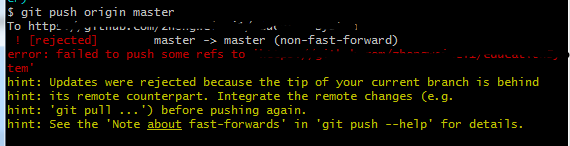
原因是:远程仓库中存在本地不存在的文件
解决方案:按照提示中的使用git pull... 将远程的文件拉到本地仓库中:
git pull origin master --allow-unrelated-histories
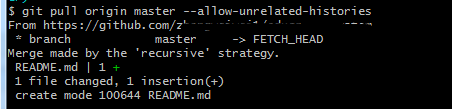
此时再使用git push origin master就可以成功了。
2)如果出现以下错误:
fatal: the remote end hung up unexpectedly
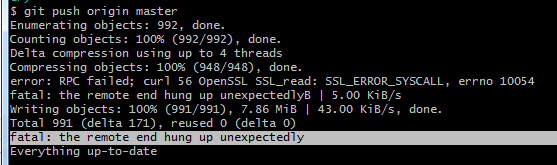
错误出现的原因:一般是因为上传的文件太大导致
解决方案:我们可以通过修改允许上传的文件大小来解决这个问题:
在我们使用git init生成的.git 文件夹下的config文件中,添加下面2行即可:
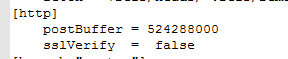
git客户端的安装及使用的更多相关文章
- Git客户端的安装与配置入门
GitLab与Git客户端的安装与配置入门,每次配置完一段时间,就忘记配置过程了,为了自己和同学们以后有所参照,特记录了本次下载和配置,其实Git就是一个版本控制系统,类似于SVN,CVS等 下载:W ...
- GitHub超详细图文攻略 - Git客户端下载安装 GitHub提交修改源码工作流程 Git分支 标签 过滤 Git版本工作流
最近听同事说他都在使用GitHub,GitHub是程序员的社区,在里面可以学到很多书上学不到的东西,所以最近在准备入手这方面的知识去尝试学习,正好碰到这么详细完整的文章,就转载了,希望对自己和大家有帮 ...
- 【代码管理】GitHub超详细图文攻略 - Git客户端下载安装 GitHub提交修改源码工作流程 Git分支 标签 过滤 Git版本工作流
GitHub操作总结 : 总结看不明白就看下面的详细讲解. . 作者 :万境绝尘 转载请注明出处 : http://blog.csdn.net/shulianghan/article/details ...
- Git客户端图文详解如何安装配置GitHub操作流程攻略
收藏自 http://www.ihref.com/read-16377.html Git介绍 分布式 : Git版本控制系统是一个分布式的系统, 是用来保存工程源代码历史状态的命令行工具; 保存点 : ...
- windows安装git客户端
1:线上git地址 https://github.com/ 2:tortoiseGit地址 http://tortoisegit.org 3:安装步骤 操作系统:Windows XP SP3 Git客 ...
- Git客户端TortoiseGit(Windows系统)的使用方法
本文环境: 操作系统:Windows XP SP3 Git客户端:TortoiseGit-1.8.8.0-32bit 一.安装Git客户端 全部安装均采用默认! 1. 安装支撑软件 msysgit: ...
- Git客户端(Windows系统)的使用
本文环境: 操作系统:Windows XP SP3 Git客户端:TortoiseGit-1.8.5.0-32bit 一.安装Git客户端 全部安装均采用默认! 1. 安装支撑软件 msysgit: ...
- Git客户端(Windows系统)的使用(Putty)(转)
本文环境: 操作系统:Windows XP SP3 Git客户端:TortoiseGit-1.8.14.0-32bit 一.安装Git客户端 全部安装均采用默认! 1. 安装支撑软件 msysgit: ...
- Git客户端搭建环境(Windows系统)的使用
本文环境: 操作系统:Windows XP SP3 Git客户端:TortoiseGit-1.8.8.0-32bit 一.安装Git客户端 全部安装均采用默认! 1. 安装支撑软件 msysgit: ...
随机推荐
- JAVA Web实时消息后台服务器推送技术---GoEasy
---恢复内容开始--- 越来越多的项目需要用到实时消息的推送与接收,我这里推荐大家使用GoEasy, 它是一款第三方推送服务平台,使用它的API可以轻松搞定实时推送! 浏览器兼容性:GoEasy推送 ...
- Spring Bean 生命周期测试
本文代码GitHub地址 Bean的生命周期是开始创建到销毁的过程.需要实现相关的类BeanNameAware ,DisposableBean, InitializingBean ,并注册Inst ...
- Yii2 解决2006 MySQL server has gone away问题
Yii2 解决2006 MySQL server has gone away问题 Yii2版本 2.0.15.1 php后台任务经常包含多段sql,如果php脚本执行时间较长,或者sql执行时间较长, ...
- Mybatis之旅第二篇-Mapper动态代理方式
一.引言 通过上一篇mybatis的入门学习,我们已经会使用mybatis实现简单的增删改查,但是我们也发现了用原始Dao开发的一些问题: Dao方法体存在重复代码:通过SqlSessionFacto ...
- PhotoPickerDemo【PhotoPicker0.9.8的个性化修改以及使用(内部glide版本号是3.7.0)】
版权声明:本文为HaiyuKing原创文章,转载请注明出处! 前言 本Demo使用的是PhotoPicker 0.9.8版本,属于比较旧的版本,里面集成的glide版本号是3.7.0.本篇文章主要是留 ...
- asp.netcore 深入了解配置文件加载过程
前言 配置文件中程序运行中,担当着不可或缺的角色:通常情况下,使用 visual studio 进行创建项目过程中,项目配置文件会自动生成在项目根目录下,如 appsettings.json, ...
- VIM新手福利,配置向
今天搜索VIM配置的时候,搜到一个神器 https://github.com/amix/vimrc The Ultimate vimrc Over the last 10 years, I have ...
- postgresql如何让主键自增
法一: Sql代码 收藏代码 CREATE TABLE customers ( customerid SERIAL primary key , companyname character varyin ...
- jQuery(七)、效果和动画
1 显示和隐藏 1.show([speed,[easing],[fn]]) 显示隐藏的匹配元素. 参数: (1) spend:三种预定速度之一的字符串('show','normal','fast')或 ...
- Spring中关于AOP的实践之AspectJ方式实现通知
(本文中如有不当之处,恳请批评指正) AspectJ方式的简化了通知的出现复杂度.但是对配置文件的操作复杂度有了一定的提升 一. 配置通知 package com.xkx.adviceDemo; im ...