
从零搭建docker+jenkins 自动化部署环境
从零搭建docker+jenkins+node.js自动化部署环境
- 本次案例基于CentOS 7系统
- 适合有一定docker使用经验的人阅读
- 适合有一定linux命令使用经验的人阅读
1、docker部分
1.1、docker简介
Docker 是一个开源的应用容器引擎,让开发者可以打包他们的应用以及依赖包到一个可移植的容器中,然后发布到任何流行的 Linux 机器上,也可以实现虚拟化。容器是完全使用沙箱机制,相互之间不会有任何接口
1.2、docker架构
简单的说,docker就是一个轻量级的linux系统。Docker 容器通过 Docker 镜像来创建。容器与镜像的关系类似于面向对象编程中的对象与类。docker架构如图所示:
1.3、docker虚拟机管理命令
1.4、安装docker
- 更新软件库
yum update -y
- 安装docker
yum install docker -y
1.5、启动docker服务
- 启动docker服务
service docker start
- 其它相关命令
service docker restart  // 重启docker服务

service docker stop     // 停止docker服务
2、node部分
可以通过koa框架随便写一个hello-world项目,然后在项目的根目录下新建一个Dockerfile文件
Dockerfile 是一个文本文件,其内包含了一条条的指令(Instruction),每一条指令构建一层,因此每一条指令的内容,就是描述该层应当如何构建。
笔者自己的Dockerfile文件配置信息如下,熟悉docker的人可以自行配置
# Dockerfile

# 使用node做为镜像

FROM node

# 在容器中创建该目录

RUN mkdir -p /home/project

# 设置容器的工作目录为该目录

WORKDIR /home/project

# 向外提供3000端口

EXPOSE

# 容器创建完成后执行的命令

CMD npm install --registry=https://registry.npm.taobao.org && node ./start.js
将该项目发布到github上,为之后的jenkins部署做前提准备
3、jenkins部分
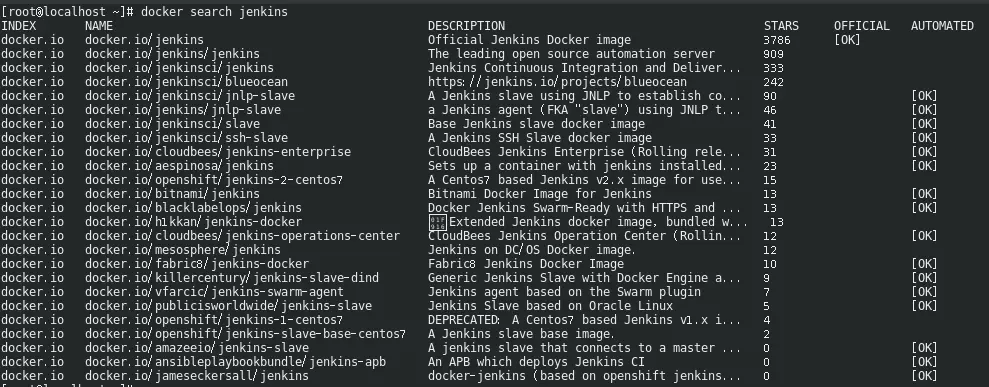
- 查询jenkins镜像
docker search jenkins
- 拉取最新的jenkins镜像
docker pull jenkins:latest
- 启动jenkins
sudo docker run -d -u --privileged --name jenkins_node1 -p : -v /root/jenkins_node1:/var/jenkins_home jenkins:latest
- 命令解析:
- -u 0
指的是传入root账号ID,覆盖容器中内置的账号
2. -v /root/jenkins_node1:/var/jenkins_home
指的是 将docker容器内的目录/var/jenkins_home映射到宿主机 /root/jenkins_node1目录上
- --name jenkins_node1
将容器命名为 jenkins_node1
- -p 49003:8080
端口映射,将容器的8080端口映射到宿主机的49003端口
- --privileged
赋予最高权限
- 整条命令的意思
运行一个镜像为jenkins:latest的容器,命名为jenkins_node1,使用root账号覆盖容器中的账号,赋予最高权限,将容器的 /var/jenkins_home映射到宿主机的 /root/jenkins_node1目录下,映射容器中8080端口到宿主机49003端口
- 查看jenkins
执行完成后,等待几十秒,等待jenkins容器启动初始化。
可以查看宿主机 /root/jenkins_node1下是否多了很多文件
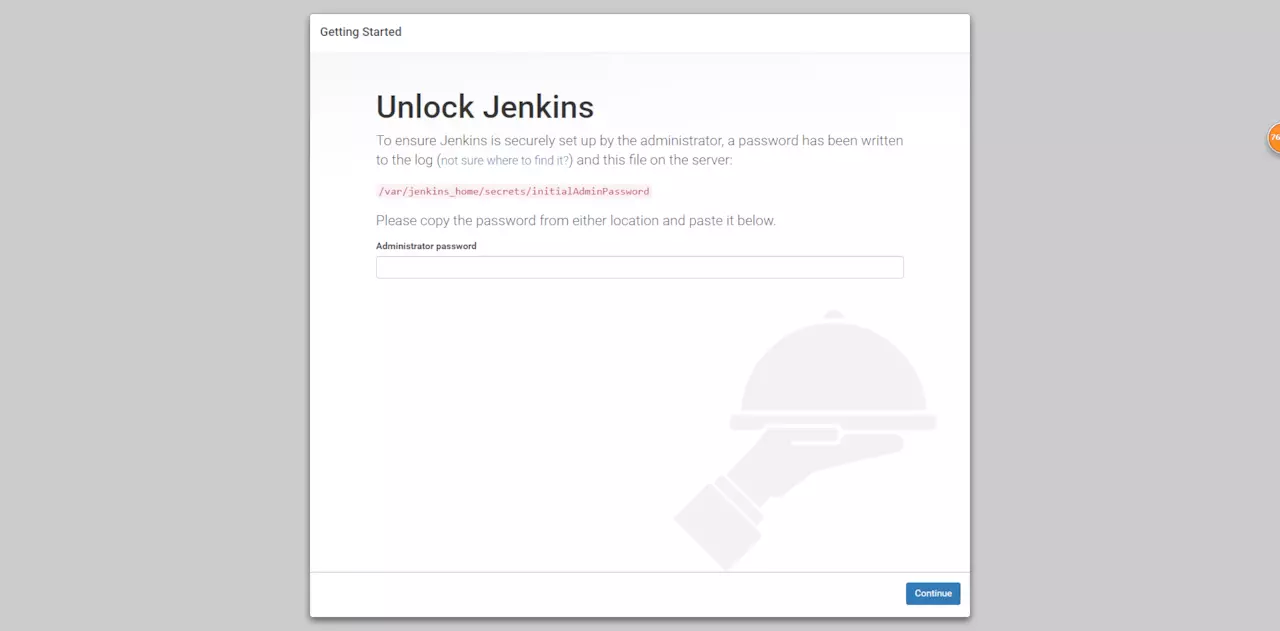
到浏览器中输入 localhost:49003 查看jenkins是否启动成功
看到如下界面说明启动成功:
- 获取密码
cat /root/jenkins_node1/secrets/initialAdminPassword
复制输出的密码,粘贴到页面中,点击continue会进入到下面这个页面

点击安装
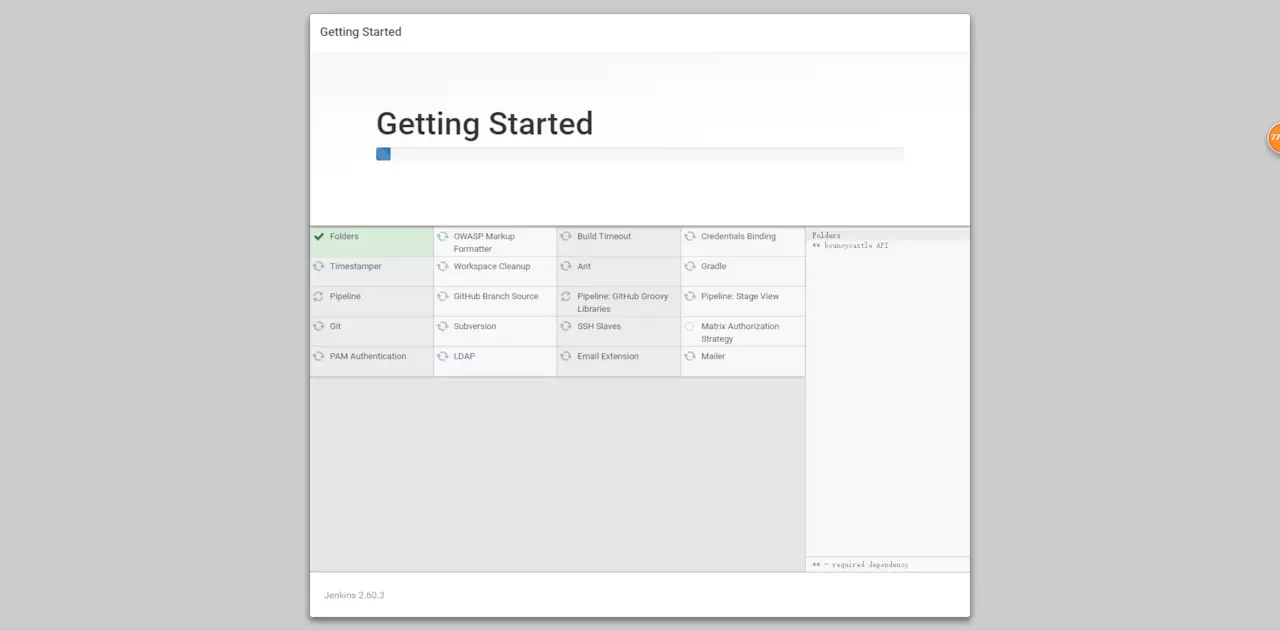
等待安装完成,进入到创建管理员账号界面
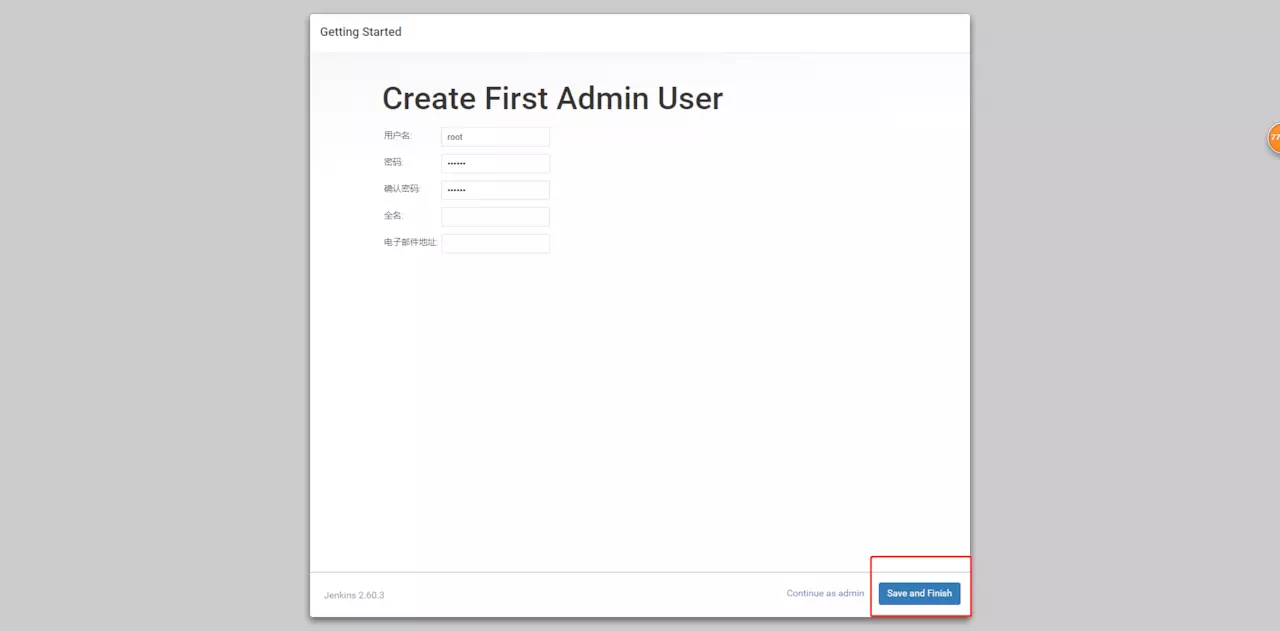
输入账号密码信息后点击保存(信息要填完),来到首页
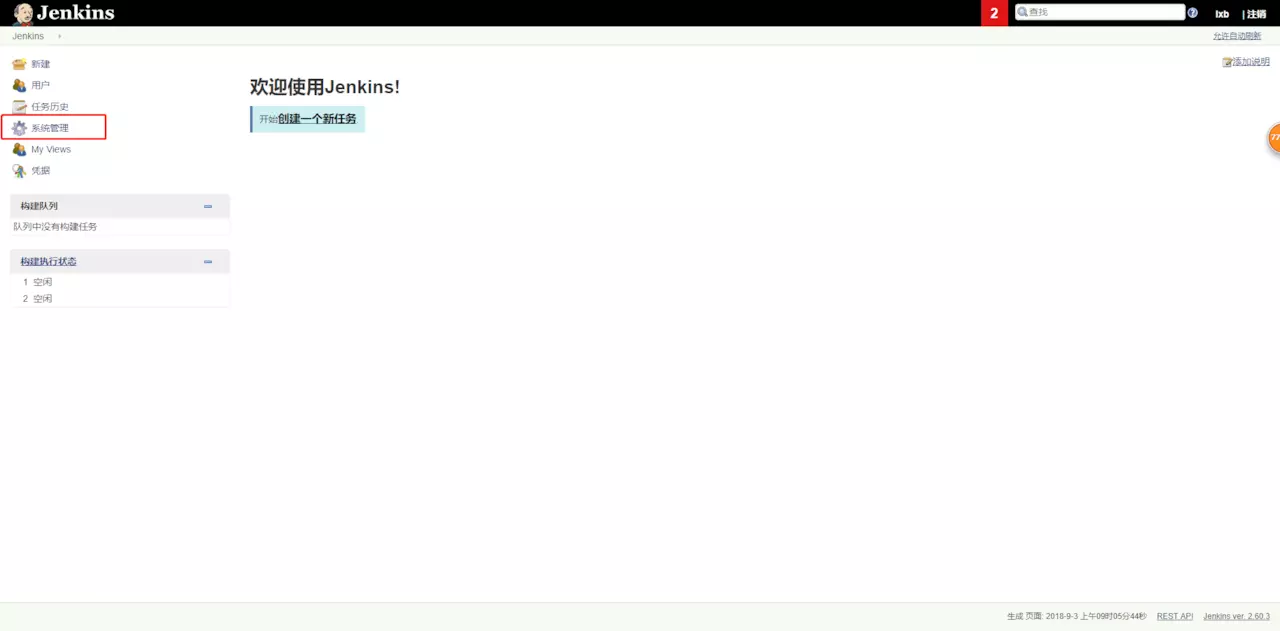
配置jenkins,进入系统管理页面,管理插件
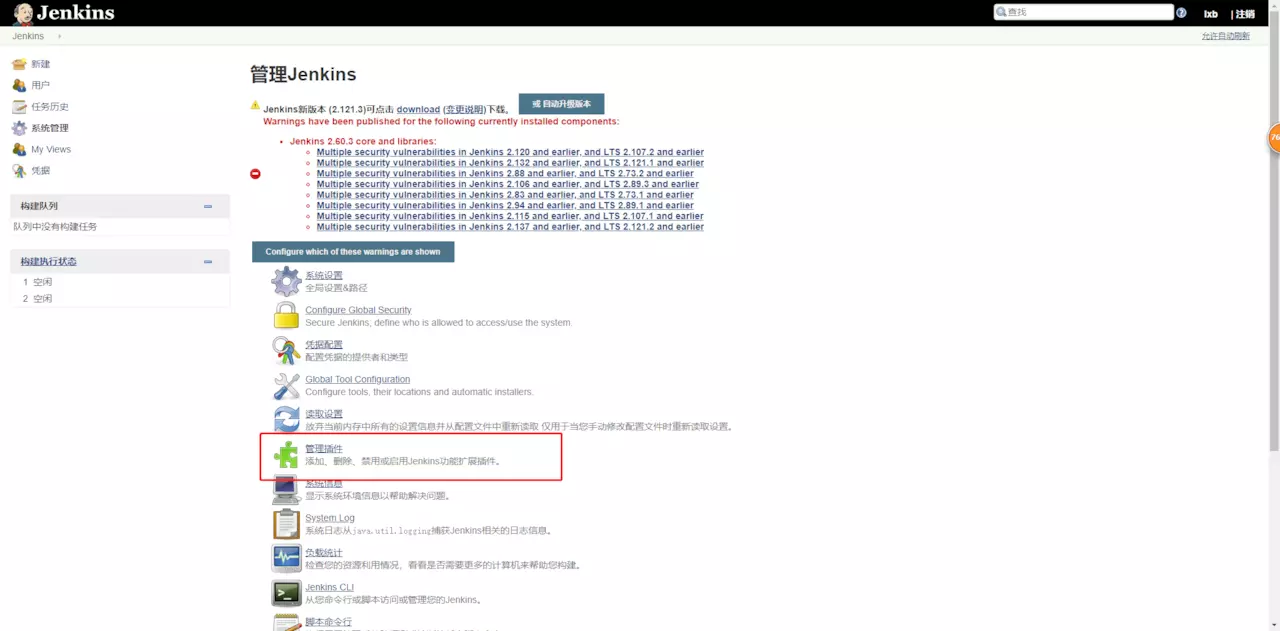
选择 ssh插件,
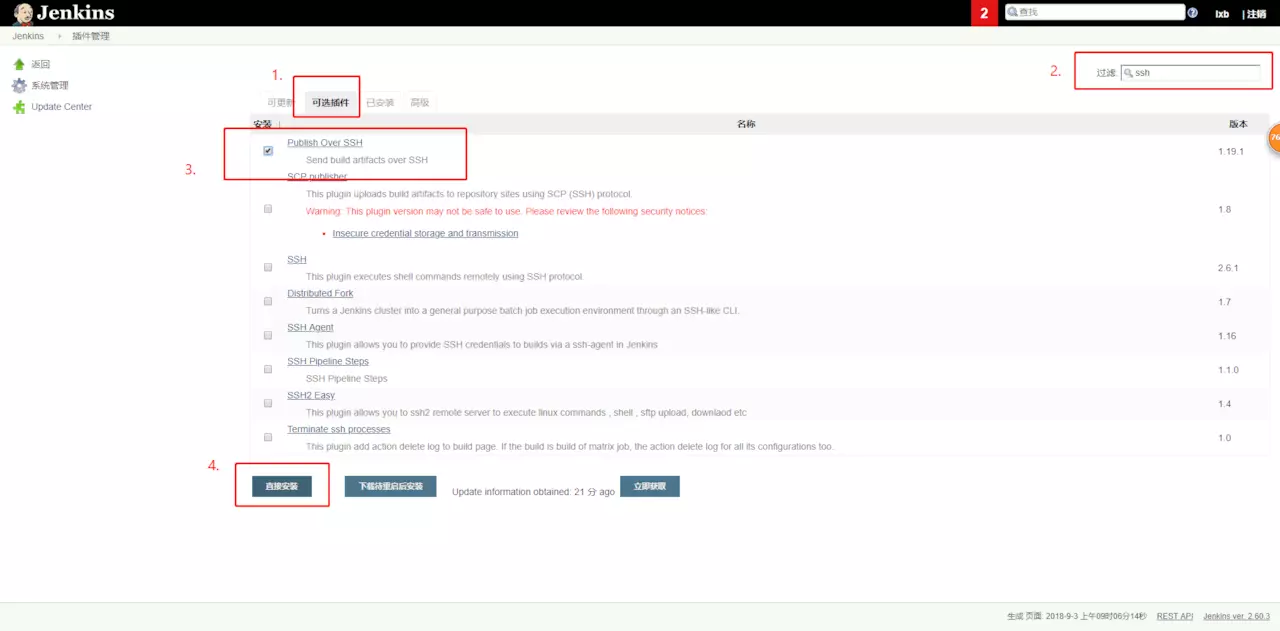
直接安装,等待安装完成,回到首页,
来到 系统管理 -> 系统配置
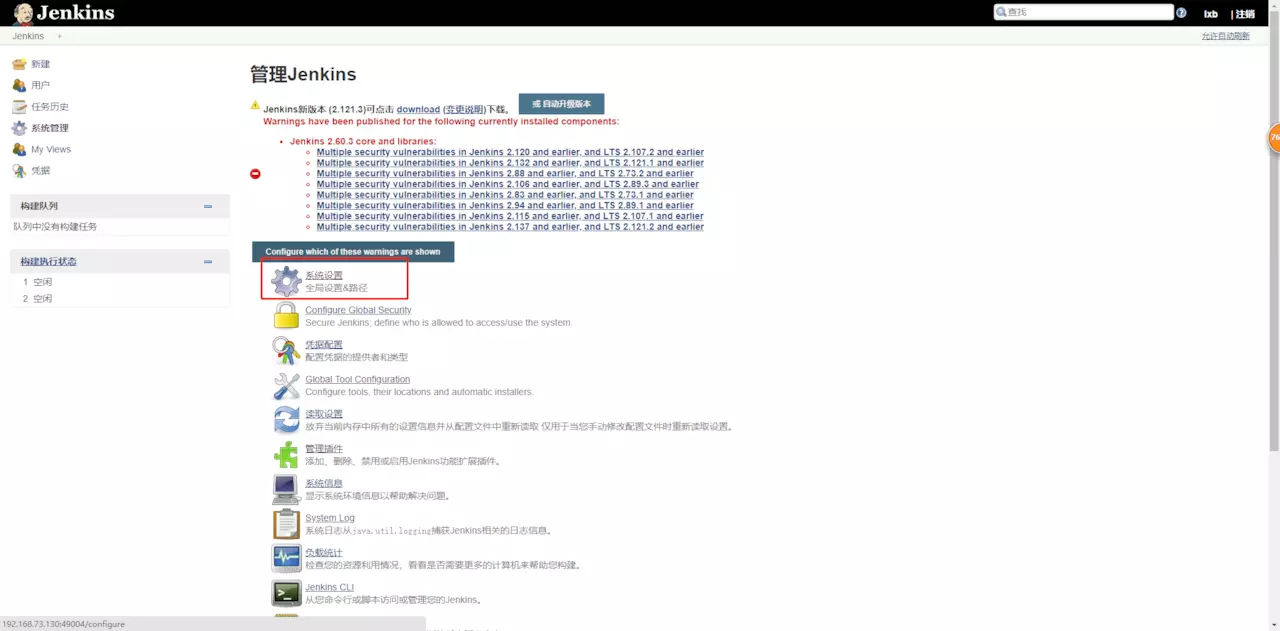
拖到最下Publish over SSH这
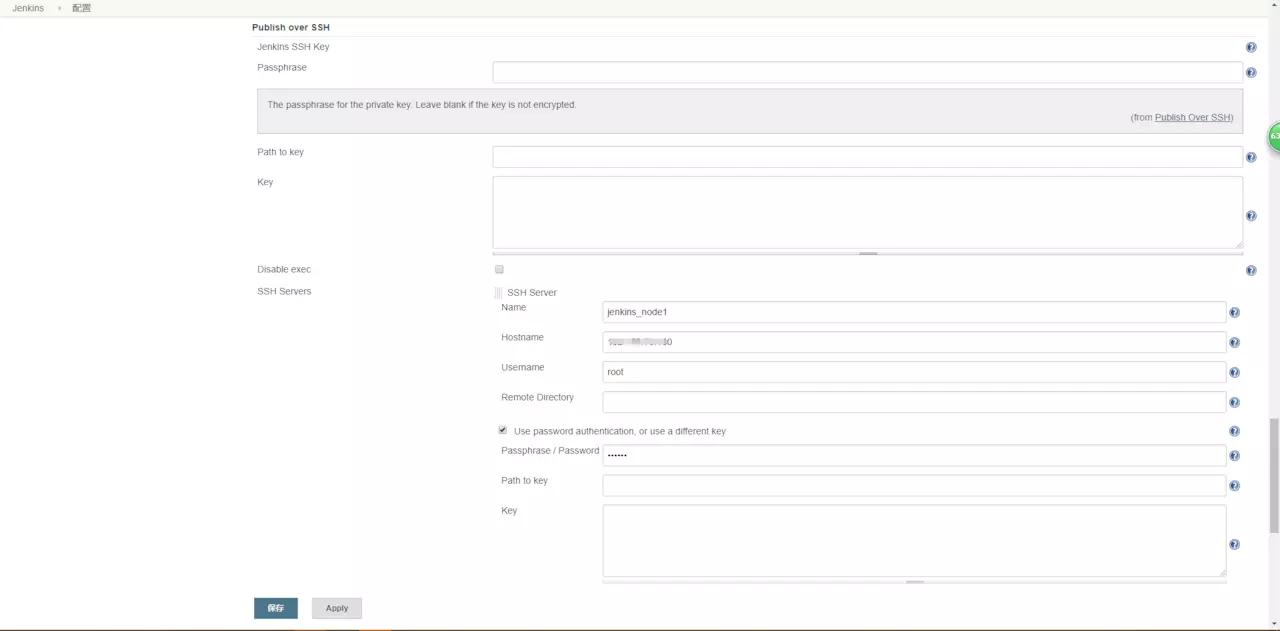
选择高级,输入服务器IP,用户名,密码,然后点击 Test Configuration
显示 Success 则说明配置没问题。然后保存,回到首页
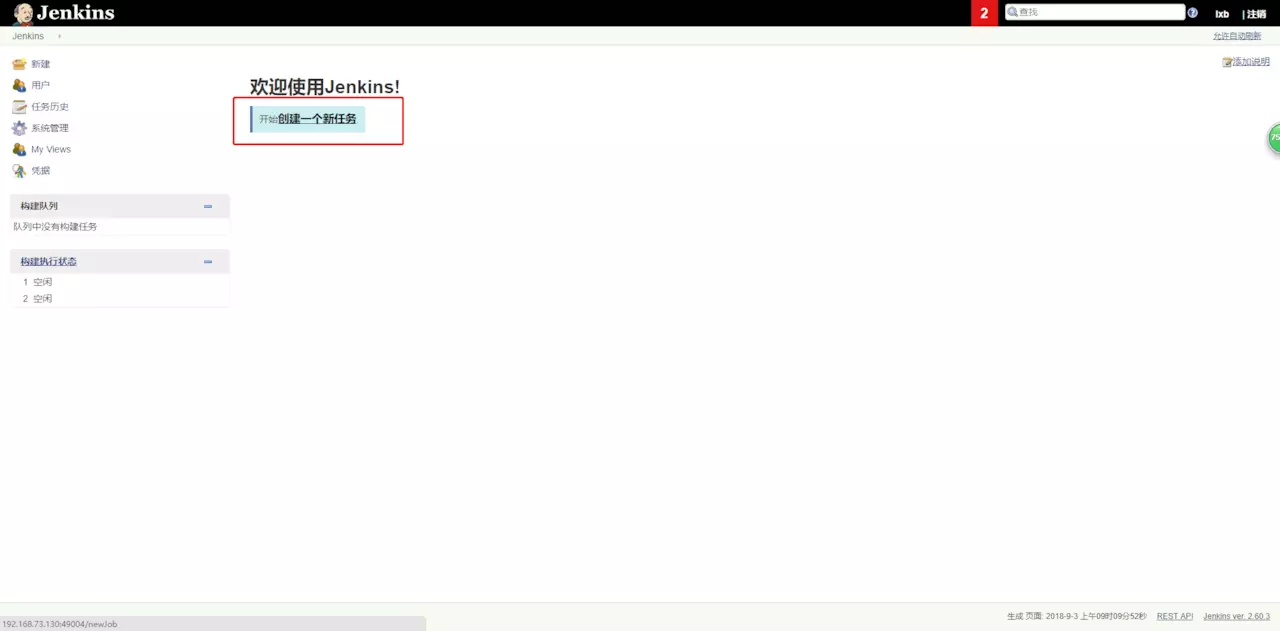
新建一个项目
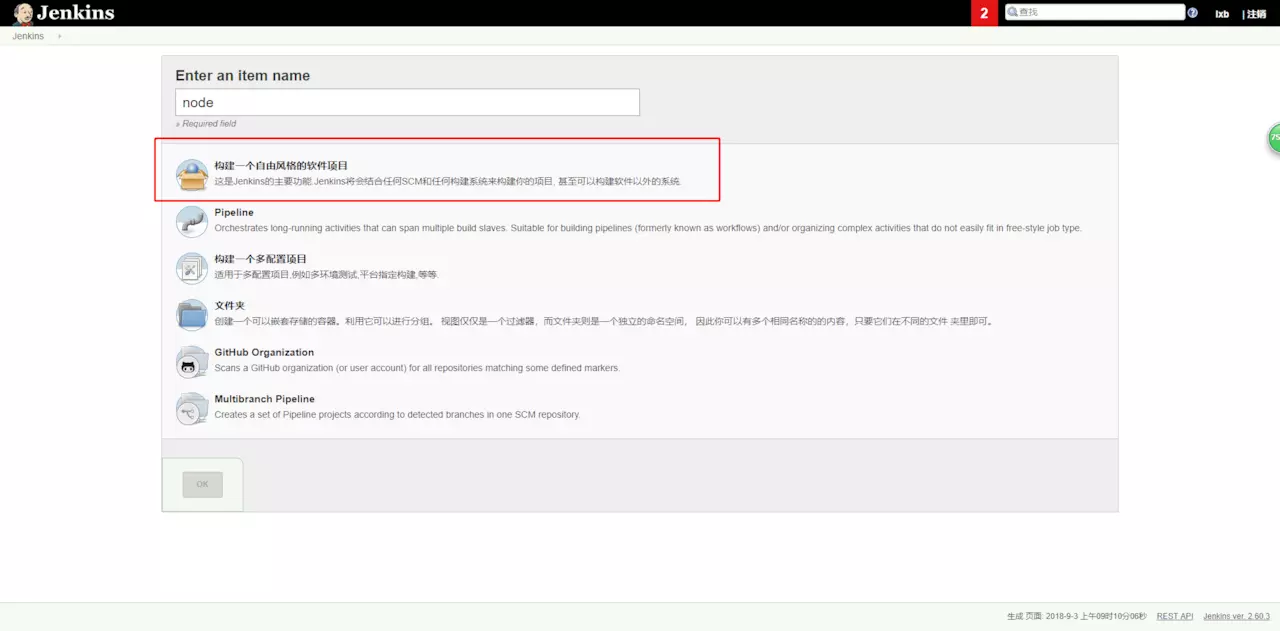
输入项目名称
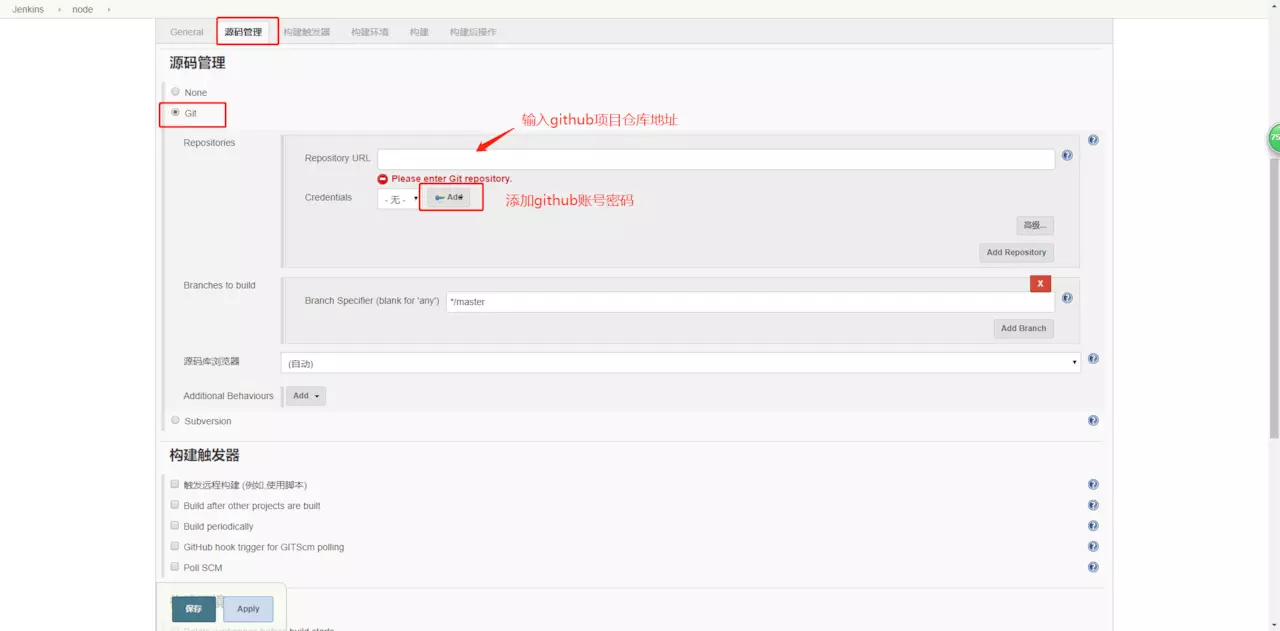
选择源码管理,使用git管理,输入github仓库地址,添加github用户
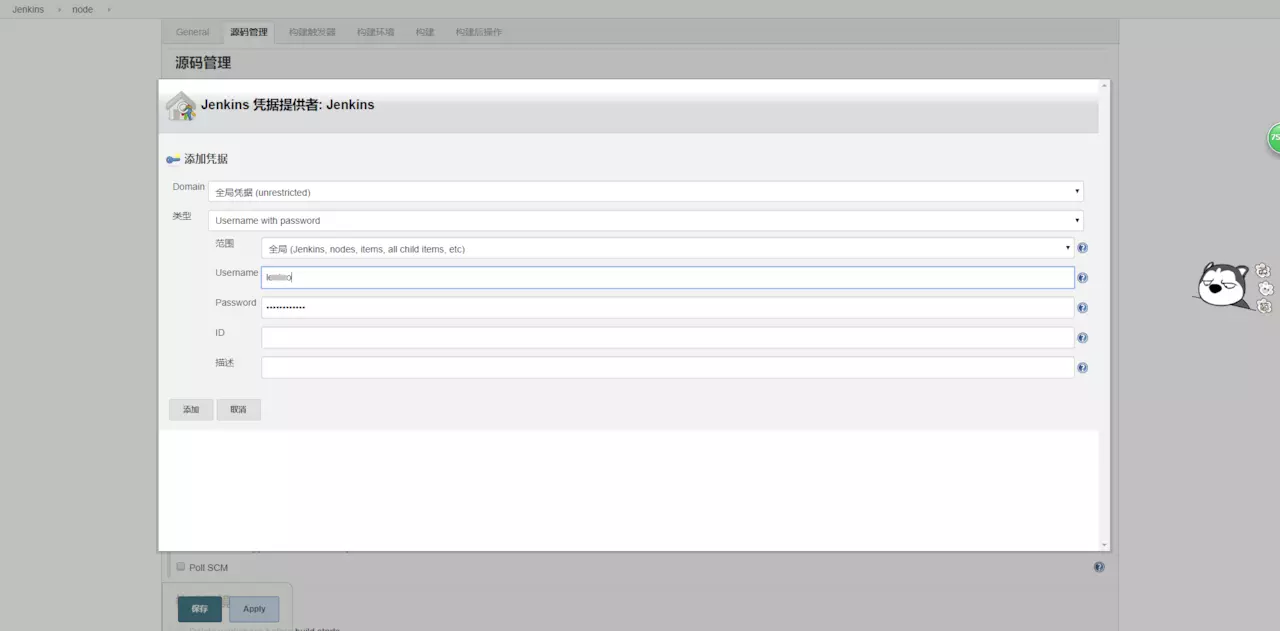
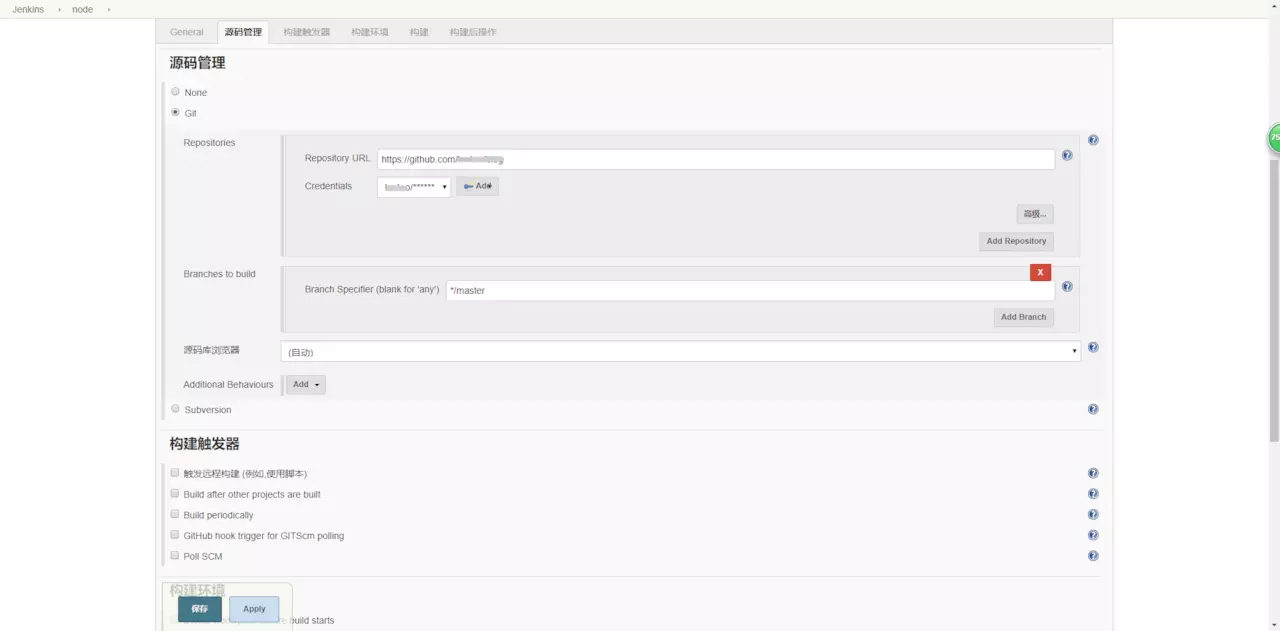
完成来到选择构建环境,
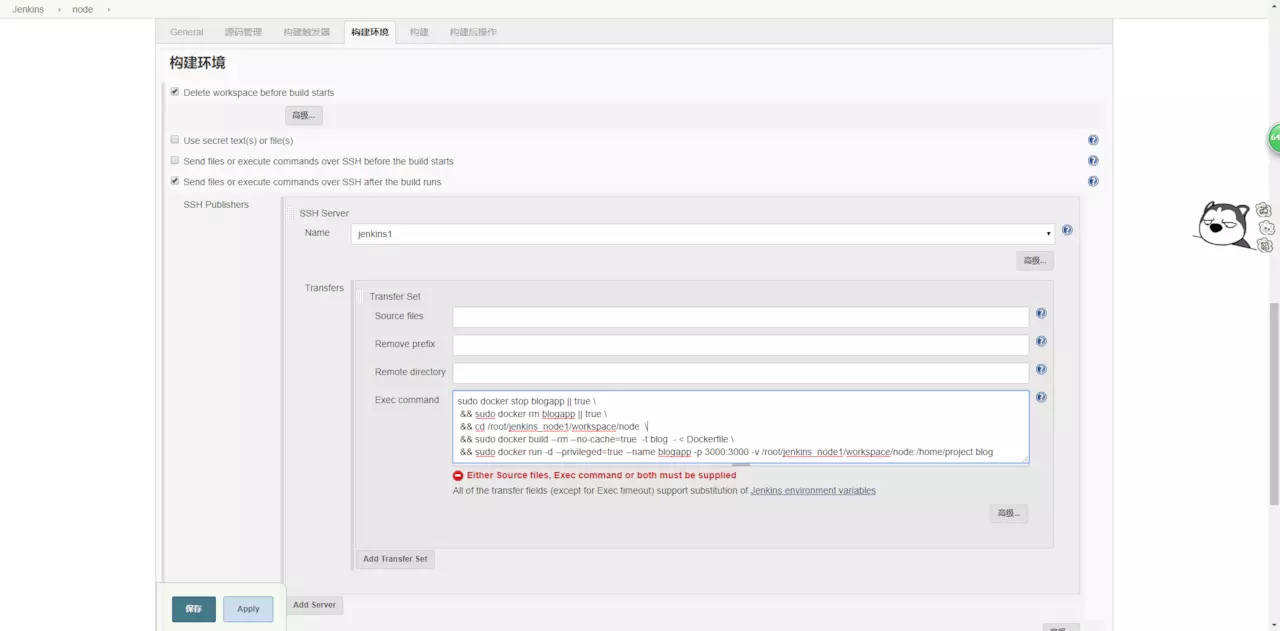
执行的命令
sudo docker stop nodeapp || true \

 && sudo docker rm nodeapp || true \
 && sudo dcoker rmi node || true \

 && cd /root/jenkins_node1/workspace/node  \

 && sudo docker build --rm --no-cache=true  -t node  - < Dockerfile \

 && sudo docker run -d --privileged=true --name nodeapp -p : -v /root/jenkins_node1/workspace/node:/home/project node
保存后,点击立即构建
构建成功后,可以在宿主机的目录/root/jenkins_node1/workspace/node下看到你的项目文件了
在浏览器输入 docker服务器地址 localhost:3000 即可访问到页面信息
启动失败的,可以查看日志来确定一下失败的原因
docker logs nodeapp
3、jenkins + github自动部署
如果想本地代码提交push到github后,jenkins自动拉取最新代码重新部署,请继续看!
- 在首页点击用户
首页 -> 用户 -> root
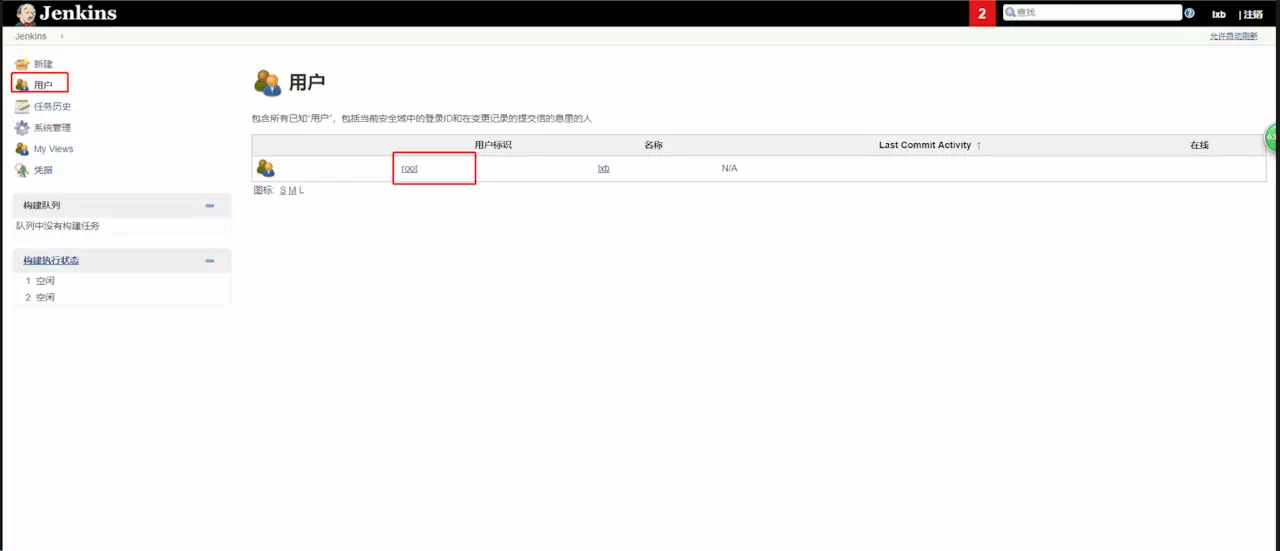
- 点击设置 -> show API Token
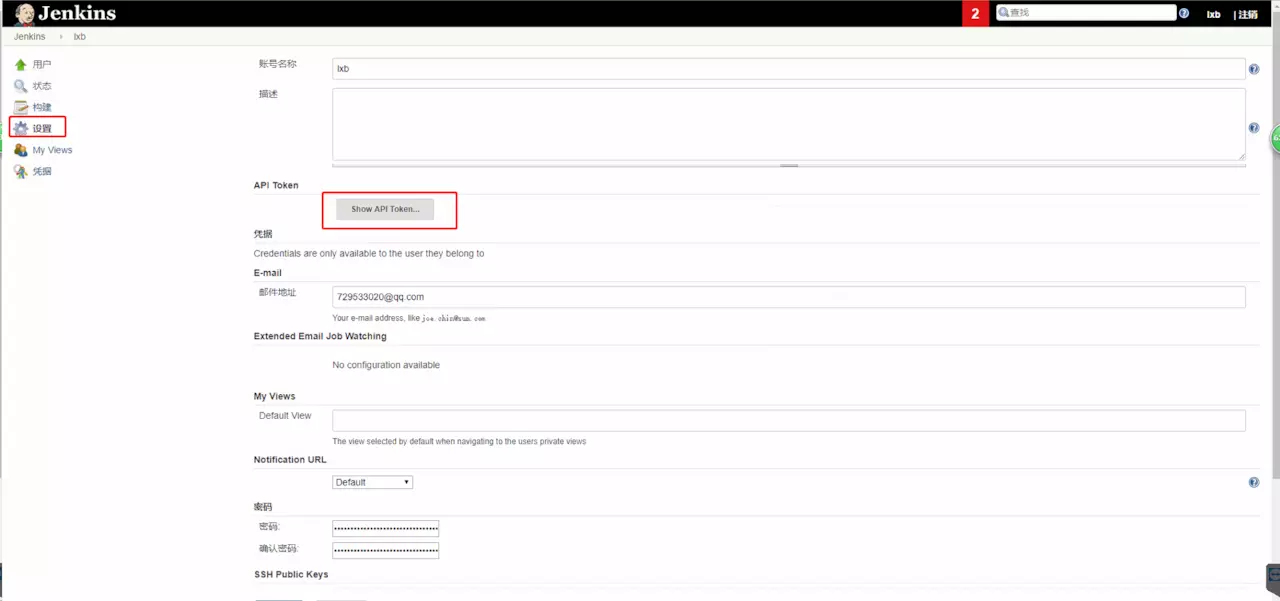
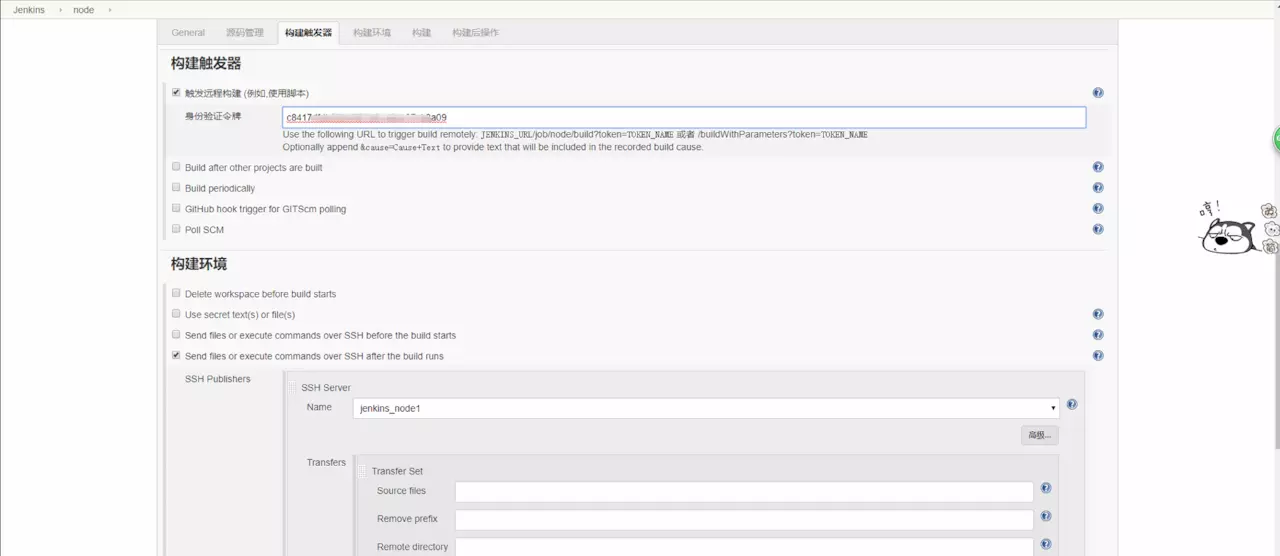
复制API Token 里面的值
返回到首页 -> node -> 配置 -> 构建触发器 粘贴到身份验证令牌 中
- 登陆到你的github项目页面 打开 Setting -> Webhooks -> Add webhooks
- 添加 webhooks
- 修改jenkins的安全策略
jenkins首页,选择 系统管理-->Configure Global Security(系统设置下面那个) 进行如下设置
至此,已完成 git push 后,jenkins 自动构建自动部署。
4、docker的常用命令
对docker比较感兴趣的人可以了解一下,继续学习
镜像相关
- 查询镜像
docker search [name]
- 拉取镜像
docker pull [name]
- 导入镜像
docker load < /home/node.tar.gz
- 导出镜像
docker save > /home/node.tar.gz
- 查询所有镜像
docker images
- 删除镜像
docker rmi [name]
- 修改镜像名
docker tag docker.io/node node
容器相关
- 启动
# 运行并进入交互模式

docker run -it --name myjava java bash

# 在后台运行

docker run -d --name myjava java
- 端口映射
docker run -it --name myjava -p : -p : java bash
- 目录映射
docker run -it --name myjava -v /home/project:/soft --privileged docker.io/node bash
- 进入后台运行的容器
docker exec -it name bash
- 自动重启
docker run --restart=always -it --name nodeapp -p : -p : node bash
- 暂停容器
docker pause nodeapp
- 停止暂停容器
docker unpause nodeapp
- 停止容器
docker stop nodeapp
- 启动容器
docker start -i nodeapp
- 查看容器
docker ps -a
docker网段相关
- 创建网段
docker network create net1
- 查看网段信息
docker network inspect net1
- 删除网段信息
docker network rm net1
5、总结
笔者自己最近学习node,故想尝试一下通过Docker+jenkins来实现这个自动化部署的流程,自己踩了一天坑,总算是配置成功了。之前是使用pm2来管理node项目,以及使用pm2来自动化部署node项目的,有兴趣的可以去看一下。使用pm2自动化部署node项目.算是给自己做个总结笔记。写的不好的地方,望指出。
从零搭建docker+jenkins 自动化部署环境的更多相关文章
- springboot docker jenkins 自动化部署并上传镜像
springboot + docker + jenkins自动化部署项目,jenkins.mysql.redis都是docker运行的,并且没有使用虚拟机,就在阿里云服务器(centos7)运行 1. ...
- Git + Docker + Jenkins自动化部署web到Linux(Centos)
1.把代码托管到Github上 2.安装Docker 3.安装Jenkins 4.在项目中编写Dockerfile.publish.sh (1)Dockerfile内容 # 基于dotnet基础环境构 ...
- docker + jenkins 自动化部署
公司书架上有本docker的书籍,正好最近事不多就写个demo来玩一玩. DevOps未死,ContainerOps已到 ContainerOps VS DevOps 避免了复杂的环境,应用之间的相互 ...
- Linux下的Jenkins+Tomcat+Maven+Gitlab+Shell环境的搭建使用(jenkins自动化部署)
jenkins自动化部署 目标:jenkins上点构建(也可以自动检查代码变化自动构建)>>>项目部署完成. 一.安装jenkins 1.下载jenkins 这里我选择的是war包安 ...
- Linux下的Jenkins+Tomcat+Maven+Git+Shell环境的搭建使用(jenkins自动化部署)【转】
jenkins自动化部署 目标:jenkins上点构建(也可以自动检查代码变化自动构建)>>>项目部署完成. 一.安装jenkins 1.下载jenkins 这里我选择的是war包安 ...
- Windows版Jenkins+SVN+Maven自动化部署环境搭建【转】
前言 因今年公司新产品线较多,为了降低耦合,达到业务分离.重用,提高内部开发效率的目的,采用了基于服务组件.前后端分离的架构体系.与之前传统单应用架构相比,系统部署.配置更加复杂,为了能够频繁地将软件 ...
- Linux下的Jenkins+Tomcat+Maven+Git+Shell环境的搭建使用(jenkins自动化部署)
jenkins自动化部署 目标:jenkins上点构建(也可以自动检查代码变化自动构建)>>>项目部署完成. 一.安装jenkins 1.下载jenkins 这里我选择的是war包安 ...
- 基于Jenkins,docker实现自动化部署(持续交互)
前言 随着业务的增长,需求也开始增多,每个需求的大小,开发周期,发布时间都不一致.基于微服务的系统架构,功能的叠加,对应的服务的数量也在增加,大小功能的快速迭代,更加要求部署的快速化,智能化.因此 ...
- 基于Jenkins,docker实现自动化部署(持续交互)【转】
前言 随着业务的增长,需求也开始增多,每个需求的大小,开发周期,发布时间都不一致.基于微服务的系统架构,功能的叠加,对应的服务的数量也在增加,大小功能的快速迭代,更加要求部署的快速化,智能化.因此 ...
随机推荐
- 兼容 火狐、IE 的中a标签用 javascript:void(0); 依然执行跳转的问题
<a onclick="return false;" href="javascript: void(0)" target="_blank&quo ...
- http简单请求 -- 复杂请求
- Spark遇到的报错和坑
1. Java版本不一致,导致启动报错. # 解决方法: 在启动脚本最前边添加系统参数,指定Java版本 export JAVA_HOME=/usr/java/jdk1..0_181-amd64/jr ...
- 4.整体架构和Smart Scan
寻道时间: 外圈,比内圈要多, 即外圈是比较快的. 第一次创建grid disk 时,是创建外圈,用于存放数据的,内圈存储归档这些数据 CellCLI> CREATE GRIDDISK ALL ...
- oracle 日志文件
--Oracel Grid 11.2的Agent有多个,其中有两个最重要:orarootagent.oraagent --它们有各自的日志文件,这些Agent的日志文件位于: $grid_home/l ...
- keepalived+lvs简单实现
一,部署实战环节 01,服务架构图: 服务器镜像为centos6.9 02,服务安装: 10.0.0.10: 下载keeplived官方包--> http://www.keepalived. ...
- xshell SSH 连接出现 outgoing encryption ,或者no matching host key algorithm found错误的解决
首先看看xshell的使用版本,如果是xshell 4,提示的信息为:no matching host key algorithm found 如果是xshell 5,提示的是: outgoing e ...
- 客户端与服务器cookie
认识cookie 第一部分: 概要 cookie是一种早期使用的客户端存储机制(现在仍在广泛使用),cookie数据会在Web浏览器和Web服务器之间传输, 因为早期cookie是针对服务器脚本设计的 ...
- s中的闭包
今天看了关于js闭包方面的文章,还是有些云里雾里,对于一个菜鸟来说,学习闭包确实有一定的难度,不说别的,能够在网上找到一篇优秀的是那样的不易. 当然之所以闭包难理解,个人觉得是基础知识掌握的不牢,因为 ...
- (转载)C#获取当前应用程序所在路径及环境变量
一.获取当前文件的路径 string str1=Process.GetCurrentProcess().MainModule.FileName;//可获得当前执行的exe的文件名. string st ...