
如何在 Centos7 中安装 Mysql 5.7
一、下载安装包
(1). 下载MySQL源码 (进入/usr/local/src目录,使用wget下载)
cd /usr/local/src
wget https://dev.mysql.com/get/Downloads/MySQL-5.7/mysql-5.7.20.tar.gz

(2). 下载 boost
wget --no-check-certificate http://sourceforge.net/projects/boost/files/boost/1.59.0/boost_1_59_0.tar.gz
二. 编译安装
(1). 安装必要的软件依赖
yum install -y cmake bison bison-devel libaio-devel gcc gcc-c++ ncurses-devel
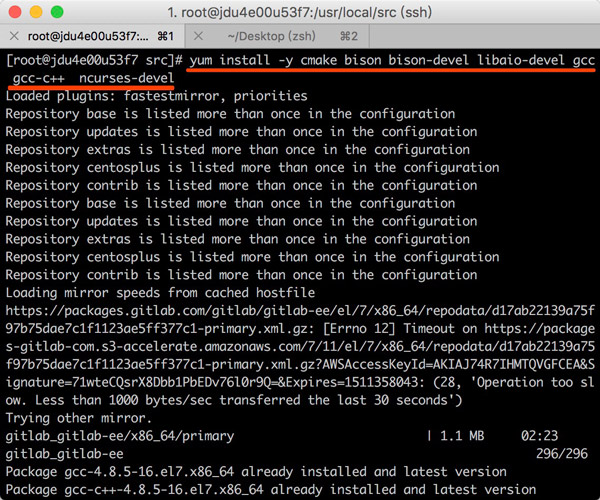
(2). 解压缩MySQL源文件
tar -zxvf mysql-5.7.20.tar.gz
将boost的压缩包移动至解压后的源文件目录内:
mv boost_1_59_0.tar.gz mysql-5.7.20
(3). 进入MySQL源文件目录,新建configure做为编译目录,并进入该目录
依次执行如下命令:
cd mysql-5.7.20
mkdir configure
cd configure
(4). 使用cmake进行生成编译环境
cmake .. -DBUILD_CONFIG=mysql_release \
-DINSTALL_LAYOUT=STANDALONE \
-DCMAKE_BUILD_TYPE=RelWithDebInfo \
-DENABLE_DTRACE=OFF \
-DWITH_EMBEDDED_SERVER=OFF \
-DWITH_INNODB_MEMCACHED=ON \
-DWITH_SSL=bundled \
-DWITH_ZLIB=system \
-DWITH_PAM=ON \
-DCMAKE_INSTALL_PREFIX=/var/mysql/ \
-DINSTALL_PLUGINDIR="/var/mysql/lib/plugin" \
-DDEFAULT_CHARSET=utf8 \
-DDEFAULT_COLLATION=utf8_general_ci \
-DWITH_EDITLINE=bundled \
-DFEATURE_SET=community \
-DCOMPILATION_COMMENT="MySQL Server (GPL)" \
-DWITH_DEBUG=OFF \
-DWITH_BOOST=..

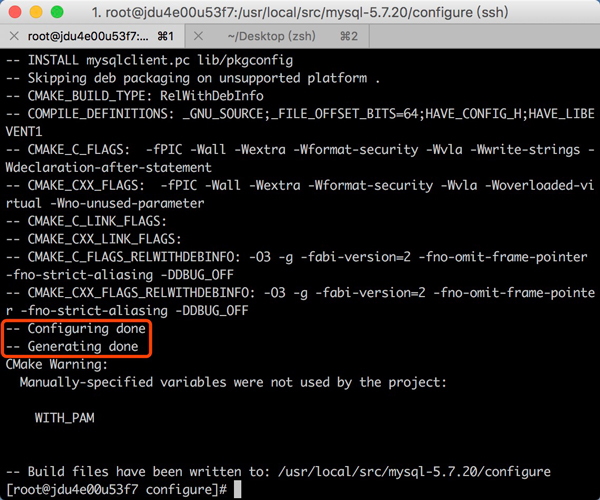
编译完成后如图:
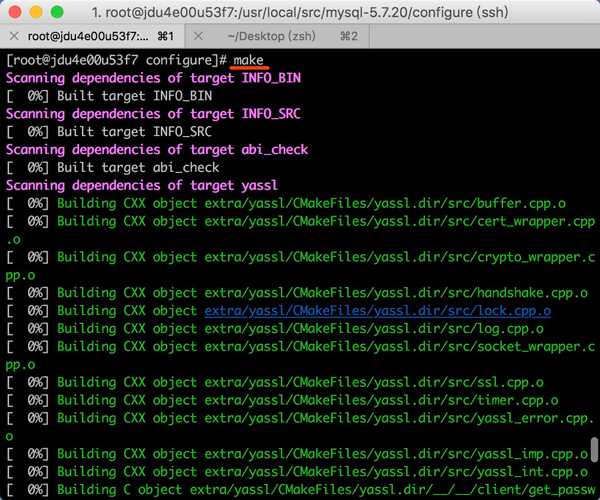
(5). 使用make进行编译
make
(6). 安装MySQL
make install
三. 初始化数据库
(1). 添加mysql用户
useradd -s /bin/bash mysql
(2). 新建数据库文件夹,并更改用户为mysql
mkdir /mysql_data
mkdir /var/mysql/log
chown -R mysql:mysql /mysql_data/
chown -R mysql:mysql /var/mysql/log
(3). 修改配置文件
vim /etc/my.cnf
将[mysqld]项下的内容替换为:
port=3306
datadir=/mysql_data
log_error=/var/mysql/log/error.log
basedir=/var/mysql/
将[mysqld_safe]下的两行代码注释掉,如图:

(4) 初始化数据库
/var/mysql/bin/mysqld --initialize --user=mysql
四. 配置启动文件及环境变更
(1). 从模板文件中复制启动文件:
cp /var/mysql/support-files/mysql.server /etc/init.d/mysqld
(2). 修改启动文件:
vim /etc/init.d/mysqld
找到
basedir=
datadir=
改成:
basedir=/var/mysql
datadir=/mysql_data
如图:

(3). 启动MySQL
/etc/init.d/mysqld start
或者
/var/mysql/support-files/mysql.server start

(4). 设置MySQL开机启动:
systemctl enable mysqld

(5). 配置MySQL环境变量
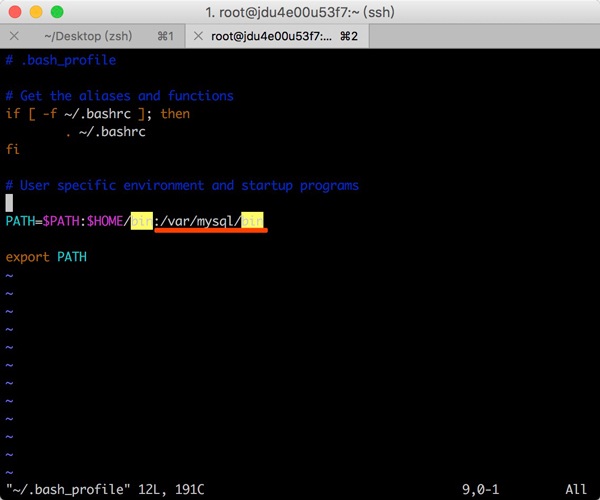
vim /root/.bash_profile
找到 PATH=$PATH:$HOME/bin,在后边追加 :/var/mysql/bin,如图:
修改完毕保存后执行:
source ~/.bash_profile
五、修改root的初始密码
(1). 查看root的初始密码
cat /var/mysql/log/error.log |grep 'temporary password'
2017-11-25T11:06:00.720431Z 1 [Note] A temporary password is generated for root@localhost: TpsFRvErh4_B
root@localhost: 后边的那串字符即为初始密码
(2). 登录MySQL并修改初始密码:
mysql -uroot -p
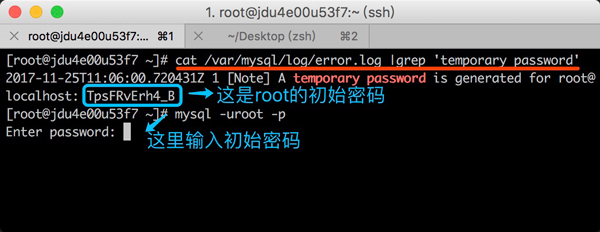
登录后立即修改初始密码:
alter user 'root'@'localhost' identified by 'your_password'
修改完成后会显示:Query OK, 0rows affected (0.00 sec)
至此,已经完成在 CentOS7 上手工编译、安装MySQL5.7.20全部过程
如何在 Centos7 中安装 Mysql 5.7的更多相关文章
- centos7中安装mysql
centos7中安装mysql网上已经很多资源了,我就不在赘述了.我这里只是记录下我安装的时候出现的一些问题. 原文:https://www.cnblogs.com/bigbrotherer/p/72 ...
- CentOS7 中安装 MySQL
0. 说明 参考 centos7.2安装MySQL CentOS 7 下 Yum 安装 MySQL 5.7 两种方式安装 MySQL 安装 MySQL(yum) & 安装 MySQL(yum) ...
- CentOS7中安装MySQL(简便)及 网站的搭建
一.首先,我们需要配置CentOS7中网络环境的搭建,物理机IP为192.168.100.39,虚拟机IP为192.168.100.139,网络模式设置为桥接模式 ,再进入系统挂载光盘.输入命令 ...
- 如何在CentOS7上安装MySQL并实现远程访问
传送门 本人乃学生小白一枚,近期在学习Linux,所以就简单记录一下~ 安装MySQL 首先,需要检查一下是否已经安装了MySQL : # rpm -qa | grep mysql 这时候没有任何输出 ...
- Centos7中安装Mysql及配置
CentOS 7 安装 MySQL 首先检查 MySQL 是否已安装 yum list installed | grep mysql 如果有的话 就全部卸载 yum -y remove +数据库名称 ...
- Linux系统之路——如何在CentOS7.2安装MySQL
一.Mysql 各个版本区别:1.MySQL Community Server 社区版本,开源免费,但不提供官方技术支持.2.MySQL Enterprise Edition 企业版本,需付费,可以试 ...
- rpm方式在centos7中安装mysql
.安装MySQL server 首先下载好mysql的rpm安装包 使用rpm命令安装: rpm -ivh MySQL-server--.glibc23.i386.rpm #rpm -ivh MySQ ...
- 如何在ubuntu中安装mysql与mysql workbench
安装过程如下 sudo apt-get install mysql-server 安装过程中随后设置mysql的密码 之后sudo apt-get install mysql-client 安装好之后 ...
- 如何在 Centos7 中安装 gcc
系统环境:Centos7.4 今天在安装 Nodejs8.7 的时候,报了一个警告: WARNING: C++ Compiler too old, need g++ 4.9.4 or clang++ ...
随机推荐
- U盘免疫
界面如下: 关键部分代码如下: void CImmunityUDlg::OnBnClickedButtonOk() { // TODO: 在此添加控件通知处理程序代码 TCHAR szPath[MAX ...
- FireMonkey下的异形窗体拖动(需要使用FmxHandleToHwnd函数转化一下句柄)
DelphiXE2 Firemoney FMX 的窗体不只是为windows的, 所以很多功能都没有了. 最常见的就是拖拽了 先看 VCL时代 一个经典拖动代码 ReleaseCapture(); S ...
- xmanager小技巧
使用manager时候,左键选中之后,直接右键粘贴,能带来效率的提升.虽然是小技巧,但有人还是不知道,这里简单写一下,供需要的同学参考. 简单二步设置: 1.工具-选项
- 事务 ( 进程 ID 60) 与另一个进程被死锁在锁资源上,并且已被选作死锁牺牲品
Select * FROM [TableName] With(NoLock) .....
- 基于Node.js的web聊天系统 - 真正意义上的web实时聊天系统
简单介绍一下这个实时web聊天系统的功能,首先进入系统的人填入名字和邮件地址后会获取到一个由系统创建的URL地址,你可以把这个地址发给另外一个人,另外一个人进入系统后就可以和你进行实时的聊天对话咯.主 ...
- git(二)
一.GitHub(代码的云仓库) 1.创建一个新的项目 git remote add origin https://github.com/1352282824shy/COCAP.git git pus ...
- m3u8解析、转码、下载、合并
m3u8解析.转码.下载.合并 现在网也上大多数视频需要下载都很麻烦,极少数是MP4,大多都是m3u8, 先说视频下载, pc端: 打开网页,点击视频播放,打开开发者工具,找到网络那一栏, 等整个网页 ...
- 求你了,再问你Java内存模型的时候别再给我讲堆栈方法区了…
GitHub 4.1k Star 的Java工程师成神之路 ,不来了解一下吗? GitHub 4.1k Star 的Java工程师成神之路 ,真的不来了解一下吗? GitHub 4.1k Star 的 ...
- 老雷socket编程之websocket实现
老雷socket编程之websocket实现 我们主要实现私聊和群聊两个功能,要在web端实现想微信QQ那样的即时通讯的功能,我们需要了解一下websocket.websocket是一种可以双向通讯的 ...
- html更改弹窗样式(原创,转载需声明)
代码如下: <!DOCTYPE html> <html> <head> <meta charset="UTF-8"> <tit ...