
前端自动化部署linux centOs + Jenkins + nignx + 单页面应用
Jenkins是什么?
Jenkins 是一款业界流行的开源持续集成工具,广泛用于项目开发,具有自动化构建、测试和部署等功能。
准备工作
Linux centOS系统阿里云服务器一个
码云一个存放vue项目的仓库
开始安装与初始化
1、安装JDK
yum install -y java
2、安装jenkins
添加Jenkins库到yum库,Jenkins将从这里下载安装。
1 wget -O /etc/yum.repos.d/jenkins.repo http://pkg.jenkins-ci.org/redhat/jenkins.repo2 rpm --import https://jenkins-ci.org/redhat/jenkins-ci.org.key3 yum install -y jenkins
如果不能安装就到官网下载jenkis的rmp包,官网地址(http://pkg.jenkins-ci.org/redhat-stable/)
1 wget http://pkg.jenkins-ci.org/redhat-stable/jenkins-2.7.3-1.1.noarch.rpm2 rpm -ivh jenkins-2.7.3-1.1.noarch.rpm
配置jenkis的端口(可用xshell可视化编辑保存)
vi /etc/sysconfig/jenkins
找到修改端口号:
JENKINS_PORT="8080" 此端口不冲突可以不修改
3、启动jenkins
service jenkins start/stop/restart
- 安装成功后Jenkins将作为一个守护进程随系统启动
- 系统会创建一个"jenkins"用户来允许这个服务,如果改变服务所有者,同时需要修改/var/log/jenkins, /var/lib/jenkins, 和/var/cache/jenkins的所有者
- 启动的时候将从/etc/sysconfig/jenkins获取配置参数
- 默认情况下,Jenkins运行在8080端口,在浏览器中直接访问该端进行服务配置
- Jenkins的RPM仓库配置被加到/etc/yum.repos.d/jenkins.repo
4、打开jenkins
在浏览器中访问
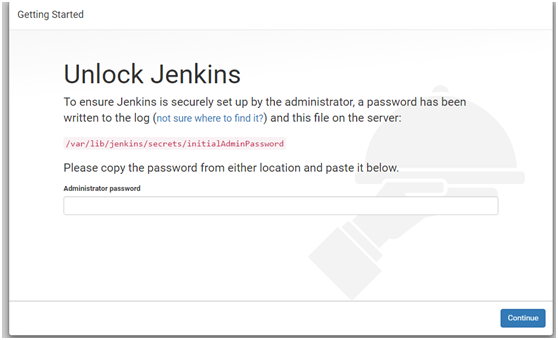
首次进入会要求输入初始密码如下图,
初始密码在:/var/lib/jenkins/secrets/initialAdminPassword
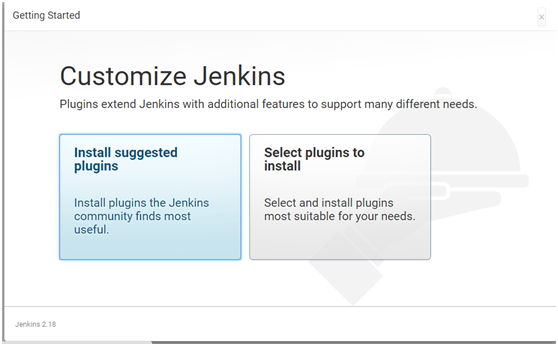
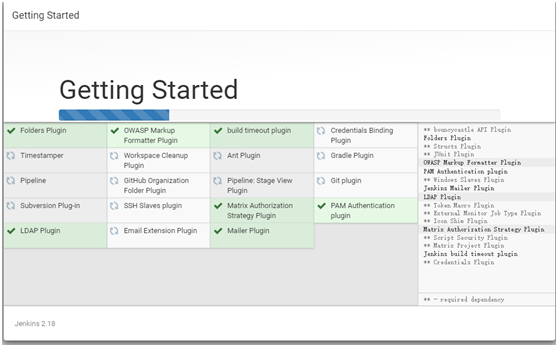
选择"Install suggested plugins"安装默认的插件,下面Jenkins就会自己去下载相关的插件进行安装。
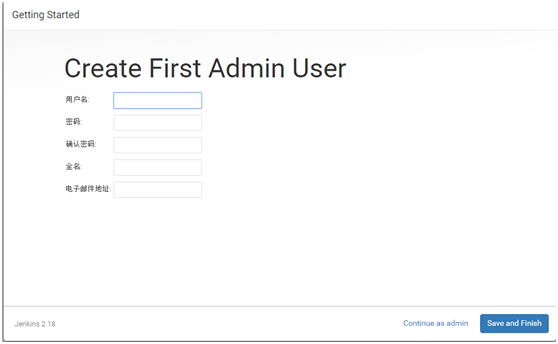
创建超级管理员账号

参考: centos下搭建Jenkins持续集成环境(安装jenkins)
创建任务
- 点击创建一个新任务


- 选择自由风格的软件项目,并起一个名字

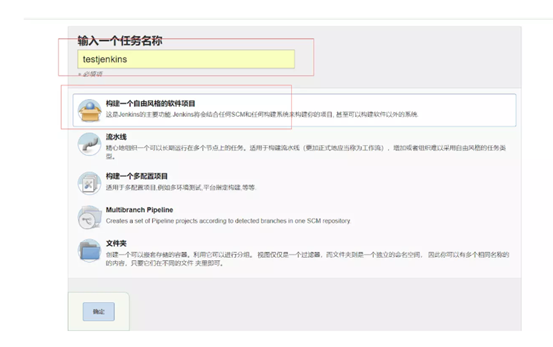
至此,基础准备工作已经完成,我们在服务器上安装了Jenkins并启动,然后进行了初始化配置,建立了一个新任务。接下来我们开始配置我们需要的功能。
实现git钩子功能
首先我们要实现一个git钩子功能,就是我们向github/码云等远程仓库push我们的代码时,jenkins能知道我们提交了代码,这是自动构建自动部署的前提,钩子的实现原理是在远端仓库上配置一个Jenkins服务器的接口地址,当本地向远端仓库发起push时,远端仓库会向配置的Jenkins服务器的接口地址发起一个带参数的请求,jenkins收到后开始工作。
- 打开刚创建的任务,选择配置,添加远程仓库地址,配置登录名及密码及分支。

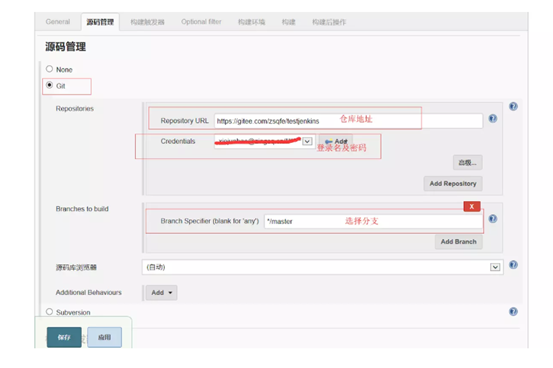
- 安装Generic Webhook Trigger Plugin插件(系统管理-插件管理-搜索Generic Webhook Trigger Plugin)如果可选插件列表为空,点击高级标签页,替换升级站点的URL为:http://mirror.xmission.com/jenkins/updates/update-center.json并且点击提交和立即获取。
或者你直接去官网搜索下载.hpi文件,然后在高级那上传插件也行(参考链接)
- 添加触发器
第2步安装的触发器插件功能很强大,可以根据不同的触发参数触发不同的构建操作,比如我向远程仓库提交的是master分支的代码,就执行代码部署工作,我向远程仓库提交的是某个feature分支,就执行单元测试,单元测试通过后合并至dev分支。灵活性很高,可以自定义配置适合自己公司的方案,这里方便演示我们不做任何条件判断,只要有提交就触发。在任务配置里勾选Generic Webhook Trigger即可
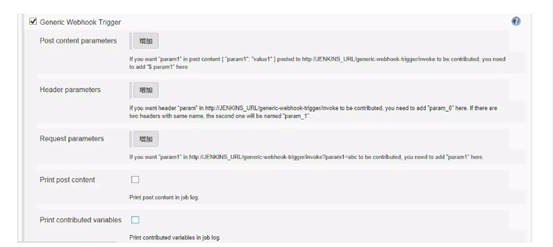
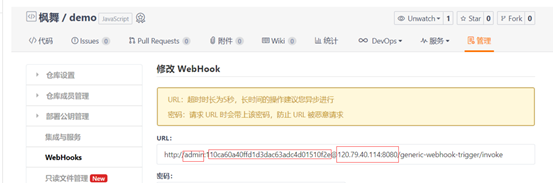
- 仓库配置钩子 此处以准备工作的码云仓库为例,因为公司用的是码云,github的配置基本一致,进入码云项目主页后,点击管理-webhooks-添加,会跳出一个这样的框来。
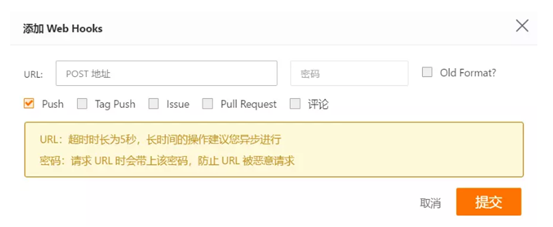
 URL格式为 http://<User ID>:<API Token>@<Jenkins IP地址>:端口/generic-webhook-trigger/invoke (注意下用英文符号编写 ) userid和api token在jenkins的系统管理-管理用户-admin-设置里,没有的话生成个。这是我的

 Jenkins IP地址和端口是你部署jenkins服务器的ip地址,端口号没改过的话就是8080。
密码填你和上面userid对应的密码,我这里是root。
下面的几个选项是你在仓库执行什么操作的时候触发钩子,这里默认用push。
点击提交完成配置。
如:
http://admin:110ca60a40ffd1d3dac63adc4d01510f2e@120.79.40.118:8080/generic-webhook-trigger/invoke
- 测试钩子
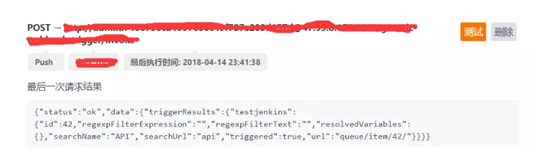
 点击测试,如果配置是成功的,你的Jenkins左侧栏构建执行状态里将会出现一个任务。
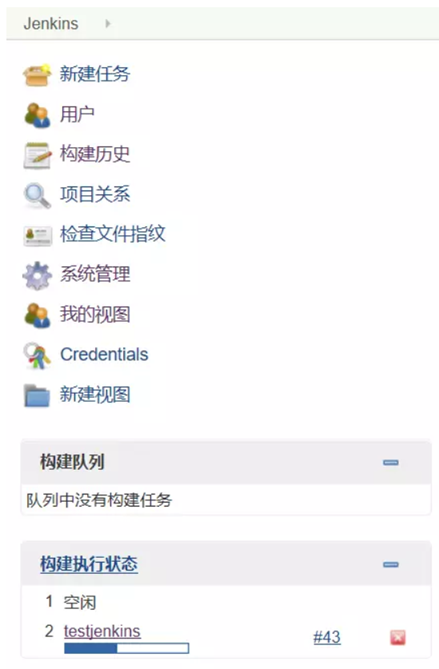
 另外,你也可以试下本地提交代码,提交代码后,jenkins也会开始一个任务,目前我们没有配置任务开始后让它做什么,所以默认它只会在你提交新代码后,将新代码拉取到jenkins服务器上。到此为止,git钩子我们配置完成。
实现自动化构建(演示而已,npm包安装可能有问题)
git push触发钩子后,jenkins就要开始工作了,自动化的构建任务可以有很多种,比如说安装升级依赖包,单元测试,e2e测试,压缩静态资源,批量重命名等等,无论是npm script还是webpack,gulp之类的工作流,你之前在本地能做的,在这里同样可以做。
作为演示,这里只演示三个基本常用的工作流程,安装依赖包->单元测试->打包,也就是下面这三个命令。
npm install
npm run testnpm run build复制代码
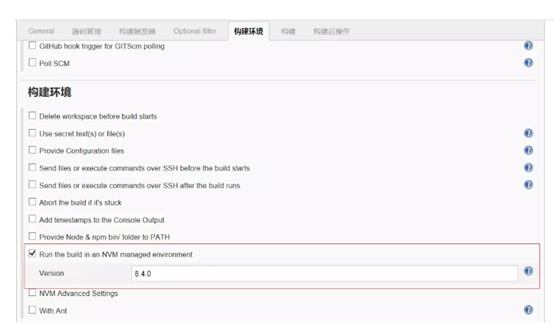
- 首先,和本地运行npm script一样,我们要想在jenkins里面执行npm命令,先要在jenkins里面配置node的环境,可以通过配置环境变量的方式引入node,也可以通过安装插件的方式,这里使用了插件的方式,安装一下nvm wrapper这个插件。
- 打开刚刚的jenkins任务,点击配置里面的构建环境,勾选这个,并指定一个node版本。
- 点击构建,把要执行的命令输进去,多个命令使用&&分开。
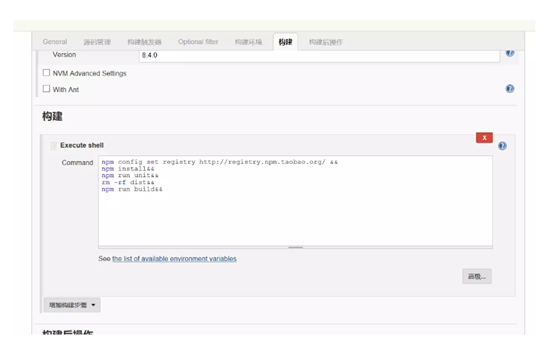
- 保存
- 此时本地修改一下代码push测试一下(也可以点击立即构建测试),点击本次触发的那个任务,选择控制台输出,将会看到Jenkins在云端执行的过程。
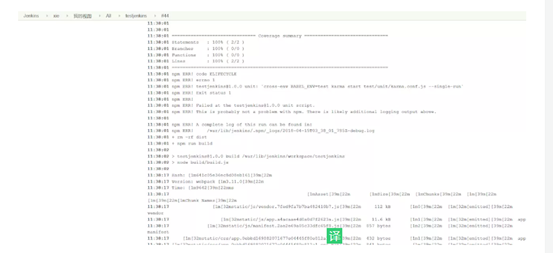
命令行最后一行是Finished状态的如果是SUCCESS(蓝色)则证明执行的任务都顺利进行,是FAILURE(红色)则证明中间有重大错误导致任务失败,UNSTABLE(黄色)代表有虽然有些小问题,但不阻碍任务进行,黄色或者红色可以去命令行看下错误输出,看下哪里出了问题。

- 如果上一步是SUCCESS,点击项目的工作空间,将会发现多了dist和node_modules两个文件夹。
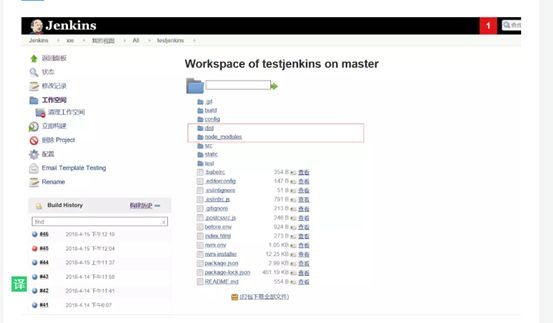
至此,我们已经搭建了一个简易的构建工作流程,构建完成了,我们需要自动化部署。
如果失败了一般是npm安装失败,建议单页面部署不需要上面说的命令,直接本地打包把dist文件夹提交仓库
实现自动化部署
自动化部署可能是我们最需要的功能了,公司就一台服务器,我们可以使用人工部署的方式,但是如果公司有100台服务器呢,人工部署就有些吃力了,而且一旦线上出了问题,回滚也很麻烦。所以这一节实现一下自动部署的功能。
- 首先,先在Jenkins上装一个插件Publish Over SSH,我们将通过这个工具实现服务器部署功能。
- 在要部署代码的服务器上创建一个文件夹用于接收Jenkins传过来的代码,我在服务器上建了一个testjenkins的文件夹。
- Jenkins想要往服务器上部署代码必须登录服务器才可以,这里有两种登录验证方式,一种是ssh验证,一种是密码验证,就像你自己登录你的服务器,你可以使用ssh免密登录,也可以每次输密码登录,系统管理-系统设置里找到Publish over SSH这一项。 重点参数说明: (详细看下文的错误解决)
Passphrase:密码(key的密码,没设置就是空)Path to key:key文件(私钥)的路径Key:将私钥复制到这个框中(path to key和key写一个即可)
SSH Servers的配置:SSH Server Name:标识的名字(随便你取什么)Hostname:需要连接ssh的主机名或ip地址(建议ip)Username:用户名Remote Directory:远程目录(上面第二步建的testjenkins文件夹的路径)高级配置:Use password authentication, or use a different key:勾选这个可以使用密码登录,不想配ssh的可以用这个先试试Passphrase / Password:密码登录模式的密码Port:端口(默认22)Timeout (ms):超时时间(毫秒)默认300000复制代码
配置完成后,点击Test Configuration测试一下是否可以连接上,如果成功会返回success,失败会返回报错信息,根据报错信息改正即可。
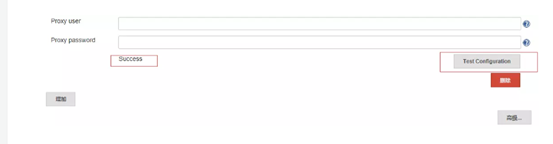
由于配置原因造成一下错误 (参考链接)
错误: jenkins.plugins.publish_over.BapPublisherException: Failed to connect session for config [131]. Message [Auth fail]

配置方法:

1、生成密钥
我的jenkins服务安装在了linux下的jenkins用户下
[jenkins@jenkins ~]$ ssh-keygen
Generating public/private rsa key pair.
Enter file in which to save the key (/home/jenkins/.ssh/id_rsa):         //密钥生成路径,直接默认回车即可
Created directory '/home/jenkins/.ssh'.
Enter passphrase (empty for no passphrase):                               //默认回车
Enter same passphrase again:                                              //默认回车
Your identification has been saved in /home/jenkins/.ssh/id_rsa.
Your public key has been saved in /home/jenkins/.ssh/id_rsa.pub.
The key fingerprint is:
c0:3d:31:ee:81:b6:5d:5f:d7:83:96:a3:92:85:e0:ab jenkins@jenkins
2、进入到目录进行查看
[jenkins@jenkins ~]$ cd .ssh/
[jenkins@jenkins .ssh]$ ll
total 8
-rw-------. 1 jenkins jenkins 1671 Jul 17 23:23 id_rsa
-rw-r--r--. 1 jenkins jenkins  397 Jul 17 23:23 id_rsa.pub
3、将公钥拷贝到authorized_keys文件
[jenkins@jenkins .ssh]$ cat id_rsa.pub >> authorized_keys
4、将生成的authorized_keys拷贝到要连接的linux机器上的对应用户或者直接root下的.ssh文件夹下
[jenkins@jenkins .ssh]$ scp authorized_keys root@192.168.0.91:/home/root/.ssh
The authenticity of host '192.168.0.91 (192.168.0.91)' can't be established.
RSA key fingerprint is ff:dc:00:df:2c:40:70:63:95:ad:53:85:b7:8a:15:06.
Are you sure you want to continue connecting (yes/no)? yes
Warning: Permanently added '192.168.0.91' (RSA) to the list of known hosts.
reverse mapping checking getaddrinfo for bogon [192.168.0.91] failed - POSSIBLE BREAK-IN ATTEMPT!
wqq@192.168.0.91's password:
authorized_keys                                                                 100%  397     0.4KB/s   00:00
5、配置SSH Server           左上角的jenkins-->系统管理-->系统设置
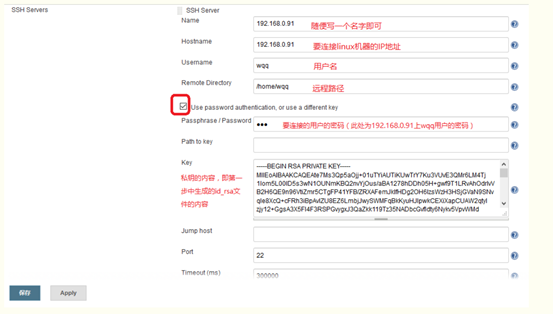
其中Remote Directory:远程目录(写上面第二步建的testjenkins文件夹的路径)能test成功就行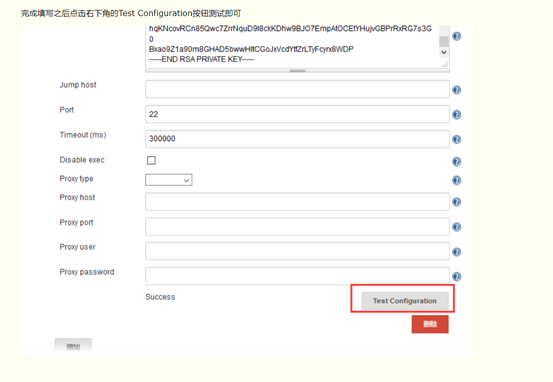
4. 接下来进入我们创建的任务,点击构建,增加2行代码,意思是将dist里面的东西打包成一个文件,因为我们要传输。
cd dist&&
tar -zcvf dist.tar.gz *
完整示例(不推荐)
推荐本地打好包直接:

5. 点击构建后操作,增加构建后操作步骤,选择send build artificial over SSH, 参数说明:
Name:选择一个你配好的ssh服务器Source files :写你要传输的文件路径Remove prefix :要去掉的前缀,不写远程服务器的目录结构将和Source files写的一致Remote directory :写你要部署在远程服务器的那个目录地址下,不写就是SSH Servers配置里默认远程目录Exec command:传输完了要执行的命令,我这里执行了解压缩和解压缩完成后删除压缩包2个命令

接着安装好nginx 参考Nginx 安装配置
nginx配置改动下:
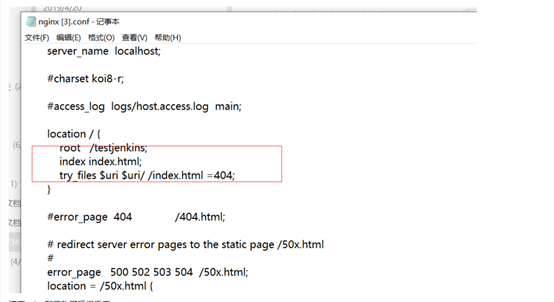
注意nginx配置改了后得重启
/usr/local/webserver/nginx/sbin/nginx -s reload            # 重新载入配置文件

/usr/local/webserver/nginx/sbin/nginx -s reopen            # 重启 Nginx

/usr/local/webserver/nginx/sbin/nginx -s stop              # 停止 Nginx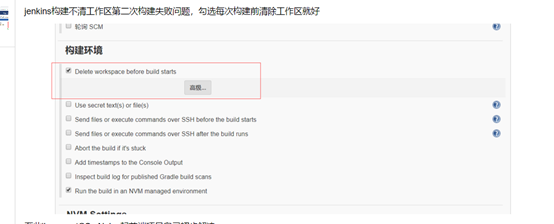
保存
- 现在当我们在本地将Welcome to Your Vue.js App修改为Jenkins本地打包后发出一个git push,过一会就会发现我们的服务器上已经部署好了最新的代码,是不是很6。
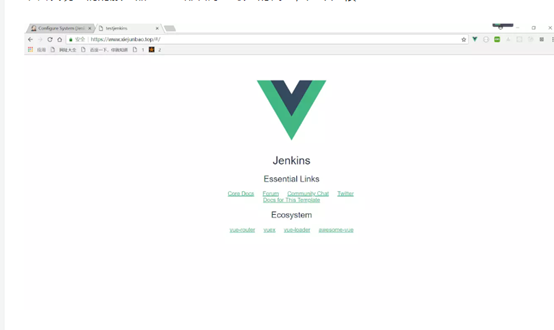
至此,我们的自动化部署也完成了,但是如果过程中有异常怎么办,或是我们想知道每次Jenkins运行的日志及运行结果,我们可以通过配置邮件服务来让Jenkins每次完成任务后通知相关人员
实现邮件提醒
这里我们不用E-mail Notification,因为它的邮件服务功能太少,无法自定义邮件内容及自定义触发钩子,而且只能在异常情况下才能发邮件。我们使用Editable Email Notification这个。
- 打开系统管理-系统配置-Extended E-mail Notification,不是系统管理-系统配置-邮件通知,千万不要配错了,否则不起作用。配置一下用来发邮件的邮箱,我这里用的是我自己的qq邮箱。
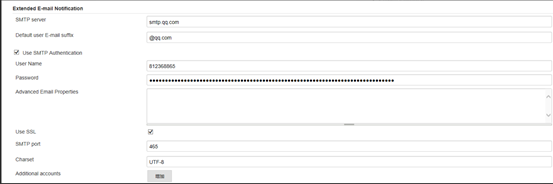
要是用别的厂家的邮箱服务就查下别的邮箱厂家smtp怎么配,用qq邮箱的除了user Name和password其他的和我写一样就行。另外password写的不是qq邮箱的密码,而是开启smtp服务后发短信获取的密码。
打开创建的那个任务,增加构建后操作步骤选择Editable Email Notification,Project Recipient List那里写你要发给谁邮件,可以多个,用分号隔开。
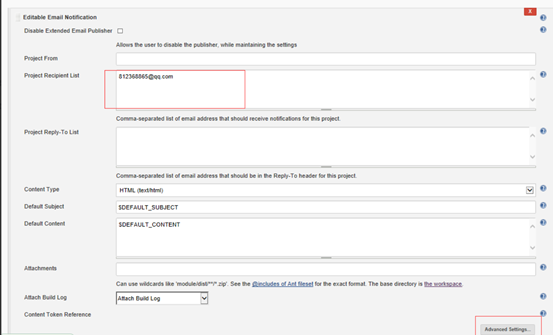
然后点击Advanced Settings-Triggers-Add Trigger,选择always,意思是无论什么情况任务执行完就发邮件,也可以选择其他模式,如任务执行异常了才发邮件。

我这里配置的接收邮件的地址也是我的qq邮箱,这个可以根据自己公司的工作流程配。
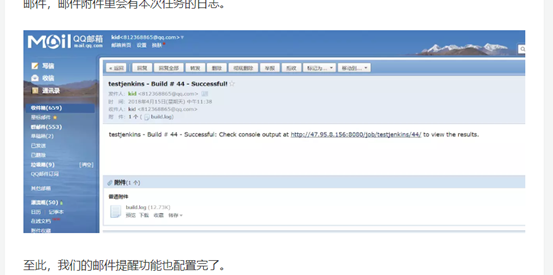
4. 现在当我们在本地修改代码后发出一个git push,Jenkins自动构建部署完成后就会给我发一封邮件,邮件附件里会有本次任务的日志。
前端自动化部署linux centOs + Jenkins + nignx + 单页面应用的更多相关文章
- 基于 Docker 和 GitLab 的前端自动化部署实践笔记
基于 Docker 和 GitLab 的前端自动化部署 实践笔记 随着接触的项目越来越多,在部署测试流程上重复耗时工作也越来越多,所以对前端工作的CI/CD实现愈发迫在眉睫. 前端开发由于三大框架的崛 ...
- .Net Core 自动化部署:使用jenkins部署到linux docker容器运行
上次我们说到.Net Core 自动化部署:使用docker版jenkins部署dotnetcore应用,这次我们使用jenkins发布我们的.NET Core站点到docker容器中运行,为后面的的 ...
- 前端自动化部署之gulp
1.首先需要安装node+npm(这里不再叙述,网上教程一大堆) 2.gulp全局安装:npm install -g gulp 3.cd进入到你的项目目录,这里使用demo文件夹为我的示例项目 4.在 ...
- pxe+kickstart 自动化部署linux操作系统
kickstart 是什么? 批量部署Linux服务器操作系统 运行模式: C/S client/server 服务器上要部署: DHCP tftp(非交互式文件共享) 安装系统的三个步骤: 1.加载 ...
- 【linux】【jenkins】自动化部署一 安装jenkins及Jenkins工作目录迁移
系统环境:Centos7 https://jenkins.io/zh/download/ 下载对应系统的jenkins 一.安装jdk8.0 jenkins安装需要jdk8or11,根据jenkins ...
- python使用paramiko自动化部署linux程序
使用paramiko模块,比os模块和command模块更加的兼容各种环境.后面两个只能在服务器本机 执行,此模块写得python文件无论是在本地还是服务器本身上运行,都能兼容. paramiko模块 ...
- 前端自动化部署方案-实践(配合shell)
以下实例项目为vue项目,其他项目当然也雷同咯 在项目中建一个这个么脚本文件 不说了,上代码 #!/bin/sh handle=$1; env=$2; # 远程部署机 webhook # 如果用远程机 ...
- Linux下的Jenkins+Tomcat+Maven+Gitlab+Shell环境的搭建使用(jenkins自动化部署)
jenkins自动化部署 目标:jenkins上点构建(也可以自动检查代码变化自动构建)>>>项目部署完成. 一.安装jenkins 1.下载jenkins 这里我选择的是war包安 ...
- Linux下的Jenkins+Tomcat+Maven+Git+Shell环境的搭建使用(jenkins自动化部署)【转】
jenkins自动化部署 目标:jenkins上点构建(也可以自动检查代码变化自动构建)>>>项目部署完成. 一.安装jenkins 1.下载jenkins 这里我选择的是war包安 ...
随机推荐
- Ubuntu 18.04 LTS版本 GoldenDict安装与配置
为何安装? GoldenDict是一款Linux下很好用的词典软件,其具有的关于词典的裁剪功能使得用户能够方便地对各种词典进行添加或删除,其具有的屏幕取词功能能够帮助用户方便地进行翻译,其具有的网络源 ...
- docker 容器之间互联
容器之间的互联 一. 实验目的: 1. 熟悉容器之间基本的网络原理: 2. 掌握容器之间互联的方法: 二. 实验环境: Ubuntu16.04+Docker 三. 实验内容: ...
- 并发模型与IO模型梳理
并发模型 常见的并发模型一般包括3类,基于线程与锁的内存共享模型,actor模型和CSP模型,其中尤以线程与锁的共享内存模型最为常见.由于go语言的兴起,CSP模型也越来越受关注.基于锁的共享内存模型 ...
- ggplot2: how to check the color and coreponding value pairs
The way to check the color and coreponding value pairs in ggplot2 To see what colors are used to mak ...
- Spring Boot 统一异常这样处理和剖析,安否?
话说异常 「欲渡黄河冰塞川,将登太行雪满天」,无论生活还是计算机世界难免发生异常,上一篇文章RESTful API 返回统一JSON数据格式 说明了统一返回的处理,这是请求一切正常的情形:这篇文章将说 ...
- 解决php - Laravel rules preg_match(): No ending delimiter '/' found 问题
### 说明解决php - Laravel preg_match(): No ending delimiter '/' found 一.遇到问题的原因本正常添加如下 public function r ...
- forward(转发)和redirect(重定向)的区别
在学习Servlet和JSP时,经常会使用到forward和redirect,我们先来看这两者在Servlet中的调用方式: 1.forward request.getRequestDispatche ...
- 【win10主机】连接virtualbox上【32位winXP系统虚拟机】上启动的mysql
问题Q: 在virtualbox上启动winXP系统虚拟机后,启动含oa项目的tomcat,数据库服务也运行起来了,虚拟机上连接无误: 在上一篇<主机访问 虚拟机启动的项目>基础上,尝试连 ...
- 如何使用WorkManager执行后台任务(下)
0x00 WorkManager的高级用法 在上一文中已经了解到 WorkManager的基本用法之后,今天来看看它的一些高级用法: 链式任务调用 唯一任务序列 传递参数和获取返回值 0x01 链式任 ...
- Java网络编程与NIO详解8:浅析mmap和Direct Buffer
微信公众号[黄小斜]作者是蚂蚁金服 JAVA 工程师,目前在蚂蚁财富负责后端开发工作,专注于 JAVA 后端技术栈,同时也懂点投资理财,坚持学习和写作,用大厂程序员的视角解读技术与互联网,我的世界里不 ...