
(一)OpenStack---M版---双节点搭建---基础环境配置
↓↓↓↓↓↓↓↓视频已上线B站↓↓↓↓↓↓↓↓
》》》》》》传送门
配置如下
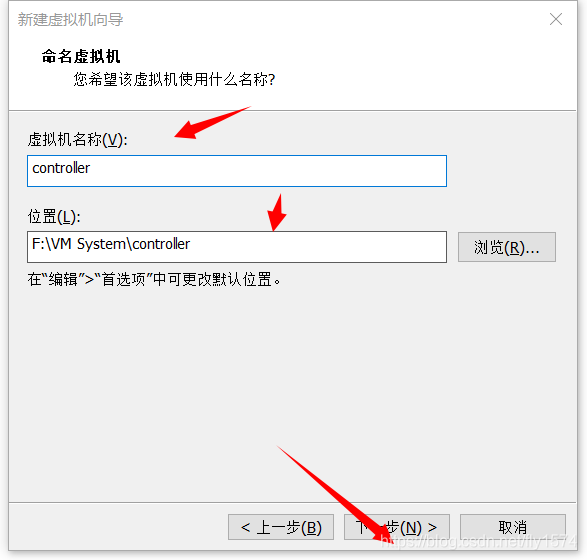
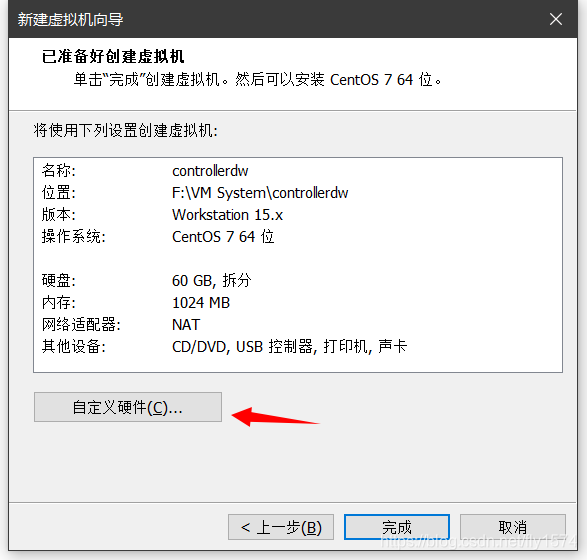
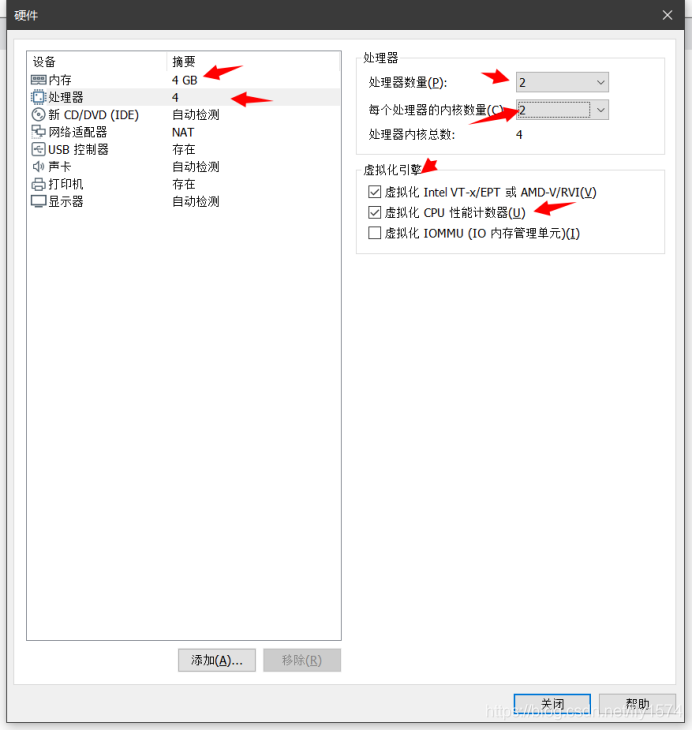
本次搭建采用2台4核4G的虚拟机,也可以用2台2核4G
| 主机名 | 配置 | 网络 |
|---|---|---|
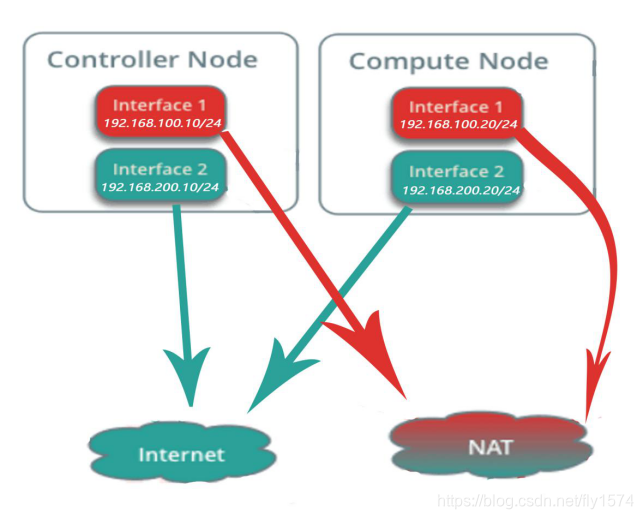
| Controller | 4核4G | Interface1 192.168.100.10/24 |
| Interface2 192.168.200.10/24 | ||
| Compute | 4核4G | Interface1 192.168.100.20/24 |
| Interface2 192.168.200.20/24 |
CentOS7.2镜像:
传送门:
官网
百度网盘
提取码:zytq
Mitaka镜像
传送门:百度网盘
提取码: e77c
SecureCRTSecureFX+x64+7.0.0.326
百度网盘
链接: 提取码:v591
网络拓扑图
1.创建虚拟机
2.设置网卡名(可选)
3.设置IP地址,并重启网卡使其生效
4.关闭防火墙,关闭防火墙自启,设置SeLinux模块为Permission,删除原有在线源
5.配置yum源,并传输镜像文件到
6.创建镜像文件挂载目录,挂载镜像,并更新yum源
7.修改主机名
8.配置域名解析(Controller 和 Compute节点都需要设置)
9.测试虚拟机互通
10.Controller节点安装vsftpd服务并配置启动
11.安装Openstack包(两个节点都需要执行)
12.设置NTP时间同步服务器以及时间同步
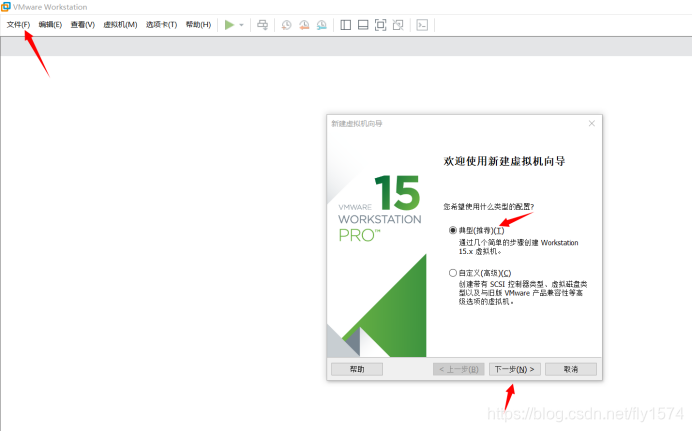
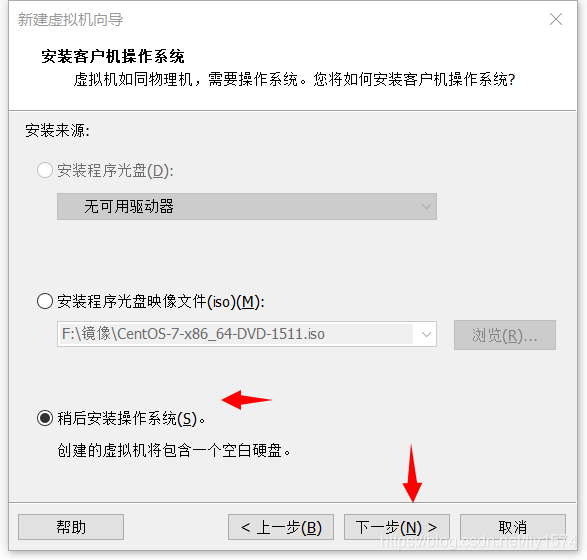
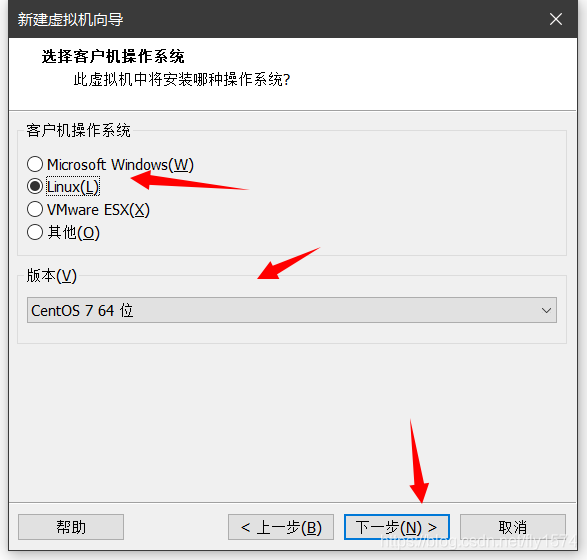
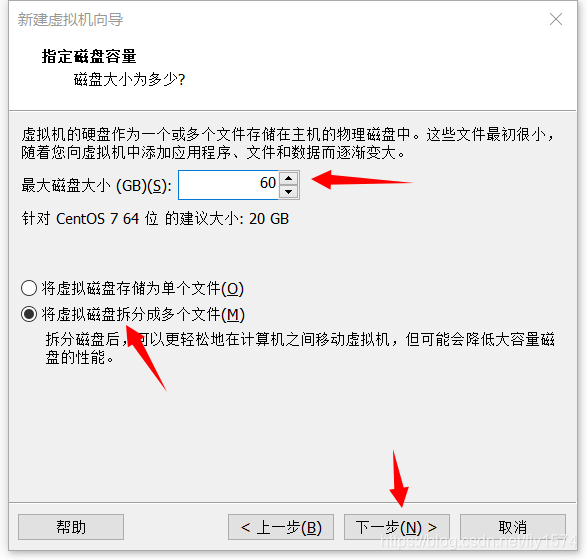
1.创建虚拟机
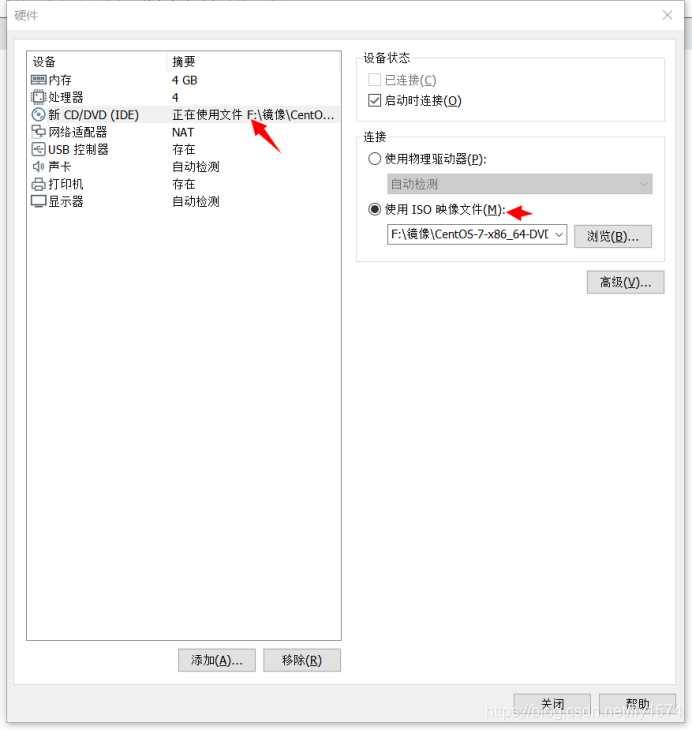
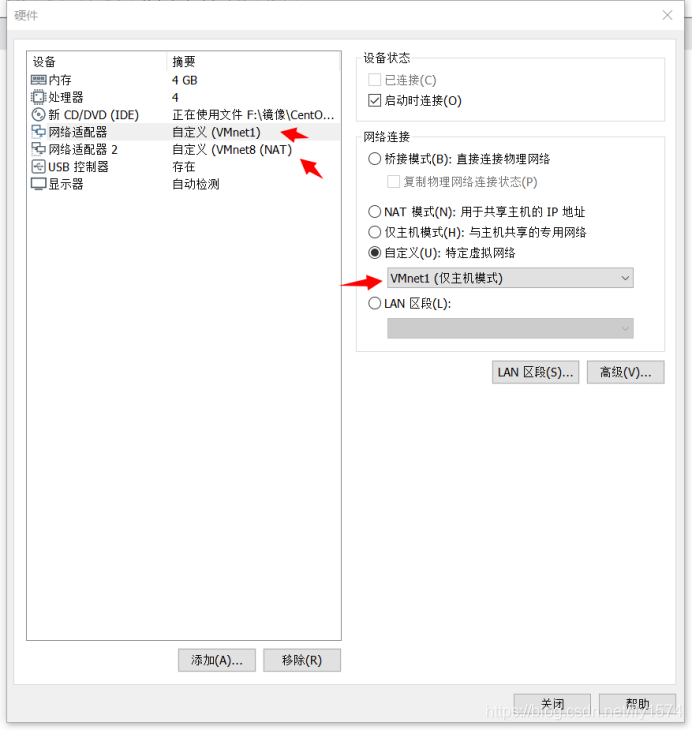
2.设置网卡名(可选)
请查看B站搭建视频,其中有涉及到
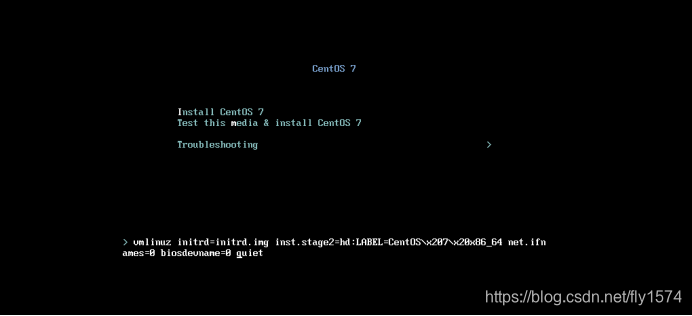
在安装的时候按下 TABLE 键 在 ' quite ' 前面添加
net.ifnames=0 biosdevname=0
3.设置IP地址,并重启网卡使其生效(两个节点都操作)
#vi /etc/sysconfig/network-scripts/ifcfg-eth0

#vi /etc/sysconfig/network-scripts/ifcfg-eth1
controller的eth0  192.168.100.10     eth1 192.168.200.10

compute的eth0    192.168.100.20   eth1 192.168.200.20
配置如下
[root@controller ~]# cat /etc/sysconfig/network-scripts/ifcfg-eth0

TYPE=Ethernet

BOOTPROTO=static

DEFROUTE=yes

IPV4_FAILURE_FATAL=no

IPV6INIT=yes

IPV6_AUTOCONF=yes

IPV6_DEFROUTE=yes

IPV6_FAILURE_FATAL=no

NAME=eth0

UUID=18d3c609-4083-4f9a-9db1-bff65fe9b6e5

DEVICE=eth0

ONBOOT=yes

IPADDR=192.168.100.10

PREFIX=24

IPV6_PEERDNS=yes

IPV6_PEERROUTES=yes

IPV6_PRIVACY=no

[root@controller ~]# cat /etc/sysconfig/network-scripts/ifcfg-eth1

TYPE="Ethernet"

BOOTPROTO="static"

DEFROUTE="yes"

IPV4_FAILURE_FATAL="no"

IPV6INIT="yes"

IPV6_AUTOCONF="yes"

IPV6_DEFROUTE="yes"

IPV6_FAILURE_FATAL="no"

NAME="eth1"

UUID="58e3bd4b-9a20-40c1-b112-3570273046b0"

DEVICE="eth1"

ONBOOT="yes"

IPADDR="192.168.200.10"

PREFIX="24"

GATEWAY="192.168.200.2"

IPV6_PEERDNS="yes"

IPV6_PEERROUTES="yes"

IPV6_PRIVACY="no"
4.关闭防火墙,关闭防火墙自启,设置SeLinux模块为Permission,删除原有在线源
#systemctl stop firewalld;systemctl disable firewalld;setenforce 0;rm -rf /etc/yum.repos.d/*
5.配置yum源,并传输镜像文件到
使用连接工具传输镜像
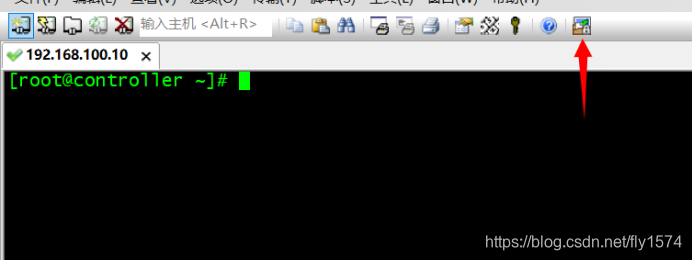
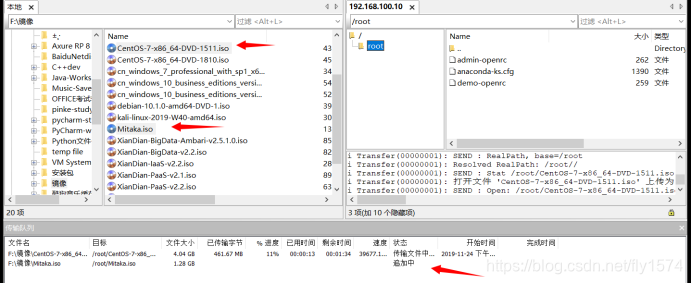
#vi /etc/yum.repos.d/local.repo

[centos]

name=centos

gpgcheck=0

enabled=1

baseurl=file:///opt/centos

[Mitaka]

name=mitaka

gpgcheck=0

enabled=1

baseurl=file:///opt/mitaka/Openstack-Mitaka

Compute节点

#vi /etc/yum.repos.d/local.repo

[root@compute ~]# cat /etc/yum.repos.d/local.repo

[centos]

name=centos

gpgcheck=0

enabled=1

baseurl=ftp://controller/centos

[Mitaka]

name=mitaka

gpgcheck=0

enabled=1

baseurl=ftp://controller/mitaka/Openstack-Mitaka
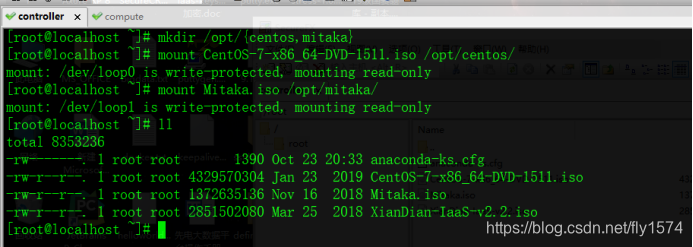
6.创建镜像文件挂载目录,挂载镜像,并更新yum源
[root@controller ~]# mkdir /opt/{centos,mitaka}

[root@controller ~]# mount CentOS-7-x86_64-DVD-1511.iso /opt/centos/

[root@controller ~]# mount Mitaka.iso /opt/mitaka/
7.修改主机名
[root@controller ~]# hostnamectl set-hostname controller

[root@compute ~]# hostnamectl set-hostname compute
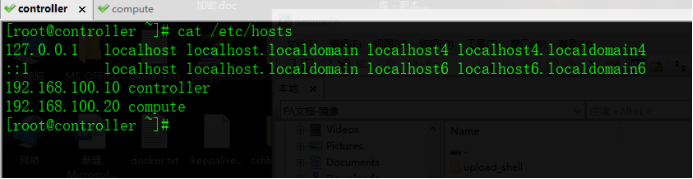
8.配置域名解析(Controller 和 Compute节点都需要设置)
[root@controller ~]# vi /etc/hosts

127.0.0.1   localhost localhost.localdomain localhost4 localhost4.localdomain4

::1         localhost localhost.localdomain localhost6 localhost6.localdomain6

192.168.100.10 controller

192.168.100.20 compute

[root@compute ~]# vi /etc/hosts

127.0.0.1   localhost localhost.localdomain localhost4 localhost4.localdomain4

::1         localhost localhost.localdomain localhost6 localhost6.localdomain6

192.168.100.10 controller

192.168.100.20 compute
9.测试虚拟机互通
#Controller节点

执行 ping -c 4 compute

#Compute节点

执行ping -c 4 controller
10.Controller节点安装vsftpd服务并配置启动
[root@controller ~]# yum -y install vsftpd

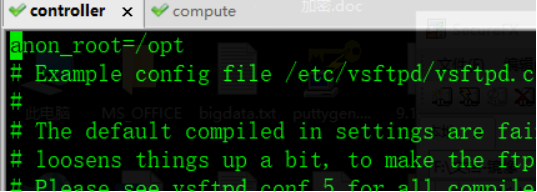
[root@controller ~]# vi /etc/vsftpd/vsftpd.conf

添加

anon_root=/opt
[root@controller ~]# systemctl start vsftpd;systemctl enable vsftpd
11.安装Openstack包(两个节点都需要执行)
[root@controller ~]# yum -y install openstack-utils openstack-selinux python-openstackclient

[root@compute ~]# yum -y install openstack-utils openstack-selinux python-openstackclient
12.设置NTP时间同步服务器以及时间同步
#Controller节点安装NTP服务

[root@controller ~]# yum -y install ntp

修改配置文件,并重启NTP服务

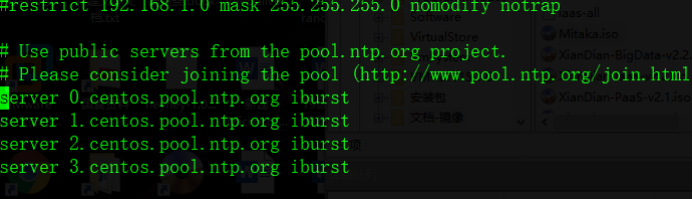
[root@controller ~]# vi /etc/ntp.conf

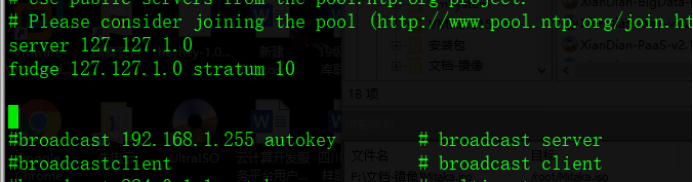
删除原有的server 1/2/3/4,并添加如下内容

server 127.127.1.0

fudge 127.127.1.0 stratum 10

保存退出
[root@controller ~]# systemctl restart ntpd   重启NTP服务

[root@controller ~]# systemctl enable ntpd  设置开机启动
compute节点
安装服务

[root@compute ~]# yum -y  install ntpdate

#同步controller时间

[root@compute ~]# ntpdate controller

(一)OpenStack---M版---双节点搭建---基础环境配置的更多相关文章
- (五)OpenStack---M版---双节点搭建---Nova安装和配置
↓↓↓↓↓↓↓↓视频已上线B站↓↓↓↓↓↓↓↓ >>>>>>传送门 1.创建nova 和 nova_api数据库 2.获得 admin 凭证来获取只有管理员能执行的 ...
- (六)OpenStack---M版---双节点搭建---Neutron安装和配置
↓↓↓↓↓↓↓↓视频已上线B站↓↓↓↓↓↓↓↓ >>>>>>传送门 1.创建网络服务数据库 2.获得 admin 凭证来获取只有管理员能执行的命令的访问权限 3.创 ...
- (十)OpenStack---M版---双节点搭建---Heat安装和配置
↓↓↓↓↓↓↓↓视频已上线B站↓↓↓↓↓↓↓↓ >>>>>>传送门 本章节仅在Controller节点执行 1.Controller节点执行安装和配置 2.验证操作 ...
- Centos 7 搭建OpenStack 私有云——(1)基础环境配置
1.简介: OpenStack是一个由NASA(美国国家航空航天局)和Rackspace合作研发并发起的,以Apache许可证授权的自由软件和开放源代码项目. OpenStack是一个开源的云计算管理 ...
- (九)OpenStack---M版---双节点搭建---Swift(单节点)安装和配置
↓↓↓↓↓↓↓↓视频已上线B站↓↓↓↓↓↓↓↓ >>>>>>传送门 本次搭建仅采用Compute单节点做swift组件 1.Controller安装并配置控制节点 ...
- (二)OpenStack---M版---双节点搭建---数据库安装和配置
↓↓↓↓↓↓↓↓视频已上线B站↓↓↓↓↓↓↓↓ >>>>>>传送门 本章节只在Controller节点执行 1.安装Mariadb数据库来存储信息 2.NoSQL数 ...
- (八)OpenStack---M版---双节点搭建---Cinder安装和配置
↓↓↓↓↓↓↓↓视频已上线B站↓↓↓↓↓↓↓↓ >>>>>>传送门 1.创建数据库并授权 2.获得admin凭证执行管理员命令并创建服务证书 3.创建块存储设备AP ...
- (三)OpenStack---M版---双节点搭建---Keystone安装和配置
↓↓↓↓↓↓↓↓视频已上线B站↓↓↓↓↓↓↓↓ >>>>>>传送门 1.创建keystone数据库 2.创建随机密码作为管理员令牌 3.安装openstack-ke ...
- (四)OpenStack---M版---双节点搭建---Glance安装和配置
↓↓↓↓↓↓↓↓视频已上线B站↓↓↓↓↓↓↓↓ >>>>>>传送门 1.创建glance数据库 2.获得 admin 凭证来获取只有管理员能执行的命令的访问权限 3 ...
随机推荐
- PHPStorm 10 配置PHPUnit
PHPStorm 10 配置PHPUnit PHPUnit的安装 自己用的是Xampp,PHPUnit好像自带不好用. 不说废话: 自己看 According to official site htt ...
- docker-compose下的java应用启动顺序两部曲之二:实战
上篇回顾 本文是<docker-compose下的java应用启动顺序两部曲>的终篇,在上一篇<docker-compose下的java应用启动顺序两部曲之一:问题分析>中,我 ...
- ApplicationContextAware使用理解
接口的作用 当一个类实现了这个接口(ApplicationContextAware)之后,Aware接口的Bean在被初始之后,可以取得一些相对应的资源,这个类可以直接获取spring 配置文件中 所 ...
- leetcode系列---Two Sum C#code
/// <summary> /// 方法一:双循环 /// </summary> /// <param name="array"></pa ...
- 基本的sql 语句
1,登陆数据库:mysql -u root -p2,退出数据库:exit quit ctr+d3,创建数据库:create database 数据库名 charset=utf84,使用数据库:use ...
- Linux系统运行级别和关机重启命令介绍
Linux系统运行级别介绍 Linux系统有七种运行级别(Run Level),各个运行级别下,系统有不同的状态,各个级别的意义描述如下. 0:关键级别1:单用户运行级别,运行rc.sysinit和r ...
- Java编程思想——第17章 容器深入研究(two)
六.队列 排队,先进先出.除并发应用外Queue只有两个实现:LinkedList,PriorityQueue.他们的差异在于排序而非性能. 一些常用方法: 继承自Collection的方法: add ...
- find 小案例
说明:前几天对生产环境的一些重要数据进行备份时用到了find,查找特定符合条件的文件名后拷贝至指定目录,但是只拷贝了部分匹配到的文件 小案例模拟还原: [root@centos- ~]# ll /te ...
- 学习笔记34_EF上下文管理
*上下文对象dbContext最好不要频繁的使用Using(var dbContext = new ....):那么就会产生过多的数据库交互:而且每个dbContext中村的数据,由于操作不同,数据可 ...
- VM安装CentOS系统
本篇文章主要介绍了VMware安装Centos7超详细过程(图文) 1.软硬件准备 软件:推荐使用VMwear,我用的是VMwear 12 镜像:CentOS7 ,如果没有镜像可以在官网下载 :htt ...