
神州笔记本电脑【K670D】安装 Ubuntu18.04 系列操作
一、使用U盘安装 Ubuntu 前的处理如下:
进入BIOS将SSD设为启动首选项 -> F10保存退出 -> 用方向键高亮ubuntu启动项 -> 按e键进入编辑状态 -> 找到【quiet splash ---】将 --- 替换为nomodeset,即然后按quite splash nomodeset,F10键就可以顺利开始安装。
二、分区:
SSD 256G:
1、【efi】 % 主分区 % 600M
2、【交换空间 swap】 % 逻辑分区 % 50G
3、【/】% 主分区 % 100G
4、【/home】% 逻辑分区 % 剩余空间
机械硬盘 1T 不处理 【未分配空间】
三、安装完成,重启,出现输入密码,无法进入到桌面的情况时,按如下处理:
1、在登录界面,同时按下 Ctrl+Alt+F1 或者 Ctrl+Alt+F2 或者 Ctrl+Alt+F3,进入到 tty 界面。
2、永久禁用显卡。【核显】
sudo gedit /boot/grub/grub.cfg

修改 quiet splash acpi_osi = linux nomodeset 【所有地方 3个】

sudo gedit /etc/default/grub

修改 quiet splash acpi_osi = linux nomodeset

最后行添加 GRUB_GFXMODE = 1920x1080
3、重启
reboot
四、禁用nouveau驱动,为了添加英伟达驱动:
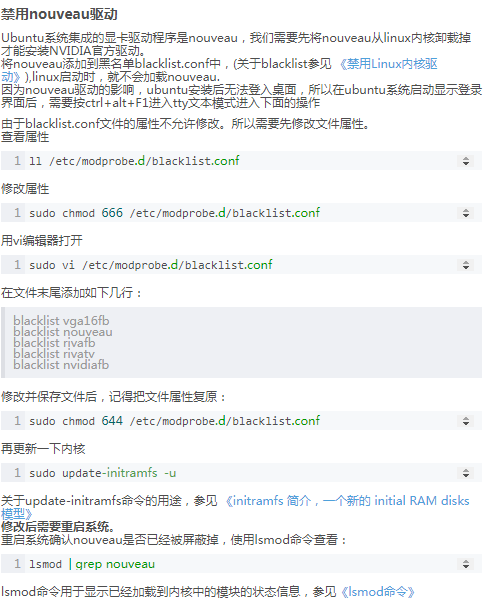
参考:https://blog.csdn.net/10km/article/details/61191230
五、安装cuda10 + cudnn10.0 + tensorflow-gpu1.4:
参考:https://zhuanlan.zhihu.com/p/65557545
六、利用机械硬盘1T 对Ubuntu进行扩容:
参考:https://www.bbsmax.com/A/Ae5RVYbr5Q/
修正:/dev/sda3 /data ext4 defaults 0 0 ,原文的default少了一个s.
神州笔记本电脑【K670D】安装 Ubuntu18.04 系列操作的更多相关文章
- Mac安装Ubuntu18.04双系统经验以及感悟
1.扯一会 提到Mac很多人估计会觉得高大上,其实我也是这么认为的,因为我在13年之前用的不是Mac 而是普通的笔记本,总幻想着拥有一台Mac,当然了这个愿望在13年10月份左右就实现了 Mac最大的 ...
- win10下安装ubuntu18.04
在win10下安装Ubuntu18.04,双系统共存.Ubuntu 18.04 使用的是Gnome桌面. 查看系统的启动模式: Win+R打开运行,输入msinfo32,回车查看系统信息.在BIOS模 ...
- 虚拟机安装ubuntu18.04及其srs服务器的搭建
第一次写博客,有些地方可能不太完善. 1.安装VMware,我用的是VMware12. 2.下载Ubuntu镜像(自Ubuntu 17.10开始桌面版本不再提供32位安装镜像,Ubuntu Serve ...
- VMware下安装Ubuntu18.04时vmware tools安装问题
在VMware下安装Ubuntu18.04时vmware tools关键步骤: 1.快捷键Ctrl+Alt+T,启动命令框,然后切换到root用户(切换命令为:sudo su,回车然后会提示你输入当前 ...
- (好文转载与总结)Windows10安装ubuntu18.04
Windows10中安装Ubuntu,期间踩了非常多的坑,最终安装成功了,梳理下来Windows10装Ubuntu的步骤还是比较简明的. 制作Ubuntu系统U盘 Windows磁盘为新系统进行分区, ...
- Windows10安装ubuntu18.04双系统教程
写在前面:本教程为windows10安装ubuntu18.04(64位)双系统教程,是我多次安装双系统的经验总结,安装方法同样适用于ubuntu16.04(64位).为了直观和易于理解,我会尽量图文并 ...
- 安装ubuntu18.04.3全过程
目录 一.安装ubuntu18.04.3操作系统 二.系统设置 三.非开发常用软件安装 四.开发常用软件安装 五.ubuntu相关知识 六.参考文章链接 正文 一.安装ubuntu18.04.3操作系 ...
- VMware12 安装 Ubuntu18.04
安装Ubuntu18.04虚拟机 Ubuntu获取地址: 官网:https://www.ubuntu.com/download/server 清华镜像站:https://mirrors.tuna.ts ...
- 虚拟机VMware中安装Ubuntu18.04
准备工作 Ubuntu 获取地址: 官网 清华镜像站 VMware 获取地址链接 安装过程 Vmware的安装过程此处不在赘述,不清楚如何安装的请自行百度,参见VMware14安装教程 然后就是Vmw ...
随机推荐
- Centos-本机网络连接、运行端口和路由表等信息-netstat
netstat 网络状态,显示本机网络连接.运行端口和路由表等信息 相关选项 -a 显示本机所有连接和监听端口 -n 以网络IP地址形式显示当前建立的有效连接和端口 -r 显示路由表信息 -t 显示T ...
- Hive中的数据类型以及案例实操
@ 目录 基本数据类型 集合数据类型 案例实操 基本数据类型 对于Hive的String类型相当于数据库的varchar类型,该类型是一个可变的字符串,不过它不能声明其中最多能存储多少个字符,理论上它 ...
- pytorch和tensorflow的爱恨情仇之张量
pytorch和tensorflow的爱恨情仇之基本数据类型:https://www.cnblogs.com/xiximayou/p/13759451.html pytorch版本:1.6.0 ten ...
- 在 Visual Studio 中创建一个简单的 C# 控制台应用程序
转载:https://blog.csdn.net/qq_43994242/article/details/87260824 快速入门:使用 Visual Studio 创建第一个 C# 控制台应用 h ...
- 6个LED的控制
控制任务和要求 让6个LED按要求工作 电路设计 程序设计 1 int Led1 = 1; //各LED与实验板的联接引脚 2 int Led2 = 2; 3 int Led3 = 3; 4 int ...
- golang常用库:配置文件解析库-viper使用
一.viper简介 viper 配置解析库,是由大神 Steve Francia 开发,他在google领导着 golang 的产品开发,他也是 gohugo.io 的创始人之一,命令行解析库 cob ...
- Nuxt|Vue仿探探/陌陌卡片式滑动|vue仿Tinder拖拽翻牌效果
探探/Tinder是一个很火的陌生人社交App,趁着国庆假期闲暇时间倒腾了个Nuxt.js项目,项目中有个模块模仿探探滑动切换界面效果.支持左右拖拽滑动like和no like及滑动回弹效果. 一览效 ...
- Redis的介绍以及安装
redis 是一个开源(BSD许可)的,内存中的数据结构存储系统,它可以用作数据库,缓存和消息中间件 高速缓存介绍 高速缓存利用内存保存数据,读写速度远超硬盘 高速缓存可以减少 I/O 操作,降 ...
- ps 树形显示
ps -axjf|grep swoft
- Helium文档14-WebUI自动化-hover鼠标悬浮
前言 hover 实现功能是将鼠标光标悬停在给定的元素或点上 入参介绍 element def hover(element): """ :param element: T ...