
Git 提供篇
1. Git自动补全假使你使用命令行工具运行Git命令,那么每次手动输入各种命令是一件很令人厌烦的事情。 为了得到这个脚本,在Unix系统下运行以下命令:
然后,添加下面几行到你的 ~/.bash_profile 文件中:
尽管早些时候我们已经提到这个,但是强调的不够充分。如果你想使用git的全部功能特性, |

quentingui
|
2. 在 Git 中忽略文件你是不是很烦那些编译过的文件 (比如 .pyc) 出现在你的 Git 仓库中?或者说你已经受够了已经把它们都加进了 Git 仓库?好了,这有个办法可以让你告诉 Git 忽略掉那些特定的文件和文件夹。只需要创建一个名为 .gitignore 然后列出那些你不希望 Git 跟踪的文件和文件夹。你还可以添加例外,通过使用感叹号(!)。
|

开源中国匿名会员
|
||
| 其它翻译版本(1) |
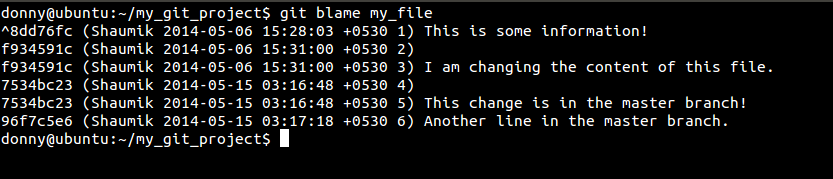
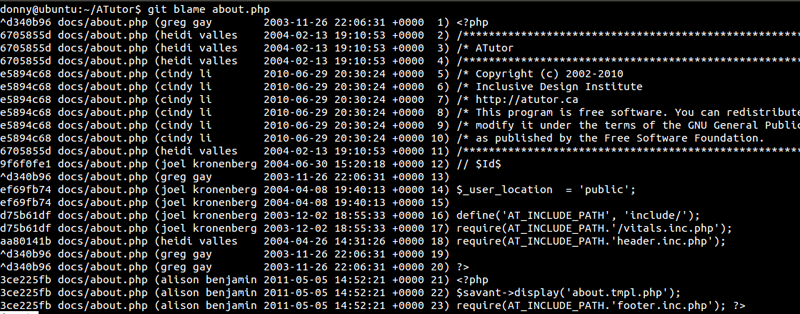
3. 是谁弄乱了我的代码?当事情出错时,先去指责别人是人类的天性之一。如果你的产品服务器挂了,使用git blame命令可以很容易找出罪魁祸首。这个命令可以将文件中的每一行的作者、最新的变更提交和提交时间展示出来。
在下面的截图中你可以看到命令是如何在更大的目录中搜寻。
|

0x0bject
|
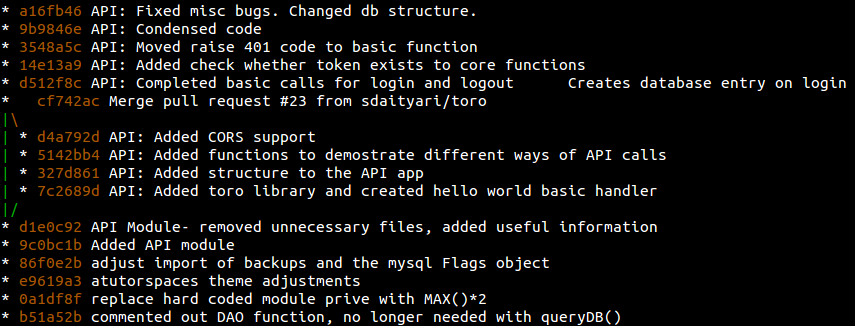
4. 查看仓库历史记录上一节我们已经学习了如何使用 git log ,不过,这里还有三个你应该知道的选项。
把这些选项组合起来之后,输出看起来会像这样:
|
开源中国匿名会员
|
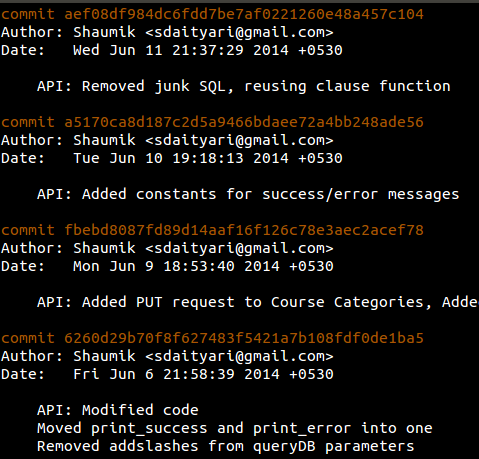
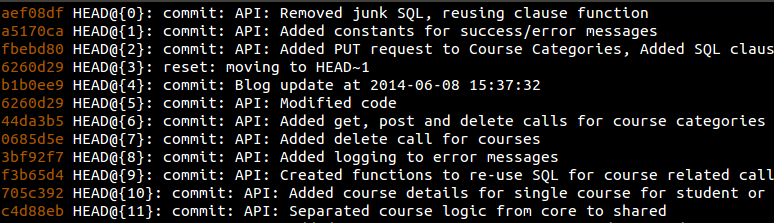
5. 绝对不要丢失对Commit的跟踪假设你不小心提交了些你不想要的东西,不得不做一次强制重置来恢复到之前的状态。然后,你意识到在这一过程中你丢失了其它一些信息并且想要把它们找回来,或者至少瞅一眼。这正是git reflog可以做到的。 一个简单的git log命令可以为你展示最后一次commit,以及它的父亲,还有它父亲的父亲等等。而git reflog则列出了head曾经指向过的一系列commit。要明白它们只存在于你本机中;而不是你的版本仓库的一部分,也不包含在push和merge操作中。 如果我运行git log命令,我可以看到一些commit,它们都是我仓库的一部分:
然而,一个git reflog命令则展示了一次commit (b1b0ee9–HEAD@{4}),它正是我刚才进行强制重置时弄丢的:
|

lwei
|
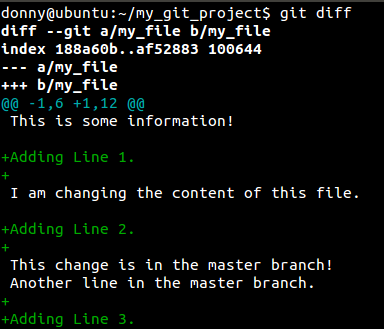
6. 暂存文件的部分改动一般情况下,创建一个基于特性的提交是比较好的做法,意思是每次提交都必须代表一个新特性的产生或者是一个bug的修复。如果你修复了两个bug,或是添加了多个新特性但是却没有提交这些变化会怎样呢?在这种情况下,你可以把这些变化放在一次提交中。但更好的方法是把文件暂存(Stage)然后分别提交。 例如你对一个文件进行了多次修改并且想把他们分别提交。这种情况下,你可以在 add 命令中加上 -p 参数
我们来演示一下在 file_name 文件中添加了3行文字,但只想提交第一行和第三行。先看一下 git diff 显示的结果:
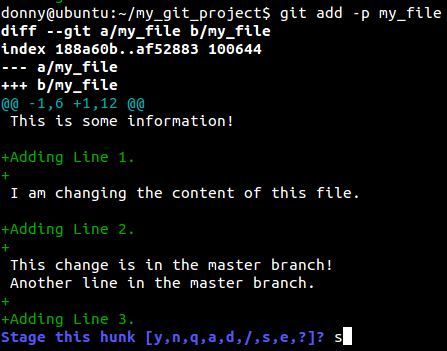
然后再看看在 add 命令中添加 -p 参数是怎样的?
看上去,Git 假定所有的改变都是针对同一件事情的,因此它把这些都放在了一个块里。你有如下几个选项:
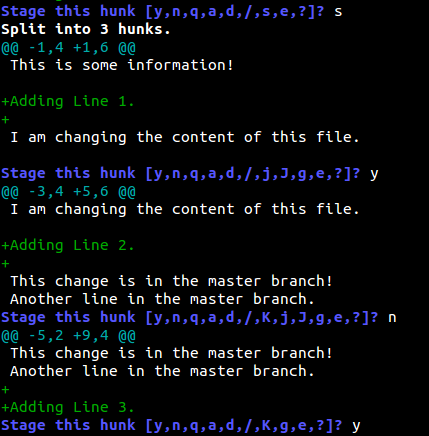
在我们这个例子中,最终是希望分割成更小的部分,然后有选择的添加或者忽略其中一部分。
正如你所看到的,我们添加了第一行和第三行而忽略了第二行。之后你可以查看仓库状态之后并进行提交。
|

鉴客
|
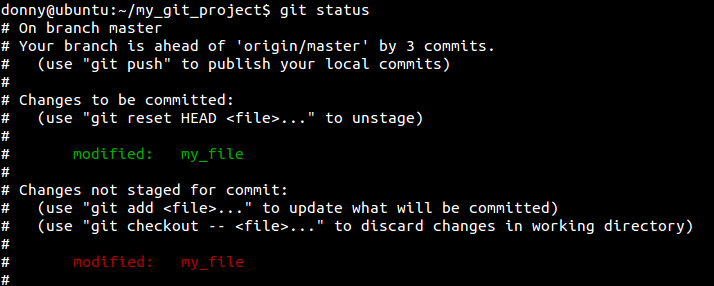
7. 压缩多个Commit当你提交代码进行代码审查时或者创建一次pull request (这在开源项目中经常发生),你的代码在被接受之前会被要求做一些变更。于是你进行了变更,并且直到下一次审查之前你没有再次被要求进行变更过。在你知道又要进行变更之前,你已经有了一些额外的commit。理想情况下,你可以用rebase命令把多个commit压缩成一个。
如果你想要压缩最后两个commit,你需要运行下列命令。
运行该命令时,你会看到一个交互界面,列出了许多commit让你选择哪些需要进行压缩。理想情况下,你选择最后一次commit并把其它老commit都进行压缩。
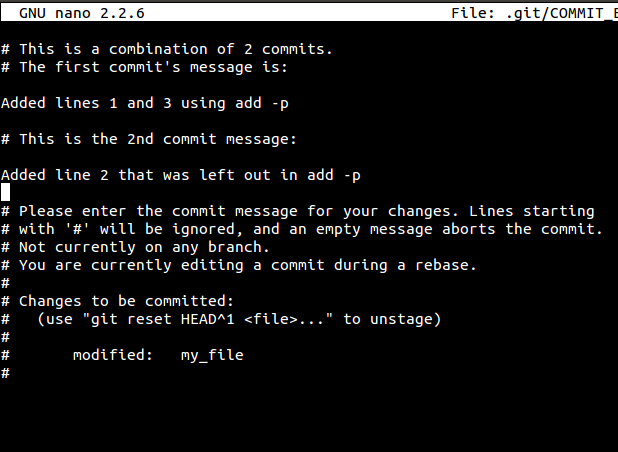
然后会要求你为新的commit录入提交信息。这一过程本质上重写了你的commit历史。
|
lwei
|
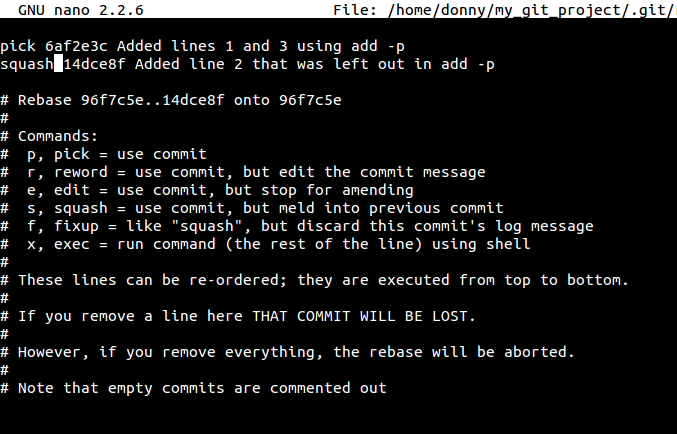
8. Stash未提交的更改你正在修改某个bug或者某个特性,又突然被要求展示你的工作。而你现在所做的工作还不足以提交,这个阶段你还无法进行展示(不能回到更改之前)。在这种情况下, git stash可以帮助你。stash在本质上会取走所有的变更并存储它们为以备将来使用。stash你的变更,你只需简单地运行下面的命令-
希望检查stash列表,你可以运行下面的命令:
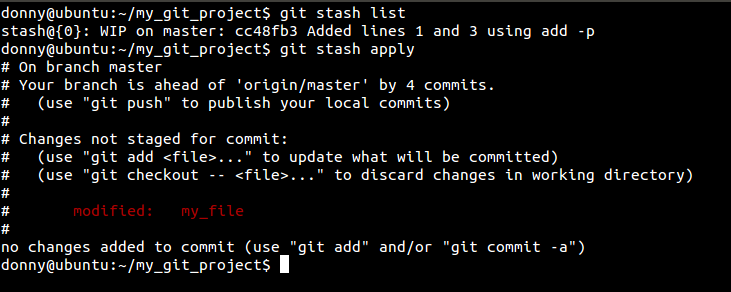
如果你想要解除stash并且恢复未提交的变更,你可以进行apply stash:
在屏幕截图中,你可以看到每个stash都有一个标识符,一个唯一的号码(尽管在这种情况下我们只有一个stash)。如果你只想留有余地进行apply stash,你应该给apply添加特定的标识符:
|

无若
|

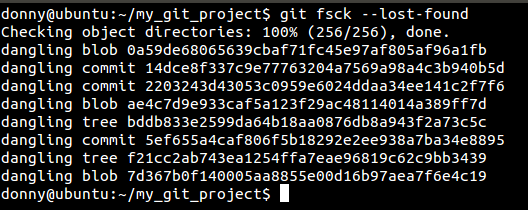
9.检查丢失的提交尽管 reflog 是唯一检查丢失提交的方式。但它不是适应用于大型的仓库。那就是 fsck(文件系统检测)命令登场的时候了。
这里你可以看到丢掉的提交。你可以通过运行 git show [commit_hash] 查看提交之后的改变或者运行git merge [commit_hash] 来恢复到之前的提交。 git fsck 相对reflog是有优势的。比方说你删除一个远程的分支然后关闭仓库。 用fsck 你可以搜索和恢复已删除的远程分支。 |

qwerty-
|
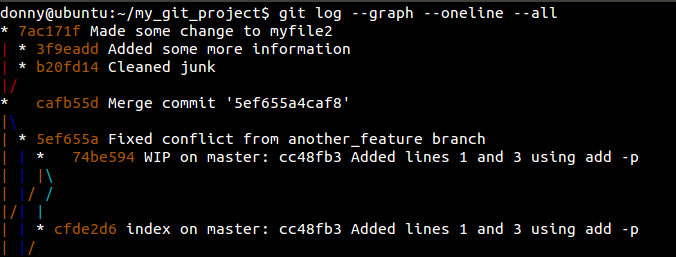
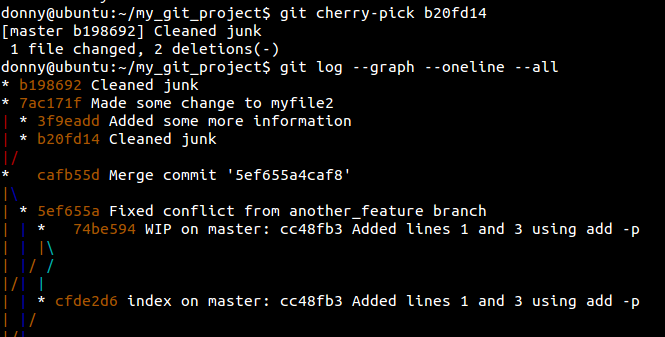
10. Cherry Pick我把最优雅的Git命令留到了最后。cherry-pick命令是我目前为止最喜欢的git命令,既是因为它的字面意思,也因为它的功能。 简而言之,cherry-pick就是从不同的分支中捡出一个单独的commit,并把它和你当前的分支合并。如果你以并行方式在处理两个或以上分支,你可能会发现一个在全部分支中都有的bug。如果你在一个分支中解决了它,你可以使用cherry-pick命令把它commit到其它分支上去,而不会弄乱其他的文件或commit。 让我们来设想一个用得着它的场景。我现在有两个分支,并且我想cherry-pick b20fd14: Cleaned junk 这个commit到另一个上面去。
我切换到想被cherry-pick应用到的这个分支上去,然后运行了如下命令:
尽管我们这次完成了一次干净的cherry-pick,你也应该意识到这个命令可能会产生冲突。所以用它时请无比小心。 |
Git 提供篇的更多相关文章
- Git基础篇
对于Git的一些基础了解,安装,里面的一些名词,这里就不做介绍了.主要记录怎么使用GIt. 本篇介绍: 配置个人信息 生成本地仓库并与远程库相连 添加SSH秘钥 ...
- [git 学习篇] git文件版本回退再学习
需求; 准备把readme.txt回退到上一个版本,也就是“add distributed”的那个版本 首先,Git必须知道当前版本是哪个版本,在Git中,用HEAD表示当前版本,也就是最新的提交3 ...
- 从零开始使用git第二篇:git的日常操作
从零开始使用git 第二篇:git的日常操作 第一篇:从零开始使用git第一篇:下载安装配置 第二篇:从零开始使用git第二篇:git实践操作 第三篇:从零开始使用git第三篇:git撤销操作.分支操 ...
- 从零开始使用git第一篇:下载安装配置
从零开始使用git 第一篇:下载安装配置 第一篇:从零开始使用git第一篇:下载安装配置 第二篇:从零开始使用git第二篇:git实践操作 第三篇:从零开始使用git第三篇:git撤销操作.分支操作和 ...
- Git——基础篇
Git--基础篇 Git简而言之就是个版本控制工具,用于跟踪和管理代码的工具. 版本控制 本地版本控制 就是我们自己本地对文档进行保存文件的每一个修改版本的记录. 集中式版本控制--SVN 有一个远程 ...
- 【Git - 基础篇】如何快速有效的管理你的代码 - 安装和配置
[本文仅凭个人经验进行整理,如有错误,欢迎指正,互相学习^^] -------------------------------------------------------------------- ...
- GIT入门篇-基本概念与操作
GIT 首先必须说明的是, 这篇文章不是阐述GIT原理性和比较深入的文章.只是对于日常开发中比较常用的需求的总结和GIT这些命令大体的原理解释.所以掌握这个只能说能够应付一定的开发需求.但是如果你是个 ...
- 命令版本git 分支篇-----不断更新中
最近应用开发的过程中出现了一个小问题,顺便记录一下原因和方法--命令版本 开发中想看看过去某个版本的代码,我们先查看log git log commit f224a720b8192165a4e70f2 ...
- 玩转Git入门篇
最近项目使用到Git管理项目,所以就学习了一番,随然网上关于 Git的文章铺天盖地,我还是整理下总结下自己学习Git相关笔记,希望也能帮助到需要他的小伙伴们,O(∩_∩)O~ 简介 Git 是分布式版 ...
随机推荐
- 学习iOS必须知道的[转载]
part1 : http://www.cocoachina.com/ios/20150608/12052.html part2 : http://www.cocoachina.com/ios/2015 ...
- XML基本知识
一.xml简介 1.xml(可扩展标记语言),是一种标记语言,类似于html,其作用主要是传输数据,并非显示数据! 2.xml标签没有被预定义需要用户自行定义. 3.xml由w3c组织发布,遵循200 ...
- EF执行存储过程(带输出参数)
1.不含动态sql.带输出参数存储过程调用实例 1.存储过程代码: 2.EF自动生成代码(包括对应ObjectResult的实体模型): 3.调用存储过程代码实例: 总结: ObjectParam ...
- SQL Server 2005中的分区表(三):将普通表转换成分区表
在设计数据库时,经常没有考虑到表分区的问题,往往在数据表承重的负担越来越重时,才会考虑到分区方式,这时,就涉及到如何将普通表转换成分区表的问题了. 那么,如何将一个普通表转换成一个分区表 呢?说到底, ...
- 分享一个通用的分页SQL
又很久没写博客,今天记录一个SQLserver通用分页存储过程(适用于SqlServer2000及以上版本) 1.支持连表 2.支持条件查询 USE [MYDB] GO /****** Object: ...
- Solr中schema.xml的解释
接Solr-4.10.2与Tomcat整合.schema.xml位于D:\solr\data\solr\collection1\conf\中.1.fieldType节点 name: FieldT ...
- 转 Oracle全文检索http://docs.oracle.com/cd/E11882_01/text.112/e24436/toc.htm
SQL > exec ctx_ddl.create_preference ('my_test_lexer','chinese_lexer') : PL/SQL 过程成功完成 SQL > E ...
- 控制反转IOC与依赖注入DI【转】
转自:http://my.oschina.net/1pei/blog/492601 一直对控制反转.依赖注入不太明白,看到这篇文章感觉有点懂了,介绍的很详细. 1. IoC理论的背景我们都知道,在采用 ...
- web开发常用样式
1.div保持底部浮动(不受滚动条影响) position:fixed;_position:absolute;bottom:0px;_bottom:0px;_margin-top:expression ...
- [Database] Deadlock avoidance protocol
如何避免Deadlock,如果我们能提前知道各个Process对于资源的需求情况,我们就可以用Banker's algorithm (银行家算法) 来解决问题.可是这在现在中不好实现,因为很难提前知道 ...