
python openpyxl 简单使用
1. 加载excel
import openpyxl

from openpyxl.utils import get_column_letter,column_index_from_string

from openpyxl.styles import Font,PatternFill

import os

# 加载example.xlsx,参数data_only=False表示如果单元格是公式,则显示公式,而不是公式的计算结果

wb = openpyxl.load_workbook('example.xlsx',data_only=False)

# 列出所有sheet名称,返回一个list

sheets = wb.sheetnames

print('Sheets:',sheets)

# sheet对象,获取激活的sheet

activesheet = wb.active

# 打开特定的sheet
ws = wb['sheetName']

# 获取sheet的名称

print(activesheet.title)

# 获取单元格对象

a1 = activesheet['A1']

# 单元格的值

print(a1.value)

# 获取单元格对象的行列,以及单元格名称,coordinate返回单元格的名称。

print(a1.row,a1.column,a1.coordinate,sep=',')

# 根据 行列 来定位一个单元格

a2 = activesheet.cell(row=2,column=2)

print('A2 value:',a2.value)

# 获取表中的最大行数和列数

highest = activesheet.max_row

wid = activesheet.max_column

print('MaxRow,MaxCol:',highest,wid)

# 转换列名和数字

print(get_column_letter(77),column_index_from_string('AA'))

# 使用切片来获取一个区域,返回元组形式

field = activesheet['A1':'C3']

print('Field:',field)

for x in activesheet['A1':'C3']:  # 先获取元组的元素:一行的所有单元格(元组格式)

    for y in x:                   # 再获取元组的每一个元素:单元格

        print(y.coordinate,y.value)

wb.save('new.xlsx')   # 保存文件
2. 创建新的excel文件
import openpyxl

from openpyxl.utils import get_column_letter,column_index_from_string

from openpyxl.styles import Font,PatternFill

import os

# 创建写入excel

if os.path.exists('new.xlsx'):

    os.unlink('new.xlsx')   # 如果存在 new.xlsx ,先删除

# 创建工作簿对象

wb = openpyxl.Workbook()

# 获取激活的表单

active = wb.active

# 获取sheet名称

print(active.title)

# 给sheet重命名

active.title = 'Abc'

# 创建带索引的sheet,也就是sheet表单的顺序,索引为1代表放在第一个

wb.create_sheet(index=1,title='New_sheet')

wb.create_sheet(index=2,title='New_sheet2')

# 获取所有sheet名

sheets = wb.get_sheet_names

print(sheets)

# 删除一个工作表

wb.remove(wb['New_sheet2'])

for x in range(1,100):     # 写入excel

    active.cell(row=x,column=1,value=x)

# 设置单元格样式

active.row_dimensions[1].height = 30   # 设置行高

active.column_dimensions['A'].width = 30 #设置列宽

# 合并单元格并赋值

active.merge_cells('A1:C1')

active['A1'] = 'hebkdjyrge'

#拆分单元格

active.unmerge_cells('A1:C1')

# 冻结 A3 以前的单元格,即 A1 和 A2 冻结

active.freeze_panes = 'A3'

# 设置字体

geui = Font(size=15,name='Arial',bold=True,italic=False,color='FFFFFF')

colorr = PatternFill('solid',bgColor='4F4F4F')

active['A1'].fill = colorr

active['A1'].font = geui

# 创建图表,没搞明白

for i in range(1,11):

    active['A'+str(i)] = i

refObj = openpyxl.chart.Reference(active, min_row=1, min_col=1, max_row=10, max_col=1)

seriesObj = openpyxl.chart.Series(refObj, title='First series')

chartObj = openpyxl.chart.BarChart()

chartObj.title = 'My Chart'

chartObj.append(seriesObj)

active.add_chart(chartObj, 'C5')  # C5表示图标开始位置

wb.save('new.xlsx')   # 保存文件
3. 读取Excel的某import openpyxl
import shutil

import sys

def read_Excel(file,row=2,*col):

    '''

    file: excel的文件名

    row:默认从第几行开始,比如第一行是title,则可以从第二行开始

    *col: 列名,获取哪些列的数据

    '''

    case_list = {}

    workbook = openpyxl.load_workbook(file)

    sheet0 = workbook.active  # 获取当前激活的工作表

    highest = sheet0.max_row  # 获取表单有数据的最大行数

    first_col = col[0]        # 第一个列参数

    for i in range(row,highest+1):

        value_list = []

        v1 = sheet0[first_col+str(i)].value

        # 除去第一列的其他列

        for j in range(1,len(col)):

            v2 = sheet0[col[j]+str(i)].value

            value_list.append(v2)

        case_list[v1] = value_list

    print(case_list)

    return case_list

read_Excel('结果.xlsx',2,'a','b','c')
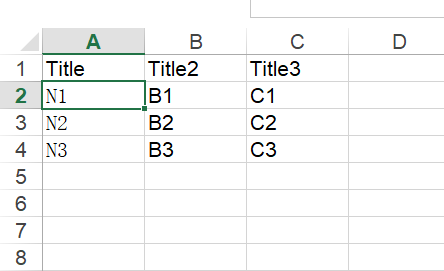
待处理数据:
结果:
{'N1': ['B1', 'C1'], 'N2': ['B2', 'C2'], 'N3': ['B3', 'C3']}
python openpyxl 简单使用的更多相关文章
- python制作简单excel统计报表2之操作excel的模块openpyxl简单用法
python制作简单excel统计报表2之操作excel的模块openpyxl简单用法 # coding=utf-8 from openpyxl import Workbook, load_workb ...
- python制作简单excel统计报表3之将mysql数据库中的数据导入excel模板并生成统计图
python制作简单excel统计报表3之将mysql数据库中的数据导入excel模板并生成统计图 # coding=utf-8 from openpyxl import load_workbook ...
- Python爬虫简单实现CSDN博客文章标题列表
Python爬虫简单实现CSDN博客文章标题列表 操作步骤: 分析接口,怎么获取数据? 模拟接口,尝试提取数据 封装接口函数,实现函数调用. 1.分析接口 打开Chrome浏览器,开启开发者工具(F1 ...
- Python 实现简单的 Web
简单的学了下Python, 然后用Python实现简单的Web. 因为正在学习计算机网络,所以通过编程来加强自己对于Http协议和Web服务器的理解,也理解下如何实现Web服务请求.响应.错误处理以及 ...
- 用 python实现简单EXCEL数据统计
任务: 用python时间简单的统计任务-统计男性和女性分别有多少人. 用到的物料:xlrd 它的作用-读取excel表数据 代码: import xlrd workbook = xlrd.open_ ...
- python开启简单webserver
python开启简单webserver linux下面使用 python -m SimpleHTTPServer 8000 windows下面使用上面的命令会报错,Python.Exe: No Mod ...
- Python开发简单爬虫 - 慕课网
课程链接:Python开发简单爬虫 环境搭建: Eclipse+PyDev配置搭建Python开发环境 Python入门基础教程 用Eclipse编写Python程序 课程目录 第1章 课程介绍 ...
- python使用简单http协议来传送文件
python使用简单http协议来传送文件!在ubuntu环境下,局域网内可以使用nc来传送文件,也可以使用基于Http协议的方式来下载文件我们可以使用python -m SimpleHTTPServ ...
- Python超简单的HTTP服务器
Python超简单的HTTP服务器 安装了python就可以 python -m SimpleHTTPServer 执行这一个命令即可实现一个HTTP服务器,将当前目录设为HTTP服务目录,可以通过h ...
随机推荐
- 设置ubuntu14.04命令行启动
编辑文件"/etc/default/grub", 把 GRUB_CMDLINE_LINUX_DEFAULT="quiet" 改成GRUB_CMDLINE_L ...
- loadrunner 场景设计-手工场景方案(Schedule)设计 Part 1
参考:http://blog.sina.com.cn/s/articlelist_5314188213_1_1.html loadrunner 场景设计-手工场景方案(Schedule)设计 Part ...
- 修改ubuntu终端显示目录和计算机名称(转)
注意:使用方法:# PS1='自定义内容' 注意两边的单引号 示例: PS1='(\u@\H \d \t)\$' ------------------------------------------- ...
- Flex TabNavigator
1.获取子项个数 TabNavigator.numChildren(int) 2.对于静态的TabNavigator的如何处理权限显示 for(var i:int=0;i <tab.numChi ...
- Activity启动场景Task分析(二)
场景分析 下面通过启动Activity的代码来分析一下: 1.桌面 首先,我们看下处于桌面时的状态,运行命令: adb shell dumpsys activity 结果如下 ACTIVITY MAN ...
- Autumn is deep, alas! I stand on the grass in the shadow of the evergreen trees.
essence. n. 本质 flush.n. 脸红 v. 刷洗 initiate.v.开始 intrinsic.固执的 mainfest.a.显然的 intuition.n.直觉上的 refrain ...
- Python Basics with Numpy
Welcome to your first assignment. This exercise gives you a brief introduction to Python. Even if yo ...
- jenkins pipline和jenkinsfile
Jenkins Pipeline(或简称为 "Pipeline")是一套插件,将持续交付的实现和实施集成到 Jenkins 中. Jenkins Pipeline 提供了一套可扩展 ...
- HDU 1003 Max Sum (动态规划 最大区间和)
Max Sum Time Limit: 2000/1000 MS (Java/Others) Memory Limit: 65536/32768 K (Java/Others)Total Sub ...
- tp5框架用foreach循环时候报Indirect modification of overloaded element of think\paginator\driver\Bootst错误
thinkphp5使用paginator分页查询数据后,需要foreach便利处理某一字段的数据,会出现类似题目的错误.主要是因为tp5使用分页类读取的数据不是纯数组的格式!所以在循环的时候需要用数据 ...