
Ubuntu16.04 desktop 设置共享文件夹 -- 图形界面配置
1. 安装
安装samba
直接采用 Ubuntu16.04 desktop 里面的安装向导来完成: 选中需要共享的文件夹 -> 右键 “local Network Share” -> 安装 samba,
完成后就可以共享这个文件夹了(初级阶段,只允许当前用户或者匿名用户访问共享, 不能指定新用户来访问共享目录, 因此需要安装samba图形配置工具,高手也可以命令行搞定~)

安装图形界面配置程序包
$ sudo system-config-samba //安装samba 以及图形界面配置工具
安装成功后打开samba Ubuntu图形配置界面
$ sudo system-config-samba
然后发现找到不配置文件,我们需要手动去创建这个文件
ct@ct-ProLiant-ML350-Gen10:~/Siemens$ sudo system-config-samba

Traceback (most recent call last):

  File "/usr/sbin/system-config-samba", line , in <module>

    mainWindow.MainWindow(debug_flag)

  File "/usr/share/system-config-samba/mainWindow.py", line , in __init__

    self.basic_preferences_win = basicPreferencesWin.BasicPreferencesWin(self, self.xml, self.samba_data, self.samba_backend, self.main_window)

  File "/usr/share/system-config-samba/basicPreferencesWin.py", line , in __init__

    self.admin = libuser.admin()

SystemError: could not open configuration file `/etc/libuser.conf': 没有那个文件或目录
手动创建 "/libuser.conf" 文件
$ sudo touch /etc/libuser.conf
然后再去运行图形配置界面程序就行了
$ sudo system-config-samba
OK 这个时候配置界面就打开了
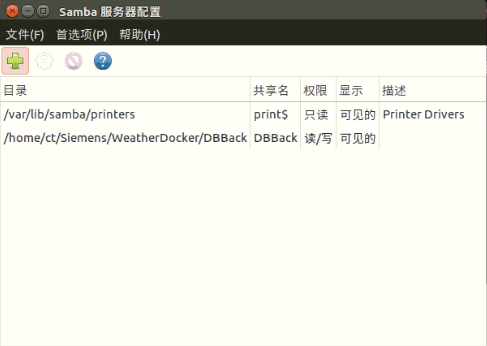
2. 图形界面的配置
首先创建 Samba用户

用户创建的时候一定要注意 UNIX用户名是你在Windows下要访问的Ubuntu用户名
Windows用户名和Samba密码可以自行设置,记住就可以了
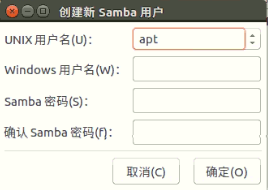
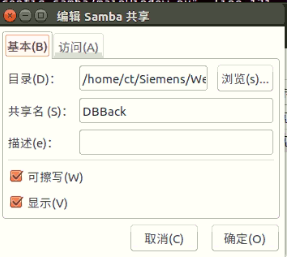
添加共享目录
点击左上角的小加号 添加要共享的文件或者目录 将路径浏览进去即可,并且需要设定 选择用户的访问权限 (打钩)
指定共享文件夹的访问用户
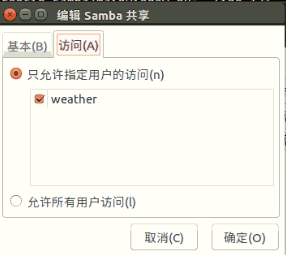
完成后退出,重启 samba服务
$ sudo systemctl restart smbd
3. Windows下访问共享目录
回到Windows下 快捷键 “Win+R” 打开运行 输入"\+ip地址"
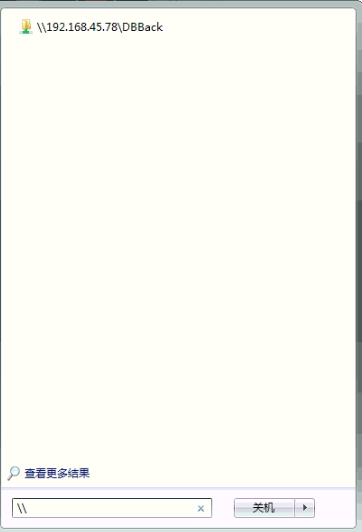
然后输入刚才设置的用户名和密码就可以看到共享的文件了。

参考
https://blog.csdn.net/qq_43921241/article/details/96481829
Ubuntu16.04 desktop 设置共享文件夹 -- 图形界面配置的更多相关文章
- virtualbox ubuntu16.04 自动挂载共享文件夹
为了操作方便,需要ubuntu 在开机运行时自动挂载共享文件夹,ubuntu的版本是16.04,宿主机是win10,步骤如下: 1. 在virtualbox “设备”-“共享文件夹”中设置共享文件夹如 ...
- 【linux】ubuntu16.04安装vncserver实现远程访问图形界面
# 步骤 1 - 安装 X11VNC sudo apt install x11vnc -y # 步骤 2 - 配置访问密码 sudo x11vnc -storepasswd /etc/x11vnc. ...
- virtualbox设置共享文件夹代替sftp同步代码
通常的开发场景: 代码放在virtualbox上运行,本地的IDE通过sftp实现和虚拟机的代码同步. 有 一个不能避免的问题是,当使用git时,如果装在virtualbox端,那么每次virtual ...
- vbox里面的Ubuntu虚拟机与主机win7之间设置共享文件夹
有时候我们希望虚拟机和主机之间进行通信,例如传一些文件.那么设置共享文件夹就是一种很好的方式. 这里我的主机是win7系统,vbox里面的虚拟机是Ubuntu. 1.首先安装vbox的VBOXGues ...
- kali在vbox上运行设置共享文件夹
mount -t vboxsf VBoxShared /root/Desktop/vbox 0x00 使用共享文件夹的前提 需要自行安装增强功能:https://jingyan.baidu.com/a ...
- CentOS更新VMware Tools及设置共享文件夹
CentOS设置共享文件夹 设置共享文件夹 点击虚拟机->设置 2. 打开虚拟机设置->选项->共享文件夹->总是启用->添加 3. 点击下一步创建主机路径并命名 4. ...
- VirtualBox CentOS安装增强功能与设置共享文件夹
如果安装的是CentOS minimal版无网络的可以看这篇文章. 一.安装依赖环境 依次执行如下命令 yum install update yum install kernel-headers yu ...
- VirtualBox设置共享文件夹和镜像访问的方法
VirtualBox设置共享文件夹和镜像访问的方法 virtualBox是一款虚拟机软件,可以在该软件上安装各类的操作系统,至于如何安装请参见另外一篇经验<如何使用VirtualBox安装win ...
- ubuntu root 密码是随机的! root权限下设置共享文件夹
一.Ubuntu的默认root密码是随机的,即每次开机都有一个新的root密码.我们可以在终端输入命令 sudo passwd,然后输入当前用户的密码,enter, 二.终端会提示我们输入新的密码并确 ...
随机推荐
- elasticsearch5.4安装
1.从官网下载ES 安装包: elasticsearch-.tar.gz 2.解压到要安装的目录 注意:一定要切换用户,不能用root用户解压,不能用root用户启动 tar -zxvf elasti ...
- C语言数据转换
1.在我们编码的时候可能一个表达式中的数字类型是不同的,所以我们的首要的工作就是要把它们转换成相同的类型,然后在进行计算.这个转换的过程就就做隐式类型转换,完全由计算机完成. 2.隐式类型转换有一定的 ...
- Eclipse创建java web工程
Eclipse创建java web工程 eclipse版本:eclipse-jee-4.5-win32-x64 tomcat版本:apache-tomcat-7.0.63-windows-x64 jd ...
- Java中的基本运算符
一.算术运算符运算符:对常量或者变量进行操作的符号表达式:用运算符把常量或者变量连接起来符合java语法的式子就可以称为表达式.注意:不同运算符连接的表达式体现的是不同类型的表达式. + 加法运算,字 ...
- python循环删除list中的元素
直接上例子: a = [1,2,3,4,5,6] for i in a: a.remove(i) print(a) 返回:[2, 4, 6] 循环a,想删除a的所有元素,但实际确有数据保留了下来,这是 ...
- MongoDBcrud操作,采集部分代码
using System; using System.Collections.Generic; using System.ComponentModel.Design; using System.Lin ...
- CentOS7用yum安装wget命令后仍然提示命令找不到的解决方法
需求:用的AWS实例自带的CentOS7用yum安装wget命令后扔提示命令找不到,后面用源码安装方式解决,下面先讲解决方法,疑问及知识点扩展最后写出 1.问题(因是mini版本系统,有些基本命令扔需 ...
- 查漏补缺:Linux进程与线程的区别
1.概念的区别 进程:是具有独立功能的程序在一个数据集合上运行的过程,是系统进行资源分配的基本单位,也是调度运行的基本单位.一个进程中可以包含多个线程. 线程:是进程的一个实体,是CPU调度和分派的基 ...
- Java入门教程十二(集合与泛型)
在 Java 中数组的长度是不可修改的.然而在实际应用的很多情况下,无法确定数据数量.这些数据不适合使用数组来保存,这时候就需要使用集合. Java 的集合就像一个容器,用来存储 Java 类的对象. ...
- Ubuntu 18.04 国内的 apt 源
一.Ubuntu 18.04 国内的 apt 源 1. 阿里源 deb http://mirrors.aliyun.com/ubuntu/ bionic main restricted univers ...