
前端每日实战:151# 视频演示如何用纯 CSS 创作超能陆战队的大白
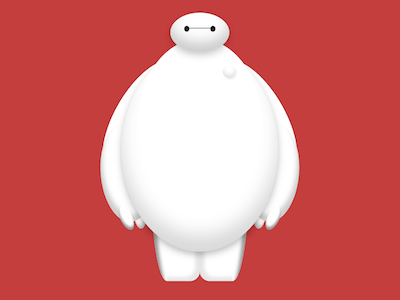
效果预览
按下右侧的“点击预览”按钮可以在当前页面预览,点击链接可以全屏预览。
https://codepen.io/comehope/pen/ReGRaO
可交互视频
此视频是可以交互的,你可以随时暂停视频,编辑视频中的代码。
请用 chrome, safari, edge 打开观看。
https://scrimba.com/p/pEgDAM/cEJDKSg
源代码下载
每日前端实战系列的全部源代码请从 github 下载:
https://github.com/comehope/front-end-daily-challenges
代码解读
整个人物分为 3 部分:头、身体、腿,下面按照这个顺序分别画出,先画头部。
定义 dom,容器 .baymax 表示大白,head 表示头部:
<div class="baymax">

    <div class="head">

        <div class="eyes"></div>

    </div>

</div>
居中显示:
body {

    margin: 0;

    height: 100vh;

    display: flex;

    align-items: center;

    justify-content: center;

    background-color: rgba(176, 0, 0, 0.75);

}
定义容器尺寸和子元素对齐方式:
.baymax {

    width: 30em;

    height: 41em;

    font-size: 10px;

    display: flex;

    justify-content: center;

    position: relative;

}
画出头部轮廓:
.head {

    position: absolute;

    width: 9em;

    height: 6em;

    background-color: white;

    border-radius: 50%;

    box-shadow:

        inset 0 -1.5em 3em rgba(0, 0, 0, 0.2),

        0 0.5em 1.5em rgba(0, 0, 0, 0.2);

}
画出双眼中间的线条:
.head .eyes {

    position: absolute;

    width: 4.8em;

    height: 0.1em;

    background-color: #222;

    top: 2.3em;

    left: calc((9em - 4.8em) / 2);

}
画出双眼:
.head .eyes::before,

.head .eyes::after {

    content: '';

    position: absolute;

    width: 0.8em;

    height: 0.9em;

    background-color: #222;

    border-radius: 50%;

    top: -0.3em;

}

.head .eyes::after {

    right: 0;

}
接下来画身体。
html 文件中增加身体的 dom 元素:
<div class="baymax">

    <div class="head">

        <!-- 略 -->

    </div>

    <div class="body">

        <div class="chest">

            <span class="button"></span>

        </div>

        <div class="belly"></div>

        <div class="left arm">

            <div class="fingers"></div>

        </div>

        <div class="right arm">

            <div class="fingers"></div>

        </div>

    </div>

</div>
定义身体的宽度:
.body {

    position: absolute;

    width: inherit;

}
画出胸部:
.body .chest {

    position: absolute;

    width: 19em;

    height: 26em;

    background-color: white;

    top: 4em;

    left: calc((100% - 19em) / 2);

    border-radius: 50%;

    z-index: -1;

}
画出胸前的按钮:
.body .chest .button {

    position: absolute;

    width: 2em;

    height: 2em;

    background-color: white;

    border-radius: 50%;

    top: 4em;

    right: 4em;

    box-shadow:

        inset 0 -0.5em 0.8em rgba(0, 0, 0, 0.15),

        0.2em 0.3em 0.2em rgba(0, 0, 0, 0.05);

    filter: opacity(0.75);

}
画出肚皮:
.body .belly {

    position: absolute;

    width: 24em;

    height: 31em;

    background-color: white;

    top: 5.5em;

    left: calc((100% - 24em) / 2);

    border-radius: 50%;

    z-index: -2;

    box-shadow:

        inset 0 -2.5em 4em rgba(0, 0, 0, 0.15),

        0 0.5em 1.5em rgba(0, 0, 0, 0.25);

}
定义胳膊的高度起点:
.body .arm {

    position: absolute;

    top: 7.5em;

}
胳膊分为肘以上的部分和肘以下的部分。
先设计这两段的共有属性:
.body .arm::before,

.body .arm::after {

    content: '';

    position: absolute;

    background-color: white;

    border-radius: 50%;

    transform-origin: top;

    z-index: -3;

}
再用伪元素分别画出这两部分:
.body .arm::before {

    width: 9em;

    height: 20em;

    left: 7em;

    transform: rotate(30deg);

}

.body .arm::after {

    width: 8em;

    height: 15em;

    left: -0.8em;

    top: 9.5em;

    transform: rotate(-5deg);

    box-shadow: inset 0.4em -1em 1em rgba(0, 0, 0, 0.2);

}
定义两根手指的共有属性:
.body .arm .fingers::before,

.body .arm .fingers::after {

    content: '';

    position: absolute;

    width: 1.8em;

    height: 4em;

    background-color: white;

    border-radius: 50%;

    transform-origin: top;

}
用伪元素分别画出两根手指:
.body .arm .fingers::before {

    top: 22em;

    left: 2em;

    transform: rotate(-25deg);

    box-shadow: inset 0.2em -0.4em 0.4em rgba(0, 0, 0, 0.4);

}

.body .arm .fingers::after {

    top: 21.5em;

    left: 4.8em;

    transform: rotate(-5deg);

    box-shadow: inset -0.2em -0.4em 0.8em rgba(0, 0, 0, 0.3);

    z-index: -3;

}
至此,完成了右胳膊。把右胳膊复制并水平翻转,即可得到左胳膊:
.body .arm.left {

    transform: scaleX(-1);

    right: 0;

    z-index: -3;

}
接下来画腿部。
在 html 文件中增加腿的 dom 元素:
<div class="baymax">

    <div class="head">

        <!-- 略 -->

    </div>

    <div class="body">

        <!-- 略 -->

    </div>

    <div class="left leg"></div>

    <div class="right leg"></div>

</div>
画出腿的内侧:
.leg {

    position: absolute;

    width: 5em;

    height: 16em;

    bottom: 0;

    background-color: white;

    border-bottom-right-radius: 1.5em;

    left: 10em;

    box-shadow: inset -0.7em -0.6em 0.7em rgba(0, 0, 0, 0.1);

    z-index: -3;

}
画出腿的外侧:
.leg::before {

    content: '';

    position: absolute;

    width: 2.5em;

    height: inherit;

    background-color: white;

    border-bottom-left-radius: 100%;

    left: -2.5em;

    box-shadow: inset 0.7em 1.5em 0.7em rgba(0, 0, 0, 0.4);

}
至此,完成了右腿。把右腿复制并水平翻转,即可得到左腿:
.leg.left {

    transform-origin: right;

    transform: scaleX(-1);

}
大功告成!
前端每日实战:151# 视频演示如何用纯 CSS 创作超能陆战队的大白的更多相关文章
- 前端每日实战:157# 视频演示如何用纯 CSS 创作一个棋盘错觉动画(实际上每一行都是平行的)
效果预览 按下右侧的"点击预览"按钮可以在当前页面预览,点击链接可以全屏预览. https://codepen.io/comehope/pen/VEyoGj 可交互视频 此视频是可 ...
- 前端每日实战:158# 视频演示如何用纯 CSS 创作一个雨伞 toggle 控件
效果预览 按下右侧的"点击预览"按钮可以在当前页面预览,点击链接可以全屏预览. https://codepen.io/comehope/pen/pxLbjv 可交互视频 此视频是可 ...
- 前端每日实战:140# 视频演示如何用纯 CSS 创作文本的淡入动画效果
效果预览 按下右侧的"点击预览"按钮可以在当前页面预览,点击链接可以全屏预览. https://codepen.io/comehope/pen/ZMwgqK 可交互视频 此视频是可 ...
- 前端每日实战:161# 视频演示如何用纯 CSS 创作一张纪念卓别林的卡片(没有笑声的一天就是被荒废的一天)
效果预览 按下右侧的"点击预览"按钮可以在当前页面预览,点击链接可以全屏预览. https://codepen.io/comehope/pen/WaaBNV 可交互视频 此视频是可 ...
- 前端每日实战:122# 视频演示如何用纯 CSS 创作一个苹果系统的相册图标
效果预览 按下右侧的"点击预览"按钮可以在当前页面预览,点击链接可以全屏预览. https://codepen.io/comehope/pen/zJKwbO 可交互视频 此视频是可 ...
- 前端每日实战:126# 视频演示如何用纯 CSS 创作小球变矩形背景的按钮悬停效果
效果预览 按下右侧的"点击预览"按钮可以在当前页面预览,点击链接可以全屏预览. https://codepen.io/comehope/pen/yxbEzJ 可交互视频 此视频是可 ...
- 前端每日实战:138# 视频演示如何用纯 CSS 创作一张 iPhone 价格信息图
效果预览 按下右侧的"点击预览"按钮可以在当前页面预览,点击链接可以全屏预览. https://codepen.io/comehope/pen/OorLGZ 可交互视频 此视频是可 ...
- 前端每日实战:156# 视频演示如何用纯 CSS 创作一个飞机舷窗风格的 toggle 控件
效果预览 按下右侧的"点击预览"按钮可以在当前页面预览,点击链接可以全屏预览. https://codepen.io/comehope/pen/jeaOrw 可交互视频 此视频是可 ...
- 前端每日实战:25# 视频演示如何用纯 CSS 创作一个慧星拖尾效果的 loader 动画
效果预览 按下右侧的"点击预览"按钮可以在当前页面预览,点击链接可以全屏预览. https://codepen.io/comehope/pen/YLRLaM 可交互视频教程 此视频 ...
随机推荐
- 2)thinkphp的带有命名空间的自动加载机制
(1)为啥thinkphp里面的文件要是写你的命名空间,要与你的路径一样,因为在thinkphp实现自动加载机制的原理,就是靠的你的命名空间对应这个路径,然后自动加载机制通过这个路径找到你的类文件,然 ...
- linux文件系统与链接
Linux的文件属性图1 图1 linux的文件属性 ls -lhi -l 长格式 -h 人性化 -i inodo -d 看目录自己的信息 inode 源自于文件系统 分区 平面设计图 格式化 施 ...
- q检验|新复极差法|LSD|二因素方差分析
生物统计与实验设计 放大程度q检验:精度较高>新复极差法:各种错误比较平均>LSD 其中,LSD不随M的变化而变化,但是SSR和q-test会随M变化而变化. 第一步代表了方差分析的核心思 ...
- GitHub 代码仓库提示:“We found a potential security vulnerability in one of your dependencies”
github代码仓库提示:“We found a potential security vulnerability in one of your dependencies” 问题描述: Github上 ...
- 常见字体图标库——font-awesome
1.简介 FontAwesome一种带有网页功能的象形文字语言,并收集在一个集合里.字库中有675个图标,只支持英文搜索,中文地址:http://www.fontawesome.com.cn/ 2.使 ...
- python版本不同,修改cmd下的默认版本
原文出处 https://blog.csdn.net/zyx_ly/article/details/93137014 感谢博主分享 即修改系统环境变量的位置,把想设置成为默认的上移即可
- git的命令操作指南
Git图形化界面我用的还可以,但是命令就不太会了,索性和大家一起学习下Git命令的用法...一般来说,日常使用只要记住下图6个命令,就可以了.但是熟练使用,恐怕要记住60-100个命令. fetch ...
- 吴裕雄--天生自然 HADOOP大数据分布式处理:安装配置JAVA
tar -xzvf jdk-8u151-linux-x64.tar.gz -C /usr/local/src sudo vim /etc/profile .编辑/etc/profile # JAVA ...
- 会议信息|CNKI|AIAA|万方|AIP|CNKI|EI|CPCI|BP|INSPEC
会议论文: 学术文献的三大支柱是期刊.专利和学位论文.会议论文是新的所以发文章快,灰色的,有些只有摘要,所以不容易获取. 有以下二次文献数据库,仅有摘要: CPCI BP:生物医学类 INSPEC在W ...
- Python爬虫带用户名密码登录
# -*- coding: utf-8 -*- """ Created on Wed Jun 6 13:18:58 2018 @author: Lenovo " ...