
Docker使用Portainer搭建可视化界面
Portainer介绍
Portainer是Docker的图形化管理工具,提供状态显示面板、应用模板快速部署、容器镜像网络数据卷的基本操作(包括上传下载镜像,创建容器等操作)、事件日志显示、容器控制台操作、Swarm集群和服务等集中管理和操作、登录用户管理和控制等功能。功能十分全面,基本能满足中小型单位对容器管理的全部需求。
下载Portainer镜像
# 查询当前有哪些Portainer镜像
docker search portainer
上图就是查询出来的有下载量的portainer镜像,我们下载第一个镜像:docker.io/portainer/portainer。

# 下载镜像
docker pull docker.io/portainer/portainer
单机版运行
如果仅有一个docker宿主机,则可使用单机版运行,Portainer单机版运行十分简单,只需要一条语句即可启动容器,来管理该机器上的docker镜像、容器等数据。
docker run -d -p 9000:9000 \
--restart=always \
-v /var/run/docker.sock:/var/run/docker.sock \
--name prtainer-test \
docker.io/portainer/portainer
该语句用宿主机9000端口关联容器中的9000端口,并给容器起名为portainer-test。执行完该命令之后,使用该机器IP:PORT即可访问Portainer。
访问方式:http://IP:9000
首次登陆需要注册用户,给admin用户设置密码:

单机版这里选择local即可,选择完毕,点击Connect即可连接到本地docker:
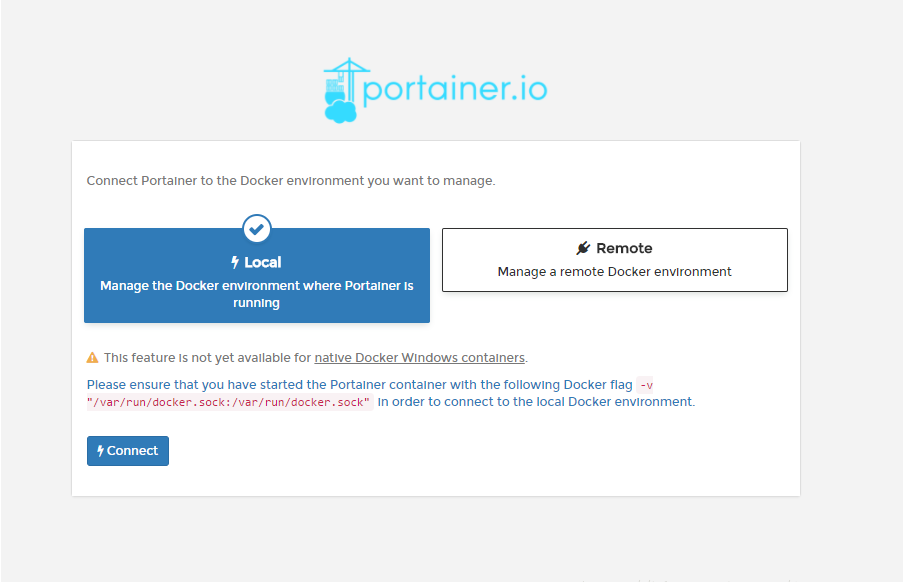
注意:该页面上有提示需要挂载本地 /var/run/docker.socker与容器内的/var/run/docker.socker连接。因此,在启动时必须指定该挂载文件。
首页:

容器列表:
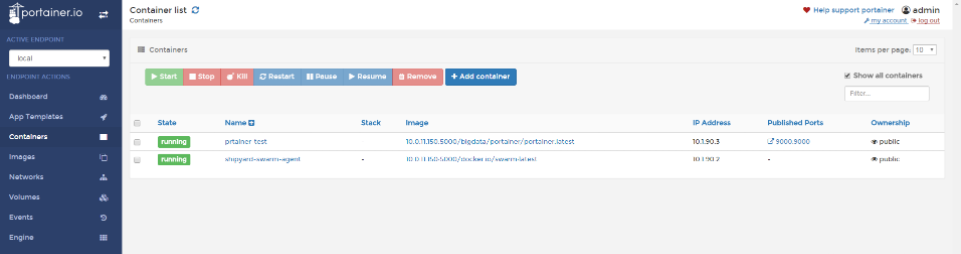
点击容器列表中的容器名Name,即可查看容器详情:
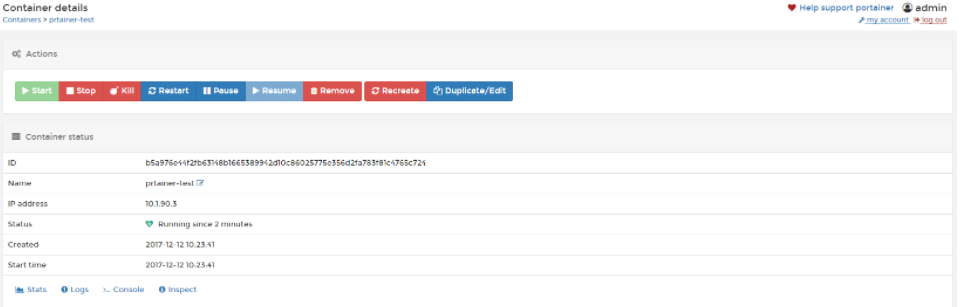
并且在容器详情页可以使用该容器创建镜像:

镜像列表(在镜像列表可以直接pull一个镜像,可以从远程pull,也可以从私有库中pull。从私有库中pull,需要将私有库的地址提前进行配置,这个在后面会说):
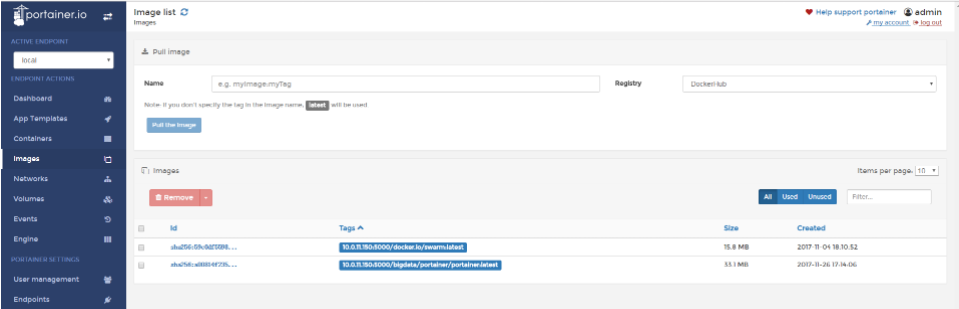
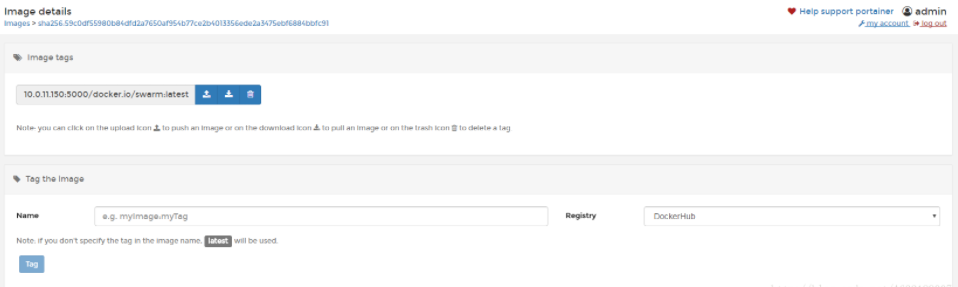
点击镜像ID,即可查看镜像详情信息,在详情信息页面,除了镜像的一些信息外,还可以对该镜像进行打标签tag操作,然后将镜像push到远程仓库或者私有仓库中。
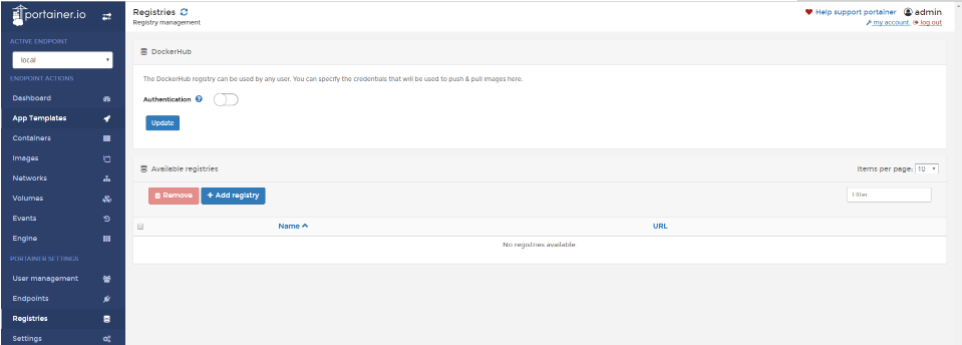
仓库管理页面(该界面可以查看配置的镜像仓库列表,同时可以添加仓库,添加成功之后,即可在image镜像页面进行pull、push操作。):
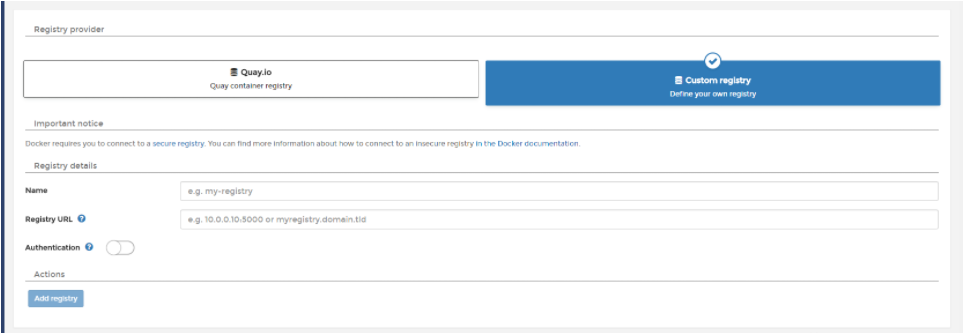
添加镜像仓库:
Portainer中还有一些别的操作,比如权限管理、网络管理等等,可以安装上进行了解学习。
集群运行
更多的情况下,我们会有一个docker集群,可能有几台机器,也可能有几十台机器,因此,进行集群管理就十分重要了,Portainer也支持集群管理,Portainer可以和Swarm一起来进行集群管理操作。这里我首先搭建了一个Swarm。
Swarm集群的搭建方法可参考这篇文章:通过Swarm搭建Docker集群。
portainer集群方式启动(这里我喜欢通过简单启动的方式,然后在界面上进行节点的添加):
docker run -d -p 9000:9000 --restart=always --name prtainer-test docker.io/portainer/portainer
启动Portainer之后,首页还是给admin用户设置密码(这里和单机启动一样)。接下来是设置节点了,如下图:
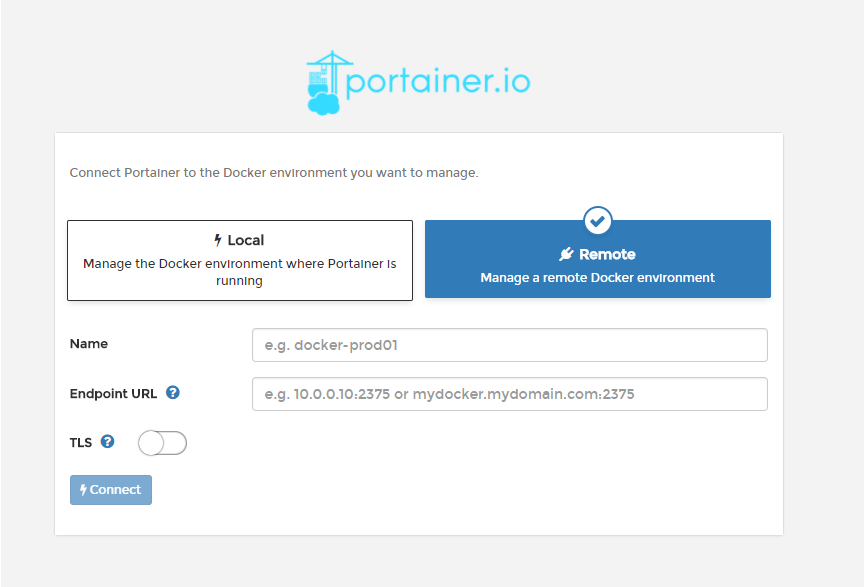
这里我们选择Remote这个模块,下面会要求添加一个名字以及节点URL,名字可以自取,只要能够理解即可,Endpoint URL是Swarm集群中设置的节点URL,比如我机器IP是10.0.11.152,监听的端口是默认的2375,则这里的URL就写:10.0.11.152:2375。
如果是集群方式启动,建议portainer安装启动在Swarm管理节点,并且首次设置Endpoint URL时设置管理节点的URL。
填写完毕点击Connect即可进入管理页面。在管理页面左上角会显示管理的集群节点列表:
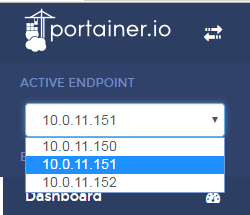
想要查看那个节点的信息,则点击节点即可。镜像、容器操作与单机模式下基本一样。这里只需要说下节点添加。
点击导航栏Endpoints进入节点列表页面:
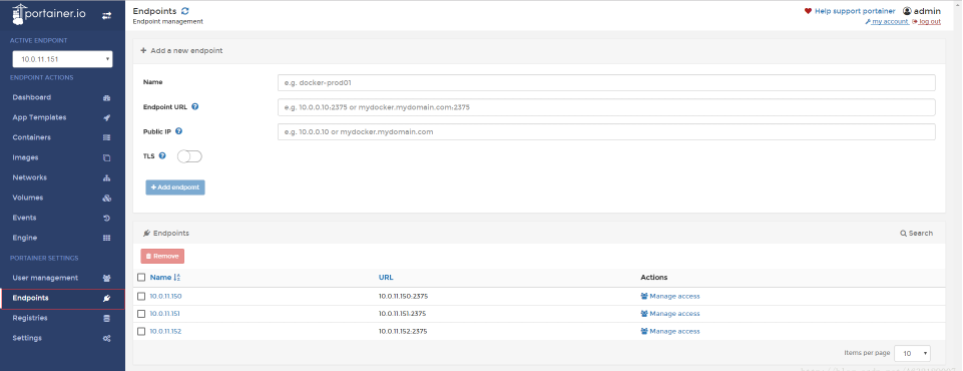
从上图中一目了然就应该知道如何添加节点了,需要填写一个名字Name、Endpoint URL以及节点IP,就可以添加一个集群节点了,十分简单。
OK,Portainer的基本操作就这么多,具体的操作步骤还需要大家自己去学习理解。
Docker使用Portainer搭建可视化界面的更多相关文章
- Docker(二十四)-Docker使用Portainer搭建可视化界面
Portainer介绍 Portainer是Docker的图形化管理工具,提供状态显示面板.应用模板快速部署.容器镜像网络数据卷的基本操作(包括上传下载镜像,创建容器等操作).事件日志显示.容器控制台 ...
- Docker部署Portainer搭建轻量级可视化管理UI
1. 简介 Portainer是一个轻量级的可视化的管理UI,其本身也是运行在Docker上的单个容器,提供用户更加简单的管理和监控宿主机上的Docker资源. 2. 安装Docker Doc ...
- 使用Docker安装ElasticSearch和可视化界面Kibana【图文教学】
一.前言 Elasticsearch是一个基于Lucene的搜索服务器.它提供了一个分布式多用户能力的全文搜索引擎,基于RESTful web接口.Elasticsearch是用Java语言开发的,并 ...
- Docker搭建Portainer可视化界面
为了解决上回说到的问题,在网上找了找 找到了一个 非常有好的可视化界面管理工具. Portainer 是什么东西 (开源轻量级) Portainer是Docker的图形化管理工具,提供状态显示面板.应 ...
- 搭建Portainer可视化界面(转)
转载地址:https://blog.csdn.net/u011781521/article/details/80469804 一.什么是Portainer? Portainer是Docker的图形化管 ...
- docker搭建可视化portainer
一.在docker中查询portainer # docker search portainer 二.下载portainer # docker pull portainer/portainer 三.运行 ...
- 搭建Portainer可视化界面
1.下载Portainer镜像 docker pull portainer/portainer 2.安装分为单机版及集群版 2.1单机版安装 docker run -d -p 9000:9000 \- ...
- docker swarm 集群及可视化界面的安装及配置
docker swarm 集群及可视化界面的安装及配置 2016-12-14 16:08:46 标签:swarm consul registrator 原创作品,允许转载,转载时请务必以超链接形式标明 ...
- Ubuntu服务器WDCP可视化界面搭建注意
title: Ubuntu服务器WDCP可视化界面搭建注意 前两天心血来潮,研究了下服务器搭建与部署. 领了个免费体验3天的vps服务器进行了实操. 在安装WDCP的时候遇到了些问题,网上大部分对问题 ...
随机推荐
- hi 北京
一 . 感慨 借着参加北京物联网展会的这次机会,提前找老师批了大概两周的假期.当然也借着这次机会,尝试了第一次坐飞机.第一次来北京.心里也有点小激动,在路上甚至会想,我是不是要重新规划一下我的人生了呢 ...
- Windows Media Player播放视频导致程序闪退
在有的电脑上发现,使用Windows Media Player组件播放视频导致程序闪退. 发现是显卡问题,独立显卡换成集成显卡 解决: 打开显卡控制面板->管理3D设置->集成图形-> ...
- spring-mybatis+spring整合
整合之前回忆一下spring和mybatis分别做了什么: spring 通过注解/xml配置,实现AOP和DI DI: 接口实现类中, 将接口私有化,从容器中读取,而不是new一个 UserDao ...
- Codeforces Round #584 C. Paint the Digits
链接: https://codeforces.com/contest/1209/problem/C 题意: You are given a sequence of n digits d1d2-dn. ...
- 4、获取Class中的构造函数
4.获取Class中的构造函数 4.1 早期创建对象 早期创建对象,先根据被new的类的名称找寻该类的字节码文件,并加载进内存,并创建该字节码文件对象,并接着创建该接文件的对应的Person对象 co ...
- nginx的access log按小时生成
1.在server或location段进行配置 if ($time_iso8601 ~ "^(\d{4})-(\d{2})-(\d{2})T(\d{2}):(\d{2}):(\d{2})&q ...
- MySQL 5.6 中一个重要的优化——Index Condition Pushdown,究竟push down了什么
1 问题描述 一条SQL,在数据库中是如何执行的呢?相信很多人都会对这个问题比较感兴趣.当然,要完整描述一条SQL在数据库中的生命周期,这是一个非常巨大的问题,涵盖了SQL的词法解析.语 ...
- php大文件上传
PHP用超级全局变量数组$_FILES来记录文件上传相关信息的. 1.file_uploads=on/off 是否允许通过http方式上传文件 2.max_execution_time=30 允许脚本 ...
- 【原创】go语言学习(一)
一.go发展历史 1.1诞生历史 1.诞生于2006年1月下午15点4分5秒 2.2009发布并正式开园 3.2012年第一个正式版本Go1.0发布 4.截止2019年10月8日,Go1.13.1 1 ...
- lodop打印设计
<template> <div class="dashboard-container"> <form id="form1"> ...