
【Android】9.3 自定义列表视图的外观
分类:C#、Android、VS2015;
创建日期:2016-02-18
一、简介
自定义的列表视图通常用Resources/Layout文件夹下的axml文件中的资源来声明,适配器则通过Id去加载它。一个视图可以包含任意数量的类 (如 TextViews、 ImageViews 和其他控件) 以及自定义的颜色、字体和布局。
由于ListView的外观是由行的布局决定的,因此,若要更改列表视图的外观,只需要使用不同的行布局即可。
如果希望显示更复杂的布局 (如电子邮件、联系人列表),必须用自定义视图来实现。
二、运行截图
三、主要设计步骤
1、在colors.xml中添加颜色定义
在/Resources/values/ colors.xml文件中添加本示例选中行的颜色:
<color name="cellback">#FFDAFF7F</color>
2、添加ch0902CustomSelector.xml文件
在 /Resources/Drawable文件夹下添加该文件。
<?xml version="1.0" encoding="utf-8" ?>

<selector xmlns:android="http://schemas.android.com/apk/res/android">

  <item android:state_pressed="false"

    android:state_selected="false"

    android:drawable="@color/cellback" />

  <item android:state_pressed="true" >

    <shape>

      <gradient

         android:startColor="#E77A26"

         android:endColor="#E77A26"

         android:angle="270" />

    </shape>

  </item>

  <item android:state_selected="true"

    android:state_pressed="false"

    android:drawable="@color/cellback" />

</selector>
3、添加ch0902_CustomView.axml文件
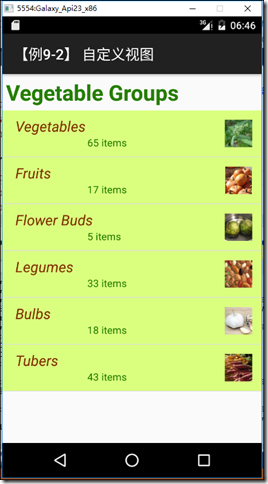
要为列表视图中每一行都创建一个自定义的布局,必须定义一个单独的布局文件。在此示例中,每行都用绿色背景、棕色文本以及一个右对齐的图像来呈现。这个单独的布局保存在/Resources/Layout/ch0902_CustomView.axml文件中:
<?xml version="1.0" encoding="utf-8"?>

<RelativeLayout xmlns:android="http://schemas.android.com/apk/res/android"

    android:layout_width="fill_parent"

    android:layout_height="wrap_content"

    android:background="@drawable/ch0902CustomSelector"

    android:padding="8dp">

    <LinearLayout

        android:id="@+id/Text"

        android:orientation="vertical"

        android:layout_width="wrap_content"

        android:layout_height="wrap_content"

        android:paddingLeft="10dip">

        <TextView

            android:id="@+id/Text1"

            android:layout_width="wrap_content"

            android:layout_height="wrap_content"

            android:textColor="#FF7F3300"

            android:textSize="20dip"

            android:textStyle="italic" />

        <TextView

            android:id="@+id/Text2"

            android:layout_width="wrap_content"

            android:layout_height="wrap_content"

            android:textSize="14dip"

            android:textColor="#FF267F00"

            android:paddingLeft="100dip" />

    </LinearLayout>

    <ImageView

        android:id="@+id/Image"

        android:layout_width="48dp"

        android:layout_height="48dp"

        android:padding="5dp"

        android:src="@drawable/icon"

        android:layout_alignParentRight="true" />

</RelativeLayout>
虽然自定义行布局可以包含许多不同的控件,但是滚动性能可能会受到影响(特别是通过网络加载图像时)。
关于解决滚动性能问题的详细信息,可参考谷歌官网上的相关文章。
4、添加ch0902_Main.axml文件
在/Resources/Layout文件夹下添加该文件。
<?xml version="1.0" encoding="utf-8"?>

<LinearLayout xmlns:android="http://schemas.android.com/apk/res/android"

    android:orientation="vertical"

    android:layout_width="fill_parent"

    android:layout_height="fill_parent">

    <TextView

        android:id="@+id/Heading"

        android:text="Vegetable Groups"

        android:layout_width="fill_parent"

        android:layout_height="wrap_content"

        android:textSize="30dp"

        android:textColor="#FF267F00"

        android:textStyle="bold"

        android:padding="5dp" />

    <ListView

        android:id="@+id/List"

        android:layout_width="fill_parent"

        android:layout_height="fill_parent"

        android:cacheColorHint="#FFDAFF7F" />

</LinearLayout>
5、添加ch0902MyBaseAdapter.cs文件
这个文件的关键是GetView方法,该方法使用Resource.Layout.ch0902_CustomView的资源ID加载自定义的axml,然后设置视图中控件的每个属性,最后返回结果。
using System.Collections.Generic;

using Android.App;

using Android.Views;

using Android.Widget;

namespace MyDemos.SrcDemos

{

    public class ch0902MyBaseAdapter : BaseAdapter<ch0901TableItem>

    {

        List<ch0901TableItem> items;

        Activity context;

        public ch0902MyBaseAdapter(Activity context, List<ch0901TableItem> items)

        {

            this.context = context;

            this.items = items;

        }

        public override long GetItemId(int position)

        {

            return position;

        }

        public override ch0901TableItem this[int position]

        {

            get { return items[position]; }

        }

        public override int Count

        {

            get { return items.Count; }

        }

        public override View GetView(int position, View convertView, ViewGroup parent)

        {

            var item = items[position];

            View view = convertView;

            // 如果没有可复用的视图(view为null),就创建一个新视图

            if (view == null)

            {

                view = context.LayoutInflater.Inflate(Resource.Layout.ch0902_CustomView, null);

            }

            view.FindViewById<TextView>(Resource.Id.Text1).Text = item.Heading;

            view.FindViewById<TextView>(Resource.Id.Text2).Text = item.SubHeading;

            view.FindViewById<ImageView>(Resource.Id.Image).SetImageResource(item.ImageResourceId);

            return view;

        }

    }

}
6、添加ch0902Main.cs文件
在SrcDemos文件夹下添加该文件。
using System.Collections.Generic;

using Android.App;

using Android.OS;

using Android.Widget;

namespace MyDemos.SrcDemos

{

    [Activity(Label = "【例9-2】 自定义视图")]

    public class ch0902Main : Activity

    {

        List<ch0901TableItem> tableItems = new List<ch0901TableItem>();

        ListView listView;

        protected override void OnCreate(Bundle savedInstanceState)

        {

            base.OnCreate(savedInstanceState);

            SetContentView(Resource.Layout.ch0902_Main);

            listView = FindViewById<ListView>(Resource.Id.List);

            tableItems.Add(new ch0901TableItem() { Heading = "Vegetables", SubHeading = "65 items", ImageResourceId = Resource.Drawable.ch09Vegetables });

            tableItems.Add(new ch0901TableItem() { Heading = "Fruits", SubHeading = "17 items", ImageResourceId = Resource.Drawable.ch09Fruits });

            tableItems.Add(new ch0901TableItem() { Heading = "Flower Buds", SubHeading = "5 items", ImageResourceId = Resource.Drawable.ch09FlowerBuds });

            tableItems.Add(new ch0901TableItem() { Heading = "Legumes", SubHeading = "33 items", ImageResourceId = Resource.Drawable.ch09Legumes });

            tableItems.Add(new ch0901TableItem() { Heading = "Bulbs", SubHeading = "18 items", ImageResourceId = Resource.Drawable.ch09Bulbs });

            tableItems.Add(new ch0901TableItem() { Heading = "Tubers", SubHeading = "43 items", ImageResourceId = Resource.Drawable.ch09Tubers });

            listView.Adapter = new ch0902MyBaseAdapter(this, tableItems);

        }

    }

}
四、代码解释
1、行复用
如果所有行可在一个屏幕内全部显示出来,此时不需要复用。但是,当显示成百上千行的数据时,一次创建这么多的视图但只能使用几行太浪费内存空间了。为了避免这种情况,当某行从屏幕上消失时,可将其保存到一个队列中,以便复用。
具体实现办法是:当用户滚动屏幕时,先判断在convertView参数中传递的视图实例,如果该值为null,就创建新的视图实例,否则重新设置该对象的属性以便复用它。
GetView方法应该按下面的模式来复用行视图:
public override View GetView(int position, View convertView, ViewGroup parent)
{
View view = convertView; // re-use an existing view, if one is supplied
if (view == null) view = context.LayoutInflater.Inflate(Android.Resource.Layout.SimpleListItem1, null);
view.FindViewById<TextView>(Android.Resource.Id.Text1).Text = items[position];
return view;
}
创建新的视图前,自定义适配器应该总是实现convertView对象,这样可确保显示大量的列表数据时不会导致内存溢出。
注意,某些适配器的实现(例如CursorAdapter)可能没有GetView方法,不过,这些适配器采用的策略是将GetView的职责分成两种不同的方法NewView和BindView,从而确保强制执行复用的行。
2、快速滚动
当一个ListView包含多行数据时,可利用快速滚动导航到该列表的不同部分(Api 11及更高版本都支持快速滚动)。
将FastScrollEnabled属性设置为true,即可显示快速滚动手柄(handle):
ListView.FastScrollEnabled = true;
3、通过C#代码设置或查找选项
设置列表中的初始化选项时,用SetItemChecked方法实现即可,例如:
listview.SetItemChecked(1, true);
也可能需要从多个选项中查找某个已选择的单项,例如:
FindViewById<ListView>(Android.Resource.Id.List).CheckedItemPosition
要确定在多选模式中用户选择了哪些行,需要遍历用稀疏数组(sparseArray)保存的所有可选项,该数组类似于一个保存更改记录的字典,所以必须遍历整个数组才能找到所有选项,例如:
var sparseArray = FindViewById<ListView>(Android.Resource.Id.List).CheckedItemPositions;
for (var i = 0; i < sparseArray.Size(); i++ )
{
Console.Write(sparseArray.KeyAt(i) + "=" + sparseArray.ValueAt(i) + ",");
}
Console.WriteLine();
4、自定义所选行的颜色
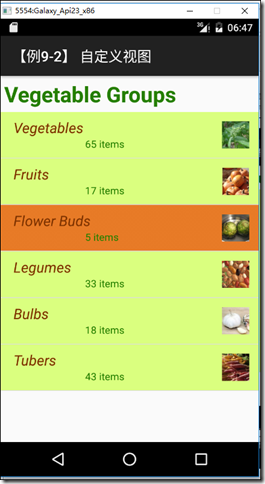
当用户选择某行时,一般应突出显示该行。突出显示行是在ch0902_CustomView.axml文件中实现的(将背景设置为淡绿色),重启突出显示的行也是用它来实现,但是采用的是反色背景。因此,先在 /Resources/Drawable/ch0902CustomSelector.xml 文件中包含对应的声明,然后在ch0902_CustomView.axml 文件中通过引用自定义的选择器来改变背景:
android:background="@drawable/ch0902CustomSelector"
当选择某行时(按住不抬起来),即得到运行截图所示的效果。
5、避免滚动闪烁
安卓系统是通过缓存布局信息来改善ListView的滚动性能的。如果列表视图中有比较长的滚动列表的数据,还应该在axml布局文件的ListView控件中声明android:cacheColorHint属性(将其值设置为和自定义行布局中的背景色相同),否则的话,滚动列表时就可能会出现一闪一闪(flicker)的情况。
【Android】9.3 自定义列表视图的外观的更多相关文章
- Office365学习笔记—Xslt自定义列表视图
1,在Office365中需要添加自定义的视图!用Spd添加视图,这儿我添加一个testView! (1)打开testView.aspx将</ZoneTemplate>节点中的内容全部删除 ...
- Android课程---优化ListView列表视图(2)
layout_simple.xml <?xml version="1.0" encoding="utf-8"?> <LinearLayout ...
- Android课程---优化ListView列表视图
activity_ui4.xml <?xml version="1.0" encoding="utf-8"?> <ListView xmlns ...
- Android课程---关于ListView列表视图的学习
activity_ui3.xml <?xml version="1.0" encoding="utf-8"?> <ListView xmlns ...
- XsltListViewWebPart 和自定义列表视图
http://msdn.microsoft.com/zh-cn/library/ff806162(v=office.14).aspx
- Apply Grouping to List View Data 将分组应用于列表视图数据
This lesson will teach you how to apply grouping to List View data. For this purpose, you will group ...
- Change Field Layout and Visibility in a List View 在列表视图中更改字段布局和可见性
This lesson will guide you through the steps needed to select columns displayed in the List View. Fo ...
- Android 自学之列表视图ListView和ListActivity
ListView是手机系统中使用非常广泛的一种组件,它以垂直列表的形式显示所有列表项. 创建ListView有两种方式: 直接使用ListView创建. 让Activity继承ListActivity ...
- Android使用Mono c#分段列表视图
下载source code - 21.7 KB 你想知道如何把多个ListView控件放到一个布局中,但是让它们在显示时表现正确吗 多个列表项?你对它们正确滚动有问题吗?这个例子将向你展示如何组合单独 ...
随机推荐
- Cass环境下光标无显示
先安装CAD2004,十字光标正常显示:再安装CASS7.0,光标就不显示了.现在不清楚是CAD的问题,还是CASS的问题,多半是后者.重新配置了CASS环境也不行. 于是,打开CAD选项,显示,窗口 ...
- T-SQL 之 游标
游标是面向行的,它会使开发人员变懒,懒得去想用面向集合的查询方式实现某些功能. 在性能上,游标会占有更多的内存,减少可用的并发,占用带宽,锁定资源,当然还有更多的代码量. 用一个比喻来说明为什么游标会 ...
- Idea Spring-boot gradle lombok
1:build.gradle compile("org.projectlombok:lombok:1.16.16") 2:idea安装lombok插件 3:设置 4:重启
- 队列实例程序(C语言)
/* queue.h */ #ifndef _QUEUE_H #define _QUEUE_H struct queue_record; typedef struct queue_record *qu ...
- 关于SimHash去重原理的理解(能力工场小马哥)
阅读目录 1. SimHash与传统hash函数的区别 2. SimHash算法思想 3. SimHash流程实现 4. SimHash签名距离计算 5. SimHash存储和索引 6. SimHas ...
- vue diff算法 patch
1.diff比较算法 图示: diff比较只会在同层级进行, 不会跨层级比较. 所以diff是:广度优先算法. 时间复杂度:O(n) 代码示例: <!-- 之前 --> <div&g ...
- sql server 2008分页
SELECT id, name, staffopenid, imageurl, content, ordernum, praisenum, createdate, lable, label2, man ...
- C语言位域精解(转)
有些信息在存储时,并不需要占用一个完整的字节, 而只需占几个或一个二进制位.例如在存放一个开关量时,只有0和1 两种状态,用一位二进位即可.为了节省存储空间,并使处理简便,C语言又提供了一种数据结构, ...
- el表达式 多条件判断
el表达式 多条件判断 CreationTime--2018年9月13日08点59分 Author:Marydon 1.情景展示 ACCESS_ID == 'APP1039' 且 CARDTYPE ...
- poi读取execl的日期
当execl中的列为日期格式时,后台读取到是一个数字,通过如下代码可以直接读取并转换到Date类型 HSSFDateUtil.getJavaDate(cell.getNumericCellValue( ...