
Win10系统 安装Anaconda+TensorFlow+Keras
小白一枚,安装过程走了很多坑,前前后后安装了好几天,因此记录一下。
一、安装anaconda
官方下载地址:https://repo.continuum.io/archive/
选项相应的版本安装,我安装的Anaconda3-4.4.0-Windows-x86_64.exe版本,自带的Python版本为3.6.
安装:
安装路径我直接默认的C盘,安装过程一路next.
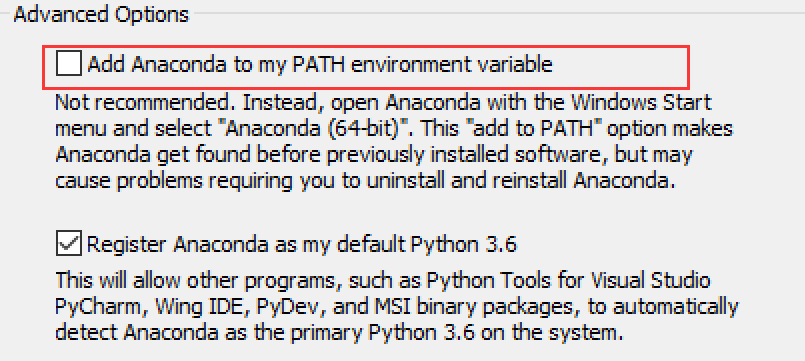
在Installation Options一步中,我按照官网说明,没有选择Add Anaconda to my PATH environment variable。
官方安装教程:https://docs.anaconda.com/anaconda/install/windows
安装完成后,配置path变量。
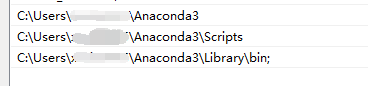
右键我的电脑->属性->高级选项->环境变量->系统变量->path->在path中添加路径:需要添加的有三个,分别为:
~\Anaconda3
~\Anaconda3\Scripts
~\Anaconda3\Library\bin
以我配置的环境变量为例:
至此,anaconda安装完成。
cmd,输入Python,显示Python版本,说明安装成功,如图。

另:如果已经配置了path的环境变量,仍报错Python不是内部命令,也不是外部命令。关闭Anaconda Prompt,再重新打开,就好了。
二、安装TensorFlow
打开Anaconda Prompt
1. 将pip升级到最新版:
python -m pip install -U pip
如图:

2. 创建名为TensorFlow的环境,同时安装Python3.5.2
conda create --name tensorflow python=3.5.2
如图:
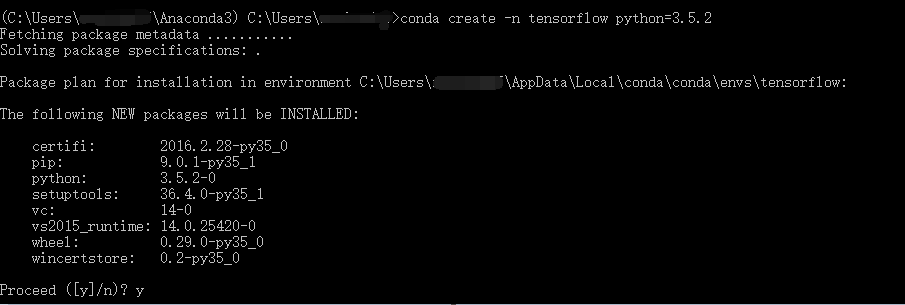
输入y,回车。安装完成后如图所示:
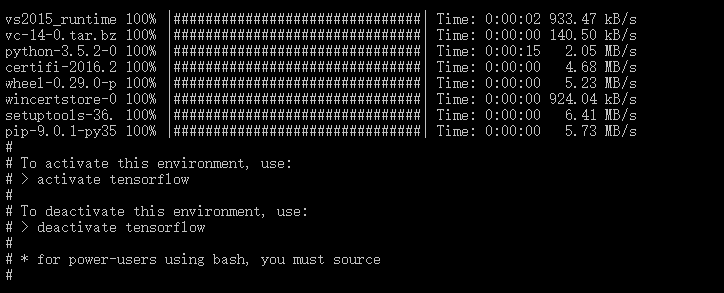
3. 激活这个环境:activate tensorflow
4. 安装TensorFlow
pip install tensorflow
如图:
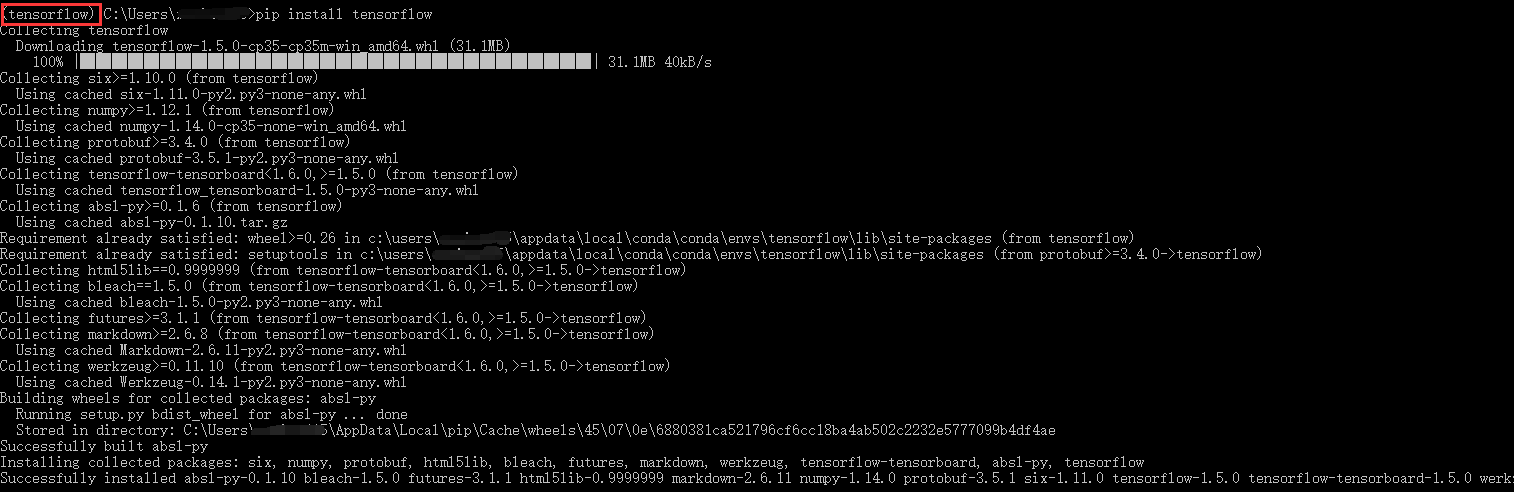
注:要在刚刚创建的名为tensorflow的环境中,安装TensorFlow. 即命令行前面有(Tensorflow)
验证安装是否成功:
输入Python,再输入import tensorflow as tf,若下一行出现<<<,则说明TensorFlow安装成功,如图:
三、安装keras
重新进入Anaconda Prompt
1.安装keras
pip install keras
如图:

2. 安装MinGW
conda install mingw libpython
如图:
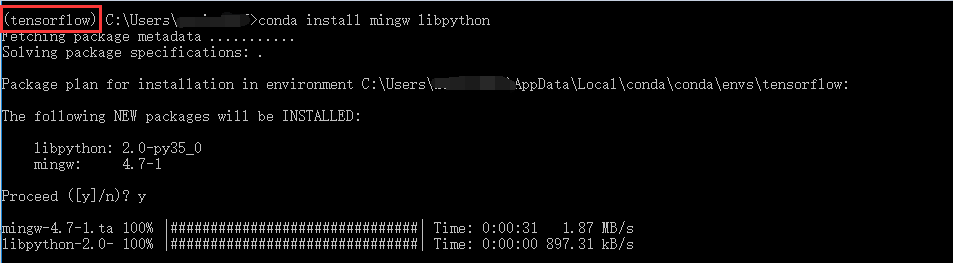
注:keras和MinGW都是在tensorflow的环境下安装。
此时keras安装成功。
验证:输入Python,再输入import keras,显示Using TensorFlow backed,则说明安装成功,如图。

四、实例
在Anaconda Navigator中打开Spyder,如图:
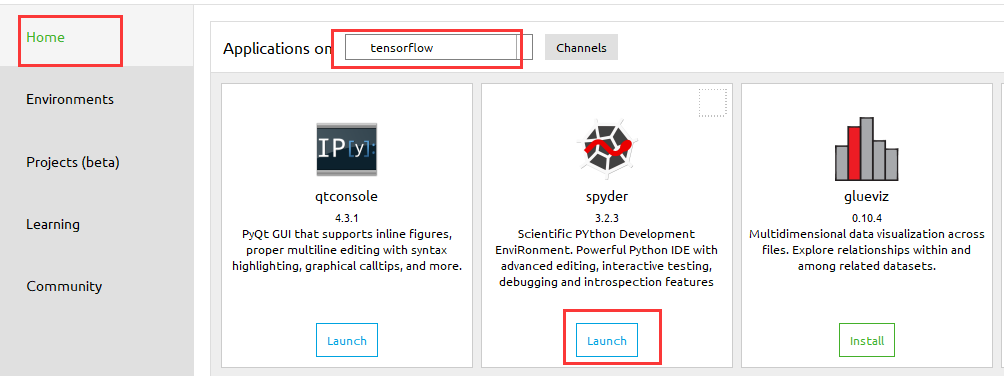
复制keras官网下的实例,http://keras-cn.readthedocs.io/en/latest/getting_started/sequential_model/
import numpy as np

from keras.models import Sequential

from keras.layers import Dense, Dropout

# Generate dummy data

x_train = np.random.random((1000, 20))

y_train = np.random.randint(2, size=(1000, 1))

x_test = np.random.random((100, 20))

y_test = np.random.randint(2, size=(100, 1))

model = Sequential()

model.add(Dense(64, input_dim=20, activation='relu'))

model.add(Dropout(0.5))

model.add(Dense(64, activation='relu'))

model.add(Dropout(0.5))

model.add(Dense(1, activation='sigmoid'))

model.compile(loss='binary_crossentropy',

              optimizer='rmsprop',

              metrics=['accuracy'])

model.fit(x_train, y_train,

          epochs=20,

          batch_size=128)

score = model.evaluate(x_test, y_test, batch_size=128)
运行结果如下所示
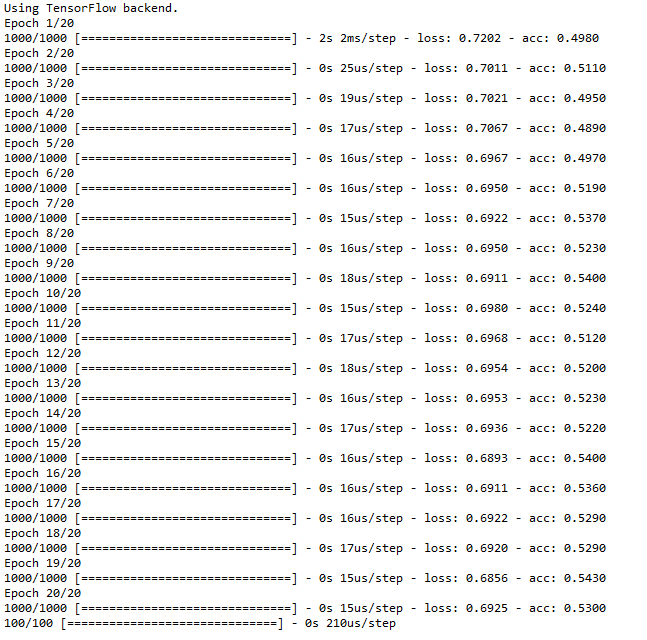
参考资料:
http://blog.csdn.net/u013829973/article/details/70555037
https://www.jianshu.com/p/f50bbfcb3674
------------------------------------------------------------------------------------------分割线------------------------------------------------------------------------------------------------
安装过程中遇到的一部分错误:
1. 安装完keras后,在导入keras时,报错ImportError: No module named 'Keras',如图:
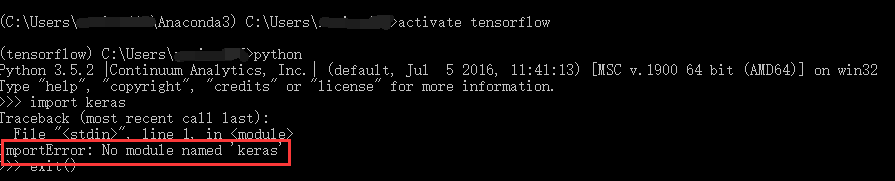
解决:要在刚刚安装的tensorflow环境下,安装keras。而不是打开Anaconda Prompt就直接安装,如图:
错误安装:

正确安装:
2. 成功安装tensorflow后,在import tensorflow时,报错Importing the multiarray numpy extension module failed,如图:
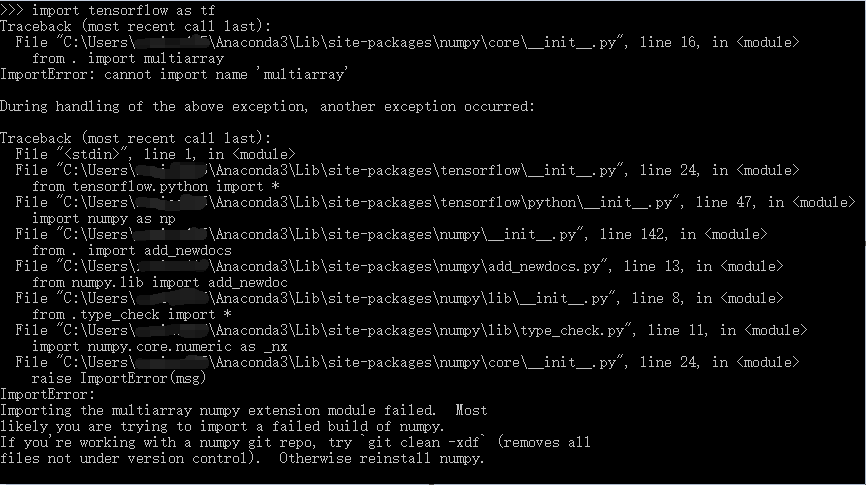
开始以为是numpy包的安装问题,因此卸了numpy,由重新安装,但仍报这个错。之后找到一篇博客得以改正。
解决方法:在Anaconda3\Lib\site-packages目录下,找到numpy相关的包,直接删除;然后再在tensorflow环境下安装numpy:pip install numpy
删除的文件为:

删除numpy文件后的Anaconda3\Lib\site-packages目录下的numpy文件为:

但只知其然不知其所以然,不知道为什么这样就可以了。
参考:http://blog.csdn.net/bianjun1075/article/details/77803395
3. 打不开Anaconda Navigator:could not find or load the QT platform plugin "window in",如图:
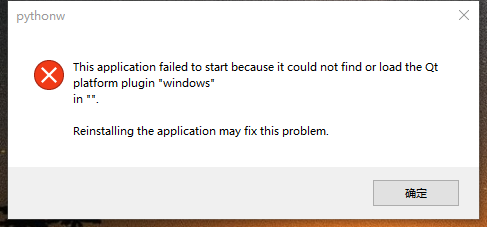
解决方法: 将\Anaconda3\Library\plugins目录下的platforms文件夹拷贝到\Anaconda3后重新打开Anaconda Navigator
参考:http://blog.csdn.net/isomebody/article/details/72910207
4. 卸载anaconda
因为安装tensorflow一直不成功,反反复复卸载重装了几次anaconda,卸载anaconda过程:
运行~/Anaconda3目录下的Uninstall-Anaconda.exe程序,卸载完成后,因为担心有残留文件,又检查了c盘(因为anaconda安装在了c盘)中跟anaconda相关的文件,再手动删除跟anaconda相关的文件。
Win10系统 安装Anaconda+TensorFlow+Keras的更多相关文章
- Win10系统下Anaconda下安装多种Python函数库
建议直接安装Anaconda,这是一个包含Numpy,Pandas,Sklearn等函数库的计算机科学软件包,下面的软件可以在此环境下进行安装下载. 一.计算机视觉 1. OpenCV图像处理 在ht ...
- Win7(64位)下安装Anaconda+Tensorflow(CPU)
一.安装Python 3.5 下载Anaconda网址:https://www.anaconda.com/download/ 安装:Anaconda3-4.2.0-Windows-x86_64.exe ...
- Windows10下Anaconda+Tensorflow+Keras环境配置
注意!注意!!注意!!! (重要的事情说三遍) 安装前检查: 1.Tensorflow不支持Anaconda2,Tensorflow也不支持python2.7和python3.7(满满的辛酸泪!) 2 ...
- win10 anaconda+tensorflow+keras
最近想用python实现下lstm模型,然后看网上教程配置了下环境,中间出现了一些问题,记录下. 1.开始menu中anaconda文件夹下没有ipython的图标了. 我电脑里的anaconda是很 ...
- win10安装Anaconda+TensorFlow+配置PyCharm
其实很简单,我这里也只是记录一下而已. 第一大坑:anaconda必须安装4.2以前的版本,不能安装4.3以后的 版本:满满的血泪史 因为我们需要安装自带的python必须是3.5,才可以调用Tens ...
- win10下安装anaconda3+tensorflow
安装了三天终于安装成功了,今天简单写下自己的安装步骤 1.下载可以在Anaconda3官网下载:https://www.anaconda.com/products/individual 也可以通过清华 ...
- win10系统 安装好composer后 cmd 命令行下输入composer提示不是内部或外部的命令,也不是可执行的程序或批处理文件
在 windows CMD 下运行composer 出现错误提示: 不是内部或外部命令,也不是可运行的程序或批处理文件,这是因为没有配置 PATH 环境变量. 以 win10 为例,找到此电脑右击选择 ...
- Win10系统下安装tensorflow(cpu)+keras+jupyter notebook运行环境
记录,自用 1.安装Anaconda(这里安装的是python3.6版本) 2.创建tensorflow的conda环境 conda create -n tensorflow python=3.6 3 ...
- win10下用Anaconda安装TensorFlow | 后附JetBrains测试
从意识上认识Anaconda(音标:[ˌænəˈkɑ:ndə])/(拼读:安娜康达). Anaconda:水蟒的意思,如图logo像不像水蟒.其最后五个字母是conda(包管理器),而Anaconda ...
随机推荐
- 一个导致MGR数据混乱Bug的分析和修复
1.背景 MGR是个好东西,因为他从本质上解决了数据不一致的问题.不光是解决了问题,而且出自名门正派(Oracle的MySQL团队),对品质和后续的维护,我们是可以期待的. 但是在调研的过程中,发现有 ...
- Apache Flink学习笔记
Apache Flink学习笔记 简介 大数据的计算引擎分为4代 第一代:Hadoop承载的MapReduce.它将计算分为两个阶段,分别为Map和Reduce.对于上层应用来说,就要想办法去拆分算法 ...
- 在云服务器搭建WordPress博客(一)实现云服务器与域名的绑定
随着云的兴起,越来越多的人选择在云服务器上搭建自己的博客,比较著名的开源博客管理系统当属WordPress了,那么怎么在服务器上搭建WordPress呢? 我们需要让别人能够访问我们的博客,就比如输入 ...
- 基于Vue+Spring MVC+MyBatis+Shiro+Dubbo开发的分布式后台管理系统
本文项目代码: 服务端:https://github.com/lining90567/dubbo-demo-server 前端:https://github.com/lining90567/dubbo ...
- JavaWeb项目学习教程(2) 系统数据库设计
最开始本来想写一个管理系统,因为考虑到期末来临,我女朋友就可以看着教程然后学一些东西,然后可以自己慢慢手敲代码.但无奈自己也太懒,两个月过后,我才开始继续写这个博客,而现在我都已经开学了.不过博客还是 ...
- ios手机处理keyup事件时的兼容性问题
在安卓手机中没有任何问题,但在ios手机中出现当输入法中输入内容时,事件keyup没有效果 解决办法: //keyup的兼容性处理 var bind_name = 'input'; if (navig ...
- SICP读书笔记 2.5
SICP CONCLUSION 让我们举起杯,祝福那些将他们的思想镶嵌在重重括号之间的Lisp程序员 ! 祝我能够突破层层代码,找到住在里计算机的神灵! 目录 1. 构造过程抽象 2. 构造数据抽象 ...
- 基于C#的机器学习--惩罚与奖励-强化学习
强化学习概况 正如在前面所提到的,强化学习是指一种计算机以“试错”的方式进行学习,通过与环境进行交互获得的奖赏指导行为,目标是使程序获得最大的奖赏,强化学习不同于连督学习,区别主要表现在强化信号上,强 ...
- ossec兼容的操作系统
OSSEC兼容以下操作系统和日志格式 操作系统 以下操作系统可安装OSSEC代理 l GNU/Linux (all distributions, including RHEL, Ubuntu, Sl ...
- 将本地开发完的SDK代码上传到SVN上面:an error occurred while contacting the repository The server may be unreachable or the URL may be incorrect
将本地开发完的SDK代码上传到SVN上面:an error occurred while contacting the repository The server may be unreachabl ...