
『动善时』JMeter基础 — 6、使用JMeter发送一个最基础的请求
当我们第一次打开JMeter的时候,树形标签栏中只有一个“测试计划”。
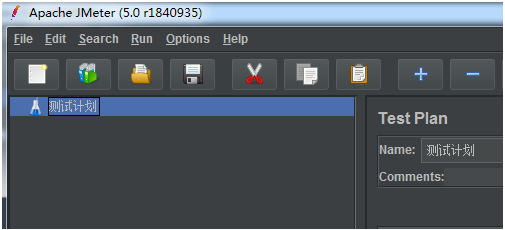
如果想要发送一个最基础的请求,需要操作如下步骤:
步骤1:创建一个测试计划
打开JMeter会默认有一个创建好的测试计划。
一个测试计划描述了一系列JMeter运行时要执行的步骤。一个完整的测试计划包含一个或者多个线程组,逻辑控制器,取样控制器,监听器,定时器,断言和配置元件。(测试计划必须至少具有一个线程组)
提示:
如果需要创建一个新的测试计划,点击“文件” —> "新建",会开启新的JMeter窗口。
(JMeter原则上是希望一个窗口只可以修改或编辑一个测试计划)
步骤2:创建线程组
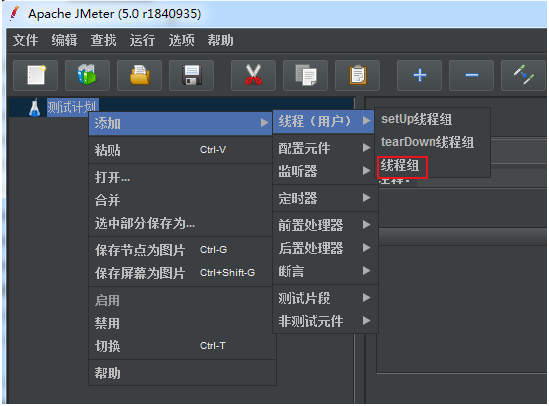
首先需要选中“测试计划”右键 —> 添加 —> 线程(用户) —> 线程组,如下图:
说明:
setUp线程组:在线程组之前运行。tearDown线程组:在线程组之后运行。如果你还安装了其他的组件和插件的话,还会有一些其他的线程选项。
步骤3:创建取样器
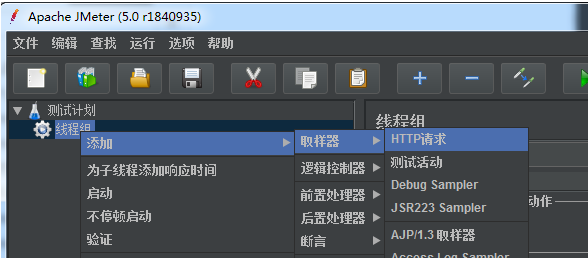
选中“线程组”右键 —> 添加 —> 取样器 —> HTTP请求(以HTTP请求为例)
步骤4:创建监听器
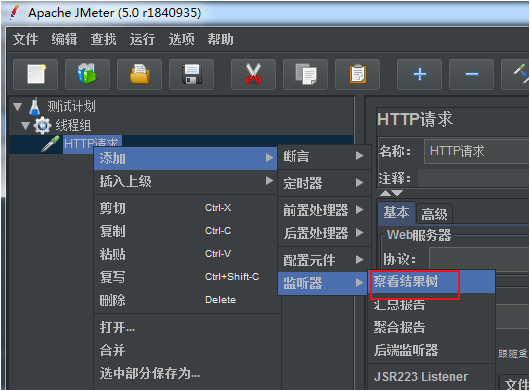
选中“线程组”右键 —> 添加 —> 监听器 —> 察看结果树
步骤5:完善信息
开始编辑树形标签栏中每个标签的内容。
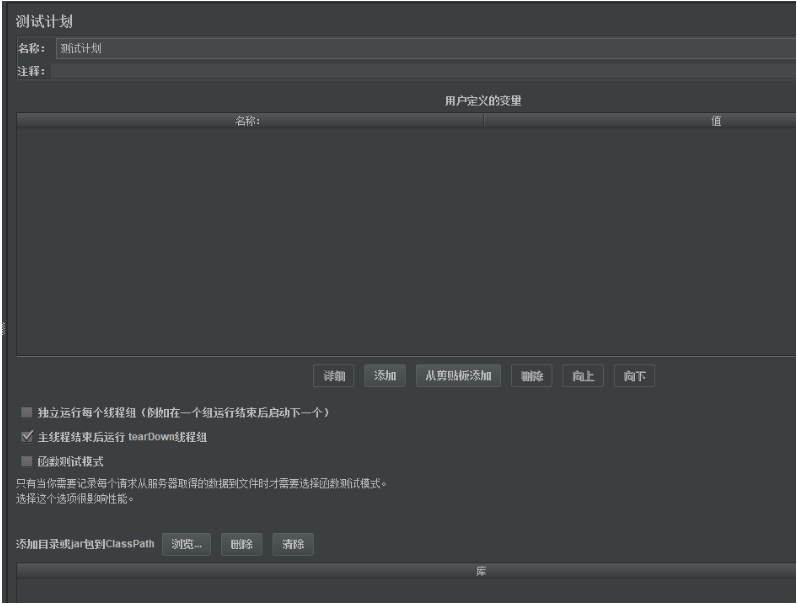
(1)测试计划标签
- 名称:默认为测试计划,在实际的工作中,你需要修改成xxx项目的测试计划。
- 注释:就是对该测试项目的一些描述。
- 添加目录或jar包到ClassPath:当我们需要引用一些外部jar包的时候,点击“浏览”进行添加。之后我们在写测试脚本的时候,就可以引用这些jar包中的内容了。
(其他的选项和内容我们之后再说明,这里就先简单介绍一些基本用法)
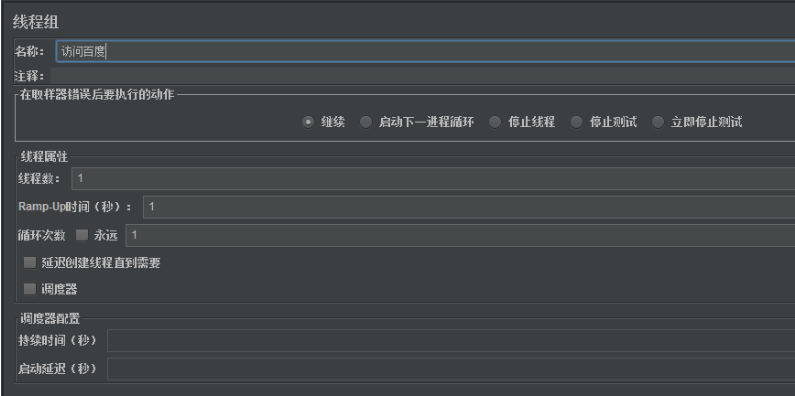
(2)线程组标签
- 名称:线程组就相当于一个流程,也就是定义该流程的名字,例如:访问百度。
- 注释:对该线程组的说明。
(其他内容保持默认即可)
(3)HTTP请求标签
- 名称:对于我们来说一个HTTP请求就相当于调用一个接口。一个流程(线程组)中可以有多个接口(HTTP请求)。换句话说,在一个流程中,要访问多少个接口,就添加多少个HTTP请求。
该名称可以修改成访问接口的名字,例如:访问百度。 - 注释:对该HTTP请求的说明。
- 协议(必填):写你需要使用的协议,如访问百度网站需要使用
http协议或者https协议。 - 服务器名称或IP(必填):也就是需要请求服务器的域名或者IP地址。例如访问百度网站,填写
www.baidu.com。(注意此处不要加协议) - 端口号:有指定访问的端口号就需要填写,访问百度网站则不需要填写,会使用默认端口号,如80或者443。
- 方法:也就是选择请求方式,我们访问百度网站,选择
GET方式即可。
(其他内容保持默认即可)
填写完如下图:

步骤6:保存测试计划
此时就可以点击工具栏中的“启动”按钮,运行这个测试计划。
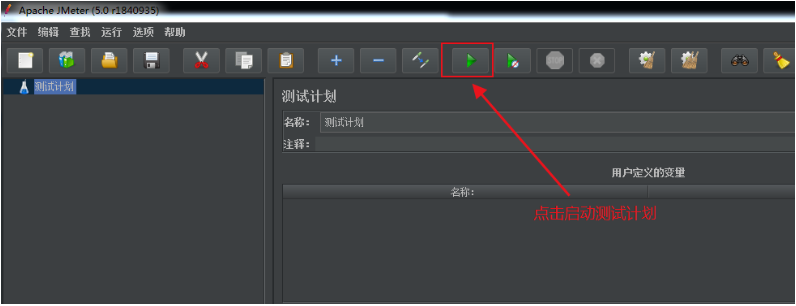
点击"启动"按钮后,JMeter会弹出一个警告,如下图:
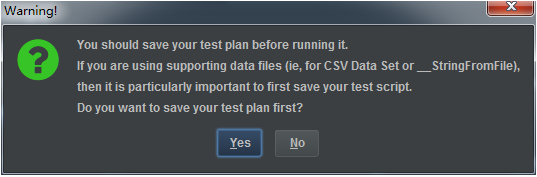
提示你再测试计划执行前,请先保存该测试计划。点击YES就会弹出保存窗口。
我们就先把这个测试计划保存到桌面。
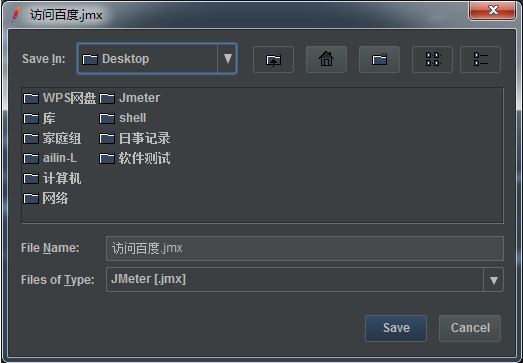
保存完成后,JMeter会自动执行该测试计划。
结果去察看结果树中查看。
步骤7:查看结果
点击树形标签栏中测试计划的“察看结果树”来查看该测试计划的执行结果。
察看结果树会显示测试计划中所有请求数据,请求数据中展示了每一个取样器的结果、请求信息和响应信息。除此之外还可以查看获得响应所花费的时间,以及一些响应代码等信息。这些内容可以帮助我们去分析脚本是否存在问题。
察看结果树内容如下图:
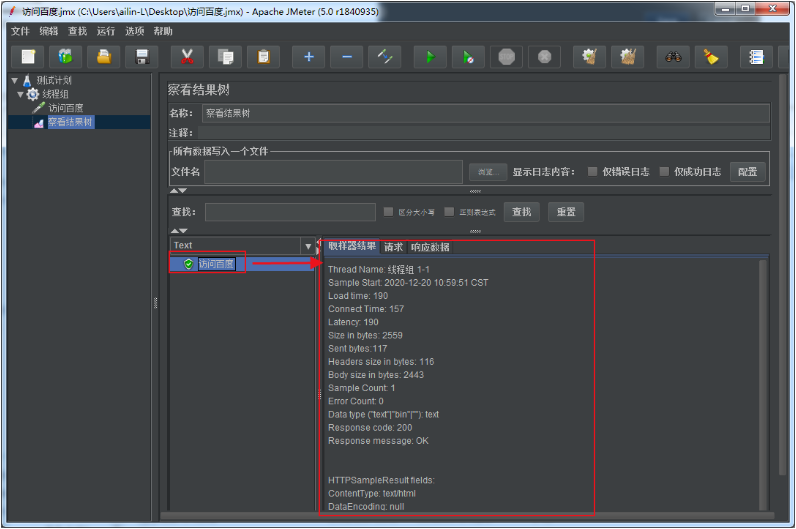
察看结果树可以说是JMeter中最常用的监听器,通过它就可以看到请求的发送和返回信息。
总结:JMeter测试计划要素
JMeter中一个脚本就是一个测试计划,也是一个管理单元。JMeter的请求模拟与并发数设置都在脚本文件中一起设置。
测试计划要素如下:
- 要素一:脚本中测试计划只能有一个JMeter测试计划。
同一时刻场景固然只能有一个,JMeter脚本在GUI中显示是树型结构,测试计划是根节点。根节点当然只能有一个。 - 要素二:测试计划中至少要有一个线程组。
JMeter负载是通过线程组驱动的,所以计划中至少要出现一个线程组。
JMeter测试计划支持多个线程组,我们可以在计划下面建立多个线程组,把不相关的业务分布在不同的线程组。(也就是一个测试计划中可以个多个流程,一个流程就代表一个线程组) - 要素三:至少要有一个取样器。
测试的目的就是要模拟用户请求,没有取样器脚本就毫无意义。
也就是在一个流程下可以有多个请求,一个接口对应一个HTTP请求。 - 要素四:至少有一个监听器。(收集结果)
测试结果用来衡量系统性能,我们需要从结果中分析系统性能。
说明
我们这里只是简单了介绍了JMeter发送一个请求最基础的一些步骤。
关于每个步骤中具体的操作和更多的细节都没有展开说明,以后会逐一展开详细说明,我们先对使用JMeter发送请求有一个最基础的认识就可以了。
『动善时』JMeter基础 — 6、使用JMeter发送一个最基础的请求的更多相关文章
- 『动善时』JMeter基础 — 50、使用JMeter测试WebSocket接口
目录 1.什么是WebSocket接口 2.为什么需要WebSocket 3.测试WebService接口前的准备 4.WebSocket Sampler组件界面详解 5.使用JMeter测试WebS ...
- 『动善时』JMeter基础 — 40、JMeter中ForEach控制器详解
目录 1.什么是逻辑控制器 2.ForEach控制器介绍 3.ForEach控制器的使用 (1)测试计划内包含的元件 (2)获取学院列表请求内容 (3)JSON提取器内容 (4)ForEach控制器内 ...
- 『动善时』JMeter基础 — 41、使用JMeter连接数据库(MySQL)
目录 1.为什么要使用JMeter连接数据库 2.JMeter连接数据库的前提 3.JDBC连接配置组件界面介绍 4.JMeter连接数据库演示 (1)测试计划内包含的元件 (2)测试计划中添加链接数 ...
- 『动善时』JMeter基础 — 2、JMeter的安装和启动
1.安装Java环境 由于JMeter是纯Java的桌面应用程序,因此它的运行环境需要Java环境,即需要安装JDK或JRE.(也就是安装JDK环境) 步骤简要说明: 下载并安装JDK 配置环境变量 ...
- 『动善时』JMeter基础 — 7、jmeter.properties文件常用配置
目录 1.默认语言设置 2.配置默认编码格式 3.GUI图标放大比例设置 4.功能区工具栏图标大小设置 5.视图区目录树图标大小设置 6.内容区编辑字体设置 7.添加JMeter元素快捷键设置 8.捕 ...
- 『动善时』JMeter基础 — 27、通过JMeter函数助手实现参数化
目录 1.测试计划中的元件 2.数据文件内容 3.函数助手配置 (1)函数助手的打开方式 (2)函数助手界面介绍 (3)编辑后的函数助手界面 4.HTTP请求组件内容 5.线程组元件内容 6.脚本运行 ...
- 『动善时』JMeter基础 — 32、JMeter察看结果树组件详解
目录 1.察看结果树介绍 2.察看结果树界面详解 3.察看结果树的其他功能 (1)将数据写入文件中 (2)Search功能 (3)Scroll automatically选项 4.总结 1.察看结果树 ...
- 『动善时』JMeter基础 — 35、JMeter接口关联【JSON提取器】详解
目录 1.JSON提取器介绍 2.JSON提取器界面详解 3.JSON提取器的使用 (1)测试计划内包含的元件 (2)HTTP Cookie管理器内容 (3)用户登陆请求界面内容 (4)JSON提取器 ...
- 『动善时』JMeter基础 — 39、JMeter中如果(If)控制器详解
目录 1.什么是逻辑控制器 2.如果控制器介绍 3.如果控制器的使用 (1)测试计划内包含的元件 (2)如果控制器界面内容 (3)HTTP请求界面内容 (4)运行结果 4.如果控制器中表达式的写法 ( ...
随机推荐
- vue核心---虚拟dom的实现
生成dom的过程 由vue模板生成虚拟dom 虚拟dom转换成真实dom渲染到html页面 代码实现 要实现的真实dom <div id="box"> <p cl ...
- c++函数指针说明
下面随笔说明函数指针用法. 函数指针的定义: 定义形式: 存储类型 数据类型 (*函数指针名)() 含义: 函数指针指向的是程序代码存储区 函数指针的典型用途-----实现函数回调 通过函数指针调用的 ...
- C#正则实现匹配一块代码段
最近项目,生成聚合网关,但是生成的网关文件中,存在着不必要的代码段,比如一个类A,类B等 之前一直使用手动删除,这么做劳民伤财,浪费时间,考虑使用正则写一个工具实现自动删除. 正则写法: string ...
- 381. O(1) 时间插入、删除和获取随机元素 - 允许重复
381. O(1) 时间插入.删除和获取随机元素 - 允许重复 LeetCode_381 题目详情 题解分析 代码实现 package com.walegarrett.interview; impor ...
- $nextTick解决Vue组件卸载在加载合并的问题
情况是这样的,父子组件都是复选框,点击父组件的复选框,子组件的复选框要显示并全选,取消复选框,子组件隐藏.子组件显隐我用的 v-if ,使用created钩子函数来使子组件处于全选状态. 但是出现的问 ...
- 面向青铜的java自学路线
有经验的人都知道,java还是需要一些路线的,因为java有些知识前后关联挺大的,先学后面和先学前面难度是不一样的. 如果你是新手,只要你知道路线这个东西,起码要比别人强,至少知道可以怎么走(更重要的 ...
- 面试被吊打系列 - Redis原理
小张兴冲冲去面试,结果被面试官吊打! 小张: 面试官,你好.我是来参加面试的. 面试官: 你好,小张.我看了你的简历,熟练掌握Redis,那么我就随便问你几个Redis相关的问题吧.首先我的问题是,R ...
- go中sync.Once源码解读
sync.Once 前言 sync.Once的作用 实现原理 总结 sync.Once 前言 本次的代码是基于go version go1.13.15 darwin/amd64 sync.Once的作 ...
- react+ts封装AntdUI的日期选择框之月份选择器DatePicker.month
需求:由于在项目开发中,当需要使用该组件时都需要对该组件进行大量的代码输出,为了方便代码统一管理,减少冗余代码,所以将此组件进行二次封装. 其他成员在使用中只需将自己的设置通过对应的参数传递到该组件, ...
- C语言II博客作业02
这个作业属于那个课程 https://edu.cnblogs.com/campus/zswxy/SE2020-4 这个作业要求在哪里 https://edu.cnblogs.com/campus/zs ...