
Python+Selenium:初步使用Chrome谷歌浏览器
·············环境结合···············
我的环境:window10 64位
Python 3.7 32-bit
selenium 3.141.0
Google Chrome 92.0.4515.107 (正式版本) (32 位)
···························································································
一、配置selenium环境:
1、查看对应Chrome版本(笔者已经更新为最新浏览器版本):
打开谷歌浏览器——》浏览器输入地址
chrome://version/
——》查看关于Chrome版本
Google Chrome 92.0.4515.107 (正式版本) (32 位) (cohort: 92_win_107)

2、下载Chrome谷歌浏览器对应版本的驱动: Chrome Drive
chromedriver下载网址:http://chromedriver.storage.googleapis.com/index.html
选择版本为
92.0.4515.43(正式版本)的选项——》选择合适自己电脑谷歌的chromedriver版本(note.txt是介绍文档)

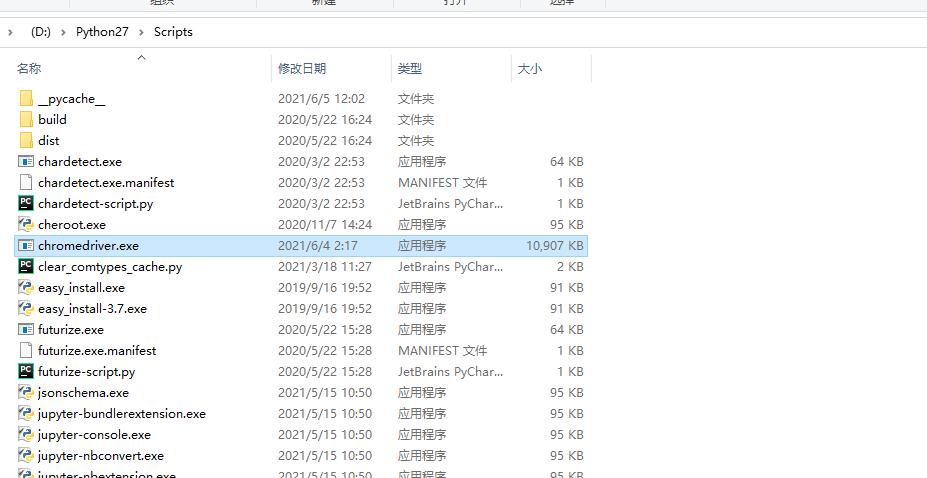
下载后解压至Python安装目录下的Scripts目录下(图片里面选中的就是解压后的文件)

3、安装selenium
首先检查是否已安装selenium
pip list
查看是否安装过selenium确认没有安装
打开命令行输入
pip install selenium
等待安装完成。
4、验证selenium
第一种验证方式
①确保电脑上安装谷歌浏览器
②cmd窗口输入如下指令
>python
>from selenium import webdriver
>webdriver.Chrome()
如果能启动浏览器,说明环境安装(启动不成功,卸载重新来一次)
按Ctrl+Z再按回车退出即可
第二种验证方式
编辑输入代码
import time

from selenium import webdriver

# 1、创建Chrome实例 。

driver = webdriver.Chrome()

# 2、driver.get方法将定位在给定的URL的网页 。

driver.get("https://www.baidu.com/") # get接受url可以是如何网址,此处以百度为例

# 3、定位元素 。

   # 3.1、用id定位输入框对象,

driver.find_element_by_id("kw").send_keys("python")

   # 3.2、用id定位点击对象,用click()触发点击事件

driver.find_element_by_id('su').click()

time.sleep(3) # 延迟3秒

# 4、退出访问的实例网站。

driver.quit()
Python+Selenium:初步使用Chrome谷歌浏览器的更多相关文章
- python selenium 定制启动Chrome的选项注意事项(十九)
自动化测试的时候为了避免每个case均需要登录的操作,所以把登录后的cookie信息保存下来,在有效期内使用cookie的方式实现登录操作,为了避免展现太多的登录操作,需要通过设置浏览器的option ...
- python+selenium下载文件——Chrome
from selenium import webdriver import time options = webdriver.ChromeOptions() prefs = { 'profile.de ...
- Windows10下使用python+selenium实现谷歌浏览器的自动控制
第一 谷歌浏览器一直是开发人员最喜欢的浏览器,python爬虫在进行抓包时尤其好用,今天为大家带来python+selenium进行自动化控制的安装教程 安装selenium windows下在cmd ...
- 第三百五十二节,Python分布式爬虫打造搜索引擎Scrapy精讲—chrome谷歌浏览器无界面运行、scrapy-splash、splinter
第三百五十二节,Python分布式爬虫打造搜索引擎Scrapy精讲—chrome谷歌浏览器无界面运行.scrapy-splash. splinter 1.chrome谷歌浏览器无界面运行 chrome ...
- 在Centos7上安装Python+Selenium+Chrome+Chromedriver
1.下载Chrome 上一篇文章已经演示过了Python+Selenium+Firefox+Geckodriver安装步骤并通过自动化脚本打开百度 因此当前只需要安装Chrome和Chromedriv ...
- Python——Selenium & Chrome Driver配置
1.CMD下载安装selenium pip install selenium 2.python运行: from selenium import webdriver browser = webdrive ...
- Python selenium chrome 环境配置
Python selenium chrome 环境配置 一.参考文章: 1. 记录一下python easy_install和pip安装地址和方法 http://heipark.iteye.com/b ...
- 三十一 Python分布式爬虫打造搜索引擎Scrapy精讲—chrome谷歌浏览器无界面运行、scrapy-splash、splinter
1.chrome谷歌浏览器无界面运行 chrome谷歌浏览器无界面运行,主要运行在Linux系统,windows系统下不支持 chrome谷歌浏览器无界面运行需要一个模块,pyvirtualdispl ...
- Python selenium chrome打包exe后禁用控制台输出滚动日志
Python selenium chrome打包exe后,在运行的过程中,如果遇到需要input()输入时,会发现被不断滚动刷新的日志把命令行输入快速顶掉了,通过查阅资料不断实践,发现以下方法有效: ...
随机推荐
- 十进制转十六进制 BASIC-10
十进制转十六进制 import java.util.Scanner; public class 十进制转十六进制 { /* 十六进制数是在程序设计时经常要使用到的一种整数的表示方式. * 它有0,1, ...
- awk-06-常用内置函数
常用内置函数 示例 1.int 2.sqrt 3.rand rand()并不是每次运行都会产生一个随机数,会一直保持不变 所以需要srand() 函数一起 但是还是有很大的几率会生成一样 4.asor ...
- 【笔记】SVM思想解决回归问题
使用svm思想解决回归问题 使用svm思想解决是如何解决回归问题,其中回归问题的本质就是找一条线,能够最好的拟合数据点 怎么定义拟合就是回归算法的关键,线性回归算法就是让预测的直线的MSE的值最小,对 ...
- 22javascript笔记(2)
JavaScript 1.js事件和作用域 js事件:html页面中每一个元素都可以产生某些触发js函数的事件.这些事件是可以被js侦测到的一种行为,并且js程序能应对这些事件. 常见的html事件 ...
- deepin下启动自己的springcloud服务报错
java.nio.file.AccessDeniedException: /home/msan/logs/csp/sentinel-record.log.2021-01-04.0.2.lck at s ...
- mpu6050控制舵机云台
准备材料:2个舵机mg90,云台支架,1个arduino-uno,mpu6050 编程工具:VScode-platformio or ArduinoIDE 我使用的是VScode在编辑代码上会更方 ...
- springCloud之路API路由网关Zuul
1.简介 简单的理解就是,相当于在所有服务的调用前加了一层防火墙, 主要就是对外提供服务接口的时候,起到了请求的路由和过滤作用,也因此能够隐藏内部服务的接口细节,提高系统的安全性: 官方文档:http ...
- .static 和const分别怎么用,类里面static和const可以同时修饰成员函数吗。
static的作用: 对变量: 1.局部变量: 在局部变量之前加上关键字static,局部变量就被定义成为一个局部静态变量. 1)内存中的位置:静态存储区 2)初始化:局部的静态变量只能被初始化一次, ...
- 数据结构解析-HashMap
概要 HashMap在JDK1.8之前的实现方式 数组+链表,但是在JDK1.8后对HashMap进行了底层优化,改为了由 数组+链表+红黑树实现,主要的目的是提高查找效率. 如图所示: JDK版本 ...
- numpy、pandas、scipy、matplotlib、jieba、 openpyxl、pillow的安装
cmd环境下进入python安装包里的Script文件夹 安装numpy 安装pandas 安装scipy 安装matplotlib 安装jieba(应该是之前装的库安装依赖时下载了) 安装openp ...