
Maven入门详解以及Eclisp的集成
1、首先要安装Maven到操作系统上
Maven的下载页面:http://maven.apache.org/download.html
Maven跟Tomcat很像,下载下来后直接解压在指定的目录就安装成功了,不过Maven比Tomcat多了一项环境变量配置
当前版本3.0.3。解压缩下载的文件,
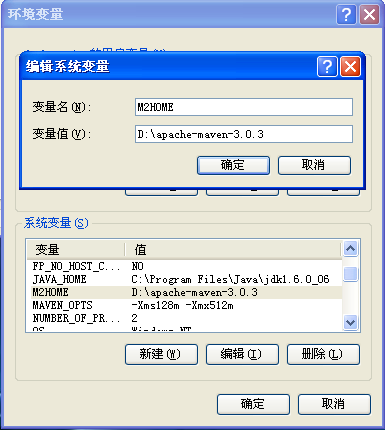
首先创建一个系统变量M2HOME,变量值指向maven的解压目录,如图所示:
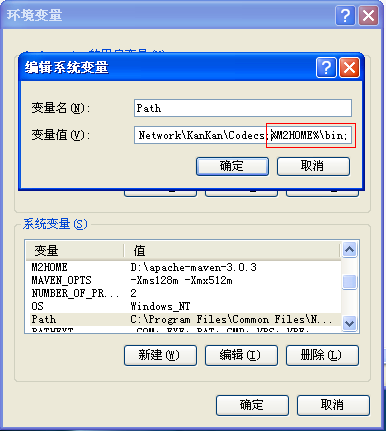
将其中的bin目录设置到windows Path环境变量中.就是把%M2HOME%\bin加到path系统变量中,如图所示:
测试安装是否成功:在命令行中输入
mvn -version
如果安装成功,输出结果如下图所示:

2、安装eclipse的Maven插件
安装Eclipse的Maven插件M2Eclipse。
M2Eclipse插件网址:http://m2eclipse.sonatype.org/installing-m2eclipse.html
通过Eclipse在线更新网址:m2eclipse Core Update Site:
http://m2eclipse.sonatype.org/sites/m2e
操作步骤跟安装其他插件一样
(
今天在Eclipse上安装maven插件时遇到了如下的错误:
Cannot complete the install because one or more required items could not be found.
Software being installed: Maven Integration for Eclipse (Required) 0.12.1.20110112-1712 (org.maven.ide.eclipse.feature.feature.group 0.12.1.20110112-1712)
Missing requirement: Maven Integration for Eclipse (Editors) 0.12.1.20110112-1712 (org.maven.ide.eclipse.editor 0.12.1.20110112-1712) requires 'bundle org.eclipse.zest.core 0.0.0' but it could not be found
Cannot satisfy dependency:
From: Maven Integration for Eclipse (Required) 0.12.1.20110112-1712 (org.maven.ide.eclipse.feature.feature.group 0.12.1.20110112-1712)
To: org.maven.ide.eclipse.editor [0.12.1.20110112-1712]
感觉上是少maven依赖的eclipse插件,网上查了查,解决方法如下:
启动eclipse,点击window——>preferences——>install/update——>available software sites,点击Add
添加如下信息:
GEF http://download.eclipse.org/tools/gef/updates/releases/
然后再重新安装maven插件
)
注意,安装好后还要跟本地解压出来的Maven集成到一块,有两处需要做修改:
第一处:window-preferences,弹出窗口:

第二外:真正集成的动作:

3、启动eclipse的时候会提示warning:找不到jdk啥的,解决办法:
在eclipse.ini(eclipse.ini在Eclipse安装目录中)文件中加入如下两行(vm指向javaw.exe的位置,或者直接到bin那里也可以):
-vm
C:\Program Files\Java\jdk1.6.0_06\bin\javaw.exe
不过这里有几点需要注意:
注意: 要写在两行,写在一行不能生效
注意: 这两行要定在-vmargs之前,不然也不能生效
注意: 最后一行也可以写成C:/Program Files/Java/jdk1.6.0_16/bin/
4、提示 Unable to locate the Javac Compiler in:
解决办法:
Window -> Preferences -> Java -> Installed JREs, 点击"Add"按钮,选择默认的"Standard VM", 点击"Next >",
点击"JRE home"右边的"Directory"选择文件夹C:\Program Files\Java\jdk1.6.0_06\jre,一路“确定”,回到"Installed JREs"界面,
在刚添加的"jdk1.6.0_06"打上勾。再选择目录树中的"Execution Environments", 点选界面左侧的"J2SE-1.6",
然后在右侧点选"jdk1.6.0_06"。重启Eclipse,一切OK了。
问题原因就是系统装了两个JRE,应该用JDK中的那个JRE.
或者edit已经存在的jre,然后点击Add Extends JARS按键,添加jdk\lib\tools.jar文件,同样可以解决。
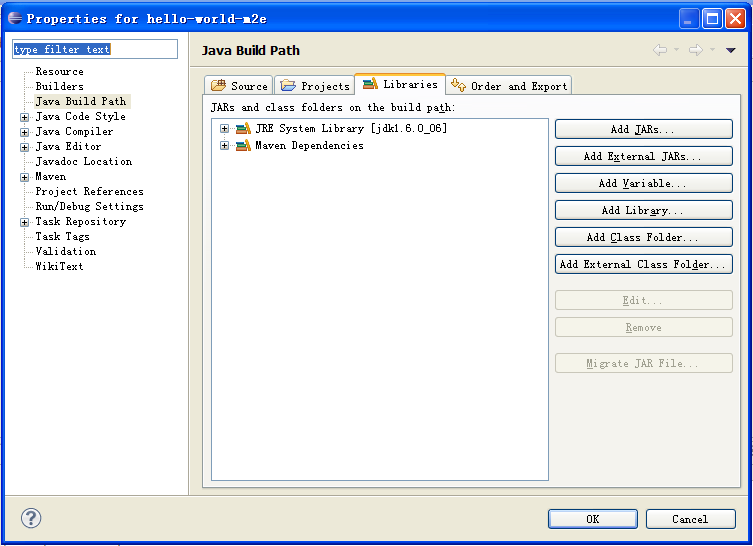
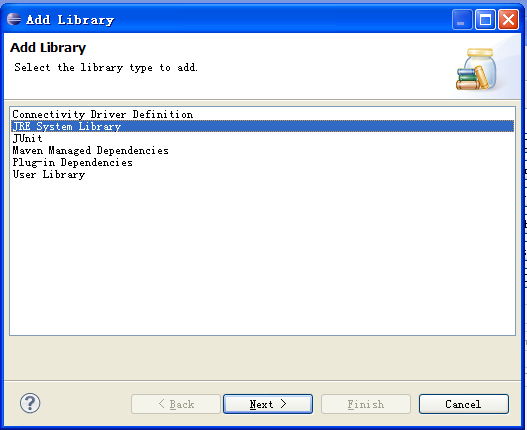
不过这里也要注意一点,已经创建好的maven项目引用还是原来的jre,要修改过来,在执行完上面的步骤后,右击项目名->Build Path->Configure Build Path->在library选项卡下选中引用的jre,然后remove掉即可,还要点击右面的Add Library按钮,选择Jre System Library,后面按默认操作执行,next-finish,这样原来创建的项目也更改过来了。

原文地址:
http://blog.csdn.net/shanliangliuxing/article/details/6982767
Eclipse上安装maven插件时遇到了如下的错误 解决方案的引用地址:
http://v-vampires.iteye.com/blog/988290
什么是Maven
Maven,鼎鼎大名,在今天之前,我对于它一直是处于一种"只闻其名不见其人"的状态。之所以说"只闻其名",是因为Maven太有名了,它是Apache基金会的顶级项目,一般情况下,被Apache看中的都是精品。之所以说"不见其人",是因为之前的工作中不需要使用到Maven,因此对Maven并不熟。
正巧,最近换了工作,新工作中项目是使用Maven构建的,这让我必须要会使用Maven。因此,本篇文章就零开始对Maven进行一个学习,在我学习的过程中,必然遇到很多问题,在思考、解决这些问题的同时,输出一些文字,相信会对各位网友朋友们有帮助。
OK,那么让我们开始吧。
Maven的作用是什么
这是我遇到的第一个问题,甚至在看了一些Maven的资料之后,我还是会有疑问,到底Maven是干什么用的?在继续学习以及自己写了例子之后,我有了一定的感悟,下面尝试回答一下这个问题。首先,假如使用传统的项目构建方式,可能会有这样的困惑:
- 开发中,为了保证编译通过,我们会到处去寻找jar包,当编译通过了,运行的时候,却发现"ClassNotFoundException",难道还差jar包?再去找找吧
- 每个Java项目的目录结构都没有一个统一的标准,配置文件到处都是,单元测试代码到底应该放在那里也没有一个权威的规范
因此,我们就要用到Maven(使用Ant也可以,不过编写Ant的xml脚本比较麻烦)----一个项目管理工具。Maven主要做了两件事:
- 统一开发规范与工具
- 统一管理jar包
下面我们来对比一下,首先建立一个普通的Java工程,是这样的:

这个我们都很熟悉,src下建包写代码,那么配置文件放在哪里?单元测试代码放在哪里?没有一个统一标准,更多时候都是开发者的自由发挥,每个人有自己的风格,这并不十分适合团队协作。接下来,看一下使用maven构建一个普通Java项目之后的目录结构:
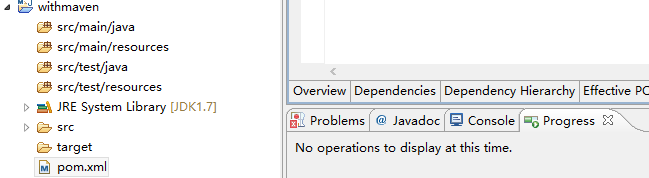
看到使用Maven构建的普通Java项目,对源代码、单元测试代码、资源乃至后续需要的文件都有专门的目录规划。
上面的最后有一个pom.xml,这是Maven的核心配置文件,pom称为Project Object Model(项目对象模型),它用于描述整个Maven项目,所以也称为Maven描述文件。
当然事情不会这么简单,接下来,继续进入Maven的世界吧。
pom.xml
打开pom.xml,最基础的是这样的:

<project xmlns="http://maven.apache.org/POM/4.0.0"

    xmlns:xsi="http://www.w3.org/2001/XMLSchema-instance"

    xsi:schemaLocation="http://maven.apache.org/POM/4.0.0 http://maven.apache.org/xsd/maven-4.0.0.xsd">

  <modelVersion>4.0.0</modelVersion>

  <groupId>com.xrq.withmaven</groupId>

  <artifactId>withmaven</artifactId>

  <version>0.0.1-SNAPSHOT</version>

  <build/>

</project>
因为这个配置文件是Maven的核心,因此有必要详细解读一下pom.xml,来先看一下上面的几个:
1、modelVersion
指定了当前Maven模型的版本号,对于Maven2和Maven3来说,它只能是4.0.0
2、groupId
顾名思义,这个应该是公司名或是组织名。一般来说groupId是由三个部分组成,每个部分之间以"."分隔,第一部分是项目用途,比如用于商业的就是"com",用于非营利性组织的就 是"org";第二部分是公司名,比如"tengxun"、"baidu"、"alibaba";第三部分是你的项目名
3、artifactId
可以认为是Maven构建的项目名,比如你的项目中有子项目,就可以使用"项目名-子项目名"的命名方式
4、version
版本号,SNAPSHOT意为快照,说明该项目还在开发中,是不稳定的版本。在Maven中很重要的一点是,groupId、artifactId、version三个元素生成了一个Maven项目的基本坐标,这非常重要,我在使用和研究Maven的时候多次感受到了这点。
在上面的这些元素之外,还有一些元素,同样罗列一下:
1、packing
项目打包的类型,可以使jar、war、rar、ear、pom,默认是jar
2、dependencies和dependency
前者包含后者。前面说了,Maven的一个重要作用就是统一管理jar包,为了一个项目可以build或运行,项目中不可避免的,会依赖很多其他的jar包,在Maven中,这些依赖就被称为dependency。
说到这里,就有一个本地仓库和远程仓库的概念了。官方下载的本地仓库的配置在"%MAVEN_HOME%\conf\settings.xml"里面,找一下"localRepository"就可以了;MyEclipse默认的本地仓库的地址在"{user.home}/.m2/repository"路径下,同样找一下"localRepository"就可以找到MyEclipse默认的本地仓库了。
本地仓库和远程仓库是这样的,Maven工程首先会从本地仓库中获取jar包,当无法获取指定jar包时,本地仓库会从远程仓库(中央仓库)中下载jar包,并放入本地仓库以备将来使用。
举个例子,比方说我的项目中用到了MyBatis,那么可以这么配置:
<dependencies>

    <dependency>

        <groupId>org.mybatis</groupId>

        <artifactId>mybatis</artifactId>

        <version>3.2.5</version>

    </dependency>

</dependencies>
之前有说过groupId、artifactId、version唯一标识一个Maven项目,有了这三个元素,我们就可以去远程仓库下载MyBatis3.2.5.jar到本地仓库了。回想我们之前的做法,如果要MyBatis的jar包,发现没有,然后去网上下载一个,需要另外的jar包,然后去网上下载一个,但是有了Maven,就方便多了,只需要配置jar包对应的dependency依赖,Maven会自动帮助我们去远程仓库中下载jar包到本地仓库中。
3、properties
properties是用来定义一些配置属性的,例如project.build.sourceEncoding(项目构建源码编码方式),可以设置为UTF-8,防止中文乱码,也可定义相关构建版本号,便于日后统一升级。
4、build
build表示与构建相关的配置,比如build下有finalName,表示的就是最终构建之后的名称。
Maven工程目录结构
回到上面那张图:
接着解释一下Maven的目录结构:
- main目录下是项目的主要代码,test目录下存放测试相关的代码
- 编译输出后的代码会放在target目录下
- src/main/java下存放Java代码,src/main/resources下存放配置文件
- 这里没有webapp,Web项目会有webapp目录,webapp下存放Web应用相关代码
- pom.xml是Maven项目的配置文件
Maven环境配置
常用的开发工具Idea、MyEclipse里面都已经集成了Maven了,不过最好是从官网下一个配置到自己电脑里,开发工具里的可能有少许的Bug。
首先去Maven官网,下载Maven的包,地址为http://maven.apache.org/download.cgi,找到下面的部分,点击就可以下载了:

下载完解压,然后配置一下环境变量,和JDK的环境变量配置类似:
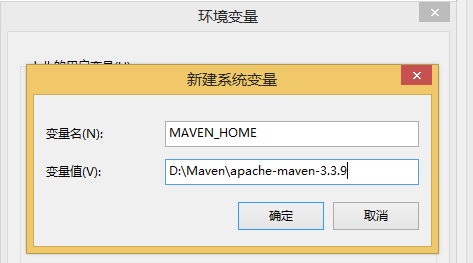

这样配置完就可以了,验证一下,windows+r打开命令窗口,输入"mvn --version",如果有下面的内容这表示Maven配置OK:
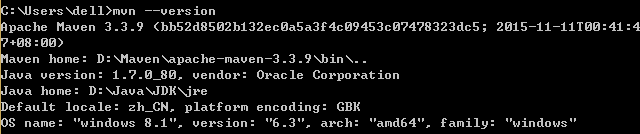
Maven入门使用常见问题
1、我从SVN上下载了一个以Maven构建的工程,下载完毕没有jar包怎么办?
从资源库上下载下来的Maven工程,是没有jar包的,此时可以这么做:
(1)删除Maven工程,但是删除的时候不要删除本地工程里面的Maven工程,只删除MyEclipse中的Maven工程
(2)右键Import->Maven4MyEclipse->Existing Maven Projects,导入你的Maven工程,此时MyEclipse在构建工程的时候,假如你的本地仓库中没有dependcy中的jar包,便会去远程仓库下载jar包到本地仓库中。你的工程导入完毕之后,Library应该是这样的:

2、重新下载Maven工程所依赖的jar包、导入jar包都需要触发Maven工程的build workspace,那么如何才能触发Maven工程的build workspace?
找到一个pom.xml,随便修改一下,加一个空格、减一个空格什么的,ctrl+s保存一下,便会触发Maven工程的build workspace了
3、本地仓库的目录结构是什么样子的?
groupId、artifactId、version确定一个唯一的Maven,比方说我有一个mybatis的dependcy:
<dependency>

    <groupId>org.mybatis</groupId>

    <artifactId>mybatis</artifactId>

    <version>3.2.5</version>

</dependency>
那么mybatis的jar包应该在%Maven仓库地址%\org\mybatis\mybatis\3.2.5\这一路径下,看到了吧,先groupId,再mybatis,最后version,每个名字都是一个文件夹的名字
4、有些jar包在dependcy里面有配置,Import了Maven工程,下载完工程所依赖的jar包之后,发现本地仓库里面却没有,怎么办?
可能是原先下载jar包的时候出了什么问题,从artifactId目录开始删除以下的所有文件/文件夹,然后触发一次Maven工程的build workspace就可以了
5、本地仓库中确定已经有jar包了,工程里面却报错,说找不到jar包,该怎么办?
应该有很多解决办法,目前解决的一种办法是,MyEclipse->Window->Preferences->搜索Maven->User Settings,Update Settings和Reindex点一下就好了。另外,可以尝试一下把本地Maven仓库内的jar包删除一下,然后重新build workspace,可能也可以。
我不能保证写的每个地方都是对的,但是至少能保证不复制、不黏贴,保证每一句话、每一行代码都经过了认真的推敲、仔细的斟酌。每一篇文章的背后,希望都能看到自己对于技术、对于生活的态度。
我相信乔布斯说的,只有那些疯狂到认为自己可以改变世界的人才能真正地改变世界。面对压力,我可以挑灯夜战、不眠不休;面对困难,我愿意迎难而上、永不退缩。
其实我想说的是,我只是一个程序员,这就是我现在纯粹人生的全部。
=================================================================
Maven入门详解以及Eclisp的集成的更多相关文章
- Maven入门详解
什么是Maven Maven,鼎鼎大名,在今天之前,我对于它一直是处于一种"只闻其名不见其人"的状态.之所以说"只闻其名",是因为Maven太有名了,它是Apa ...
- Linq之旅:Linq入门详解(Linq to Objects)
示例代码下载:Linq之旅:Linq入门详解(Linq to Objects) 本博文详细介绍 .NET 3.5 中引入的重要功能:Language Integrated Query(LINQ,语言集 ...
- Linq之旅:Linq入门详解(Linq to Objects)【转】
http://www.cnblogs.com/heyuquan/p/Linq-to-Objects.html Linq之旅:Linq入门详解(Linq to Objects) 示例代码下载:Linq之 ...
- Linq之旅:Linq入门详解(Linq to Objects)(转)
http://www.cnblogs.com/heyuquan/p/Linq-to-Objects.html 示例代码下载:Linq之旅:Linq入门详解(Linq to Objects) 本博文详细 ...
- SQL注入攻防入门详解
=============安全性篇目录============== 本文转载 毕业开始从事winfrm到今年转到 web ,在码农届已经足足混了快接近3年了,但是对安全方面的知识依旧薄弱,事实上是没机 ...
- SQL注入攻防入门详解(2)
SQL注入攻防入门详解 =============安全性篇目录============== 毕业开始从事winfrm到今年转到 web ,在码农届已经足足混了快接近3年了,但是对安全方面的知识依旧薄弱 ...
- Quartz 入门详解
Quartz是OpenSymphony开源组织在Job scheduling领域又一个开源项目,它可以与J2EE与J2SE应用程序相结合也可以单独使用.Quartz可以用来创建简单或为运行十个,百个, ...
- Redis快速入门详解
Redis入门详解 Redis简介 Redis安装 Redis配置 Redis数据类型 Redis功能 持久化 主从复制 事务支持 发布订阅 管道 虚拟内存 Redis性能 Redis部署 Redis ...
- Maven使用详解
Maven使用详解 世间万物相生相克,今年本来的目标是主要研究asp.net mvc以及windows平台相关的DI, ORM框架,突然有一天想研究一个Java EE里面相应的框架都是怎么玩的,于是研 ...
随机推荐
- 遮罩层的实现(纯js兼容版)
这个代码是我以前测试时候的代码了,主要用到的知识点是opacity和filer分别实现 “标准浏览器”和IE浏览器下的半透明,使用js的document.body.offsetwidth 和scree ...
- FC网络学习笔记02 -网络配置方法
随着新一代飞机的综合化航电系统对通信需求的不断提高,传统的ARINC429.1553B总线的传输速率分别只有100Kbps和1Mbps,其带宽已远远不 论文联盟 http://Www.LWlm.cOm ...
- Director Scene Layer and Sprite
Scenes Director Layers Multiple Layers Example: Sprites References Scenes A scene (implemented with ...
- Keepalived+Nginx+Tomcat配置高可用负载均衡系统示例
前言 此示例为keepalived+nginx+tomcat的基础配置示例,某些特定配置此例中不会出现,在示例中会用到三个虚拟机:两个纯命令行用于模拟服务端配置,一个带桌面环境的用于模拟客户端访问,这 ...
- hdu2074java
叠筐 Time Limit: 1000/1000 MS (Java/Others) Memory Limit: 32768/32768 K (Java/Others)Total Submissi ...
- Ⅵ.AngularJS的点点滴滴-- 指令
指令 基本用法 <html> <script src="http://ajax.googleapis.com/ajax/libs/angularjs/1.2.2/angul ...
- php 白屏
访问php白屏(base on lnmp) vim nginx/conf/fastcgi_param fastcgi_param REDIRECT_STATUS 200; fastcgi_param ...
- python 内置函数和表达式
对于简单的函数来说,可以使用类似于三元运算来表示,即: lambda表达式 格式: lambda [arg1[, arg2, ... argN]]: expression 先来看看三元表达式 #普 ...
- jQuery Validate 插件
>>>>>>>>>>>>>>>>>>>>>>>>> ...
- (转)Spring 读书笔记-----使用Spring容器(一)
Spring有两个核心接口:BeanFactory和ApplicationContext,其中ApplicationContext是BeanFactory的子接口.他们都可代表Spring容器,Spr ...