
VisualVM远程连接Tomcat(转)
转自:http://www.cnblogs.com/sunshine-2015/p/5547128.html
VisualVM
VisualVm是一个将很多JDK命令工具可视化的windows程序,直接下载解压就可以使用(如果安装了JDK的话,在JDKbin目录下就有)。可以安装很多插件,在工具>插件里面查找。先来一张图瞅瞅
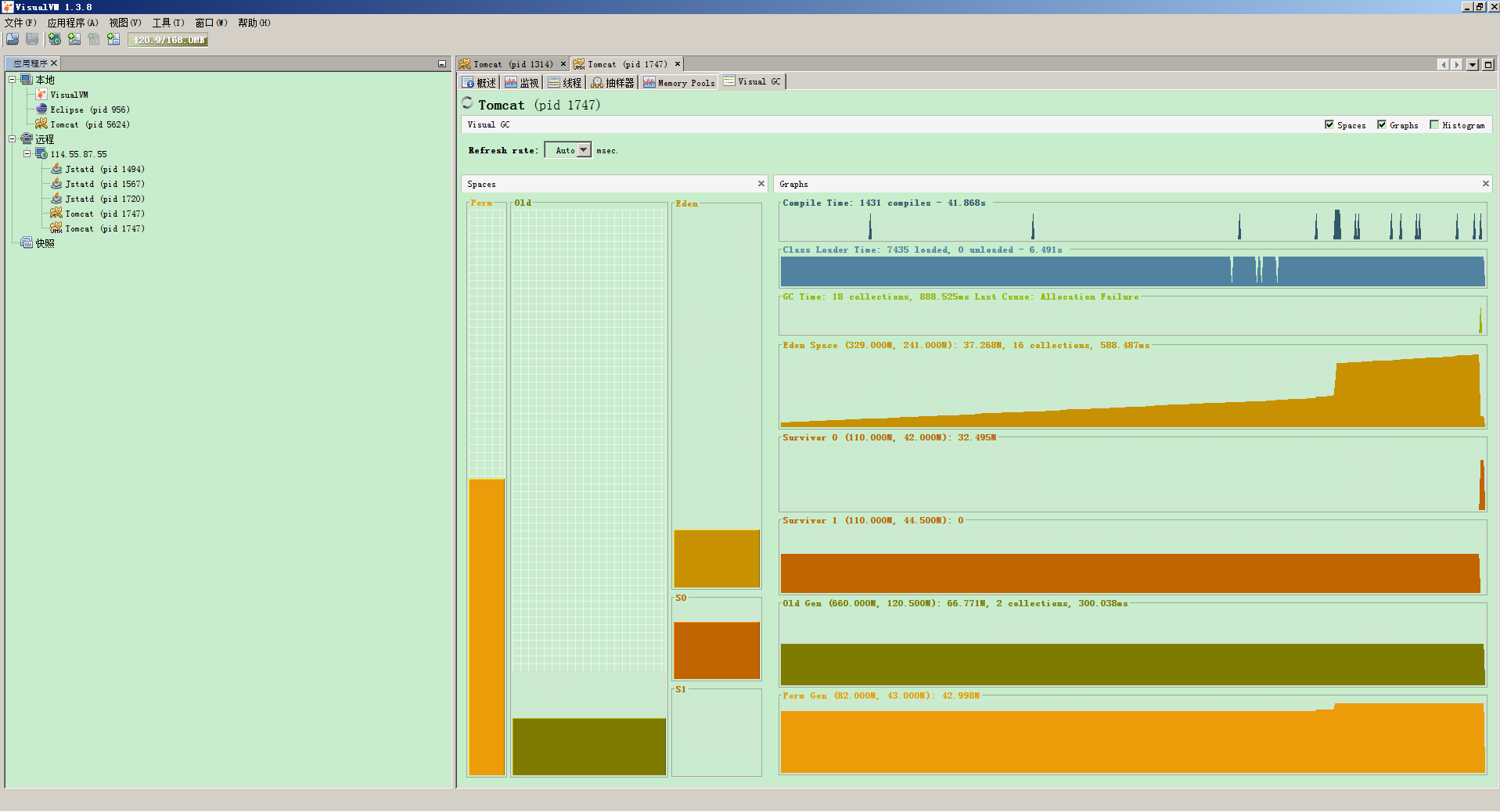
看到这些图形化的信息还是很激动的,这样学习JVM就可以对照着来了
远程监控
要对Tomcat远程监控,需要对远端的Tomcat和JDK进行配置
修改IP
我使用的Linux,使用hostname -i 查看ip是否为自己的外网IP(如果你仅仅是内网,是内网的IP,但不能是127.0.0.1或者localhost)
# localhost是本地环回地址,lack为机器名,将localhost修改为对应ip

# 如:10.10.23.10 lack

localhost lack
通过jstatd启动RMI
要通过远程访问jstatd需要进行授权,在JAVA_HOME/bin目录下创建jstatd.all.policy文件,内容如下:
grant codebase "file:${java.home}/../lib/tools.jar" {

    permission java.security.AllPermission;

};
注意空格,最好直接复制。使用以下命令启动jstatd(注意:要在JAVA_HOME/bin目录下运行该命令)
jstatd -J-Djava.security.policy=jstatd.all.policy &
这个时候在VisualVM里面的远程连接上右键->添加远程主机,输入IP就可以看到Jstatd了
配置JMX管理Tomcat
默认Tomcat只可以从本地使用JMX,进行远程管理需要进行以下配置。打开Tomcat下的bin/catalina.sh(windows下为bat)文件,在一堆注释后面添加一行
JAVA_OPTS=-Dcom.sun.management.jmxremote -Dcom.sun.management.jmxremote.port=9999 -Dcom.sun.management.jmxremote.authenticate=false - Dcom.sun.management.jmxremote.ssl=false
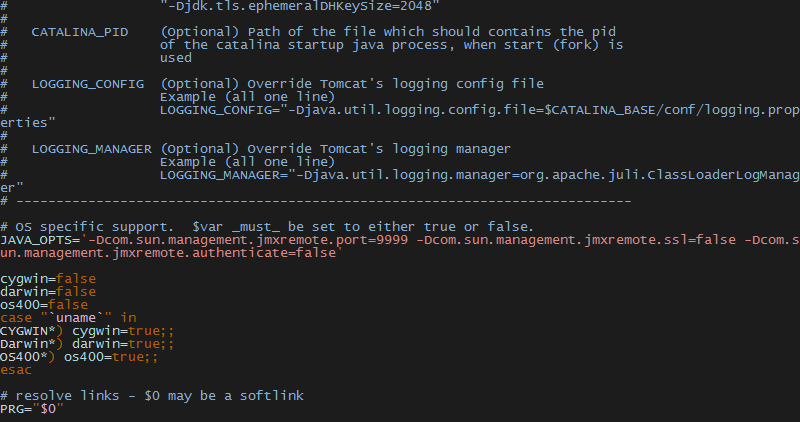
然后在VisualVM里面右键添加JMX连接,输入IP和端口号9999(端口号可以自定义,但是必须保证没有被占用!!!)
好滴,到此就配置完成了,接下来说说上面几个参数的意义:
-Dcom.sun.management.jmxremote :允许使用JMX远程管理

-Dcom.sun.management.jmxremote.port=9008 :JMX远程连接端口

-Dcom.sun.management.jmxremote.authenticate=false :不进行身份认证,任何用户都可以连接

-Dcom.sun.management.jmxremote.ssl=false :不使用ssl

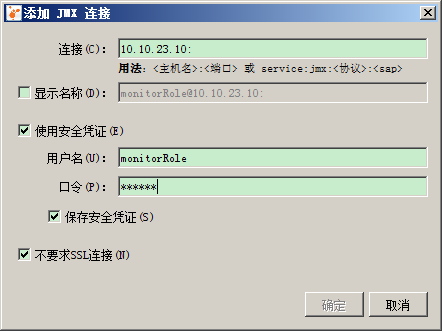
不使用ssl就勾选最后一个“不要求ssl连接”,因为没有身份证,所以也不勾选使用安全凭证。但是如果连接的是公网上的Tomcat,那么就要注意安全性了,接下来看看使用用户名和密码连接
依然是在catalina.sh里面,设置JAVA_OPTS

JAVA_OPTS='-Xms128m -Xmx256m -XX:MaxPermSize=128m

        -Djava.rmi.server.hostname=10.10.23.10

        -Dcom.sun.management.jmxremote.port=9999

        -Dcom.sun.management.jmxremote.ssl=false

        -Dcom.sun.management.jmxremote.authenticate=true

        -Dcom.sun.management.jmxremote.password.file=/usr/java/default/jre/lib/management/jmxremote.password

        -Dcom.sun.management.jmxremote.access.file=/usr/java/default/jre/lib/management/jmxremote.access'
/usr/java/default/jre/lib/management/jmxremote.password和/usr/java/default/jre/lib/management/jmxremote.access是两个文件(在JAVA_HOME\jre\lib\management下有模板),以下分别编辑两个文件
# /usr/java/default/jre/lib/management/jmxremote.password
#(123456、123456789为密码)
monitorRole 123456
controlRole 123456789
# /usr/java/default/jre/lib/management/jmxremote.access

monitorRole   readonly

controlRole   readwrite
新建完成这两个文件要修改jmxremote.password的权限
chmod 600 jmxremote.password
接下来就可以远程连接了
VisualVM远程连接Tomcat(转)的更多相关文章
- VisualVM远程连接Tomcat
最近项目已经要提测了,有时间来考虑一些性能上的事儿了.之前拜读过<深入理解java虚拟机>,只可惜当时功力尚浅,有些东西还是不太懂,而且应用场景也没有,所以借这次机会看看.当然了,这次并不 ...
- 3 - JVM随笔分类(gc.log ,VisualVM插件介绍,VisualVM远程连接方式介绍)
gc.log 354.2 KB 对于对应用的监控上可以使用Jdk自带的VisualVM来做可视化监控,可以查看当前服务应用进程的堆大小的走向,以及类的加载数量等,除此之外,VisualVM可以支持很多 ...
- IntelliJ IDEA远程连接tomcat,实现单步调试
web项目部署到tomcat上之后,有时需要打断点单步调试,如果用的是Intellij idea,可以通过如下方法实现: 开启debug端口,启动tomcat 以tomcat7.0.75为例,打开bi ...
- 【监控】jvisualvm之jmx远程连接 tomcat war启动应用
一.tomcat相应jmx配置 1.在tomcat bin目录下的catalina.sh文件中添加如下配置: CATALINA_OPTS="$CATALINA_OPTS -Dcom.sun. ...
- linux 安装jdk,tomcat 配置vsftp 远程连接
不知不觉入行也有一年了,这两天在公司上班有空了就自己装了个vmware虚拟机,装了个红帽6.1完全命令行的操作系统,想着搭个公司现在在用的测试环境,没想到中间碰到了很多问题,不过大部分都解决了,现在可 ...
- Intellij idea远程debug连接tomcat,实现单步调试
转载:http://blog.csdn.net/boling_cavalry/article/details/73384036 web项目部署到tomcat上之后,有时需要打断点单步调试,如果用的是I ...
- jProfiler远程连接Linux监控jvm、tomcat运行状态
第一步.下载软件 官网地址:https://www.ej-technologies.com/download/jprofiler/files , Mac客户端 GUI界面 Linux服务端 第二步.安 ...
- JConsole远程连接配置
JConsole远程连接还是有一点坑的.这里记录一下配置过程,好记性不如烂笔头. 1.在远程机的tomcat的catalina.sh中加入配置: JAVA_OPTS="$JAVA_OPTS ...
- jvisualvm远程监控Tomcat
网上已经有很多这方面的资料,但有些很杂乱,这里做了整理总结. 一.Java VisualVM 概述 对于使用命令行远程监控jvm 太麻烦 . 在jdk1.6 中 Oracle 提供了一个新的可视化的. ...
随机推荐
- 利用Instrument Leak来发现App中的内存泄露
XCode提供了一组用于检测内存,调试动画,布局等的工具.对于调试一些性能问题,内存问题非常方便.这里我们使用Leak来发现代码中的内存泄露. 在Leak中启动我们的应用开始监控: 注意,在监控的时候 ...
- opencv Mat中某点的值
Mat mat = imread("baby.jpg"); Mat p = mat.col().row(); uchar* ptr = (uchar*) p.data; ]; ]; ...
- JDK 9 & JDK 10 新特性
JDK 9 新增了不少特性,官方文档:https://docs.oracle.com/javase/9/whatsnew/toc.htm#JSNEW-GUID-527735CF-44E1-4144-9 ...
- 多分类下的ROC曲线和AUC
本文主要介绍一下多分类下的ROC曲线绘制和AUC计算,并以鸢尾花数据为例,简单用python进行一下说明.如果对ROC和AUC二分类下的概念不是很了解,可以先参考下这篇文章:http://blog.c ...
- 安卓权限处理 PermissionDog
PermissionDog 简介 权限狗 权限申请 最近在一家公司实习,项目中需要用到适配安卓6.0以上的系统,我本来是想用其他人已经写好的权限申请框架来实现的,但是发现跟我的需求有点小区别,所以就自 ...
- netcore中使用log4net日志
第一.控制台程序中使用log4net static void Main(string[] args) { ILoggerRepository repository = LoggerManager.C ...
- ConcurrentHashMap放入null值报错
//ConcurrentHashMap源码: /** Implementation for put and putIfAbsent */ final V putVal(K key, V value, ...
- Tkinter画布-Canvas
Python - Tkinter画布-Canvas: Canvas是一个长方形的面积,图画或其他复杂的布局.可以放置在画布上的图形,文字,部件,或是帧 Canvas是一个长方形的面积,图画或其他复杂的 ...
- Android SQLite最简单demo实现(增删查改)
本来不太想写这篇博客的,但是看到网上的关于android数据库操作的博文都讲得很详细,对于像我这样的新手入门了解SQLite的基本操作有一定难度,所以我参考了网上的一些博客文章,并自己亲自摸索了一遍, ...
- shell基本语法和执行
执行脚本: 编写一个简单的脚本test.sh: #! /bin/sh cd .. ls Shell脚本中用#表示注释,相当于C语言的//注释.但如果#位于第一行开头,并且是#!(称为Shebang)则 ...