
实战docker,编写Dockerfile定制tomcat8镜像,实现web应用在线部署
最初在tomcat上部署web应用的方式,是通过maven的maven-compiler-plugin插件先打成war包,再将war包复制到tomcat的webapps目录下,后来用上了tomcat7-maven-plugin插件,可以直接在maven上编译,打包,部署一次性完成,这个方法的关键是在tomcat上创建一个用户账号,然后maven插件用此账号和密码来执行在线部署。
本次实践中,我们要动手制作一个镜像,这个镜像run起来后是个tomcat server,这个server支持maven插件在线部署war应用。
首先是创建maven工程,这是一个spring mvc的工程,并且pom文件中使用了tomcat7-maven-plugin插件,工程里面的代码很简单,只有一个controller,返回hello页面,具体的代码可以在我的git下载,地址是:https://github.com/zq2599/blog_demos,您也可以指执行命令git clone git@github.com:zq2599/blog_demos.git来获得,下载后整个文件夹下有多个工程,本次实战用到的是loadbalancedemo,建议用intellJ Idea以maven工程的形式导入。
打开工程中的pom.xml文件,可以看到最底部的plugin节点的值:
           <plugin>

                <groupId>org.apache.tomcat.maven</groupId>

                <artifactId>tomcat7-maven-plugin</artifactId>

                <version>2.2</version>

                <configuration>

                    <url>http://192.168.1.129:8080/manager/text</url>

                    <server>tomcat8</server>

                    <path>/${project.artifactId}</path>

                    <update>true</update>

                </configuration>

            </plugin>
开始制作docker镜像文件,让我们先把准备工作做好:
1. 创建一个空文件夹,例如image_tomcat;
2. 去tomcat官网下载tomcat安装包,解压后,将conf文件夹下的server.xml和tomcat-users.xml这两个文件复制到前面新建的image_tomcat目录下面;
3. 修改server.xml文件,如下,在port等于8080的Connector节点增加属性URIEncoding=”UTF-8”:
<Connector port="8080" protocol="HTTP/1.1"

               connectionTimeout="20000"

               redirectPort="8443"

               URIEncoding="UTF-8" />
这个改动的用处是将get请求中的参数做UTF-8编码,这样我们就能在浏览器的地址栏直接输入中文参数了;
4.修改tomcat-users.xml文件,在tomcat-users节点中增加内容:
<role rolename="manager"/>

<role rolename="manager-gui"/>

<role rolename="admin"/>

<role rolename="admin-gui"/>

<user username="tomcat" password="tomcat" roles="admin-gui,admin,manager-gui,manager-script,manager"/>
5. 增加manager.xml ,内容如下:
<Context privileged="true" antiResourceLocking="false"

         docBase="${catalina.home}/webapps/manager">

    <Valve className="org.apache.catalina.valves.RemoteAddrValve" allow="^.*$" />

</Context>
有了这些配置,就能用tomcat账号在对应的tomcat上进行在线部署操作了;
好了,准备工作结束,我们可以开始做docker镜像文件了,其实做镜像很简单,就是做好Dockerfile文件,再通过docker命令执行这个文件,就能生成镜像了,我们在image_tomcat目录下用编辑器新增一个文件,文件名”Dockerfile”,内容如下:
# First docker file from lz

# VERSION 0.0.1

# Author: lz

#基础镜像

FROM tomcat

#作者

MAINTAINER Lizhong <1979158178@qq.com>

#定义工作目录

ENV WORK_PATH /usr/local/tomcat/conf

#定义manager.xml工作目录

ENV MANAGER_PATH /usr/local/tomcat/conf/Catalina/localhost

#定义要替换的文件名

ENV USER_CONF_FILE_NAME tomcat-users.xml

#定义要替换的server.xml文件名

ENV SERVER_CONF_FILE_NAME server.xml

#定义要新增的manager.xml文件名

ENV MANAGER_CONF_FILE_NAME manager.xml

#删除原文件tomcat-users.xml

RUN rm $WORK_PATH/$USER_CONF_FILE_NAME

#复制文件tomcat-users.xml

COPY  ./$USER_CONF_FILE_NAME $WORK_PATH/

#删除原文件server.xml

RUN rm $WORK_PATH/$SERVER_CONF_FILE_NAME

#复制文件server.xml

COPY  ./$SERVER_CONF_FILE_NAME $WORK_PATH/

#复制文件manager.xml

COPY  ./$MANAGER_CONF_FILE_NAME $MANAGER_PATH/
以上就是Dockerfile的全部内容,几个关键点如下:
1. FROM tomcat的意思是使用tomcat作为基础镜像;
2. 使用了tomcat作为基础镜像后,通过RUN rm命令将原有的server.xml和tomcat-users.xml文件删除;
3. 将我们准备工作中准备的server.xml和tomcat-users.xml文件复制到原来的conf目录下,这样就用取代了原有的文件;
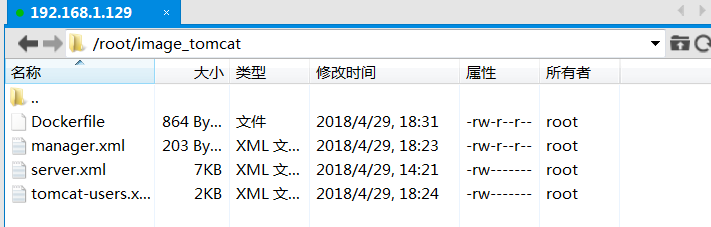
打开电脑的命令行,进入image_tomcat目录,这个目录下只有这四个文件:
执行命令:
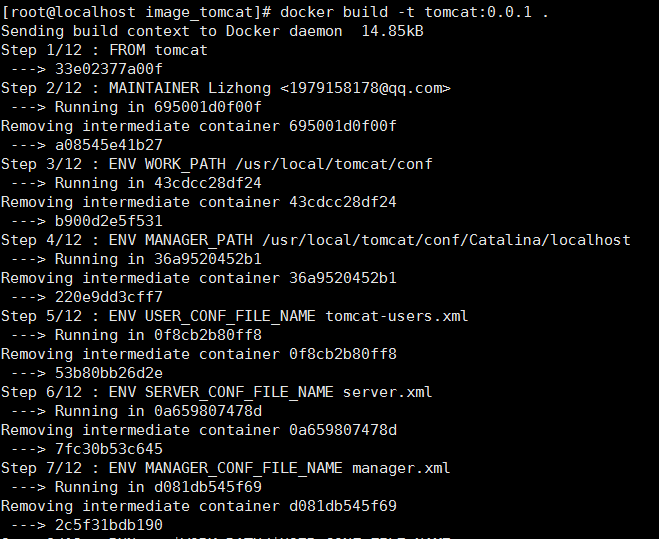
docker build -t tomcat:0.0.1 .
执行中会有类似输出:
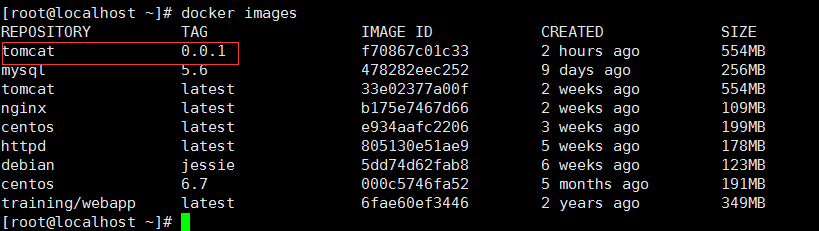
执行完毕后,输入docker images可以查看当前本机的镜像,如下图,可以看到新增的镜像:
有了镜像,执行下面的命令就可以启动tomcat了:
docker run --name=tomcat001 -p 8080:8080 -e TOMCAT_SERVER_ID=tomcat_server_001 -idt tomcat:0.0.1
参数-e TOMCAT_SERVER_ID=tomcat_server_001的意思是在容器中设置了环境变量TOMCAT_SERVER_ID,值是tomcat_server_001
这时候再执行docker ps命令,可以看到启动的容器:

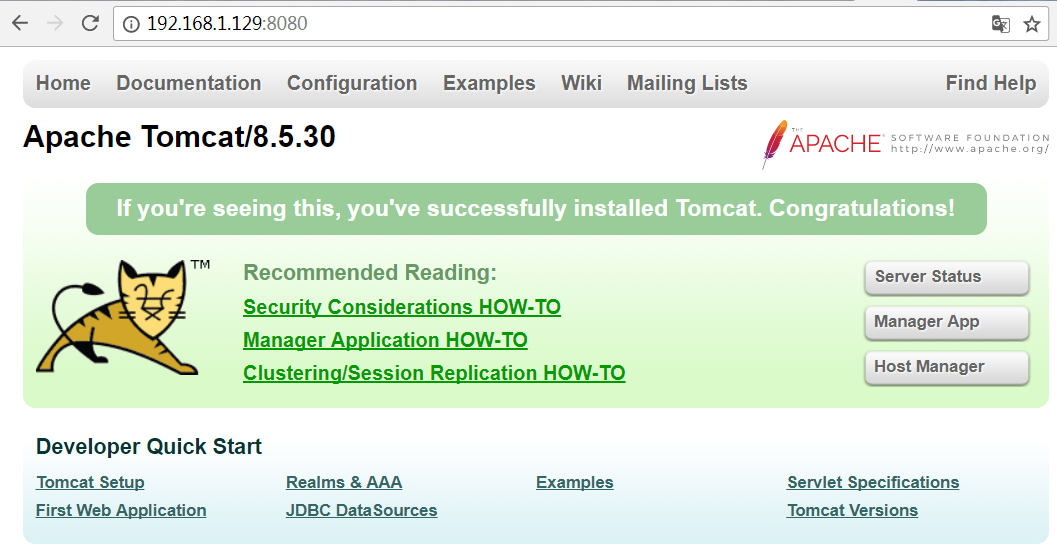
用浏览器访问192.168.1.129:8080,可以看到熟悉的页面:
现在tomcat也启动了,代码也写好了,可以试试在线部署了么?别急,还差最后一步,打开maven的安装目录,在conf目录下找到settings.xml文件,打开后在servers节点添加以下内容:
<server>

    <id>tomcat8</id>

    <username>tomcat</username>

    <password>tomcat</password>

</server>
这就是在tomcat的tomcat-users.xml文件中配置的用户和密码,这样执行maven插件的时候就能从此处取得对应的用户名和密码去tomcat上做操作了。
回到之前的那个web工程,用命令行进入pom.xml文件所在的目录,执行命令:
mvn clean package -U -Dmaven.test.skip=true tomcat7:redeploy
执行结果如下:
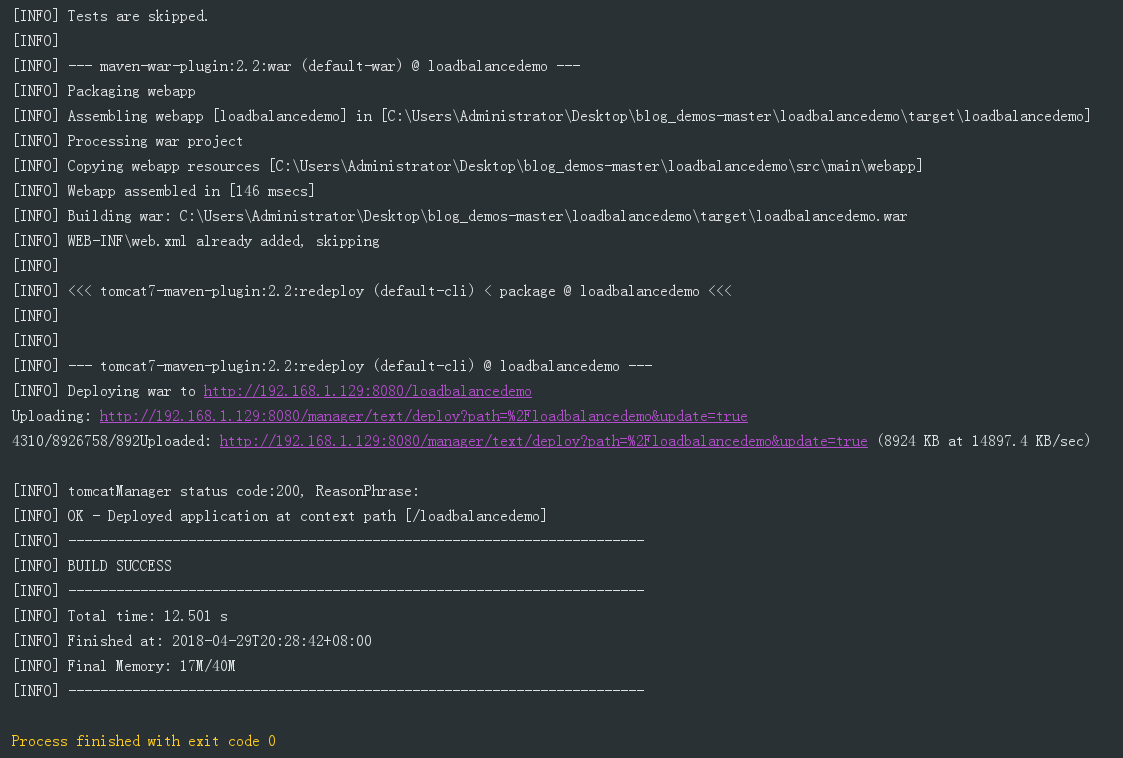
ok,tomcat7-maven-plugin插件已经帮我们把war部署到docker容器上去了,在浏览器输入:
http://192.168.1.129:8080/loadbalancedemo/hello?name=张三丰
可以看到如下效果:

蓝色字体的tomcat_server_001就是我们启动tomcat容器时通过-e参数设置的环境变量,在HelloController中被成功取出并展示到jsp页面上,代码如下图:

以上通过对tomcat官方镜像的一些文件操作,得到了我们自己制作的镜像文件,并结合mvn插件实现了web应用在线部署在tomcat容器上的效果。
参考博客:
实战docker,编写Dockerfile定制tomcat镜像,实现web应用在线部署
实战docker,编写Dockerfile定制tomcat8镜像,实现web应用在线部署的更多相关文章
- 实战docker,编写Dockerfile定制tomcat镜像,实现web应用在线部署
最初在tomcat上部署web应用的方式,是通过maven的maven-compiler-plugin插件先打成war包,再将war包复制到tomcat的webapps目录下,后来用上了tomcat7 ...
- 编写 Dockerfile 生成自定义镜像
一般情况下我们可以从公共渠道诸如 DockerHub 获取镜像上获取镜像,但是在实际生产过程中,往往需要定制化的镜像,例如修改一些配置文件,增加一些特殊的命令或软件等需求,这时就需要通过编写 Dock ...
- Docker用Dockerfile定制镜像
用Dockerfile定制镜像 镜像的定制实际上就是定制每一层所添加的配置.文件.如果我们可以把每一层修改.安装.构建.操作的命令都写入一个脚本,用这个脚本来构建.定制镜像,那之前提示的无法重复的问题 ...
- Docker:dockerfile自动构建镜像 [六]
一.手动docker镜像的缺点 相对于手动制作的docker镜像,使用dockerfile构建的镜像有以下优点: 1.dockerfile只有几kb,便于传输 2.使用dockerfile构建出来的镜 ...
- Docker 使用Dockerfile构建tomcat镜像
Dockerfile概念: 镜像的定制实际上就是定制每一层所添加的配置.文件.如果我们可以把每一层修改.安装.构建.操作的命令都写入一个脚本,用这个脚本来构建.定制镜像,那么之前提及的无法重复的问题. ...
- Docker之dockerfile制作jdk镜像
目的: Dockerfile简介 Dockerfile制作jdk镜像 Dockerfile简介 了解dockerfile之前要先了解Docker基本概念和使用可参考:https://www.cnblo ...
- Docker 使用Dockerfile构建redis镜像
Dockerfile实现: FROM centos: MAINTAINER hongdada "hongdaqi159505@gmail.com" WORKDIR /home RU ...
- docker利用Dockerfile来制作镜像
在前面的例子(docker tomcat镜像制作)中,我们从下载镜像,启动容器,在容器中输入命令来运行程序,这些命令都是手工一条条往里输入的,无法重复利用,而且效率很低.所以就需要一 种文件或脚本,我 ...
- docker使用dockerfile 构建redis镜像
FROM redis WORKDIR /data VOLUME /data EXPOSE RUN echo "success---------success" ENTRYPOINT ...
随机推荐
- [svc]linux文件特殊权限
这是老以前写的文章, 断断续续的可见那时候的心态还是不稳的. 生产使用: g1,g2组2个组的员工, g2组要访问g1组/home下的文件,rx权限. 这个setfacl就有用. 方法1: 修改普 ...
- 进击的Android注入术《一》
写在前面 这个系列本来是在公司的一个分享.内容比較多,所以就把这个PPT又一次组织整理成博客,希望对大家学习有所帮助.我会先以一个"短信拦截"作为样例,抛出问题,并提出了一种基于& ...
- node多项目同时运行,nginx端口监听转发
在服务器端安装pm2 npm install npm2 -g --save 之后再项目目录下运行 pm2 start app.js 在查看进程,是否已经启动 pm2 list 多个项目,我们只要监听端 ...
- SQLi-Labs学习笔记
结构化查询语言,也叫做SQL,从根本上说是一种处理数据库的编程语言.对于初学者,数据库仅仅是在客户端和服务端进行数据存储.SQL通过结构化查询,关系,面向对象编程等等来管理数据库.编程极客们总是搞出许 ...
- [转]Mac系统安装软件提示软件已损坏的解决办法
很多朋友下载本站提供的Mac软件资源,安装提示“xxx软件已损坏,打不开,您应该将它移到废纸篓”的提示,其实并不是软件本身有问题,而是Mac系统的一个安全机制问题,按照如下方法操作,即可打开并安装本站 ...
- HDU 2254 奥运(矩阵高速幂+二分等比序列求和)
HDU 2254 奥运(矩阵高速幂+二分等比序列求和) ACM 题目地址:HDU 2254 奥运 题意: 中问题不解释. 分析: 依据floyd的算法,矩阵的k次方表示这个矩阵走了k步. 所以k ...
- linux—安装定时插件crontab
安装crontab [root@iZ25j0kywimZ ~]# yum install -y vixie-cron Loaded plugins: security base | 3.7 kB 00 ...
- [Win10应用开发] 如何使用Windows通知
消息通知,是一个应用中必不可少的组成部分.Win10下提供了多种消息通知机制,Toast通知只是其中一种.这篇博文和大家分享一下,如何使用Toast通知. 上图是一个基本的Toast通知,那我们该如何 ...
- RMAN Maintenance
CROSSCHECK: 确认 rman repository 与 实际的备份集 是否同步. 你可以先使用 LIST 命令查看你之前做的备份的情况, 然后使用 CROSSCHECK 命令来确认这些文件还 ...
- JS动态增加删除UL节点LI及相关内容示例
<ul id="ul"> <li id=1>11111111111111111<a href="javascript:del(1);&quo ...