
一步一步学Silverlight 2系列(18):综合实例之RSS阅读器
一步一步学Silverlight 2系列(18):综合实例之RSS阅读器
概述
Silverlight 2 Beta 1版本发布了,无论从Runtime还是Tools都给我们带来了很多的惊喜,如支持框架语言Visual Basic, Visual C#, IronRuby, Ironpython,对JSON、Web Service、WCF以及Sockets的支持等一系列新的特性。《一步一步学Silverlight 2系列》文章将从Silverlight 2基础知识、数据与通信、自定义控件、动画、图形图像等几个方面带您快速进入Silverlight 2开发
本文将综合前面十七篇讲过的界面布局、样式、控件模板、数据绑定、网络通信等几个方面,来开发一个综合实例——简易RSS阅读器。
界面布局
我们最终完成的RSS阅读器界面如下:
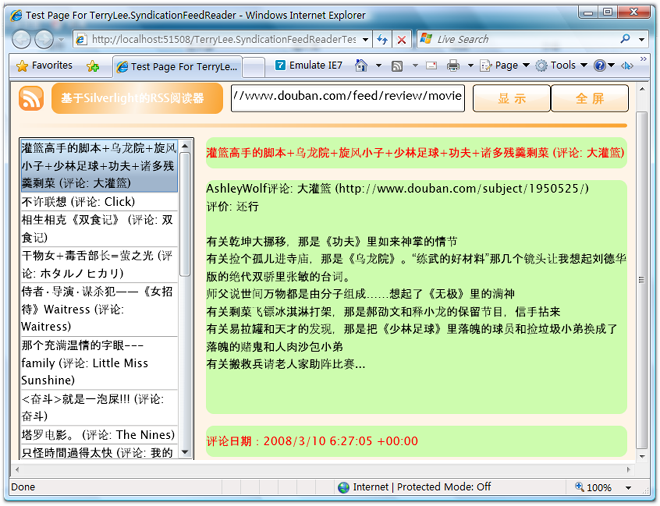
定义一个三行两列的Grid,分别放置顶部信息、分割线和下面的内容区:
<Grid.RowDefinitions>

    <RowDefinition Height="50"></RowDefinition>

    <RowDefinition Height="20"></RowDefinition>

    <RowDefinition Height="*"></RowDefinition>

</Grid.RowDefinitions>

<Grid.ColumnDefinitions>

    <ColumnDefinition Width="240"></ColumnDefinition>

    <ColumnDefinition Width="*"></ColumnDefinition>

</Grid.ColumnDefinitions>
设计顶部输入区域,对Grid第一行做合并,并且放置一个StackPanel:
<StackPanel x:Name="Header" Orientation="Horizontal"

             Grid.Row="0" Grid.Column="0" Grid.ColumnSpan="2">

    <Image Source="Rss.png" Width="32" Height="32" Margin="10 0 10 0"></Image>

    <Border Style="{StaticResource titleBorder}">

        <TextBlock Text="基于Silverlight的RSS阅读器" Foreground="#FFFFFF"

                   VerticalAlignment="Center" Margin="12 0 0 0"></TextBlock>

    </Border>

    <WatermarkedTextBox x:Name="feedAddress" Width="300" Height="35"

                        FontSize="16" Margin="10 0 10 0">

        <WatermarkedTextBox.Watermark>

            <TextBlock Text="请输入有效的RSS地址" VerticalAlignment="Center"

                       Foreground="#FBA430" FontSize="16"></TextBlock>

        </WatermarkedTextBox.Watermark>

    </WatermarkedTextBox>

    <Button x:Name="displayButton" Style="{StaticResource button}"

            Content="显 示" Click="displayButton_Click"></Button>

    <Button x:Name="fullScreenButton" Style="{StaticResource button}"

            Content="全 屏" Click="fullScreenButton_Click"></Button>

</StackPanel>
鉴于两个按钮的风格一致,在App.xaml中定义一个button样式:
<Style x:Key="button" TargetType="Button">

    <Setter Property="Width" Value="100"></Setter>

    <Setter Property="Height" Value="35"></Setter>

    <Setter Property="Background" Value="#FBA430"></Setter>

    <Setter Property="Foreground" Value="#FBA430"></Setter>

    <Setter Property="FontSize" Value="16"></Setter>

</Style>

<Style x:Key="titleBorder" TargetType="Border">

    <Setter Property="CornerRadius" Value="10"></Setter>

    <Setter Property="Width" Value="220"></Setter>

    <Setter Property="Height" Value="40"></Setter>

    <Setter Property="Background">

        <Setter.Value>

            <LinearGradientBrush StartPoint="0,0">

                <GradientStop Color="#FBA430" Offset="0.0" />

                <GradientStop Color="#FEF4E7" Offset="0.5" />

                <GradientStop Color="#FBA430" Offset="1.0" />

            </LinearGradientBrush>

        </Setter.Value>

    </Setter>

</Style>
定义分割线,用Rectangle来表示:
<StackPanel Grid.Row="1" Grid.Column="0" Grid.ColumnSpan="2" VerticalAlignment="Center">

    <Rectangle Style="{StaticResource rectangle}"/>

</StackPanel>
为了显示出渐变的样式,我们定义样式如下:
<Style x:Key="rectangle" TargetType="Rectangle">

    <Setter Property="Width" Value="780"></Setter>

    <Setter Property="Height" Value="5"></Setter>

    <Setter Property="RadiusX" Value="3"></Setter>

    <Setter Property="RadiusY" Value="3"></Setter>

    <Setter Property="Fill">

        <Setter.Value>

            <LinearGradientBrush StartPoint="0,0">

                <GradientStop Color="#FEF4E7" Offset="0.0" />

                <GradientStop Color="#FBA430" Offset="1.0" />

            </LinearGradientBrush>

        </Setter.Value>

    </Setter>

</Style>
定义左边的列表区,用ListBox来显示,并且定义ItemTemplate:
<ListBox x:Name="PostsList" Grid.Column="0" Grid.Row="2"

         Margin="10 5 5 10" SelectionChanged="PostsList_SelectionChanged">

    <ListBox.ItemTemplate>

        <DataTemplate>

            <TextBlock Text="{Binding Title.Text}"

                           TextWrapping="Wrap" Width="200"/>

        </DataTemplate>

    </ListBox.ItemTemplate>

</ListBox>
最后定义右边的详细信息区域,在StackPanel中垂直放置三个Border:
<StackPanel x:Name="Detail" Grid.Column="1" Grid.Row="2">

    <Border CornerRadius="10" Background="#CDFCAE" Margin="10 5 10 10"

            Width="540" Height="40">

        <TextBlock Text="{Binding Title.Text}"  TextWrapping="Wrap"

                   VerticalAlignment="Center" Foreground="Red"/>

    </Border>

    <Border CornerRadius="10" Background="#CDFCAE" Margin="10 5 10 10"

            Width="540" Height="300">

        <TextBlock Text="{Binding Summary.Text}"  TextWrapping="Wrap"/>

    </Border>

    <Border CornerRadius="10" Background="#CDFCAE" Margin="10 5 10 10"

            Width="540" Height="40">

        <StackPanel Orientation="Horizontal">

            <TextBlock Text="评论日期:"  TextWrapping="Wrap"

                       Foreground="Red" VerticalAlignment="Center"/>

            <TextBlock Text="{Binding PublishDate}"  TextWrapping="Wrap"

                       Foreground="Red" VerticalAlignment="Center"/>

        </StackPanel>

    </Border>

</StackPanel>
界面布局到此大功告成。
实现功能
下面实现数据的获取,采用WebRequest来实现,也可以使用其他方式。
/// <summary>

/// 显示列表

/// </summary>

/// <param name="sender"></param>

/// <param name="e"></param>

private void displayButton_Click(object sender, RoutedEventArgs e)

{

    Uri uri = new Uri(feedAddress.Text);

    WebRequest request = (WebRequest)WebRequest.Create(uri);

    request.BeginGetResponse(new AsyncCallback(responseReady), request);

}

void responseReady(IAsyncResult asyncResult)

{

    WebRequest request = (WebRequest)asyncResult.AsyncState;

    WebResponse response = (WebResponse)request.EndGetResponse(asyncResult);

    XmlReader reader = XmlReader.Create(response.GetResponseStream());

    SyndicationFeed feed = SyndicationFeed.Load(reader);

    PostsList.ItemsSource = feed.Items;

}
显示详细信息:
/// <summary>

/// 查看详细信息

/// </summary>

/// <param name="sender"></param>

/// <param name="e"></param>

private void PostsList_SelectionChanged(object sender, SelectionChangedEventArgs e)

{

    SyndicationItem item = PostsList.SelectedItem as SyndicationItem;

    Detail.DataContext = item;

}
实现全屏按钮的代码:
/// <summary>

/// 全屏显示

/// </summary>

/// <param name="sender"></param>

/// <param name="e"></param>

private void fullScreenButton_Click(object sender, RoutedEventArgs e)

{

    Content contentObject = Application.Current.Host.Content;

    contentObject.IsFullScreen = !contentObject.IsFullScreen;

}
运行效果
运行后界面如下:
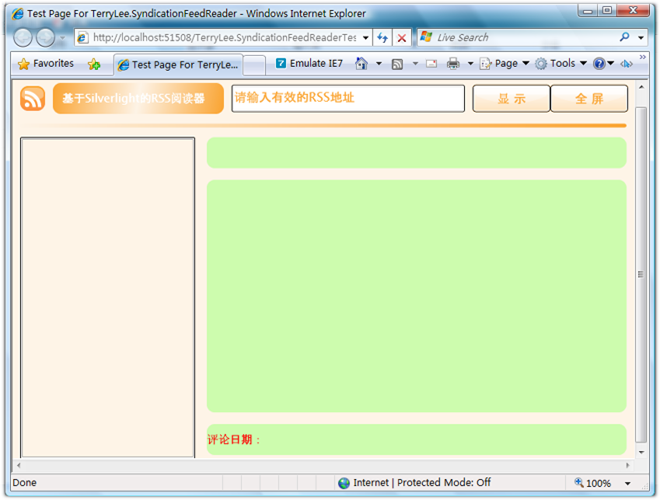
输入豆瓣的最新影评Feed:
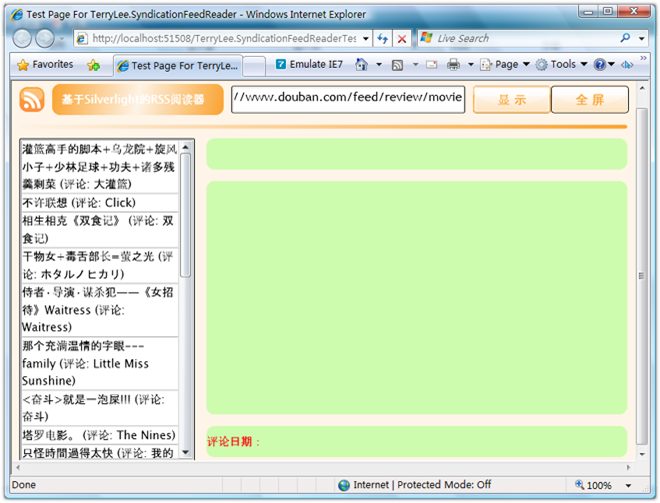
选择其中一项后,将显示出详细信息:
结束语
本文对前面十七篇内容做了一个小结,并开发出了一个简易RSS阅读器,你可以从这里下载本文示例代码。
出处:http://terrylee.cnblogs.com
本文版权归作者和博客园共有,欢迎转载,但未经作者同意必须保留此段声明,且在文章页面明显位置给出原文连接,否则保留追究法律责任的权利。
一步一步学Silverlight 2系列(18):综合实例之RSS阅读器的更多相关文章
- 一步一步学Silverlight 2系列文章
概述 由TerryLee编写的<Silverlight 2完美征程>一书,已经上市,在该系列文章的基础上补充了大量的内容,敬请关注.官方网站:http://www.dotneteye.cn ...
- 一步一步学Silverlight 2系列(17):数据与通信之ADO.NET Data Services
概述 Silverlight 2 Beta 1版本发布了,无论从Runtime还是Tools都给我们带来了很多的惊喜,如支持框架语言Visual Basic, Visual C#, IronRuby, ...
- 一步一步学Silverlight 2系列(32):图形图像综合实例—“功夫之王”剧照播放
概述 Silverlight 2 Beta 1版本发布了,无论从Runtime还是Tools都给我们带来了很多的惊喜,如支持框架语言Visual Basic, Visual C#, IronRuby, ...
- 一步一步学Silverlight 2系列(31):图形图像综合实例—实现水中倒影效果
概述 Silverlight 2 Beta 1版本发布了,无论从Runtime还是Tools都给我们带来了很多的惊喜,如支持框架语言Visual Basic, Visual C#, IronRuby, ...
- 一步一步学Silverlight 2系列(30):使用Transform实现更炫的效果(下)
概述 Silverlight 2 Beta 1版本发布了,无论从Runtime还是Tools都给我们带来了很多的惊喜,如支持框架语言Visual Basic, Visual C#, IronRuby, ...
- 一步一步学Silverlight 2系列(29):使用Transform实现更炫的效果(上)
概述 Silverlight 2 Beta 1版本发布了,无论从Runtime还是Tools都给我们带来了很多的惊喜,如支持框架语言Visual Basic, Visual C#, IronRuby, ...
- 一步一步学Silverlight 2系列(28):图片处理
概述 Silverlight 2 Beta 1版本发布了,无论从Runtime还是Tools都给我们带来了很多的惊喜,如支持框架语言Visual Basic, Visual C#, IronRuby, ...
- 一步一步学Silverlight 2系列(27):使用Brush进行填充
概述 Silverlight 2 Beta 1版本发布了,无论从Runtime还是Tools都给我们带来了很多的惊喜,如支持框架语言Visual Basic, Visual C#, IronRuby, ...
- 一步一步学Silverlight 2系列(26):基本图形
概述 Silverlight 2 Beta 1版本发布了,无论从Runtime还是Tools都给我们带来了很多的惊喜,如支持框架语言Visual Basic, Visual C#, IronRuby, ...
随机推荐
- hdu 4091 Zombie’s Treasure Chest 贪心+枚举
转自:http://blog.csdn.net/a601025382s/article/details/12308193 题意: 输入背包体积n,绿宝石体积s1,价值v1,蓝宝石体积s2,价值v2,宝 ...
- 使用Sharesdk实现第三方平台登录(qq,新浪微博)
首先到sharesdk开放píng台下载demo ,以下要用到的文件来自于 simple里面 第一步:导入官方的jar包 第二步:添加ShareSDK.xml文件并修改相关píng台key 第 ...
- Delphi使用进行post数据时超时设置
因项目需要进行http的post提交数据,开始时用indy的idHttp组件,但是测试时发现当网络中断(如拔掉网线),idHttp的超时设置无效果,要等20秒才提示超时(参考网上的做法,将indy9升 ...
- ZOJ - 4016 Mergeable Stack (STL 双向链表)
[传送门]http://acm.zju.edu.cn/onlinejudge/showProblem.do?problemCode=4016 [题目大意]初始有n个空栈,现在有如下三种操作: (1) ...
- 读取编码器信息Python2.7和Python3.3版本差异及解决,一次订阅多次调用callback的解决
1. Python3.3以字节类型返回编码器信息,b'...',BUF: b'\xc3KOO\x00OO\x00OO\x00OO\x00OO\x00\x03\x00\x00\x00\x00\x99R\ ...
- javaWeb_Request对象
首先说一下Http协议 一.Http协议的概念及作用 1.什么是HTTP协议? (HTTP,HyperText Transfer Protocol)超文本传输协议, 是互联网上应用最为广泛的一种网络协 ...
- springBoot 跨域处理
首先喝水不忘挖井人,博客参考:https://www.cnblogs.com/nananana/p/8492185.html 方式一:新增一个configration类 或 在Application中 ...
- 成长笔记 - mysql-5.5.25-winx64安装步骤(及密码修改问题)
操作系统:Windows 7 64位 下载地址: http://download.mysql.cn/src/2012/0602/5611.html 1. 将mysql-5.5.25-winx64.zi ...
- kafka-0.8.1.1总结
文件夹 一. 基础篇 1. 开篇说明 2. 概念说明 3. 配置说明 4. znode分类 5. kafka协议分类 6. Kafka线 ...
- python远程访问hive
#!/usr/bin/pythonimport syssys.path.append('/home/zhoujie/Downloads/hive-0.7.0-cdh3u0/lib/py')from h ...