
使用InstallUtil发布windows服务
发布Windows Service的方法
1、 在默认窗口Service1中右键Add Install,自动生成两个类。

2. 修改serviceInstaller1的属性:
a)ServiceName =”FirstService”; //设置服务名称
b)StartType = Automatic; //启动的模式有三种:“自动”、“手动”、“禁用”。事实上,在“我的电脑”的“管理”->“服务”中,还有一种模式:“自动(延迟启动)”
c)Modifiers=public;
还有一些属性,比如DisplayName对应下图中的“显示名称”,ServiceName对应下图中的“服务名称”,而(Name)则对 应,这些属性都是可以进行相应的修改的

3. 设置serviceProcessInstaller1组件的属性
1) Account = LocalSystem; //为最大的权限此属性还包括:LocalService、networkService、User(默认状态,如果使用User,则在安装的时候需要提供用户名和密码),如需要详细了解该属性,可以参照:
http://technet.microsoft.com/zh-cn/system.serviceprocess.serviceprocessinstaller.account(VS.90).aspx
2) Modifiers=public;
4、修改服务的名称:打开ProjectInstaller.Designer.cs文件,修改this.serviceInstaller1.ServiceName 对应的值即可。
5. 生成解决方案:选择release模式右键生成解决方案,则在相应的路径当中就会出现MyFirstService.exe文件(使用DEBUG模式生成的似乎不能安装)。
6.使用installutil安装新建好的MyFirstService,方法如下:
一、打开C:\Windows\Microsoft.NET\Framework64\v4.0.30319目录,找到InstallUtil.exe文件。
二、把该文件复制到你生成服务的根目录下。
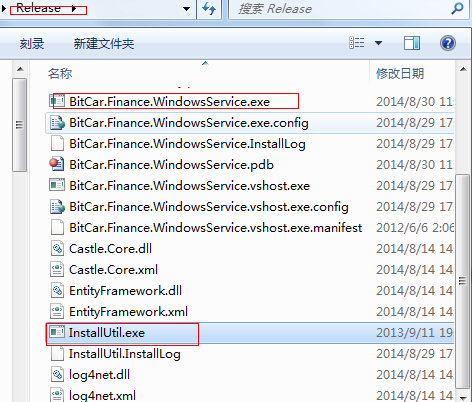
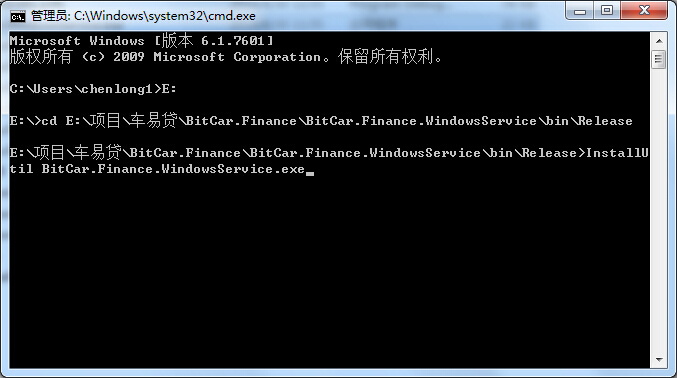
三、使用命令:在cmd中定位到你的服务所在的目录(即InstallUtil.exe所在的目录),使用InstallUtil 服务名.exe进行安装。
四:用命令:installutil /u 服务的名称.exe,点击运行,即可卸载服务。
五:使用命令打开services.msc即可找到你的服务啦。
以下有几个需要注意的问题:
第一:上述二的“服务绝对路径”犹如:e:\新建文件夹\test\MyFirstService\MyFirstService\bin\release\MyFirstService.exe,在这个地方需要注意的是:必须选择release下生成solution。默认是在debug下生成solution。
第二:针对window7用户,在安装的过程中容易出现的几个错误:
- 使用的电脑不是使用系统管理员的账号登录,则会出现下面的错误。(我已经做过测试),特别是在使用window7的用户特别需要注意,系统默认system账号是“禁用”模式。

- 第二种错误的可能就是服务已经存在,则会出现下面的错误

为了避免这种错误的发生,我们应该在安装服务的时候首先进行第三步(即如果可以的话,首先卸载已存在的服务)。
原文参考:http://www.cnblogs.com/YanPSun/archive/2010/05/22/1741381.html
使用InstallUtil发布windows服务的更多相关文章
- 发布 Windows 服务
1. 如何新建 Windows 服务 打开VS,“新建项目”-->“windows 桌面”-->“windows 服务”: http://www.cnblogs.com/sorex/arc ...
- 使用Jenkins自动发布Windows服务项目
不同于发布Web项目,自动发布Windows服务项目需要解决以下几个问题: 如何远程停止和开启服务?需要在发布前停止服务,在发布完成后开启服务. 如何上传编译文件到目标服务器? 问题1:如何远程停止和 ...
- 使用InstallUtil对Windows服务进行安装与卸载
关于Visual Studio 2012中使用InstallUtil对Windows服务进行安装与卸载的文章,在MSDN中的http://msdn.microsoft.com/en-us/librar ...
- 使用C#创建Windows服务 并发布Windows 服务
一.开发环境 操作系统:Windows 10 X64 开发环境:VS2015 编程语言:C# .NET版本:.NET Framework 4.0 目标平台:X86 二.创建Windows Servic ...
- InstallUtil在windows服务中的使用(转)+ 服务安装的注意事项
1. 新建一个Windows Service的方法: 1. 打开Visual Studio 2008新建一个project Solution: 2. 选择Windows->windows Se ...
- 发布windows服务的批处理
安装bat: C:\Windows\Microsoft.NET\Framework\v4.0.30319\InstallUtil.exe WatchWinService.exe pause 卸载bat ...
- 使用InstallUtil安装及卸载Windows服务的具体操作 Visual Studio 2012版本
关于Visual Studio 2012中使用InstallUtil对Windows服务进行安装与卸载的文章,在MSDN中的http://msdn.microsoft.com/en-us/librar ...
- netcore一键nssm发布为windows服务
AntDeploy 是我开发一款开源一键部署工具包 发布功能支持: docker容器一键部署 docker镜像一键发布 支持iis一键部署 windows服务一键部署 linux服务一键部署 支持增量 ...
- windows服务的创建、安装、调试全过程及引发的后续学习
前几天做项目的时候需要用到window服务,研究一段时间,算是掌握了最基本的使用方法吧,现总结如下: 引言:在项目过程中碰到一个问题:需要不断的扫描一个大型数据库表,并获取dataset,以便做后续的 ...
随机推荐
- I/O dempo
标准读取写入 package io_stream; import java.io.BufferedInputStream; import java.io.BufferedOutputStream; i ...
- 201771010142 张燕 Java的基本程序设计结构第二周学习总结
第三章 Java的基本程序设计结构 第一部分 理论知识学习部分 一 基本知识: 1.标识符:由字母.下划线,美元符号和数字组成,第一个符号不能为数字,可以用作类名.变量名.方法名.数组名和文件名等. ...
- 在cmd下可以import cv2,而Pycharm报错:找不到cv2
平台:win10 x64+Pycharm+Anaconda3+opencv 安装教程:参考博客——http://blog.sina.com.cn/s/blog_cca23c300102xiy4.htm ...
- springsecurity 源码解读之 SecurityContext
在springsecurity 中,我们一般可以通过代码: SecurityContext securityContext = SecurityContextHolder.getContext(); ...
- CCPC-2017-秦皇岛站
10月25日 听说信用卡到了好兴奋,然而没有额度是啥情况啊qwq. 晚上坐飞机出发,成都-鄂尔多斯-石家庄-秦皇岛,队友吐槽鄂尔多斯到石家庄好近啊,然后过了一会儿我们因为石家庄大雾迫降在了济南.嘤嘤嘤 ...
- [bug]”System.InvalidProgramException:公共语言运行时检测到无效程序“解决方案
Visual Studio 2017版本15.8.x运行某些程序会报这样的错误:“System.InvalidProgramException:公共语言运行时检测到无效程序” 此问题的临时解决方案: ...
- Visual Studio中xml文件使用app.config、web.config等的智能提示的方法
在.Net开发的过程中,有时我们需要使用Xml文件作为配置文件(基于某些情况的考虑),而不是app.config.web.config这种,但是我们在xml中配置时希望可以增加类似编辑app.conf ...
- 4.ASP.NET MVC 5.0 视图之模型绑定
大家好,这篇文章,我将向大家介绍ASP.NET MVC的模型视图绑定,ASP.MVC的模型绑定分为两种:一种是动态绑定[Dynamic Binding];还有一种就是强类型绑定[Strongly ty ...
- Nhibernate入门篇连接Sqlserver的增删查改
第一步:创建数据库 create table Emp( EmpId int primary key identity, EmpName ), EmpDate date ) 第二步:去官网下载:http ...
- [UWP]在UWP平台中使用Lottie动画
最近QQ影音久违的更新了,因为记得QQ影音之前体验还算不错(FFmepg的事另说),我也第一时间去官网下载体验了一下,结果发现一些有趣的事情. 是的,你没看错,QQ影音主界面上这个动画效果是使用Lot ...