
在Ubuntu上安装Jenkins
先决条件
安装Java SDK
sudo apt-get install openjdk-8-jdk

# sudo apt-get install openjdk-7-jdk  早些系统可以安装
第1步 - 安装Jenkins
包含在默认Ubuntu软件包中的Jenkins版本往往落后于项目本身的最新版本。 为了利用最新的修复和功能,我们将使用项目维护的软件包来安装Jenkins。
首先,我们将存储库密钥添加到系统。
wget -q -O - https://pkg.jenkins.io/debian/jenkins-ci.org.key | sudo apt-key add -
添加密钥后,系统将返回OK 。 接下来,我们将Debian包存储库地址附加到服务器的sources.list :
echo deb http://pkg.jenkins.io/debian-stable binary/ | sudo tee /etc/apt/sources.list.d/jenkins.list
当这两个都到位时,我们将运行update ,以便apt-get将使用新的存储库:
sudo apt-get update
最后,我们将安装Jenkins及其依赖项,包括Java:
sudo apt-get install jenkins
指定早期版本可以安装
sudo apt-get install jenkins=2.138.1
如果太慢的话 可以去官网下载后 再安装
第2步 - 开始Jenkins
使用systemctl我们将启动Jenkins:
sudo systemctl start jenkins
我们将使用其status命令来验证它是否成功启动
sudo systemctl status jenkins
如果一切顺利,输出的开始应显示服务处于活动状态,成功启动会有如下显示:
● jenkins.service - LSB: Start Jenkins at boot time

  Loaded: loaded (/etc/init.d/jenkins; bad; vendor preset: enabled)

  Active:active (exited) since Thu 2017-04-20 16:51:13 UTC; 2min 7s ago

    Docs: man:systemd-sysv-generator(8)
其余参考 https://www.jianshu.com/p/845f267aec52
第3步 - 设置Jenkins
默认初始本地地址 (这个可以改 并且8080容易端口占用 最好改一下)
localhost:8080
我们应该看到“解锁Jenkins”屏幕,显示初始密码的位置
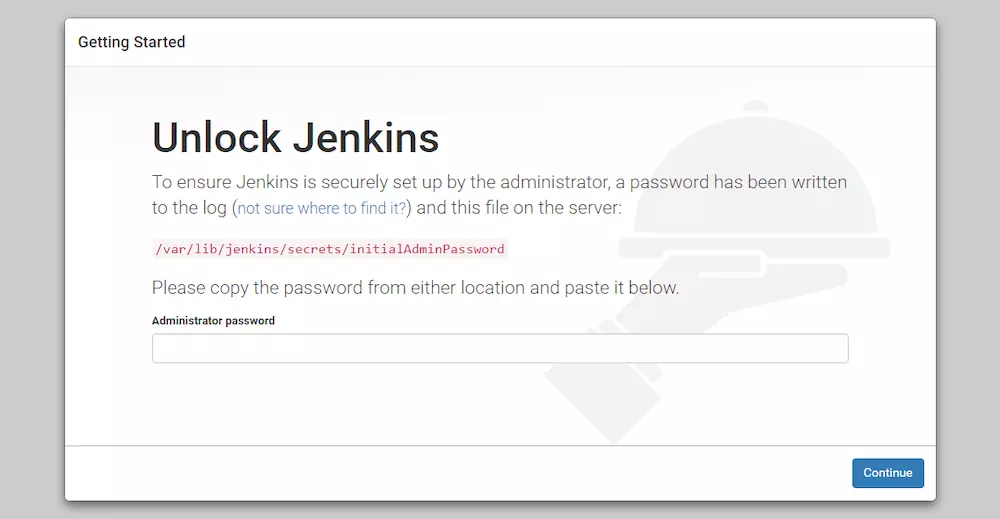
在终端窗口中,我们将使用cat命令显示密码:
sudo cat /var/lib/jenkins/secrets/initialAdminPassword
我们将从终端复制32个字符的字母数字密码,并将其粘贴到“管理员密码”字段中,然后单击“继续”。 下一个屏幕提供安装建议的插件或选择特定插件的选项。

我们将点击“安装建议的插件”选项,这将立即开始安装过程:
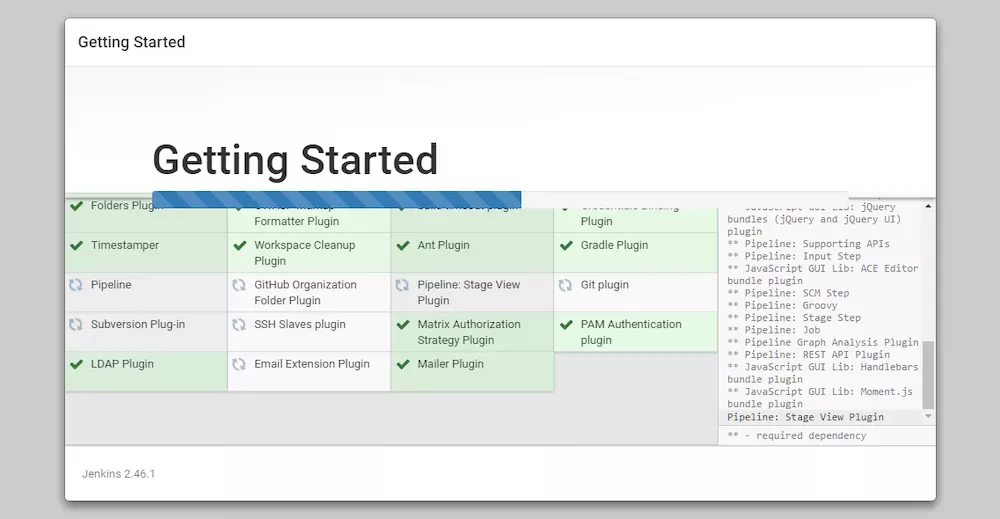
安装完成后,系统将提示您设置第一个管理用户。 可以跳过此步骤,并使用上面使用的初始密码作为admin继续,但是我们将花一点时间创建用户。
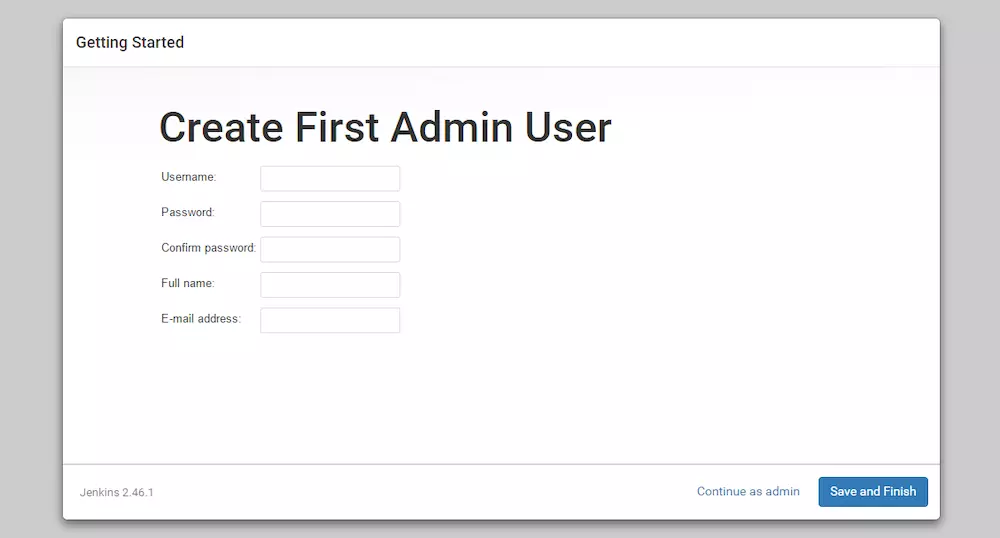
一旦第一个管理员用户到位,你应该看到一个“Jenkins准备好了!” 确认屏幕。
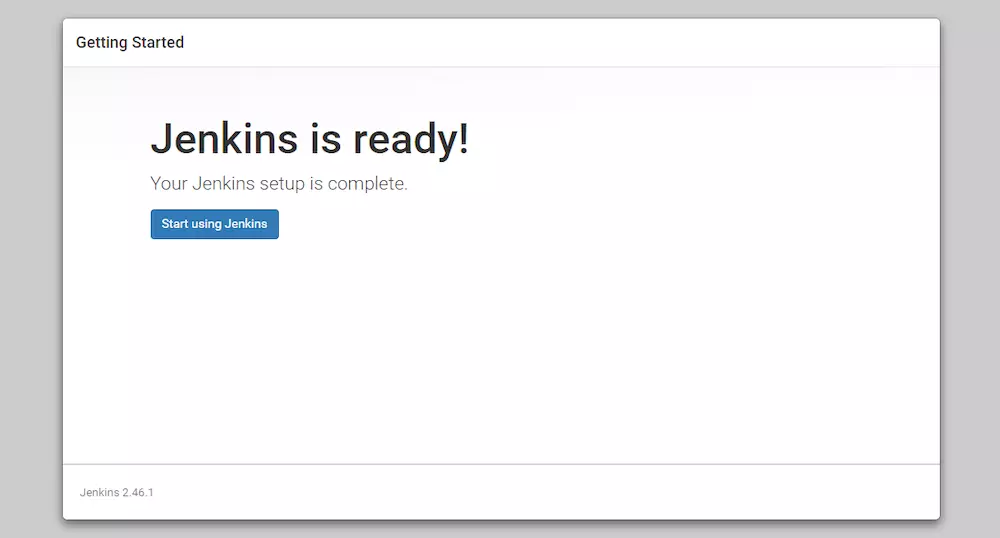
点击“开始使用Jenkins”来访问主要的Jenkins仪表板:

重启Jenkins
sudo systemctl restart jenkins
关闭jenkins服务
只需要在访问jenkins服务器的网址url地址后加上exit。例如我jenkins的地址
那么我只需要在浏览器地址栏上敲下
网址就能关闭jenkins服务.
重新启动jenkins服务器
将上面的exit改为restart后就可以重新启动jenkins服务器。
http://localhost:8080/restart
重载
将上面的restart改为就可以实现重新加载配置信息。
在Ubuntu上安装Jenkins的更多相关文章
- 在Ubuntu上安装JDK、Ant、Jmeter和Jenkins
一.前期准备 1. 在win7下载VMware.Ubuntu(用迅雷下比较快) 2. 安装完VMware后新建虚拟机,选择iso: 3. 具体配置参考如下,至此Ubantu安装完成 二.在Ubuntu ...
- Ubuntu上部署Jenkins
1.Ubuntu上安装jdk.tomcat https://blog.csdn.net/evankaka/article/details/50463782 2.Ubuntu上配置Jenkins htt ...
- 在centos7上安装Jenkins
在centos7上安装Jenkins 安装 添加yum repos,然后安装 sudo wget -O /etc/yum.repos.d/jenkins.repo http://pkg.jenkins ...
- [异常解决] ubuntu上安装JLink驱动遇到的坑及给后来者的建议
一.前言 最近将整个电脑格式化,改成了linux操作系统 希望这样能让自己在一个新的世界探索技术.提升自己吧- win上的工具用多了,就不想变化了- 继上一篇<ubuntu上安装虚拟机遇到的问题 ...
- Ubuntu上安装Robomongo及添加到启动器
到目前为止,Robomongo仍是MongoDB最好的客户端管理工具,如需在Ubuntu上安装Robomongo,可直接从官网下载.tar.gz压缩包进行解压,然后直接运行bin目录下的robomon ...
- 在 Ubuntu 上安装 Android Studio
在 Ubuntu 上安装 Android Studio http://www.linuxidc.com/Linux/2013-05/84812.htm 打开terminal,输入以下命令 sudo a ...
- Ubuntu上安装Karma失败对策
在Ubuntu上安装Karma遇到超时 timeout 错误.Google了一下,国外的码农给了一个快捷的解决方案,实测可行,贴在这里: sudo apt-get install npm nodejs ...
- 在Ubuntu上安装LAMP服务器
1.安装Ubuntu上安装LAMP apt-get install lamp-server^ 2.安装过程中设置MySql密码 3.测试 创建index.php var/www/html/index. ...
- [译]How to Setup Sync Gateway on Ubuntu如何在ubuntu上安装sync-gateway
参考文章https://hidekiitakura.com/2015/03/21/how-to-setup-sync-gateway-on-ubuntudigitalocean/ 在此对作者表示感谢 ...
随机推荐
- 【Java每日一题】20170323
20170322问题解析请点击今日问题下方的“[Java每日一题]20170323”查看(问题解析在公众号首发,公众号ID:weknow619) package Mar2017; public cla ...
- Java学习笔记之——this关键字、非静态成员属性和静态成员属性的区别、类的加载顺序
一.this关键字 1.代表当前类的对象 2.通过” . ”调用成员属性和成员方法 3.通过this可以区分成员属性和参数 参数名和属性名相同的情况,默认是参数名 二.非静态成员属性和静态成员属性的区 ...
- Eclipse中SVN插件的安装和配置(在线安装)
公司项目中用到了svn来管理项目,然后需要在Eclipse中进行配置.网上参考了很多资料,离线安装的方式装上了,但是导入项目后报错,可能是离线安装包的问题.然后又采用了Eclipse在线安装的方式,总 ...
- Netty 系列七(那些开箱即用的 ChannelHandler).
一.前言 Netty 为许多通用协议提供了编解码器和处理器,几乎可以开箱即用, 这减少了你在那些相当繁琐的事务上本来会花费的时间与精力.另外,这篇文章中,就不涉及 Netty 对 WebSocket协 ...
- C#设计模式之十三模板方法模式(Template Method Pattern)【行为型】
一.引言 “结构型”的设计模式已经写完了,从今天我们开始讲“行为型”设计模式.现在我们开始讲[行为型]设计模式的第一个模式,该模式是[模板方法],英文名称是:Template Method Patte ...
- SqlHelper模板
在实际开发中,我们不会直接使用拼写SQL语句的方法进行数据库操作,而是使用参数化的方法进行数据库操作,这样做的好处很多,不仅提高了程序的健壮性,同时也避免的SQL注入的问题.在这里,笔者为初学者提供一 ...
- javascript算法-插入排序
原理跟java那篇文章一样,只是语言不同而已 var InsertSort = function( _n ){ this.maxSize = _n; this.arr = []; this.init ...
- C#时间、日期 的操作
原文地址:http://zhidao.baidu.com/link?url=q-0No1LWfdyqQKFBg8RN5h0K-X0VygSbFI4sR8lBPwDExkIIzXQivyMKqX7V1y ...
- Ubuntu下解压缩文件
记录Ubuntu下各种压缩和解压方式: .tar解包:tar xvf FileName.tar打包:tar cvf FileName.tar DirName(注:tar是打包,不是压缩!)—————— ...
- git 入门教程之备忘录[译]
备忘录[译] 创建 | Create 克隆一个已存在的仓库 | Clone an existing repository git clone git@github.com:snowdreams1006 ...