
Visual Studio 2017 系统发布部署服务器教程
Visual Studio 2017 系统发布部署服务器教程
一.公司网站部署 --- 第一档 _Visual Studio 2017 发布网站系统教程
二.公司网站部署 --- 第二档 _SQL数据库备份
三.公司网站部署 --- 第三档 _远程桌面连接服务器
四.公司网站部署 --- 第四档 _服务器网站项目部署
五.公司网站部署 --- 第五档 _注意事项
一.公司网站部署 --- 第一档 _Visual Studio 2017 发布网站系统教程
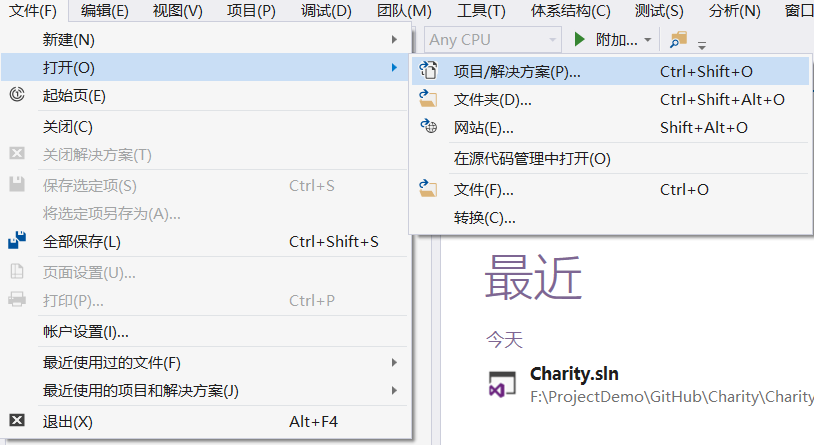
第一步:使用 Visual Studio 2017 打开项目 XXX系统。
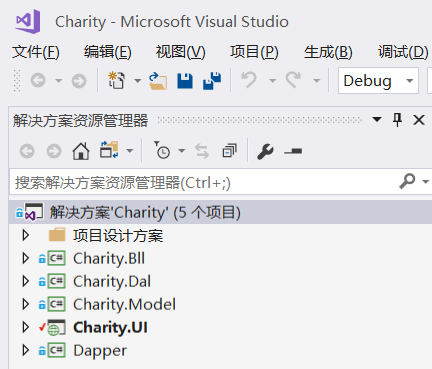
第二步:打开以后显示:
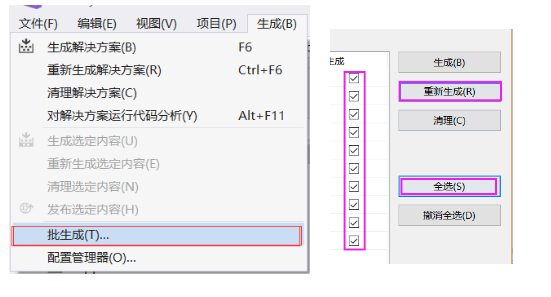
第三步:选择 生成 + 批生层 + 选择全部 + 重新生成!
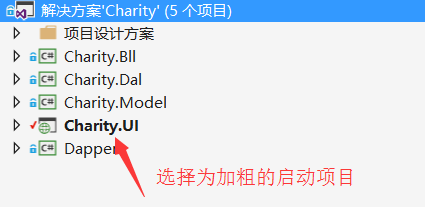
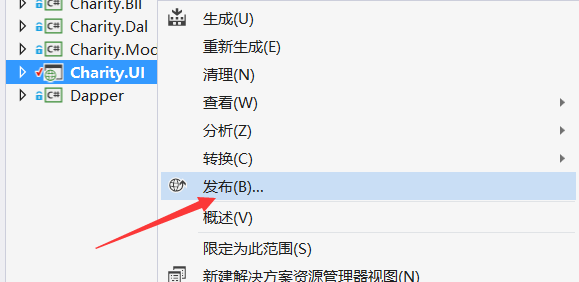
第四步:选择项目 + 右键点击发布
下一步
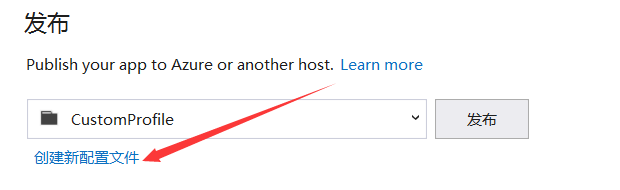
第五步: 第一界面:选择创建新配置文件;
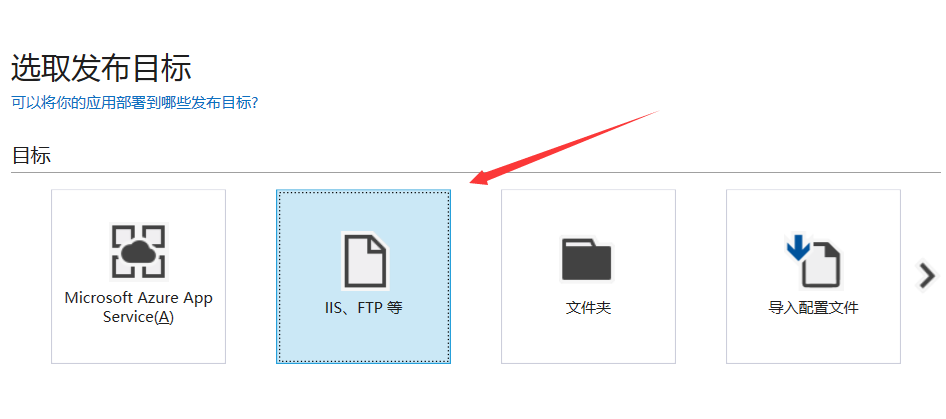
第二界面:选择IIS、FTP箭头指向发布目标;之后点击确定。
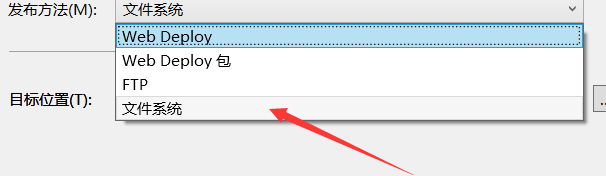
第三界面:发布方法(M):选择文件系统;选择目标位置:存储为一个文件夹内。
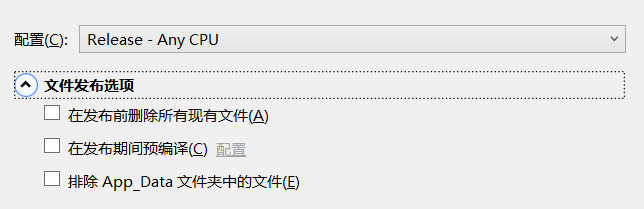
第四界面:按照下图选择进行操作。最后点击发布。
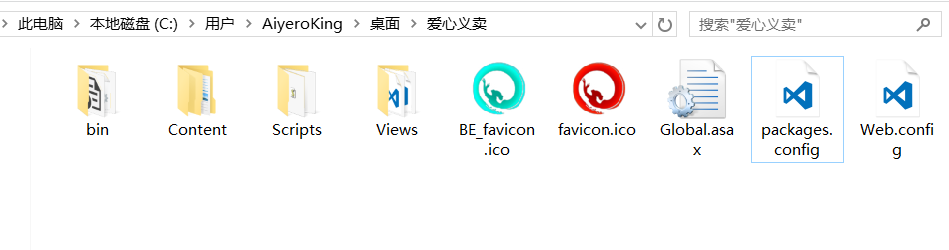
最终获得样式如下图所示:

二.公司网站部署 --- 第二档 _SQL Server 2014 Management Studio 数据库备份教程
第一步:使用SQL Server 2014 Management Studio登陆并打开数据库。
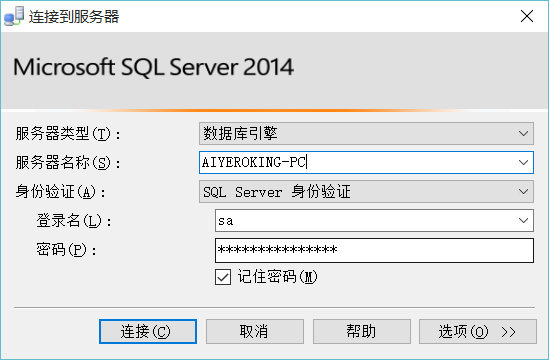
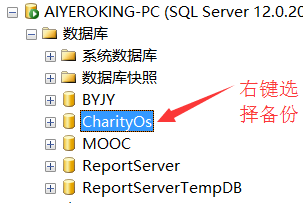
点击连接后;右键数据库,选择任务 + 备份
第二步:打开以后显示:介质选项
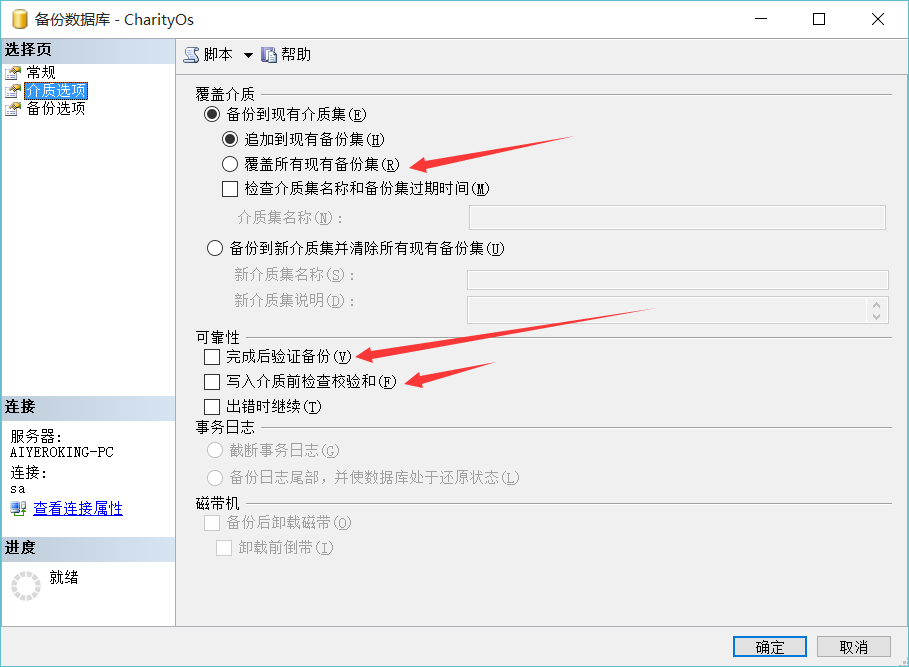
第三步:选择常规
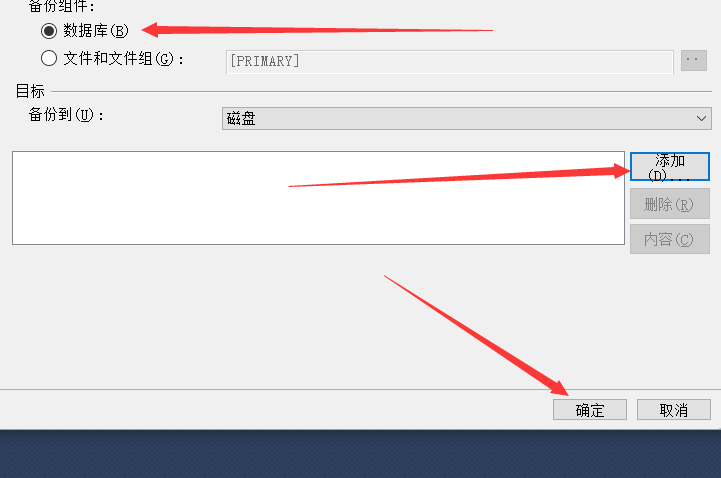
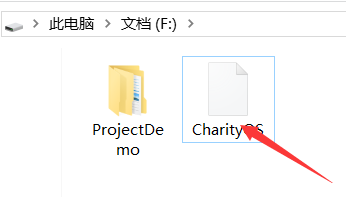
第四步:最终文件显示
三.公司网站部署 --- 第三档 _远程桌面连接服务器
桌面远程连接服务器计算机--教程
第一步:使用快捷键 Windows + R 打开运行;输入mstsc打开桌面远程连接程序。
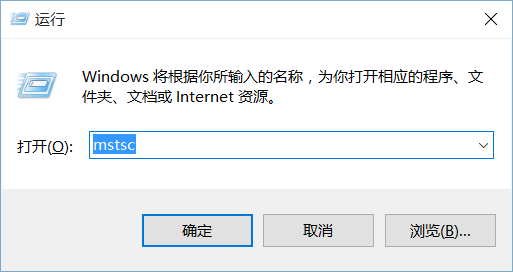
点击确定后输入服务器:120.24.72.101
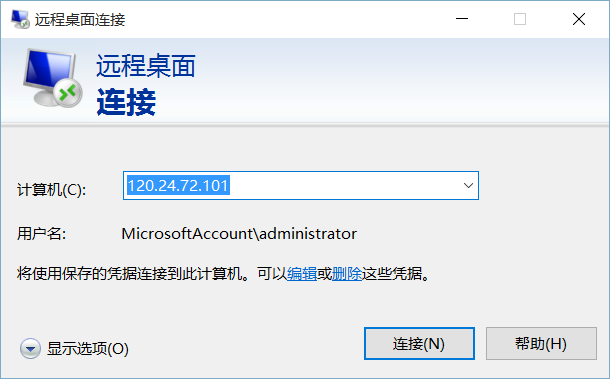
第二步:选择上图页面中的显示选项,点击后选择本地资源,选择本地设备和资源的详细信息。
详细信息将驱动器全选上。最后选 择连接。
择连接。
第三步:远程连接上服务器后,打开服务器系统中的D盘,新建一个同项目名文件夹。
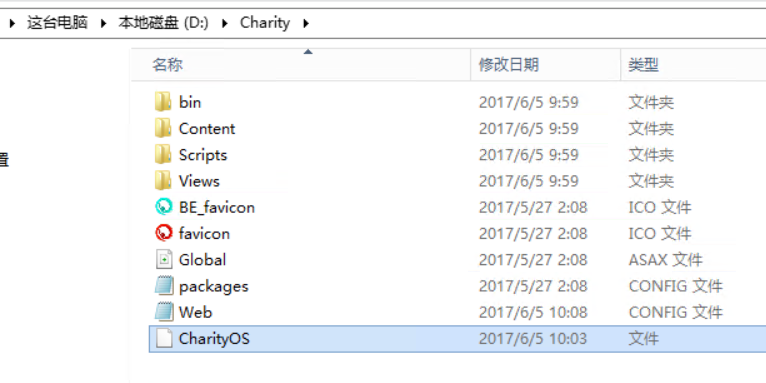
把数据库和项目文件从本机系统中全部拷贝到服务器系统中新建的那个文件夹中。
第一步:打开数据库进行还原数据库,选择数据库文件进行还原。
第二步:找到之前成功项目的web.config 文件打开查看连接数据库连接串。

将上图中的Value中的Data Source进行修改,Password进行修改。
第三步:打开服务器管理(如下图所示):
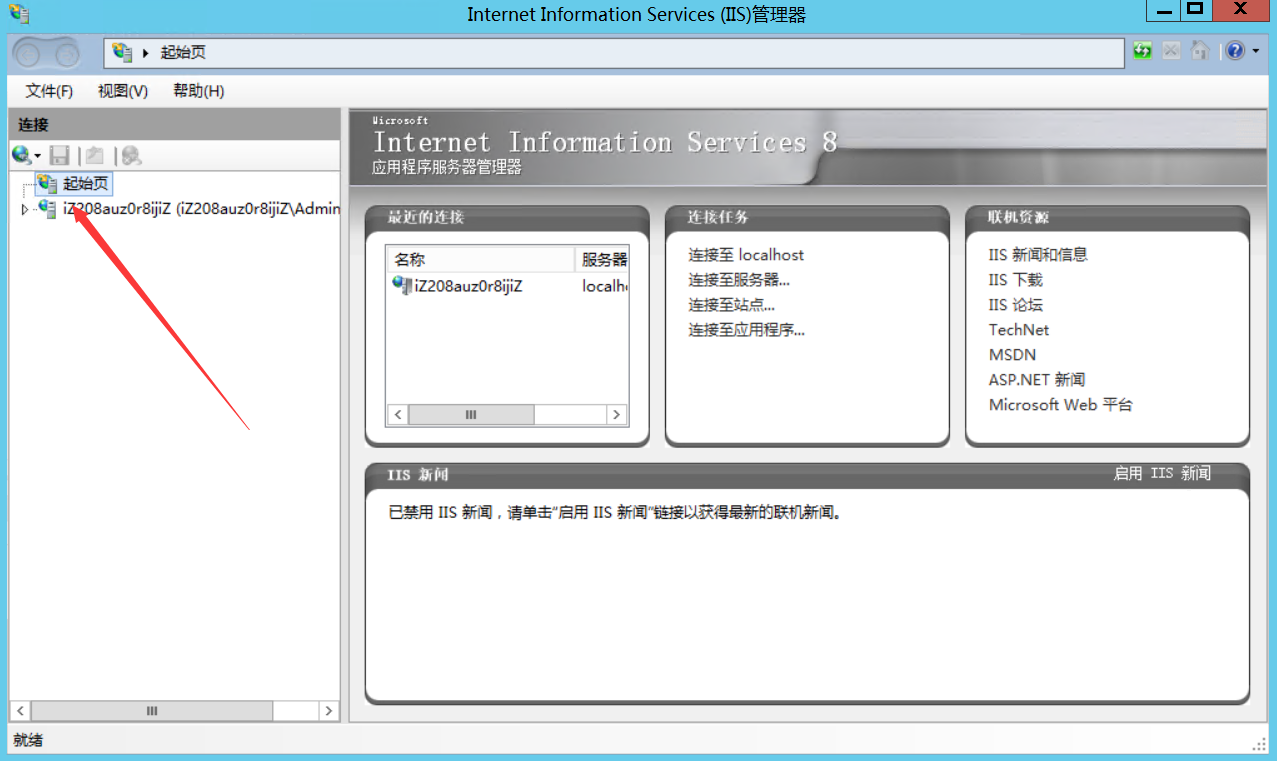
上述软件的图标为:
第四步:点击iZ208zuz0r8ijiZ服务器,展开,右键网站选择添加网站...;
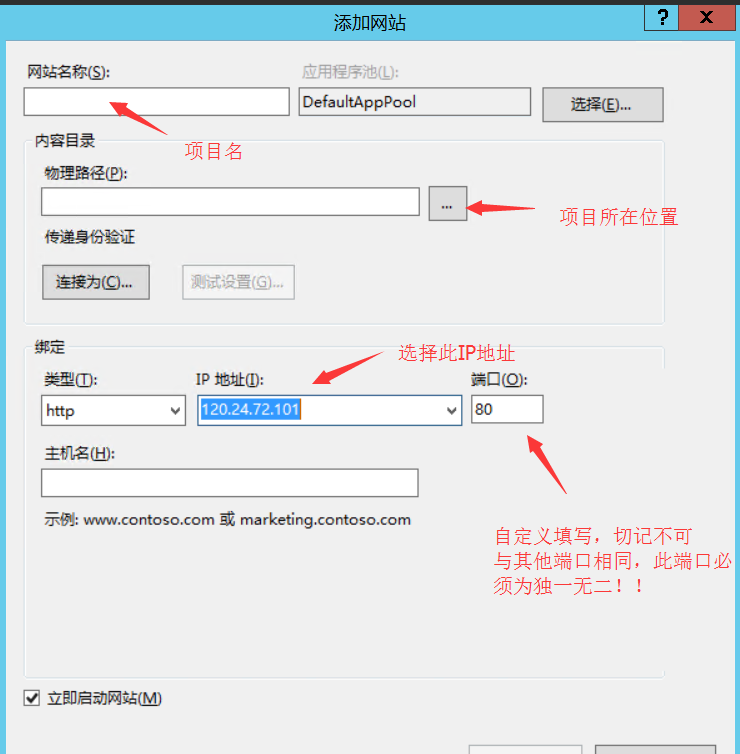
第五步:按照要求填写好以下信息
五.公司网站部署 --- 第五档 _注意事项
注意事项
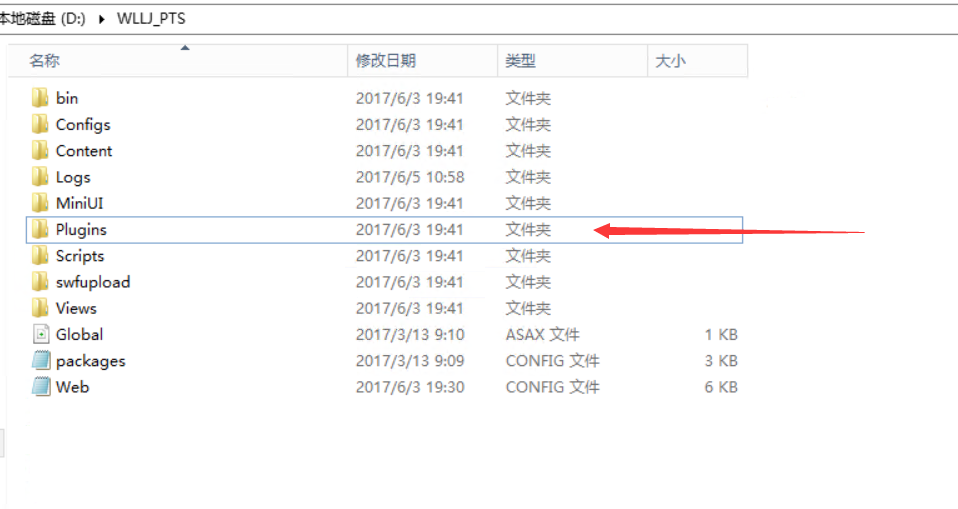
<1>.公司项目在发布的过程中,将不会把项目中的 Plugins 文件复制过去。所以在项目发布之前,需要将此插件复制到发布文件的项目文件夹中;如下图所示:
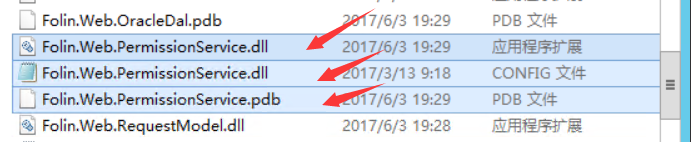
<2>. 公司项目在发布的过程中会遗失三个文件,这三个文件同样也要从项目文件中复制到发布之后的Bin文件夹内;该三个文件的名称相同,类型不同,分别为:Folin.Web.PermissionService.dll 、
Folin.Web.PermissionService.dll 、Folin.Web.PermissionService.pdb ;

Visual Studio 2017 系统发布部署服务器教程的更多相关文章
- Visual Studio 2017 Enterprise 发布 15.3.3 版,附离线安装包百度网盘下载。
Visual Studio 2017 Enterprise 发布 15.3.3 版,附离线安装包百度网盘下载. Visual Studio 2017 Enterprise 更新至 15.3.3 ,本安 ...
- Visual Studio 2017 Enterprise 发布 15.4 版本,离线安装包百度网盘下载。
Visual Studio 2017 于2017年10月13日发布 15.4 版本.该版本包含多项生产力改进,支持 .NET Standard 2.0 ,并且可以开启 Xamarin Live Pla ...
- Visual Studio 2017 Enterprise 发布 15.3.2 版,附离线安装包下载。
Visual Studio 2017 Enterprise 更新至 15.3.2 ,本安装包使用微软原版安装文件,配合layout指令全量下载后制作,内置中文语言包,包含 Visual Studio ...
- 使用 Visual Studio 2017 部署 Azure 应用服务的 Web 应用
本快速入门介绍了如何使用 Visual Studio 2017 创建并部署 Azure Web 应用.在本教程中完成的所有操作均符合1元试用条件. 本快速入门介绍了如何使用 Visual Studio ...
- 在Visual Studio 2017中使用Asp.Net Core构建Angular4应用程序
前言 Visual Studio 2017已经发布了很久了.做为集成了Asp.Net Core 1.1的地表最强IDE工具,越来越受.NET系的开发人员追捧. 随着Google Angular4的发布 ...
- 【Asp.Net Core】在Visual Studio 2017中使用Asp.Net Core构建Angular4应用程序
前言 Visual Studio 2017已经发布了很久了.做为集成了Asp.Net Core 1.1的地表最强IDE工具,越来越受.NET系的开发人员追捧. 随着Google Angular4的发布 ...
- Microsoft Visual Studio 2017 for Mac Preview 下载+安装+案例Demo
目录: 0. 前言 1. 在线安装器 2. 安装VS 3. HelloWorld 4. ASP.NET MVC 5. 软件下载 6. 结尾 0. 前言: 工作原因,上下班背着我的雷神,一个月瘦了10斤 ...
- Visual Studio 2017 for Mac Preview
Microsoft Visual Studio 2017 for Mac Preview 下载+安装+案例Demo 目录: 0. 前言 1. 在线安装器 2. 安装VS 3. HelloWorld 4 ...
- 制作Visual Studio 2017 (VS 2017) 离线安装包
史上功能最强大的Visual Studio 2017版本发布,但是由于版本更新速度加快和与第三方工具包集成的原因,微软研发团队没有为这个版本提供离线下载的安装文件.如果用户处在一个与外网隔离的网络环境 ...
随机推荐
- Day4 作业
a=[1,2,3,6,"dfs",100]s=a[-1:]print (s)答案:[100] s=a[-1:0:-1]print(s) 答案:[100, 'dfs', 6, 3, ...
- Ubuntu18.04 - 返回到Gnome经典桌面!
Ubuntu18.04默认的桌面是定制版的Gnome,说实话,真的不喜欢,还是喜欢Gnome的经典桌面,那么如何进入呢?执行下面命令,执行完毕后注销,选择一下就可以了! sudo apt-get in ...
- Python的hasattr() getattr() setattr() 函数使用方法
hasattr(object, name)判断一个对象里面是否有name属性或者name方法,返回BOOL值,有name特性返回True, 否则返回False.需要注意的是name要用括号括起来 &g ...
- JVM之JIT
JIT技术是JVM中最重要的核心模块之一.我的课程里本来没有计划这一篇,但因为不断有朋友问起,Java到底是怎么运行的?既然Hotspot是C++写的,那Java是不是可以说运行在C++之上呢?为了澄 ...
- 如何实现session跨服务器共享
Session共享有多种解决方法,常用的有四种:客户端Cookie保存.服务器间Session同步.使用集群管理Session.把Session持久化到数据库. 1.客户端Cookie保存 以cook ...
- mybatis单表操作实现完全java代码封装
之前在项目中用到mybtis操作数据库时都是手动写sql,对于我这种sql水平不是很好地人来说痛苦死了:动态查询的sql我表示到现在还不会写呀! 还好,利用数据库表反向生成的工具可以帮我解决大部分的s ...
- Vue 部署单页应用,刷新页面 404/502 报错
在 Vue 项目中,可以选择 hash或者 history.pushState() 实现路由跳转.如果在路由中使用history模式: export default new Router({ mode ...
- 转的很好的js 入门
JavaScript概述 JavaScript的历史 1992年Nombas开发出C-minus-minus(C--)的嵌入式脚本语言(最初绑定在CEnvi软件中).后将其改名ScriptEase.( ...
- Python小白学习之路(五)—【类和对象】【列表】【列表相关功能】
类和对象 (简单的了解一下这个概念,初步有个印象,这个概念很重要,后面会着重讲) 类:具有相同属性和方法的对象的集合: 对象:万物皆对象: 概念很抽象(每当我看不到概念的时候,我就会通过举例来理解) ...
- python3中文件操作及编码
#之前一直没明白文件处理中的w和wb的区别到底是什么,#在看过视频后才知道,原来在linux里面是没有区别的,#但是在windows里面就能够看出区别来了#下面来个例子: with open(&quo ...