
Https、OpenSSL自建CA证书及签发证书、nginx单向认证、双向认证及使用Java访问
0.环境
本文的相关源码位于 https://github.com/dreamingodd/CA-generation-demo
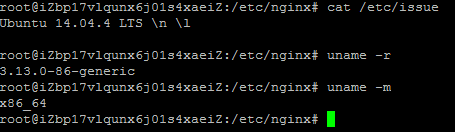
必须安装nginx,必须安装openssl,(用apt-get update, apt-get install来安装比较简单)
1.配置和脚本
先创建一个demo目录(位置自己选择,我选择建在nginx的目录下):
mkdir /etc/nginx/ca-demo

cd /etc/nginx/ca-demo
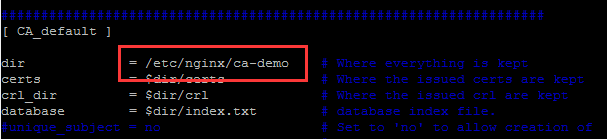
修改SSL配置openssl.cnf(也可能是openssl.conf,不知道在哪可以用find -name / openssl.cnf查找)
将dir属性改成你上一步自建的目录,不要用相对路径,会踩坑,保存,如图:
我喜欢自动化,所以写了三个如下脚本,可以直接使用:
ca.sh:
#!/bin/bash

#Create directory hierarchy.创建目录结构

touch index.txt serial

chmod  index.txt serial

echo  >  serial

mkdir -p newcerts private


#生成RSA密钥对

openssl genrsa -des3 -out ./private/cakey.pem

#openssl req -new -days  -key ./private/cakey.pem -out ca.csr

#openssl ca -selfsign -in ca.csr -out ca.crt

# one step.一步生成csr,crt,直接10年使用期

openssl req -new -x509 -days  -key ./private/cakey.pem -out ca.crt
server.sh:
#!/bin/bash

# 签发服务器证书

mkdir server

openssl genrsa -out ./server/server.key

openssl req -new -key ./server/server.key -out ./server/server.csr

openssl ca -in ./server/server.csr -cert ./ca.crt -keyfile ./private/cakey.pem -out ./server/server.crt -days
client.sh:
#!/bin/bash

# 签发client证书

mkdir client

openssl genrsa -des3 -out ./client/client.key

openssl req -new -key ./client/client.key -out ./client/client.csr

openssl ca -in ./client/client.csr -cert ./ca.crt -keyfile ./private/cakey.pem -out ./client/client.crt -config "/etc/ssl/openssl.cnf"

openssl pkcs12 -export -clcerts -in ./client/client.crt -inkey ./client/client.key -out ./client/client.p12
以上三个脚本都可以在 https://github.com/dreamingodd/CA-generation-demo 找到
将以上三个脚本复制到自建demo目录中,如下所示:

加入运行权限:
chmod +x *.sh
结果如下:

2.自建CA证书
运行脚本ca.sh,效果如下:
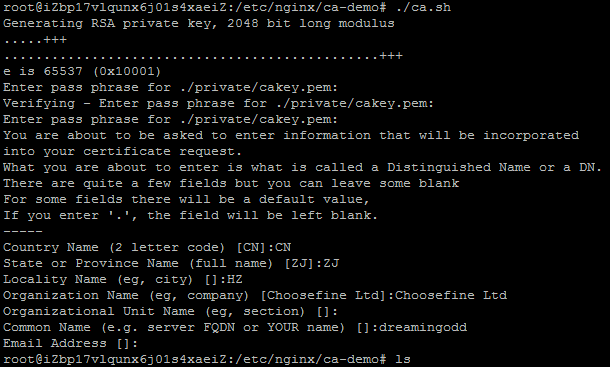
a.输入密码短语:(随便,记住就行,我填的是"demo",需要填3次)
b.生成证书需要填入一些信息:Country Name(国家),State or Province Name(省),Locality Name(市),Organizational Name(组织名,随便填,我填的是Choosefine Ltd),Common Name(一般填域名),其他可以不填。
这样证书就生成并自签名了:
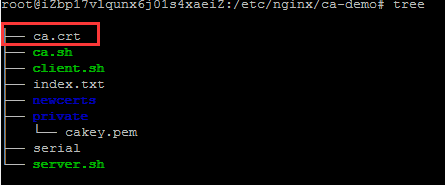
其中,newcerts目录用于存放CA签署(颁发)过的数字证书(证书备份目录)。private目录用于存放CA的私钥。 文件serial和index.txt分别用于存放下一个证书的序列号和证书信息数据库。 文件serial填写第一个证书序列号(如10000001),之后每前一张证书,序列号自动加1。
可以把ca.crt下载到你的windows系统的PC机上,后面会用到。
3.签发服务端证书
运行脚本server.sh,效果如下:

最后一句是Data Base Updated,就表示成功了,要填的东西跟上一步非常相似,需要注意的是:
a.国家和省份必须和上一步一样。
b.Organizational Name必须和上一步一样。
c.Common Name,如果你的测试服务器有域名的话,填入域名,没有的话随便填一个网址,windows访问测试时配置一下hosts就好,我这里填的是ssl.demo.com。
d.challenge password随便填,记住就行,我填的demo。
e.pass phrase密码短语是CA证书的的,我生成的时候用的也是demo。
生成结果:
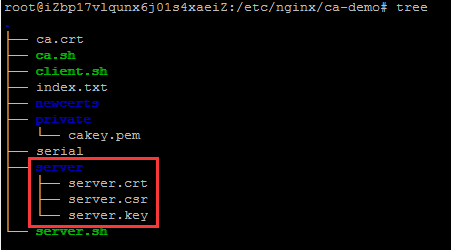
4.Nginx配置Https单向认证
这一步我要使用上面我们生成的证书s来配置一个安全的Https单向访问资源链接。
首先修改nginx配置文件,
vi /etc/nginx/nginx.conf
在http中加入以下内容:
        server {

                server_name ssl.demo.com;

                listen ;

                ssl on;

                ssl_certificate ca-demo/server/server.crt;

                ssl_certificate_key ca-demo/server/server.key;

                location / {

                        root html;

                        index index.html index.htm;

                }

        }
运行以下命令检查和重启nginx:
/usr/sbin/nginx -t

service nginx restart
使用IP访问一下:
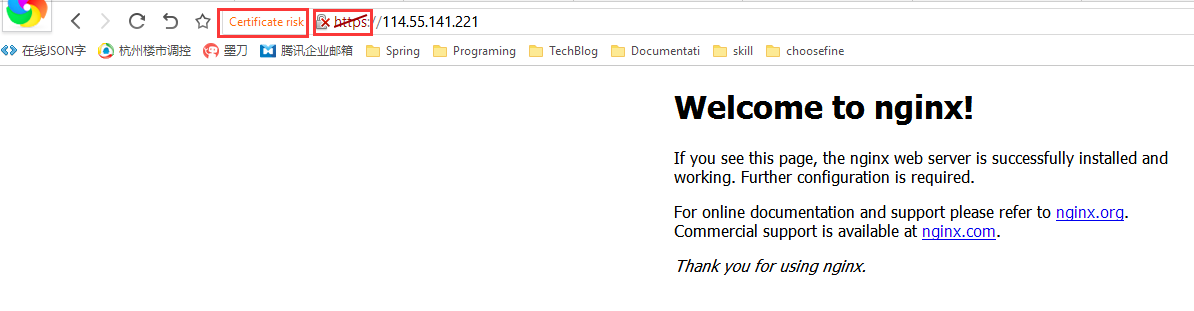
成功了,会显示证书不安全。一般来说,如果花钱使用证书公司签发的server.crt和server.key不会有这个问题。
这里想解决这个问题的话需要windows本地信任我们自己的CA证书。如果对这个问题不感兴趣可以直接跳过。
首先,将我们第二步生成的CA证书下载到windows系统本地,双击打开
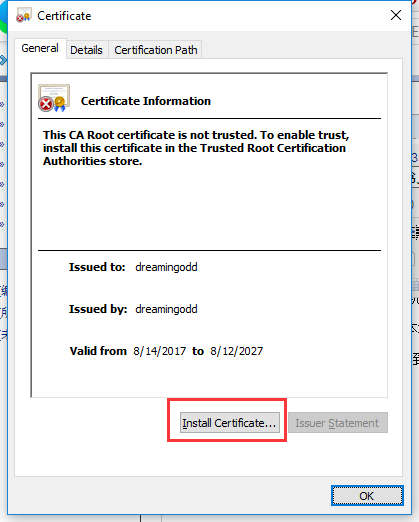
点击安装:
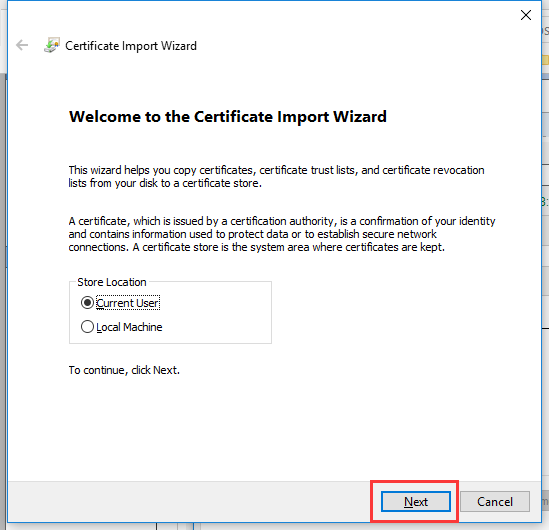
点击下一步:
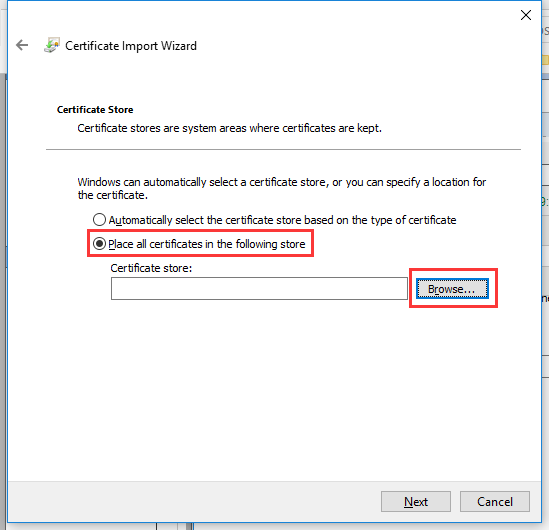
选择自定义证书集合,点击浏览:

选择第二个,受信任的证书列表,一直下一步/完成/是的等,就可以了。
成功后效果如图:

一开始那个X已经没有了。
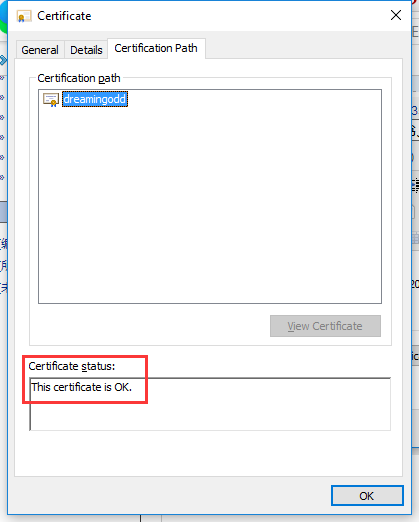
Status显示OK。
如果你想看到证书集合的情况,可以WIN+R -> certmgr.msc查看
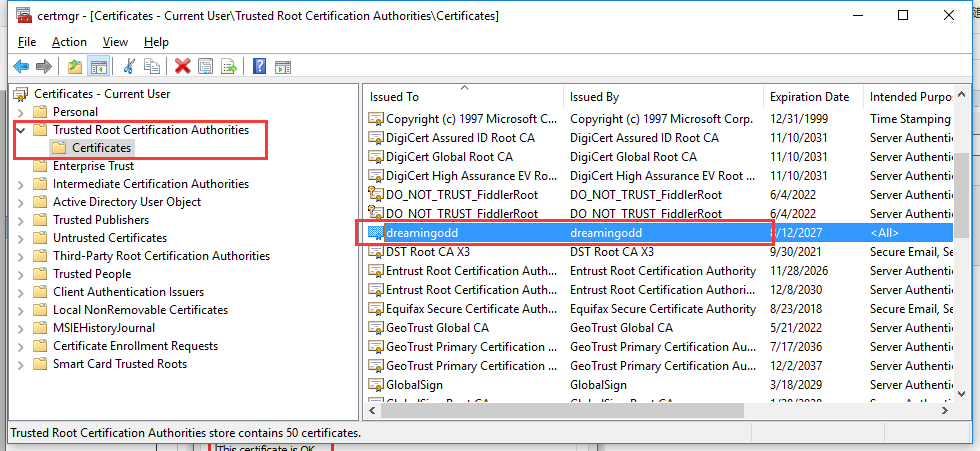
名字是CA证书的Common Name。
最后(如果没有域名),修改以下hosts文件模拟一下域名:
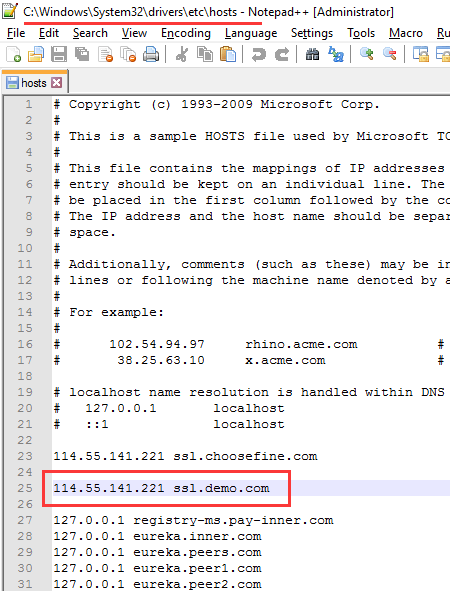
使用域名访问,风险提示就消失了:

5.签发客户端证书
签发客户端证书,用于服务端开启了ssl的客户端验证时,要求客户端对请求做加密。
运行脚本client.sh
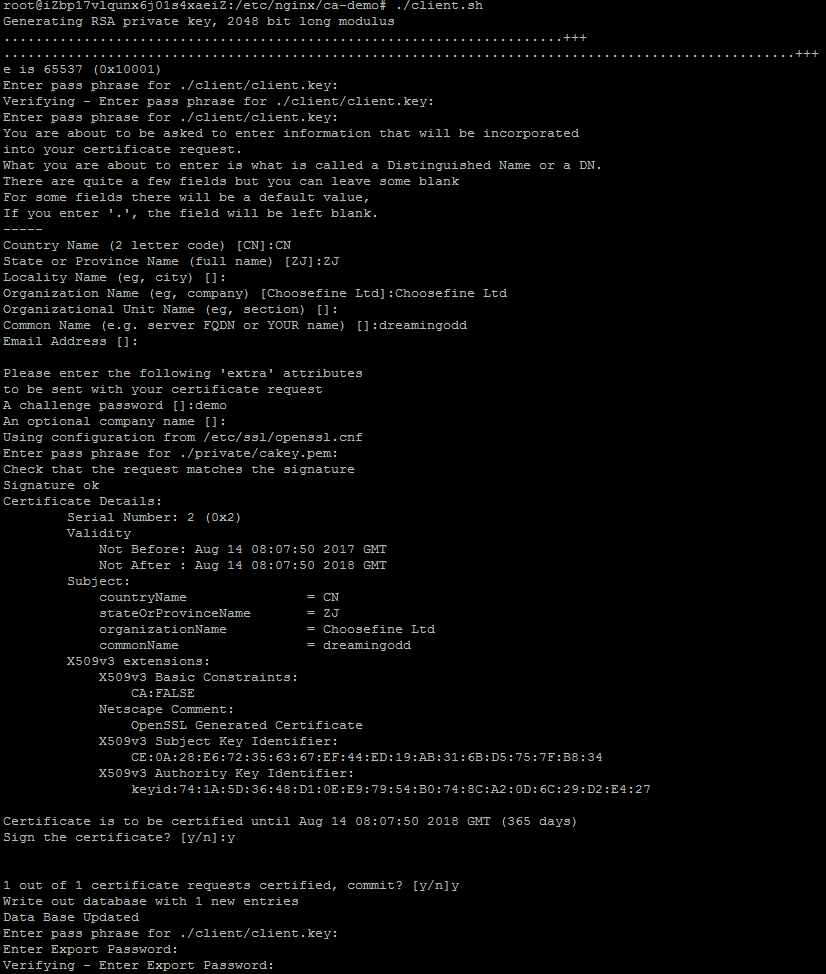
所有密码处我填的全是demo。
结果如下:
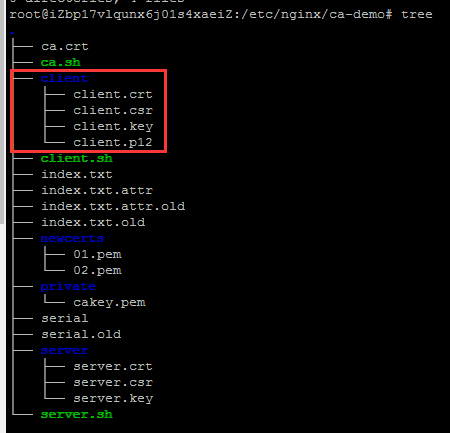
到此为止,证书的生成已经全部讲完了。
6.Nginx配置Https双向认证
Https双向认证不仅验证服务端的证书,服务端也要验证客户端的证书;不仅对客户端的请求进行了加密,并且服务端使用的加密方案也是使用客户端公钥加密后发送给客户端的。比单项认证更加安全。
我个人的理解是,单项认证防止请求被篡改,双向认证防止请求被模拟。
题外话,Https使用了对称加密+非对称加密,由于非对称加密的效率低,不适合传输的数据量大的时候。所以Https的客户端将对称加密的密钥用服务端的公钥进行加密再发送给服务端,服务端用私钥进行解密(非对称加密),对传输数据本身的加密使用的密钥是一样的(对称加密)。
进入正题,首先开启服务端nginx的客户端ssl认证,将之前加入的配置删除,贴入新的一份:
        server {

                server_name ssl.demo.com;

                listen ;

                ssl on;

                ssl_certificate                 ca-demo/server/server.crt;

                ssl_certificate_key             ca-demo/server/server.key;

                ssl_client_certificate          ca-demo/ca.crt;

                ssl_verify_client               on;

                ssl_session_cache               shared:SSL:1m;

                ssl_session_timeout             5m;

                ssl_ciphers                     HIGH:!aNULL:!MD5;

                ssl_prefer_server_ciphers       on;

                location / {

                        root html;

                        index index.html index.htm;

               }

        }
检查并重启,再次访问:

显示未发送客户端证书。
下载client.p12文件到本地,双击安装,这次安装到个人:
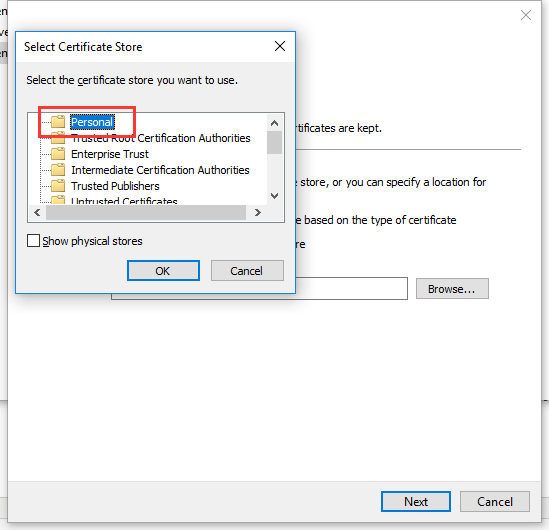
关闭浏览器再次访问,就有了证书选择的界面,选择后正常访问。
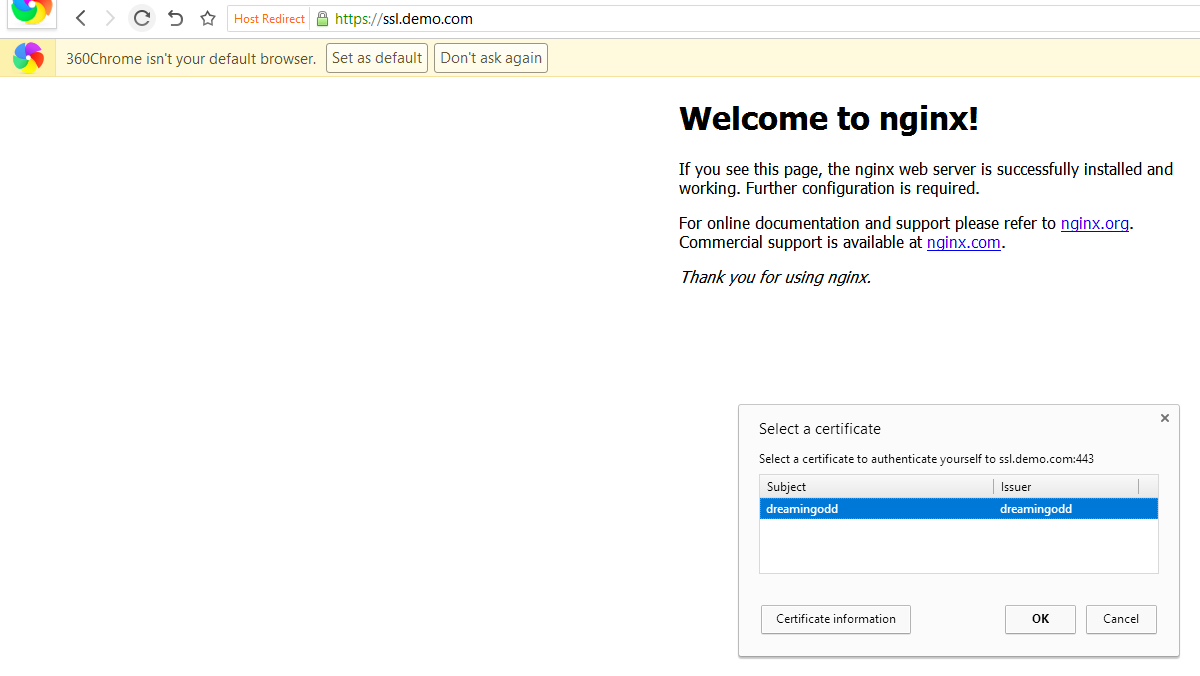
之前有不少网银都是使用这种方式进行交易的。
7.使用Java访问双向认证的Https资源
下一篇再讲...
未完待续...
To be Continued...
下一篇在这儿:http://www.cnblogs.com/dreamingodd/p/7491098.html
本文的相关源码位于 https://github.com/dreamingodd/CA-generation-demo
dreamingodd原创文章,如转载请注明出处。
Https、OpenSSL自建CA证书及签发证书、nginx单向认证、双向认证及使用Java访问的更多相关文章
- 基于OpenSSL自建CA和颁发SSL证书
关于SSL/TLS介绍见文章 SSL/TLS原理详解.关于证书授权中心CA以及数字证书等概念,请移步 OpenSSL 与 SSL 数字证书概念贴 . openssl是一个开源程序的套件.这个套件有三个 ...
- 自建 CA 中心并签发 CA 证书
目录 文章目录 目录 CA 认证原理浅析 基本概念 PKI CA 认证中心(证书签发) X.509 标准 证书 证书的签发过程 自建 CA 签发证书并认证 HTTPS 网站的过程 使用 OpenSSL ...
- 使用OpenSSL自建CA + Nginx配置HTTPS
Ubuntu 16.04(ECS),OpenSSL 1.0.2g 1 Mar 2016,Nginx 1.10.3 (Ubuntu), 浏览器:Chrome 67,Firefox 61,Edge 40 ...
- 使用 OpenSSL 创建私有 CA:2 中间证书
OpenSSL 创建私有 CA 三部曲:使用 OpenSSL 创建私有 CA:1 根证书使用 OpenSSL 创建私有 CA:2 中间证书使用 OpenSSL 创建私有 CA:3 用户证书 本文将在前 ...
- 使用 OpenSSL 创建私有 CA:1 根证书
OpenSSL 创建私有 CA 三部曲:使用 OpenSSL 创建私有 CA:1 根证书使用 OpenSSL 创建私有 CA:2 中间证书使用 OpenSSL 创建私有 CA:3 用户证书 OpenS ...
- 使用 OpenSSL 创建私有 CA:3 用户证书
OpenSSL 创建私有 CA 三部曲:使用 OpenSSL 创建私有 CA:1 根证书使用 OpenSSL 创建私有 CA:2 中间证书使用 OpenSSL 创建私有 CA:3 用户证书 在前文&l ...
- 利用openssl自建CA体系
使用 OpenSSL 创建私有 CA:1 根证书 使用 OpenSSL 创建私有 CA:2 中间证书 使用 OpenSSL 创建私有 CA:3 用户证书 今天跟着上面的三部曲,做了一下openssl的 ...
- 基于openssl的单向和双向认证
1.前言 最近工作涉及到https,需要修改nginx的openssl模块,引入keyless方案.关于keyless可以参考CloudFlare的官方博客: https://blog.cloudfl ...
- Nginx、SSL双向认证、PHP、SOAP、Webservice、https
本文是1:1模式,N:1模式请参见新的一篇博客<SSL双向认证(高清版)> ----------------------------------------------------- 我是 ...
随机推荐
- [实践]redhat linux5.3安装tomcat
1.安装准备 操作系统:RedHat 5 (自带apache2.2.3) 安装tomcat前首先要安装jdk: 查看系统是否安装了jdk或tomcat的命令: rpm -qa | grep java ...
- Json串与实体的相互转换 (不依赖于jar包 只需Eclipse环境即可)
Json串与实体的相互转换 (不依赖于jar包 只需Eclipse环境即可) 最近学习了javaWeb开发,用的是ssh框架里面自己整合了hibernate 和Struts2 和spring框架,其中 ...
- net core Webapi基础工程搭建(二)——创建工程
目录 前言 创建工程 工程文件概述(个人理解) 运行 小结 前言 前面介绍了开发工具及net core版本,后端工程的框架结构开发工具及环境,因为是基础工程,所以没考虑太复杂的框架,如果有架构师请勿喷 ...
- 关于js-xlsx的使用
写在前头,本人是名Java开发人员,偶尔在前端打打酱油,写出的代码或许存在问题,请路过的大神一一指正,不吝感激. 最近公司准备做一些关于Excel 数据导入和导出相关需求,之前有在开源社区看到说比起纯 ...
- GSS4&&花仔游历各国
首先呢,我们想到一种数据结构可以区间开方,一看就不行,但是一看就算是10^18开六次方也只剩一,就不用开根了,所以可以想到用线段树或者分块水过,由于本人 不会用分块,只能用常数巨大的线段树 Code ...
- RobotFrameWork Web自动化测试环境搭建
前言 Robot Framework是一款python编写的功能自动化测试框架.具备良好的可扩展性,支持关键字驱动,可以同时测试多种类型的客户端或者接口,可以进行分布式测试执行.主要用于轮次很多的验收 ...
- CNN卷积中多通道卷积的参数问题
通俗来讲参数[5,5,3,16],就是用16个卷积核的每一个,分别对3通道进行对应位置,对应3通道的乘积,再加和,输出作为一个输出核的对应位置,知道16个核全部完成. 下图是一个3d的RGB效果,每个 ...
- 林大妈的CSS知识清单(一)添加样式
回顾CSS选择符,学习接入样式的更多方式. 一.选择符 1. 种类 ① 类型选择符:直接的HTML标签名,例如: body.p.div 等: ② 后代选择符:空格,例如: div p 选择div中的所 ...
- Spring学习之旅(六)--SpringMVC集成
对大多数 Java 开发来说,基于 web 的应用程序是我们主要的关注点. Spring 也提供了对于 web 的支持,基于 MVC 模式的 Spring MVC 能够帮助我们灵活和松耦合的完成 we ...
- 读书分享全网学习资源大合集,推荐Python学习手册等三本书「01」
0.前言 在此之前,我已经为准备学习python的小白同学们准备了轻量级但超无敌的python开发利器之visio studio code使用入门系列.详见 1.PYTHON开发利器之VS Code之 ...