
tensorflow Tensorboard可视化-【老鱼学tensorflow】
tensorflow自带了可视化的工具:Tensorboard。有了这个可视化工具,可以让我们在调整各项参数时有了可视化的依据。
本次我们先用Tensorboard来可视化Tensorflow的结构。
在输出tensorflow结构的关键步骤是:
writer = tf.summary.FileWriter("E:/todel/data/tensorflow", sess.graph)
这个函数中把当前的tensorflow的结构图输出到指定的目录下。
而为了能够使输出的结构能够有一定的分组,可以使用:
with tf.name_scope("xxx"):
只要用tf.name_scope()包含起来的代码就会分在一组中显示。
因此全部的示例代码如下:
import tensorflow as tf

import matplotlib.pyplot as plt

def add_layer(inputs, in_size, out_size, activation_function=None):

    """

    添加层

    :param inputs: 输入数据

    :param in_size: 输入数据的列数

    :param out_size: 输出数据的列数

    :param activation_function: 激励函数

    :return:

    """

    # 定义权重,初始时使用随机变量,可以简单理解为在进行梯度下降时的随机初始点,这个随机初始点要比0值好,因为如果是0值的话,反复计算就一直是固定在0中,导致可能下降不到其它位置去。

    with tf.name_scope('layer'):

        with tf.name_scope('weights'):

            Weights = tf.Variable(tf.random_normal([in_size, out_size]), name='W')

        with tf.name_scope('biases'):

            # 偏置shape为1行out_size列

            biases = tf.Variable(tf.zeros([1, out_size]) + 0.1, name='b')

        with tf.name_scope("Wx_plus_b"):

            # 建立神经网络线性公式:inputs * Weights + biases,我们大脑中的神经元的传递基本上也是类似这样的线性公式,这里的权重就是每个神经元传递某信号的强弱系数,偏置值是指这个神经元的原先所拥有的电位高低值

            Wx_plus_b = tf.matmul(inputs, Weights) + biases

        if activation_function is None:

            # 如果没有设置激活函数,则直接就把当前信号原封不动地传递出去

            outputs = Wx_plus_b

        else:

            # 如果设置了激活函数,则会由此激活函数来对信号进行传递或抑制

            outputs = activation_function(Wx_plus_b)

        return outputs

import numpy as np

# 创建一列(相当于只有一个属性值),300行的x值,这里np.newaxis用于新建出列数据,使其shape为(300, 1)

x_data = np.linspace(-1, 1, 300)[:,np.newaxis]

# 增加噪点,噪点的均值为0,标准差为0.05,形状跟x_data一样

noise = np.random.normal(0, 0.05, x_data.shape)

# 定义y的函数为二次曲线的函数,但同时增加了一些噪点数据

y_data = np.square(x_data) - 0.5 + noise

# 定义输入值,这里定义输入值的目的是为了能够使程序比较灵活,可以在神经网络启动时接收不同的实际输入值,这里输入的结构为输入的行数不国定,但列就是1列的值

with tf.name_scope("inputs"):

    xs = tf.placeholder(tf.float32, [None, 1], name='x_input')

    ys = tf.placeholder(tf.float32, [None, 1], name='y_input')

# 定义一个隐藏层,输入为xs,输入size为1列,因为x_data就只有1个属性值,输出size我们假定输出的神经元有10个神经元的隐藏层,激励函数用relu

l1 = add_layer(xs, 1, 10, tf.nn.relu)

# 定义输出层,输入为l1,输入size为10列,也就是l1的列数,输出size为1,因为这里直接输出为类似y_data了,因此为1列,假定没有激励函数,也就是输出是啥就直接传递出去了。

predition = add_layer(l1, 10, 1, activation_function=None)

with tf.name_scope("loss"):

    # 定义损失函数为差值平方和的平均值

    loss = tf.reduce_mean(tf.reduce_sum(tf.square(ys - predition), axis=1))

with tf.name_scope("train"):

    # 进行逐步优化的梯度下降优化器,学习效率为0.1,以最小化损失函数的方式进行优化

    train_step = tf.train.GradientDescentOptimizer(0.1).minimize(loss)

# 初始化所有定义的变量

init = tf.global_variables_initializer()

sess = tf.Session()

sess.run(init)

writer = tf.summary.FileWriter("E:/todel/data/tensorflow", sess.graph)

# 学习1000次

for i in range(1000):

    sess.run(train_step, feed_dict={xs:x_data, ys:y_data})

    # 打印期间的误差值,看这个误差值是否在减少

    if i % 50 == 0:

        # print(sess.run(loss, feed_dict={xs:x_data, ys:y_data}))

        prediction_value = sess.run(predition, feed_dict={xs:x_data, ys:y_data})
执行以上代码后,会在指定的目录下生成相应的结构文件,而为了能够查看此文件,可以在命令行中输入:
tensorboard --logdir tensorflow
当然,上面的logdir根据读者自己设置的目录结构名来确定。
执行上面的命令后,会打印一个可以在浏览器中输入的URL,输入这个URL就会显示相应的tensorflow结构图:
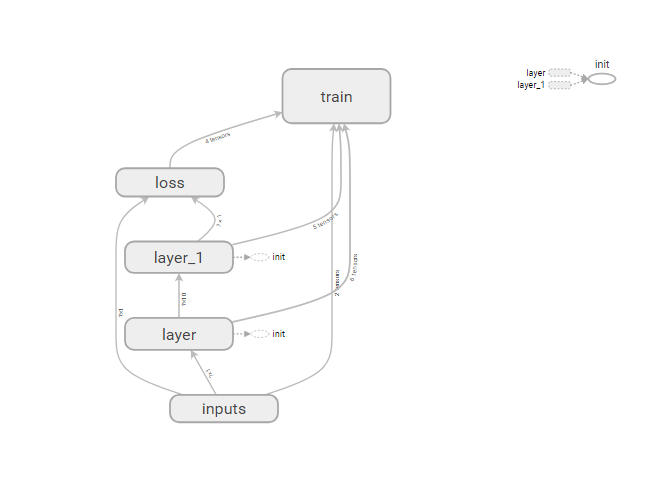
大家也可以自己尝试一下如果不输入那些烦人的tf.name_scope()进行分组而直接用 tf.summary.FileWriter进行输出其结构图是长啥样的。
tensorflow Tensorboard可视化-【老鱼学tensorflow】的更多相关文章
- tensorflow分类-【老鱼学tensorflow】
前面我们学习过回归问题,比如对于房价的预测,因为其预测值是个连续的值,因此属于回归问题. 但还有一类问题属于分类的问题,比如我们根据一张图片来辨别它是一只猫还是一只狗.某篇文章的内容是属于体育新闻还是 ...
- tensorflow安装-【老鱼学tensorflow】
TensorFlow是谷歌基于DistBelief进行研发的第二代人工智能学习系统,其命名来源于本身的运行原理.Tensor(张量)意味着N维数组,Flow(流)意味着基于数据流图的计算,Tensor ...
- tensorflow例子-【老鱼学tensorflow】
本节主要用一个例子来讲述一下基本的tensorflow用法. 在这个例子中,我们首先伪造一些线性数据点,其实这些数据中本身就隐藏了一些规律,但我们假装不知道是什么规律,然后想通过神经网络来揭示这个规律 ...
- tensorflow变量-【老鱼学tensorflow】
在程序中定义变量很简单,只要定义一个变量名就可以,但是tensorflow有点类似在另外一个世界,因此需要通过当前的世界中跟tensorlfow的世界中进行通讯,来告诉tensorflow的世界中定义 ...
- tensorflow激励函数-【老鱼学tensorflow】
当我们回到家,如果家里有异样,我们能够很快就会发现家中的异样,那是因为这些异常的摆设在我们的大脑中会产生较强的脑电波. 当我们听到某个单词,我们大脑中跟这个单词相关的神经元会异常兴奋,而同这个单词无关 ...
- tensorflow卷积神经网络-【老鱼学tensorflow】
前面我们曾有篇文章中提到过关于用tensorflow训练手写2828像素点的数字的识别,在那篇文章中我们把手写数字图像直接碾压成了一个784列的数据进行识别,但实际上,这个图像是2828长宽结构的,我 ...
- tensorflow结果可视化-【老鱼学tensorflow】
这次我们把上次的结果进行可视化显示,我们会把神经网络的优化过程以图像的方式展示出来,方便我们了解神经网络是如何进行优化的. 首先,我们把测试数据显示出来: # 显示测试数据 fig = plt.fig ...
- tensorflow用dropout解决over fitting-【老鱼学tensorflow】
在机器学习中可能会存在过拟合的问题,表现为在训练集上表现很好,但在测试集中表现不如训练集中的那么好. 图中黑色曲线是正常模型,绿色曲线就是overfitting模型.尽管绿色曲线很精确的区分了所有的训 ...
- tensorflow Tensorboard2-【老鱼学tensorflow】
前面我们用Tensorboard显示了tensorflow的程序结构,本节主要用Tensorboard显示各个参数值的变化以及损失函数的值的变化. 这里的核心函数有: histogram 例如: tf ...
随机推荐
- 程序人生 | 35岁以上的 iOS 程序员都到哪里去了?
1.网上流传华为公司正在清理 34 岁以上的员工. " 中国区开始集中清理 34 + 的交付员工,...... 去向是跟海外服务部门交换今年新毕业的校招员工,也就是进新人,出旧人. 这些旧人 ...
- python通过套接字来发送接收消息
案例如下: 1.启动一个服务端套接字服务 2.启动一个客户端套接字服务 3.客户端向服务端发送一个hello,服务端则回复一个word,并打印 参考地址:https://www.cnblogs.com ...
- passat product list
s end
- Apicloud学习第四天
apicloud存储机制,添加和获取存储的数据 $api.setStorage('currentCity', cityList[i_]); $api.getStorage('currentCity') ...
- weblogic找不到数据源
查看weblogic日志 报错是每个数据源都找不到. 查看oracle用户状态 select username,account_status,lock_date from dba_users; 解 ...
- text-stroke实现文字描边(镂空)、text-fill-color实现文字填充&渐变(+animation实现流光字体)
text-stroke:<' text-stroke-width '> || <' text-stroke-color '>(text-stroke-width:设置或检索对象 ...
- Jupyter Notebook中的快捷键
1.快捷键 Jupyter Notebook 有两种键盘输入模式.编辑模式,允许你往单元中键入代码或文本:这时的单元框线是绿色的.命令模式,键盘输入运行程序命令:这时的单元框线是灰色. 命令模式 (按 ...
- How to Create UML in Markdown
Import yuml class format  Create your own class Person ...
- 好的java资源地址
前人栽树,后人乘凉.想当初自己初学Java时为了解决一个很基础的问题,好多的朋友热心的回复我,帮我分析错误.现在为了方便那些Java新手,特给出自己感觉比较好的学习网站和论坛,希望对朋友们能有点帮助. ...
- react-native不是内部或 外部命令,也不是可运行的程序或批处理文件
1.执行node命令时提示:node不是内部或外部命令,也不是可运行的程序或批处理文件. 原因环境变量没有指向node安装目录 path:C:\Program Files\nodejs\ 2.reac ...