
tomcat+memcached+nginx部署文档(附完整部署包直接运行即可)
1 前言
1.1 目的
为了正确的部署“ngix+memcached”特编写此部署手册,使安装人员可以通过部署手册知道如何部署系统,也为需要安装该系统的安装人员正确、快速的部署本系统提供帮助。
1.2 总体架构图
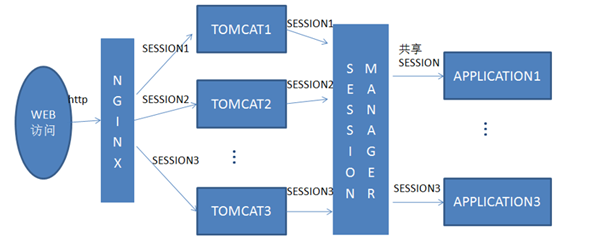
当一个请求结束时,session会被送回Memcached进行备份。当下一次请求开始时,本地Session可用,直接服务,请求结束后,session又被送回Memcached备份。如果下一次请求会被路由到其他Tomcat上。负责处理此此请求的Tomcat并不清楚Session的信息。此时它会从Memcached查找该Session,更新该Session并将其保存在本机内容。此次请求结束,session被修改,送回Memcached备份。
1.2.1 术语1
1.2.2 术语2
2 安装环境要求
2.1 网络环境要求
网络带宽要求10M 到100M。
2.2 硬件环境要求
|
设备 |
主机名 |
配置 |
功能 |
|
1 |
PC服务器环境 |
CPU:2*8核(最小4C),内存:32GB(最小16GB) |
应用服务器器A |
2.3 软件环境要求
|
软件类型 |
软件名 |
版本号 |
相关说明 |
|
操作系统 |
Windows Server2008以上 |
Windows Server2008 |
64位 |
|
数据库 |
Oracle |
11.0.2 |
|
|
中间件 |
Tomcat |
8.0 |
|
|
JDK |
JDK |
1.8 |
3 基础软硬件系统安装
3.1 硬件拓扑
【编写提示:说明应用系统运行的硬件拓扑,应当包括硬件环境要求中列出的所有硬件设备。】
3.2 软件部署
|
主机名 |
操作系统 |
系统软件 |
部署的应用 |
|
Web应用服务器 |
Windows server 2008 |
Jdk1.8 Tomcat8.0 |
应用程序 |
|
数据库服务器 |
Windows server 2008 |
Oracle 11.0.2 |
数据库 |
4 安装部署过程
4.1 安装概述
1、安装Java
2、安装nginx
3、Nginx代理配置
4、安装memcached(可选)
5、配置tomcat
4.2 基于tomcat中间件的集群部署(Windows环境)
4.2.1 Memcached+tomcat+nginx
4.2.1.1 安装java
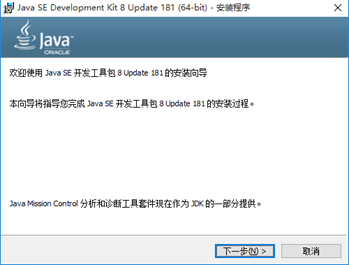
1) 点击jdk1.8.exe文件,进入安装界面,按照导航,一步步安装完毕
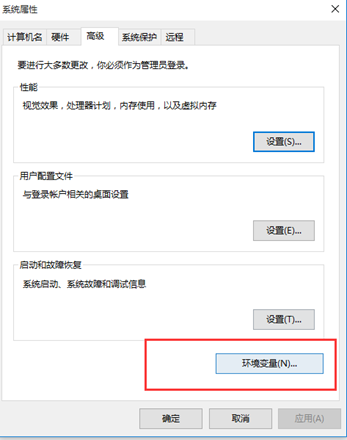
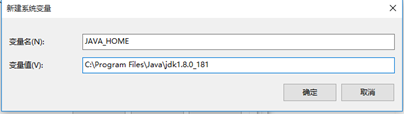
2) 配置环境变量
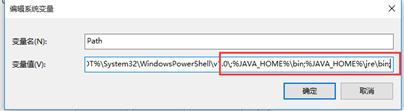
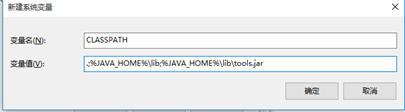
3) 验证jdk是否安装成功

CMD窗口输入java –version,如果出现上图,则表示jdk安装成功
4.2.1.2 Nginx的安装部署
1) 下载nginx,并解压

2) 启动nginx
在命令窗口进入到nginx的解压目录(路径不能包含中文),运行以下命令:
start niginx

启动成功后,可以通过nginx –t查看nginx是否启动成功

如果出现上述successful,则代表启动成功
3) 配置nginx.conf文件,增加以下代码段
upstream 127.0.0.1 {
#设定负载均衡的服务器列表
ip_hash;
#同一机器在多网情况下,路由切换,ip可能不同 #weigth参数表示权值,权值越高被分配到的几率越大
server 127.0.0.2:8080 weight=1 max_fails=20 fail_timeout=600s;
server 127.0.0.3:8080 weight=2 max_fails=20 fail_timeout=600s;
……
#此处省略server,有几个server,就添加几个
}
map $http_upgrade $connection_upgrade {
default upgrade;
'' close;
}
server {
listen 80;
server_name 127.0.0.1;
charset UTF-8;
#设定本虚拟主机的访问日志
access_log logs/host.access.log main;
#对 "/" 所有应用启用负载均衡
location / {
proxy_pass http://127.0.0.1;
#保留用户真实信息
proxy_set_header X-Real-IP $remote_addr;
proxy_set_header Host $host;
proxy_set_header X-Forwarded-For $proxy_add_x_forwarded_for;
proxy_http_version 1.1;
proxy_set_header Upgrade $http_upgrade;
proxy_set_header Connection "upgrade";
index index.html index.htm index.aspx demo.jsp;
}
}
以上配置文件有5个地方需要修改,已用黄色进行标志
① upstream 127.0.0.1 设置upstream的名称
② ip_hash; 设置是否进行ip映射,关闭则前面加#,设置后同一个session访问同一台服务器
③ server 127.0.0.2:8080 设置代理的服务器IP,可以为多个
④ server_name 127.0.0.1 与①设置的名称要保持一致
⑤ proxy_pass http://127.0.0.1; 设置访问的ip地址
index index.html index.htm index.aspx demo.jsp 设置访问页地址
4.2.1.3 memcached的安装部署(选装)
安装前提:如果nginx的步骤ip_hash设置了,则此步骤可以不用安装。
在此解释下为什么ip_hash设置后,不用安装memcached了,因为nginx做ip_hash之后,同一个session的请求会发往同一台服务器。假如不设置,则会发往不同的应用服务器,造成session不同步。
1) 安装memcached

下载memcached,并解压,右键以管理员身份打开cmd命令,进入解压目录,并运行以下启动命令:
memcached.exe –d install
2) 启动memcached
进入到memcached解压目录,运行以下命令:
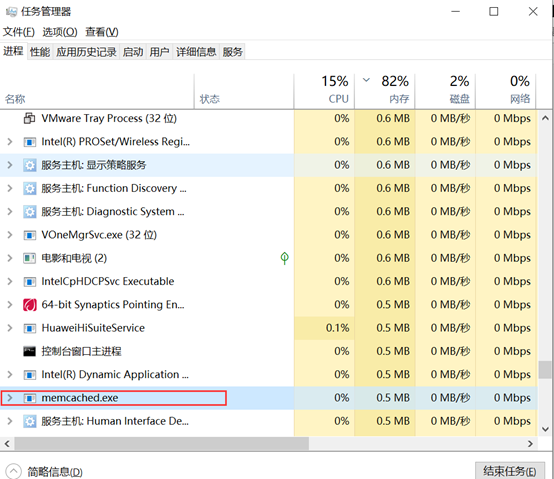
memcached.exe –p 11211 –d start
其中11211为memcached的默认端口,启动成功后,在任务管理器中可以查看到,也可以在服务中查看到该服务,如下图:
4.2.1.4 TOMCAT的集群部署(memcached部署可选,步骤1和2为memcached安装启动后操作,若未安装,则不用执行步骤1和2)
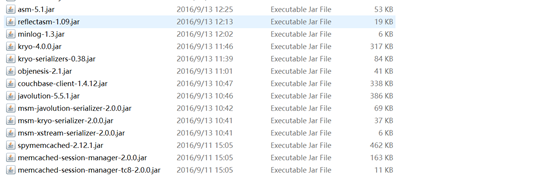
1) 将session共享需要的依赖包放到tomcat的lib文件夹下
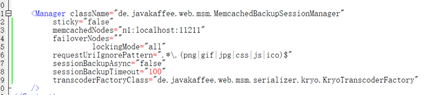
2) 配置TOMCAT的memcached的关联
3) 应用服务器部署tomcat
在大于等于2台的应用服务器部署tomcat,启动tomcat
4) 执行nginx的刷新命令
进入nginx的解压路径,执行nginx –s reload
5) 在浏览器输入网址:
4.2.1.5 测试是否正确安装
1、修改完后,重新reload nginx:nginx -s reload
2、添加测试jsp:demo.jsp
3、启动所有的tomcat
4、打开web浏览器,测试

注意:因某些限制,最新源代码和后续通用配置实现数据抽取 已放置在笔者公众号上,请关注微信公众号: 大喇叭学数据库, 回复关键字:【ngix】,获取本例安装程序

tomcat+memcached+nginx部署文档(附完整部署包直接运行即可)的更多相关文章
- python3.6环境部署文档
python3.6环境部署文档 内容 Linux部署Python3.6环境 Mac部署Python3.6环境 Window10部署Python3.6环境 Pycharm安装 1. Linux部署P ...
- 部署文档(centos7.x\nginx\mysql5.6\jdk1.8\ssl\jboot)
部署文档(centos7.x\nginx\mysql5.6\jdk1.8\ssl\jboot) 1.基础环境********************************************** ...
- 2022最新IntellJ IDEA的zheng开发部署文档
目录 前景提示 一.环境整合 构建工具(参考工具部署方式) 二.git 导入编译器 三.模块描述浅析 四.配置文档 1.总配置 2.数据库配置 3.密码设置 4.配置建议 五.在IDEA中执行MySQ ...
- hadoop2.6.0汇总:新增功能最新编译 32位、64位安装、源码包、API下载及部署文档
相关内容: hadoop2.5.2汇总:新增功能最新编译 32位.64位安装.源码包.API.eclipse插件下载Hadoop2.5 Eclipse插件制作.连接集群视频.及hadoop-eclip ...
- keepalived双机热备,安装部署文档
keepalived双击热备,安装部署文档: 下载目录:/apps/keepalived-1.2.7.tar.gz 1:---> yum install -y make wget 2:---&g ...
- supervisor 部署文档
supervisor 部署文档 supervisor 需要Python支持,如果不用系统的supervisor,单独安装python python 安装 #依赖 yum install python- ...
- HP DL160 Gen9服务器集群部署文档
HP DL160 Gen9服务器集群部署文档 硬件配置=======================================================Server Memo ...
- Flink 部署文档
Flink 部署文档 1 先决条件 2 下载 Flink 二进制文件 3 配置 Flink 3.1 flink-conf.yaml 3.2 slaves 4 将配置好的 Flink 分发到其他节点 5 ...
- elk实战分析nginx日志文档
elk实战分析nginx日志文档 架构: kibana <--- es-cluster <--- logstash <--- filebeat 环境准备:192.168.3.1 no ...
- PPTP部署文档
PPTP部署文档 作者:尹正杰 版权声明:原创作品,谢绝转载!否则将追究法律责任. 欢迎加入:高级运维工程师之路 598432640 前言:这款VPN部署起来特别简单,想对OPENVON配 ...
随机推荐
- 「扫盲」Elasticsearch
前言 只有光头才能变强. 文本已收录至我的GitHub精选文章,欢迎Star:https://github.com/ZhongFuCheng3y/3y 不知道大家的公司用Elasticsearch多不 ...
- java 数组2
一.创建异常 1.空指针异常 2.超出索引范围 二.遍历 for循环 三.求数组中的最大值 package cn.wt.day05.demon02; public class DemonArray03 ...
- Uva1014:Remember the Word
Neal is very curious about combinatorial problems, and now here comes a problem about words. Knowing ...
- python数据类型之字典操作
Python字典是另一种可变容器模型,且可存储任意类型对象,如字符串.数字.元组等其他容器模型.一.创建字典字典由key和value成对组成.基本语法如下: infos = {"name&q ...
- Potplay视频播放画面扭曲
Potplayer是一款非常好用的视频播放器,解码快,功耗低同时相对较好支持保真加速,但是,在使用过程中出现了如下的所谓“Bug” 经过摸索发现是播放器自动检测到此视频是360视频(不明觉厉,貌似需要 ...
- ElasticSearch系列专栏
最近我们公司因业务发展较快,不少服务遇到了一些瓶颈,影响最大的就是数据量的暴增带来的搜索效率的问题.虽然建立索引以及利用好缓存可以有效地缓解该问题,但是随着业务的发展,业务的复杂度也逐渐提升,原有的技 ...
- Linux下启动/关闭Oracle
一.Linux下启动Oracle Linux下启动Oracle分为两步: 1)启动监听: 2)启动数据库实例: 1.登录服务器,切换到oracle用户,或者以oracle用户登录 [admin@dat ...
- 粗谈MySQL事务的特性和隔离级别
网上对于此类的文章已经十分饱和了,那还写的原因很简单--作为自己的理解笔记. 前言 此篇文章作为自己学习MySQL的一些个人理解,使用的引擎是InnoDb.首先先讲讲事务的概念,在<高性能 ...
- 五、spring源码阅读之ClassPathXmlApplicationContext加载beanFactory
ApplicationContext applicationContext = new ClassPathXmlApplicationContext("spring-config.xml&q ...
- OpenCV3入门1—环境搭建与实验
1.环境搭建 1.1 VS2017开发环境搭建 1).下载软件包 https://opencv.org/ 2).配置环境变量 配置win10系统环境变量,把下面路径添加到path. D:\WORK\5 ...