
React+wangeditor+node富文本处理带图片上传
最近有个需求出现在我的视野中,因为我的另外的博客需要上传文章,但是我不想每次都在我的数据库中慢慢的修改格式,所以我另做了一个后台去编辑文本后发送给服务器,那么这里就涉及到两点,一个是富文本,一个是需要图片添加之后立即回显图片,那么我们现在就进入这个需求的解决吧
首先既然是使用wangeditor这个富文本编辑器,当然第一件事是在你的项目中,下载这个npm包,这里我默认大家已经有新建了一个React项目。
npm install wangeditor --save
下载完成后,需要在自己的组件中导入,可以另起一个组件,这边我的的代码是这样的
import React from 'react';

import Edi from 'wangeditor'

import { Button } from 'antd'

// 这css里面记得导入相关的antd CSS,若不使用antd也可,只是一个效果

import './css/post.css'

// 我的照片上传API

const reqUrl = 'http://localhost:5000/upLoadArticlePicture'

let editor1;

export default class Test extends React.Component {

    componentDidMount() {

        this.initEditor()

    }

    initEditor() {

        const elem = this.refs.editor

        const editor = new Edi(elem)

        editor1 = editor

        editor1.customConfig.zIndex = 100

        editor1.customConfig.uploadImgServer = reqUrl

        // 限制一次最多上传 1 张图片

        editor1.customConfig.uploadImgMaxLength = 1

        editor1.customConfig.customUploadImg = function (files, insert) {

            // files 是 input 中选中的文件列表

            console.log(files)

            if (files[0]) {

                const formData = new window.FormData()

                formData.append('file', files[0], 'cover.jpg')

                fetch(reqUrl, {

                    method: 'POST',

                    contentType: false,

                    body: formData

                }).then((res) => {

                    return res.json()

                }).then((res) => {

                    if (res.flag) {

                        // 这里你的后台可能不是我这样的对象属性,后面会带我的node后台,请自行参考

                        insert(res.path)

                    } else {

                        console.log(res)

                    }

                })

            } else {

                console.info('请选择想上传的图片')

            }

        }

        // 自定义配置颜色(字体颜色、背景色)

        editor.customConfig.colors = [

            '#000000',

            '#0000ff',

            '#800000',

            '#ff0000',

            '#f47920',

            '#ea66a6',

            '#afdfe4',

            '#563624',

            '#3e4145',

            '#90d7ec',

            '#ffffff'

        ];

        editor1.customConfig.menus = [

            'head', // 标题

            'bold', // 粗体

            'fontSize', // 字号

            'fontName', // 字体

            'italic', // 斜体

            'underline', // 下划线

            'strikeThrough', // 删除线

            'foreColor', // 文字颜色

            'backColor', // 背景颜色

            'link', // 插入链接

            'list', // 列表

            'justify', // 对齐方式

            'quote', // 引用

            'emoticon', // 表情

            'image', // 插入图片

            // 'table', // 表格

            // 'video', // 插入视频

            // 'code', // 插入代码

            'undo', // 撤销

            'redo' // 重复

        ]

        editor1.customConfig.lang = {

            '设置标题': 'Title',

            '字号': 'Size',

            '文字颜色': 'Color',

            '设置列表': 'List',

            '有序列表': '',

            '无序列表': '',

            '对齐方式': 'Align',

            '靠左': '',

            '居中': '',

            '靠右': '',

            '正文': 'p',

            '链接文字': 'link text',

            '链接': 'link',

            '上传图片': 'Upload',

            '网络图片': 'Web',

            '图片link': 'image url',

            '插入视频': 'Video',

            '格式如': 'format',

            '上传': 'Upload',

            '创建': 'init'

        }

        editor1.create()

    }

    render() {

        return (

            <div>

                <div ref='editor' />

                <Button onClick={this.post.bind(this)} type="primary">Primary</Button>

            </div>

        );

    }

    post() {

        let html = editor1.txt.html()
        // 这里放你的上传文章代码,由于各人这边的逻辑都可能不一样,就不写上去了

        console.log(html);

    }

}
大家显示之后,大概是个这样的界面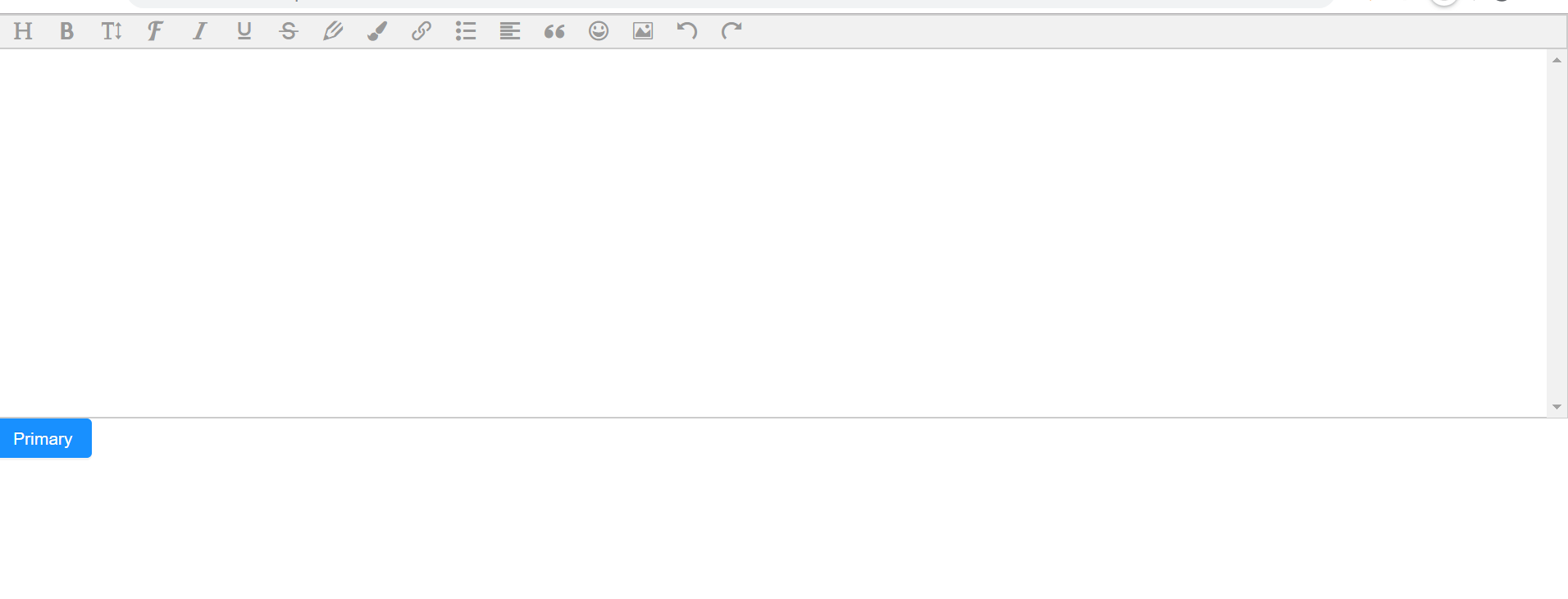
但是使用添加照片之后,会发现可能没有办法在编辑器里显示照片?这里需要解释一下照片添加的逻辑,首先是用户选择添加照片,选中照片之后,fetch立即将此照片发送至后台,由后台保存后将保存好的照片名返回,并将此img回显至编辑器中。
我的node上传照片代码,部分导入部分已省略,若需要完整代码,可以在界面右侧联系我,值得注意的是,使用formidable解析后,jpg文件会直接在你的预设照片目录有一个很长的随机名称,这边其实我也是使用了较短的名称进行重命名,大家可以根据自己的需要选择重命名策略。
const express = require("express");

const listenNumber = 5000;

const app = express();

const bodyParser = require("body-parser");

const http = require('http');//创建服务器的

var formidable = require("formidable");

var path = require("path")

var fs = require("fs")

app.use(express.static('../../upload'))

app.use(bodyParser.urlencoded({ extended: false }));

app.use(bodyParser.json());//数据JSON类型

// 上传图片

app.post('/upLoadArticlePicture', (req, res, next) => {

    let defaultPath = '../../upload/';

    let uploadDir = path.join(__dirname, defaultPath);

    let form = new formidable.IncomingForm();

    let getRandomID = () => Number(Math.random().toString().substr(4, 10) + Date.now()).toString(36)

    form.uploadDir = uploadDir;  //设置上传文件的缓存目录

    form.encoding = 'utf-8';        //设置编辑

    form.keepExtensions = true;     //保留后缀

    form.maxFieldsSize = 2 * 1024 * 1024;   //文件大小

    form.parse(req, function (err, fields, files) {

        if (err) {

            res.locals.error = err;

            res.render('index', { title: TITLE });

            return;

        }

        let filePath = files.file['path'];

        let backName = filePath.split('.')[1]

        let oldPath = filePath.split('\\')[filePath.split('\\').length - 1];

        let newPath = `${getRandomID()}.${backName}`;

        fs.rename(defaultPath + oldPath, defaultPath + newPath, (err) => {//fs.rename重命名

            if (!err) {

                newPath = `http://localhost:${listenNumber}/${newPath}`

                res.json({ flag: true, path: newPath });

            } else {

                res.json({ flag: false, path: '' });

            }

        })

    })

})
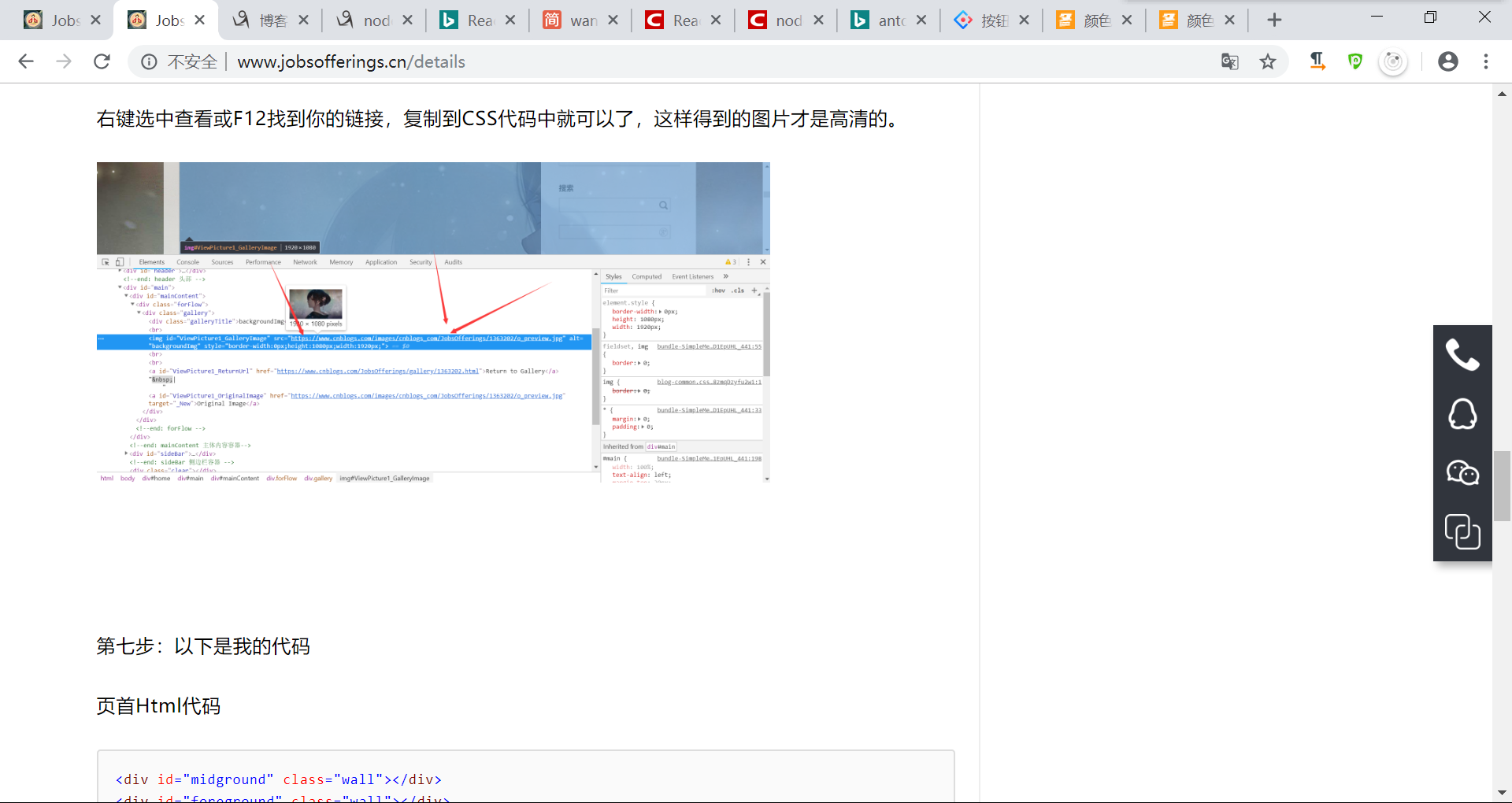
然后这里当然还是需要一个正常的文章上传接口,保存至数据库,然后就可以在自己的网页对自己的文章进行编辑了,如下是效果
谢谢大家!!!
React+wangeditor+node富文本处理带图片上传的更多相关文章
- 富文本vue-quill-editor修改图片上传方法
富文本vue-quill-editor修改图片上传方法 HTML 代码 HTML codes <!-- 上传的组件 --> <upload style="display:n ...
- uedit富文本编辑器及图片上传控件
微力后台 uedit富文本编辑器及文件上传控件的使用,无时间整理,暂略,参考本地代码.能跑起来.
- 关于移动手机端富文本编辑器qeditor图片上传改造
日前项目需要在移动端增加富文本编辑,上网找了下,大多数都是针对pc版的,不太兼容手机,当然由于手机屏幕小等原因也限制富文本编辑器的众多强大功能,所以要找的编辑器功能必须是精简的. 找了好久,发现qed ...
- 改造百度UMeditor(UEditor-min)富文本编辑器的图片上传功能
最近项目需要新增一个发布文章的模块,用的是百度的Ueditor富文本编辑器. 公司用的是阿里云的图片服务器,需要直接把文章中图片上传到服务器上,但是这个编辑器的上传图片是直接上传到Tomcat的根目录 ...
- 在Asp.Net Core中配置使用MarkDown富文本编辑器实现图片上传和截图上传(开源代码.net core3.0)
我们的富文本编辑器不能没有图片上传尤其是截图上传,下面我来教大家怎么实现MarkDown富文本编辑器截图上传和图片上传. 1.配置编辑器到html页 <div id="test-edi ...
- Think PHP 完整的带富文本格式以及图片上传,并且在页面上分页展示
Think php6.0官网网址:序言 · ThinkPHP6.0完全开发手册 · 看云 (kancloud.cn) 下面是基础配置 第一步:创建TP框架,命名为tp composer create- ...
- vue-quill-editor + iview 实现富文本编辑器及图片上传
1.npm 安装 vue-quill-editor npm install vue-quill-editor 2.再main.js中引入 import VueQuillEditor from 'vue ...
- wysiwyg 富文本编辑器(附带图片上传功能)
Fist: 需要的文件 font 文件夹下面的也是需要的哟 Then: 引入文件 <link href="bootstrap/css/bootstrap.css" rel=& ...
- UEditor富文本编辑器的图片上传 http://fex.baidu.com/ueditor/#server-deploy
http://fex.baidu.com/ueditor/#server-deploy http://fex.baidu.com/ueditor/#server-path 首先 editor配置文件中 ...
随机推荐
- (一)Django项目架构介绍
项目的架构为: 1.虚拟环境virtualenv 安装Django==2.1.3 安装pymysql 安装mysqlclient 安装其他等 2.项目结构为: 应用APP: blog -- 管理博客 ...
- 你真的看懂Android事件分发了吗?
引子 Android事件分发其实是老生常谈了,但是说实话,我觉得很多人都只是懂其大概,模棱两可.本文的目的就是再次从源码层次梳理一下,重点放在ViewGroup的dispatchTouchEvent方 ...
- 【转】安卓开发经验分享:资源、UI、函数库、测试、构建一个都不能少
本文由 ImportNew - 唐尤华 翻译自 gigavoice.如需转载本文,请先参见文章末尾处的转载要求. 除了高超的武艺,每位黑忍者还需要装备最好的武器.在软件开发的世界里,好的工具能让我们的 ...
- 【一起学源码-微服务】Hystrix 源码一:Hystrix基础原理与Demo搭建
说明 原创不易,如若转载 请标明来源! 欢迎关注本人微信公众号:壹枝花算不算浪漫 更多内容也可查看本人博客:一枝花算不算浪漫 前言 前情回顾 上一个系列文章讲解了Feign的源码,主要是Feign动态 ...
- Java小白集合源码的学习系列:LinkedList
目录 LinkedList 源码学习 LinkedList继承体系 LinkedList核心源码 Deque相关操作 总结 LinkedList 源码学习 前文传送门:Java小白集合源码的学习系列: ...
- 【UEFI】---关于BIOS,EIST和PState&CState和CPU主频变化得关系
Intel处理器都支持Turbo和EIST,且一般情况下,各家厂商在BIOS中都会设置EIST和PState的开关,那么这些开关与CPU的频率的关系是什么呢?今天对此做个总结: 按照国际惯例,本次梳理 ...
- 史上最简单的vi教程,10分钟包教会
从第一次接触vi/vim到现在已经十几年了,在这个过程中,来来回回,反反复复,学习vi很多次了. 虽然关于vi的使用,我还远未达到"专家"的水平,但对于vi的使用,我有话说. 1. ...
- 关于Xen
尝试了各种方法搭建xen,尝试过从xenserver入手,但似乎最近时间端不允许访问,感谢我的老师,叫我从kvm入手,暂时记下xen中种种的坑,以后有缘再战.欢迎交流
- 初学者学Java常遇到的问题,我都给你回答了!
前言 只有光头才能变强. 文本已收录至我的GitHub精选文章,欢迎Star:https://github.com/ZhongFuCheng3y/3y 春节在家刷知乎,看到了一个知乎的问题:<学 ...
- 19_08_26校内训练[Max]
题意 求$max_{l \leq r}{\{min{\{a_l,a_{l+1},...,a_r\}}*(r-l+1)\}}$ 思考 分治,考虑一个区间跨过某个点的贡献即可. 代码 #include&l ...