
树莓派 Raspberry Pi 与 micro:bit起手式
本文将学习如何在Raspberry Pi上安装MicroPython编辑器mu,并将MicroPython中编写的程序从您的Raspberry Pi推送到micro:bit。
您需要:
硬件,
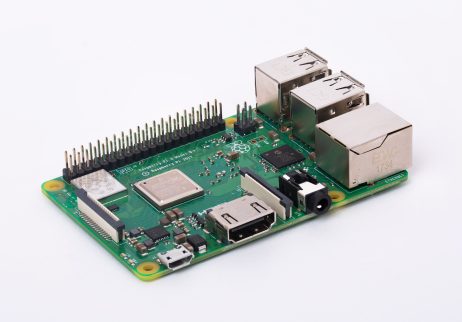
带有SD卡和常规外围设备的Raspberry Pi,
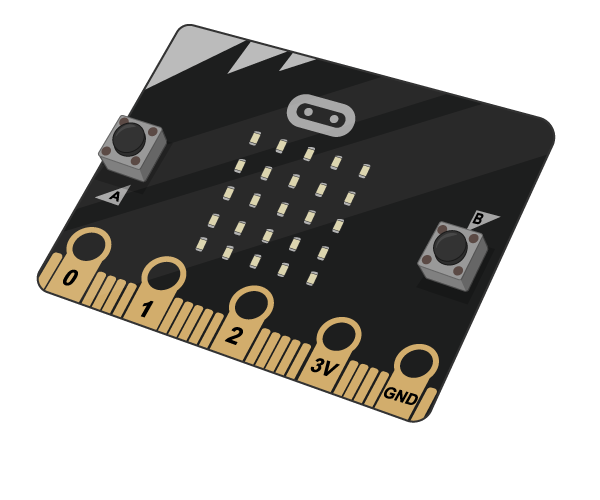
Micro:bit
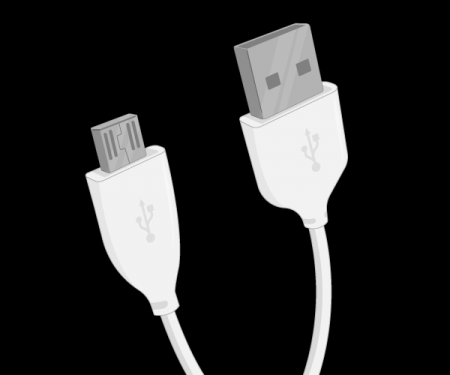
USB-A tomicro USB-B
47Ω Resistor
Femaleto Female Jumper Lead 母对母跳线
Crocodileclips and wire鳄鱼夹线
LED
软件,
您需要一个最新的SD卡映像。请参阅更新Raspbian指南,
您還需要安裝附加軟件:Mu
有關安裝這些庫的信息,請參閱軟件安裝頁面
https://projects.raspberrypi.org/en/projects/getting-started-with-microbit
开始
MicroPython是一款小而非常快速的Python 3版本,专门设计用于微控制器上工作,例如微处理器上的那些。要开始在您的Raspberry Pi上编写MicroPython代码,有一个IDE(集成开发环境)可以让您更轻松一点。 幸运的是,mu是一款专为儿童设计的开放源代码编辑器,可以在您的Raspberry Pi上运行。
1.从编程中的主菜单中打开Mu。

2.应该打开一个新窗口,看起来像这样:
micro:bit有一个微型USB端口,您可以使用它将其连接到您的Raspberry Pi。 这将提供电源和数据连接。
使用USB A-to-micro-B电缆将Raspberry Pi连接到micro:bit,如下图所示:
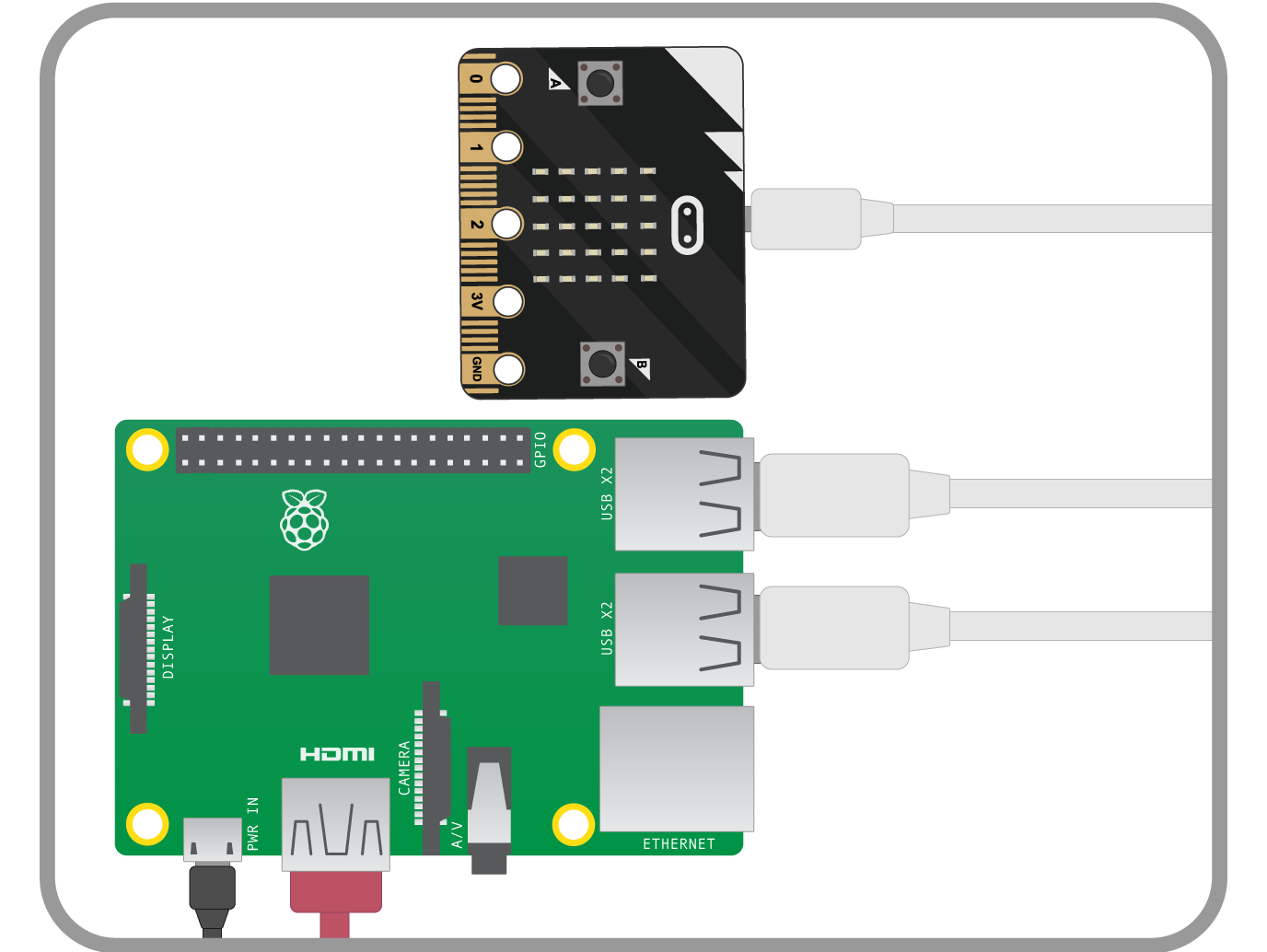
您会知道micro:bit已经连接到你的RaspberryPi,因为一个对话框应该像下面那样弹出来:
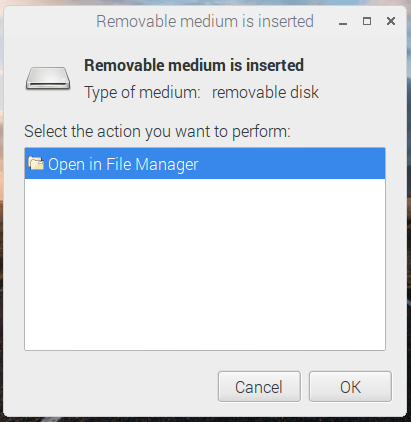
当您使用micro:bit时,此对话框可能会弹出几次。只要点击取消就可以了。
使用Mu
mu软件的设计考虑到年轻的学习者。它有一个非常易于使用的界面,大多数菜单项应该是不言自明的。

1. 新建按钮将打开一个新文件。 在mu中,这是在一个新的选项卡中完成的。打开一些新的文件,然后再关闭它们。
2. 加载按钮用于打开您已经写入的现有代码。
3.保存按钮保存您在可见卷标中的任何工作。
Flash按钮将把你的代码推到micro:bit上。 稍后你会再了解更多。
5.“Repl”按钮打开一个交互式外壳。 这将在下一节中介绍。
6.缩放按钮将改变窗口中文本的大小。
主题按钮可在明暗之间切换。 你可以选择你的偏好。
8.帮助按钮将打开Epiphany网络浏览器,并带您进入帮助页面。
退出按钮将关闭mu
使用REPL
REPL是一个交互式的shell,它在micro:bit本身上运行。 在这里你可以编写代码,并立即看到它运行在你的 micro:bit 。
1.点击Repl按钮,等待底部的交互式shell打开:

2.您可以点击进入REPL并立即开始编写代码。 尝试以下两行:
from microbit import *
display.scroll('Woop, woop')
看到文本滚动到micro:bit的LED矩阵吗?如果没有,您可以再次键入第二行滚动消息第二次:
display.scroll('Woop, woop')
REPL是编写单行代码以测试它们的好地方,但对于较大的脚本,您需要使用文件。
编写及推送代码
1. Click on the Repl buttonagain to close the REPL.
2. In the main window, you can now writea simple little script to use the micro:bit's buttons:
1.再次点击Repl按钮关闭REPL。
2.在主窗口中,您现在可以编写一个简单的小脚本来使用micro:bit的按钮:
from microbit import *
while True:
ifbutton_a.is_pressed():
display.scroll('A PRESSED')
ifbutton_b.is_pressed():
display.scroll('B PRESSED')
3.现在您可以通过单击保存按钮来保存此脚本。 调用文件what_pressed.py。
4. 接下来,您需要使用神秘的Flash按钮。 按下按钮,出现对话框:
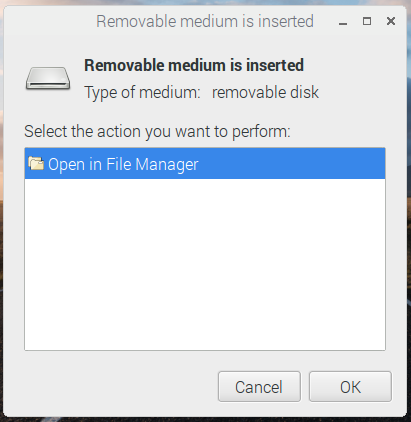
您的micro:bit的底部的琥珀色LED也应该闪烁。 这是因为文件正在加载到你的micro:bit上。
单击微:按钮,查看LED矩阵中的滚动文字。
另外,micro:bit上的一些酷功能是GPIO引脚,加速度计和罗盘。
1.如果您可以访问LED,电阻和某些引线,则可以将micro:bit连接到组件,如下所示。 如果没有,那就不用担心了。 您将编写的程序还使用LED矩阵。
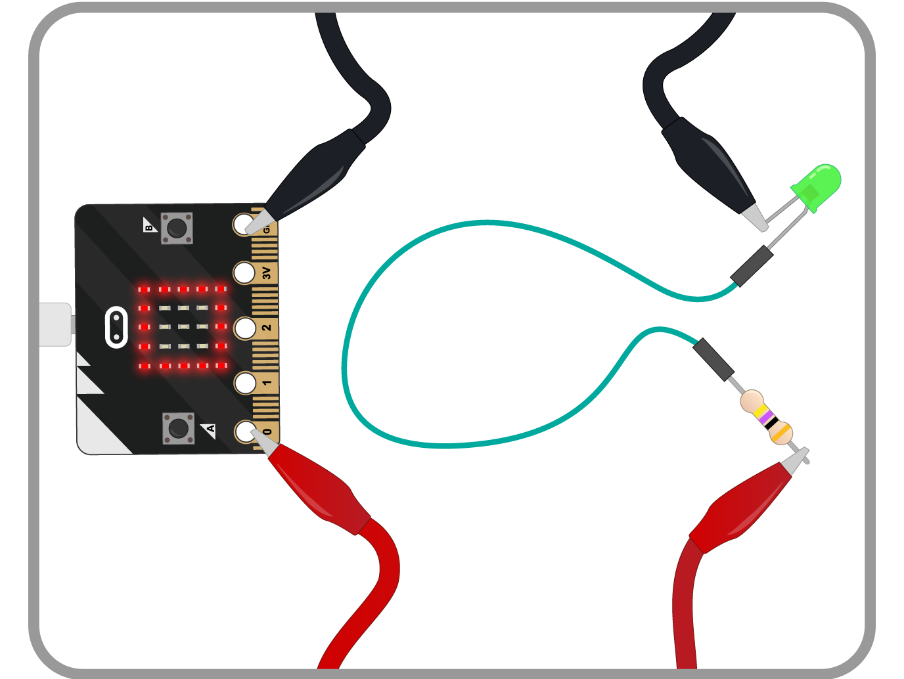
当抖动micro:bit时,您将要编写一点点亮的外部LED和矩阵中的一些LED的代码。 仔细阅读下面的代码,然后使用mu将它推到micro:bit。
from microbit import *
shake = Falsewhile True:
if shake:
pin0.write_digital(1)
display.show(Image.SQUARE)
else:
pin0.write_digital(0)
display.clear()
ifaccelerometer.was_gesture('shake'):
shake= notshake
sleep(500)2. 将代码刷新到你的micro:bit,然后给它一个很好的震动。你看到LED变化了吗?
原文请参考
https://mp.weixin.qq.com/s?__biz=MzU0MTg0ODIzNA==&mid=2247483700&idx=1&sn=cc9e373658ea44dda083c162ec536a34&chksm=fb22e6f1cc556fe7c45d2b0f496661d75864698a5e69e08e8ca270cd929950f898aaaa4d928a#rd

树莓派 Raspberry Pi 与 micro:bit起手式的更多相关文章
- 用树莓派Raspberry Pi和Micro:bit做一个自拍器
在这个项目中,我们将使用Python来构建一个由Micro:bit触发树莓派Raspberry Pi和相机模块的自拍器.这是开始使用硬件和简单文本编程的好方法. 我们将学习: 如何设置Raspberr ...
- 树莓派(Raspberry Pi)搭建简单的lamp服务
树莓派(Raspberry Pi)搭建简单的lamp服务: 1. LAMP 的安装 sudo apt-get install apache2 mysql-server mysql-client php ...
- 树莓派(raspberry pi)学习4: 更改键盘布局(转)
树莓派(raspberry pi)用了几次后,发现键盘老是按错,一些字符打不出来或打错 这个问题,折腾我半天.还是把心得分享一下吧 上网查,发现是键盘布局不对,树莓派(raspberry pi)是英国 ...
- 外网登录访问树莓派 Raspberry Pi
外网登录访问树莓派 Raspberry Pi 本地的树莓派 Raspberry Pi,只能在局域网内访问,怎样从公网也能登录访问树莓派 Raspberry Pi? 本文将介绍具体的实现步骤. 1. 准 ...
- 树莓派(Raspberry Pi)使用Shell编写的极简Service
树莓派(Raspberry Pi)运行的系统是基于Debian的,不仅可以运行Shell,还支持systemd和docker,可以编写一个简单的服务,让其在启动时运行,执行一些自动化的操作.这里在Ra ...
- 树莓派raspberry pi配置
(1)国际化语言 树莓派初装系统之后,首次启动会出现“raspi-config”工具,如下图:(若不是初次启动,在命令模式下,请输入 sudo raspi-config 命令,即可调出此界面.若在图形 ...
- 树莓派(raspberry pi)学习11: 将树莓派变成一个Web服务器(转)
将树莓派变成一个Web服务器,通过访问网页,就可以控制树莓派,比如:查看摄像头\开灯等等. 一想到Linux Web服务器,我们首先想到的是,Apache + MySql + Php. 树莓派可以安装 ...
- 做一个树莓派Raspberry Pi拍立得
用树莓派Raspberry Pi打造一台拍立得,作法如下: 材料:树莓派+数字相机模块+热敏打印机 因为打印机所需电流较高,所以电源供应器的规格需要5V 3A以上. 再找一个稳定的电源以及够大的外壳装 ...
- VLOG丨树莓派Raspberry Pi 3安装PLEX并挂载USB硬盘打造最牛的微型家庭影音服务器2018
视频介绍 树莓派3安装目前最流行的PLEX服务器,实现既能最大限度降低功耗,也能随时随地观看分享影片. 一.在树莓派下安装PLEX媒体服务器 1.在终端,将你的树莓派更新至最新 sudo apt up ...
随机推荐
- springboot集成activiti工作流时容易出现的问题
No.1 启动报错 org.springframework.beans.factory.BeanCreationException: Error creating bean with name 'or ...
- unittest单元测试框架之测试套件(三)
1.测试套件(注意:测试用例先添加先执行,后添加后执行,由此组织与设定测试用例的执行顺序) addTests:添加多个测试用例 addTest:添加单个测试用例 import unittest fro ...
- Struts2知识点小结汇总
Struts2部分 1. JavaEE软件三层结构和MVC的区别? JavaEE软件三层机构是由sun公司提供JavaEE开发规范的:Web层(表现层).业务逻辑层.数据持久层.[其中WEB层会使用前 ...
- c#(IronPython)调用Python方法
直接一段代码演示 public void StartTCP() { ScriptEngine engine = Python.CreateEngine(); var paths = engine.Ge ...
- jQuery 属性操作 - addClass() 和 removeClass() 方法
实例 向第一个 p 元素添加一个类: $("button").click(function(){ $("p:first").addClass("int ...
- Linux面试笔试题带答案【详解】
一.填空题:1. 在Linux系统中,以 ,该文件属性是 目录.8. 前台起动的进程使用 Ctrl+c 终止.9. 静态路由设定后,若网络拓扑结构发生变化,需由系统管理员修改路由的设置.10. 网络管 ...
- H3C Telnet 配置-01
Telnet 配置管理方法是网络工程师和网络管理员使用最广泛的一种设备访问控制方法,它通过局域网或广域网实现本地或远程的访问控制,但是它的实验必须要求首先对设备进行初始化配置,否则用户无法正常登录和访 ...
- Spring Security学习笔记(三)
之前提到过认证后怎么存放用户信息,令牌token是一种方式,session是另一种方式,这里介绍使用spring session data redis存储httpSession. 添加了以上依赖后,我 ...
- 第9章 HBase操作
目录 9.1 集群环境搭建 1.上传解压HBase安装包 2.hbase-env.sh文件配置 3.hbase-site.xml文件配置 4.regionservers文件配置 5.拷贝hbase到其 ...
- Spark运行模式_local(本地模式)
本地运行模式 (单机) 该模式被称为Local[N]模式,是用单机的多个线程来模拟Spark分布式计算,直接运行在本地,便于调试,通常用来验证开发出来的应用程序逻辑上有没有问题. 其中N代表可以使用N ...