
MacBook Pro 新手入门
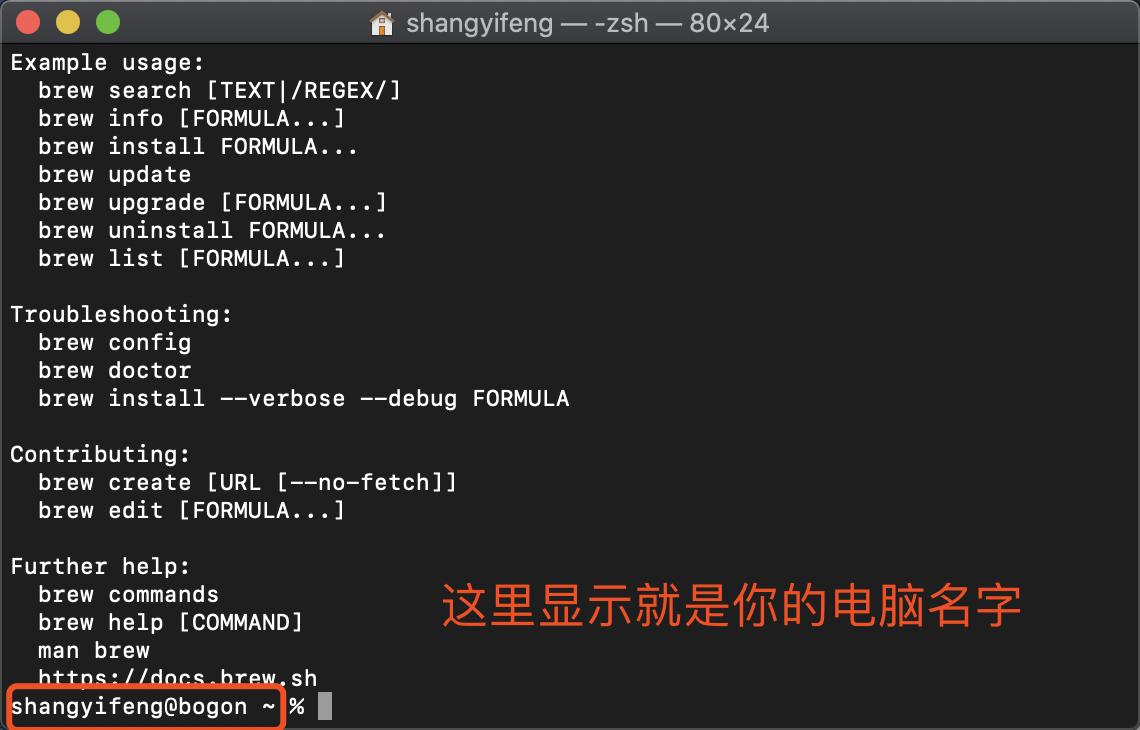
/usr/bin/ruby -e "$(curl -fsSL https://raw.githubusercontent.com/Homebrew/install/master/install)"
他会先让你点Enter键,然后会让你输入密码(这个密码是你电脑的锁屏密码)
sudo scutil --set HostName dawa
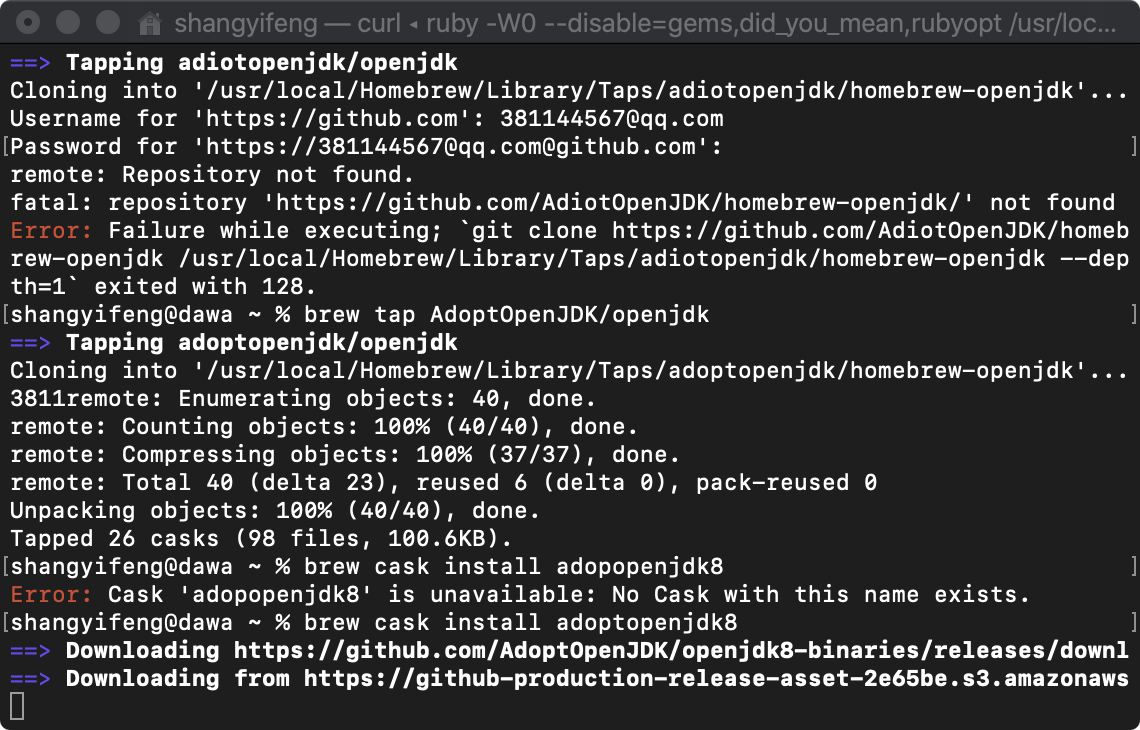
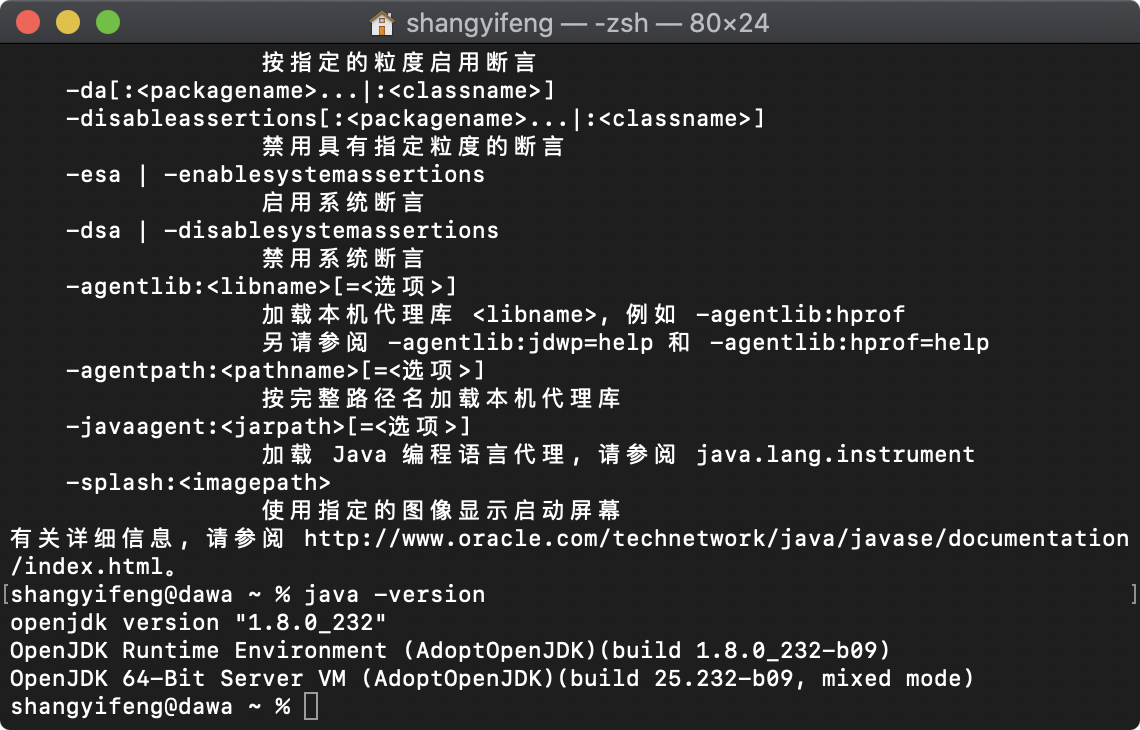
1:brew tap AdoptOpenJDK/openjdk

2:brew cask install adoptopenjdk8
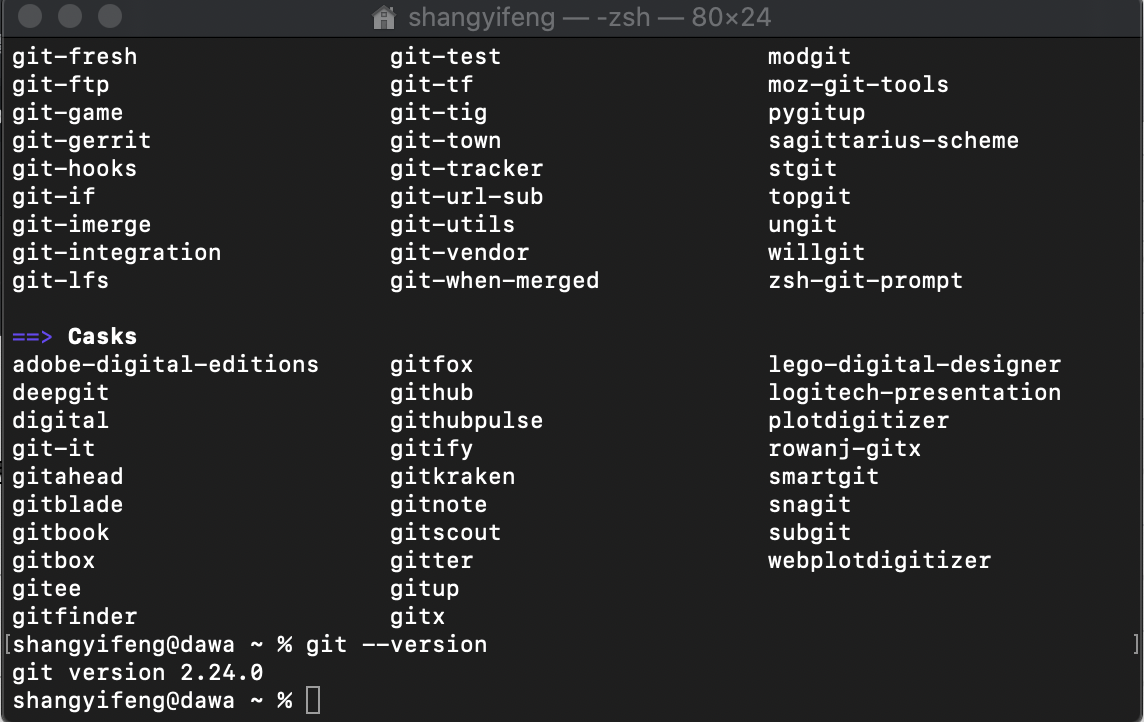
git --version
brew install git
ls : 列举当前目录的文件夹

cd 目录名称: 进入文件夹

cd ../:返回上一级目录
快速打开访达的搜索:co+s
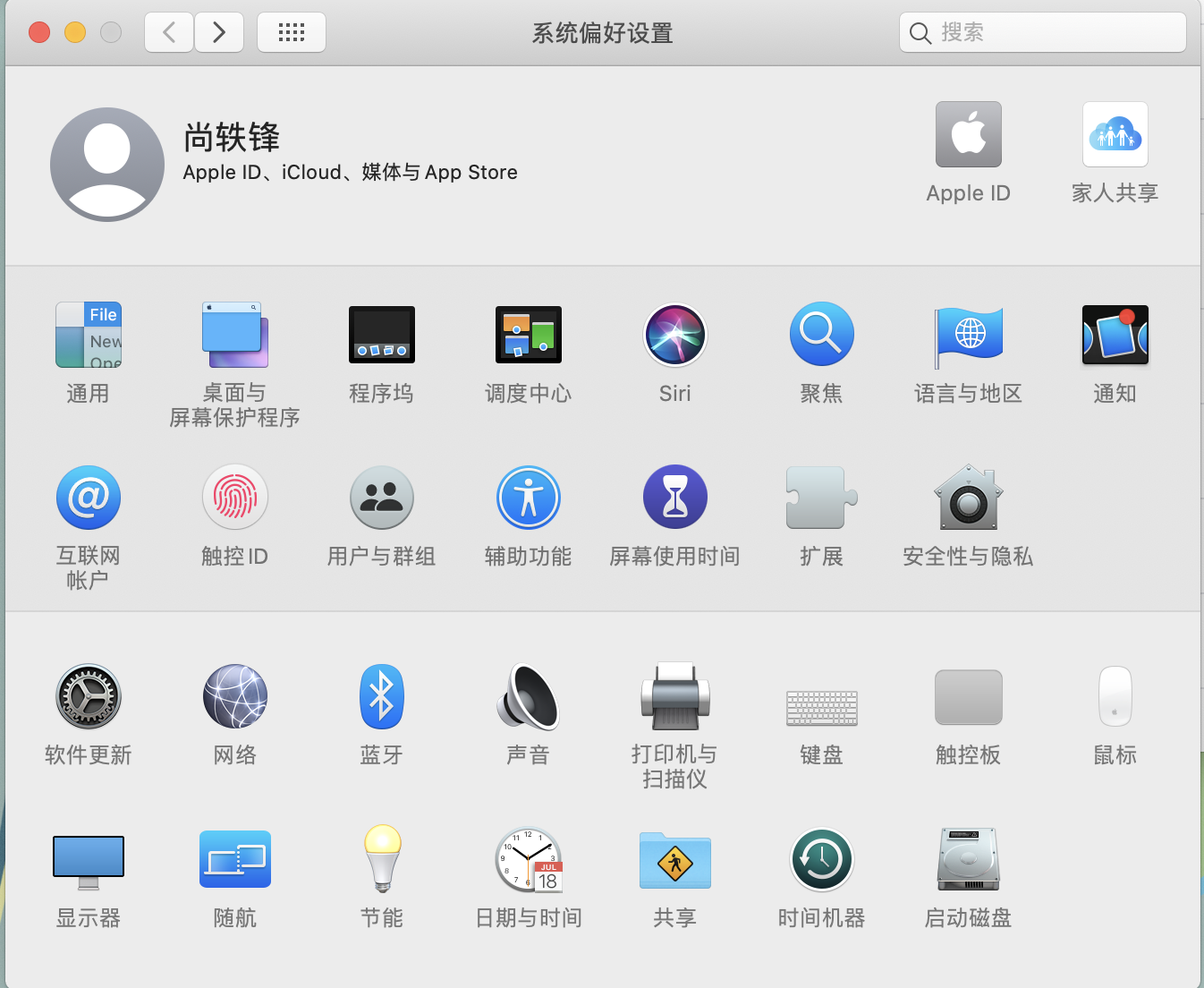
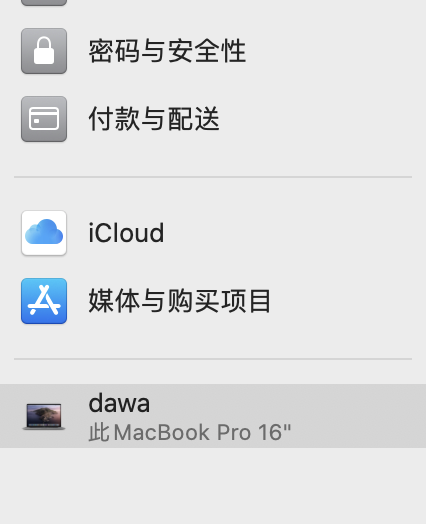
另外:推荐一个shell扩展插件工具
oh my zsh , iterm2
我用的是 iterm2 :https://www.iterm2.com/index.html 。 自定官网获取
iTerm2 is a replacement for Terminal and the successor to iTerm. It works on Macs with macOS 10.12 or newer. iTerm2 brings the terminal into the modern age with features you never knew you always wanted.
安装完之后,还可以安装一个wget,我用的homebrew下载的wget,
然后又使用的wget来下载的oh my zsh
这个工具对git或者其他常用的软件的支持特别好。
另外呢,一定要学会git,特别特别有用
学会git之后,有助于在GitHub上阅读其他人的代码变得高效,能够提升的学习能力
用到的shell指令列举
cat /etc/shells: cat 使用文本形式列举

echo  也是使用文本列觉

ls 列举出当前目录的所有文件夹
这有一个命令大全,https://man.linuxde.net/echo

2019/12/08 16:36 站起来了一下,腰疼脖子酸,腿麻了。 赶紧得活动活动
指令,ctrl+c 。 在终端里面代表 shutdown的含义,有关闭服务器的功能
vi 指令如何使用?
ctrl+f 向上翻屏
ctr+b 向下翻屏
:set nu
:set nonu
:wq
听一个大佬说的一句话,惊醒了我,也特别的佩服,那就是:不要把你所有的时间都放在java学习上,这些操作系统啊,Linux的基本操作也都是要会的.
MacBook Pro 新手入门的更多相关文章
- MacBook外接显示器设置方法(新手入门贴)
小屏幕的MacBook/MacBook Pro放在桌上长时间使用,眼睛比较累,而且,长时间低头看屏幕,易得颈椎病,绝对有损健康.配一台大屏幕的外置显示器不失为两全其美的好办法. 首先,得买一台中意的大 ...
- fir.im Weekly - 除了新 MacBook Pro,近期值得关注的移动开发好资源
最近,最引人瞩目的莫过于 Apple 产品发布会,MacBook Pro 的更新可能是四年来变化最大的一版.除了更轻.更薄.性能更好.电力更足之外,最大的变化是加入了Touch Bar,被定义为 Ma ...
- [转载]新手入门:Spring的一些学习方法及意见
原文地址:新手入门:Spring的一些学习方法及意见作者:飞扬飞扬xyz Spring简介: 是一个开源框架,是为了解决企业应用程序开发复杂性而创建的.框架的主要优势之一就是其分层架构,分层架构允许您 ...
- 记一次在咸鱼上购买 MacBook Pro 的经历
前言 以前一直用的是 windows 的,但是最近特别想买个 macOS 的.其实不是为了其他什么目的,只是涉及到开发 macOS更接近 linux 系统,一直没使用过所以就想尝试体验下,而且现在很多 ...
- 列举一些 MacBook Pro 必需的外设和应用程序推荐
来源:知乎 文章收录于:风云社区SCOEE,提供上千款mac软件下载 基于从事Apps设计或开发者,使用 MacBook Pro,以下罗列一些必需的外设和应用程序推荐. Retina 256GB SS ...
- 毕业两年半,入手人生第一款macbook pro
当程序员入手第一款macbook 大家好,我是灰大狼,你们可以叫我灰狼.大狼.甚至是小灰灰. 接下来我主要跟大家分享下作为程序员的我,刚入手一款mac的使用心得. 背景 做程序员三年了,一直用的都是w ...
- 新手入门指导:Vue 2.0 的建议学习顺序
起步 1. 扎实的 JavaScript / HTML / CSS 基本功.这是前置条件. 2. 通读官方教程 (guide) 的基础篇.不要用任何构建工具,就只用最简单的 <script> ...
- Flume NG Getting Started(Flume NG 新手入门指南)
Flume NG Getting Started(Flume NG 新手入门指南)翻译 新手入门 Flume NG是什么? 有什么改变? 获得Flume NG 从源码构建 配置 flume-ng全局选 ...
- 原创:从零开始,微信小程序新手入门宝典《一》
为了方便大家了解并入门微信小程序,我将一些可能会需要的知识,列在这里,让大家方便的从零开始学习:一:微信小程序的特点张小龙:张小龙全面阐述小程序,推荐通读此文: 小程序是一种不需要下载.安装即可使用的 ...
随机推荐
- Kubernetes API作为权威接口,Kubernetes将成为软件的通用控制平面
1创新之处在于API这是有关 Kubernetes的两部分系列中的第一篇.第一部分是一个答案:影响Kubernetes设计的关键思想是什么?Kubernetes会将它与其他平台区分开来吗?第二部分是关 ...
- Flowable实战(一)启动第一个完整流程
一.前言: 发现网上关于Flowable的资料基本都是浅尝辄止,对如何构建一个企业级的流程应用说明很少,所以写个实战系列,希望对大家和自己,都有所帮助. 二.认识Flowable Flowab ...
- PAT 乙级 1001. 害死人不偿命的(3n+1)猜想 (15)(C语言描述)
卡拉兹(Callatz)猜想: 对任何一个自然数n,如果它是偶数,那么把它砍掉一半:如果它是奇数,那么把(3n+1)砍掉一半.这样一直反复砍下去,最后一定在某一步得到n=1.卡拉兹在1950年的世界数 ...
- 网络协议学习笔记(七)流媒体协议和P2P协议
概述 上一篇讲解了http和https的协议的相关的知识,现在我们谈一下流媒体协议和P2P协议. 流媒体协议:如何在直播里看到美女帅哥 最近直播比较火,很多人都喜欢看直播,那一个直播系统里面都有哪些组 ...
- jmu-ds-舞伴问题
假设在周末舞会上,男士和女士们分别进入舞厅,各自排成一队.跳舞开始,依次从男队和女队队头各出一人配成舞伴,若两队初始人数不同,则较长那一队未配对者等待下一轮舞曲.现要求写一算法模拟上述舞伴配对问题. ...
- 【Java】eclipse中的JUnit单元测试
eclipse中的JUnit单元测试 步骤: 选中当前工程 - 右键选择:build path - add libraries - JUnit 4 - 下一步 创建Java类,进行单元测试. 此时的J ...
- rocketmq实现延迟队列精确到秒级实现方案3-时间轮和秒级文件实现
时间轮和秒级文件实现原理图 这种方案比较简单实现,通过秒级时间,建立对应的文件夹,只要相同的时间超时的消息,就在同一个目录,通过msgid保证文件不重复,等到了时间后,就扫描对应的文件夹的文件,发送到 ...
- java原码、反码、补码、位运算
1.对于有符号的数(java中的数都是有符号的) 二进制的最高位是符号位:0表示正数,1表示负数 正数的原码,反码,补码都一样 负数的反码=它的原码符号位不变,其它位取反 负数的补码=它的反码+1 0 ...
- centos,fedora,ubuntu,opensuse感想
最先接触的是ubuntu,貌似身边同学用的最多,出了什么问题,网上解决方法也很多,但是后来学鸟哥私房菜,就按照他说的在实验室电脑装了一个centos,果然为服务器而生,稳定得很,界面朴素,装日常软件比 ...
- centos6下php53升级为php7
1.查看版本 [root@web-1 blog]# php -v No log handling enabled - turning on stderr logging Created directo ...