
如果不用 ReSharper,那么 Visual Studio 2019 能还原 ReSharper 多少功能呢?
原文:https://blog.csdn.net/WPwalter/article/details/100158000
本文的内容分为三个部分:
- Visual Studio 能完全还原的 ReSharper 的功能
- 可能 Visual Studio 在此功能上已经追赶上了 ReSharper
- 可能 Visual Studio 在此功能上虽然依然不如 ReSharper 完善,但缺少的部分几乎不影响体验
- 可能 Visual Studio 此功能比 ReSharper 更胜一筹
- Visual Studio 能部分还原 ReSharper 的功能
- 可能在多数场景中 Visual Studio 能获得 ReSharper 的此功能效果,在少数场景下不如 ReSharper
- 可能对多数人来说 Visual Studio 能获得 ReSharper 的此功能效果,对另一部分人来说无法替代 ReSharper
- 有可能 Visual Studio 在此功能上另辟蹊径比 ReSharper 更厉害,但综合效果不如 ReSharper
- Visual Studio 此功能依然很弱,但可以通过安装免费的插件的方式补足
- Visual Studio 此功能依然比不上 ReSharper
- 可能是 Visual Studio 没有此功能
- 可能是 Visual Studio 此功能的实现方式上不如 ReSharper 快速、高效、简单
- 自动反编译工具
完美还原
无处不在的智能感知提示
默认情况下,Visual Studio 只在你刚开始打字或者输入 . 和 ( 的时候才出现智能感知提示,但是如果你使用 ReSharper 开发,你会发现智能感知提示无处不在(所以那么卡?)。
实际上你也可以配置 Visual Studio 的智能感知在更多的情况下出现,请打开下面“工具”->“选项”->“文本编辑器”->“C#”->“IntelliSense”:
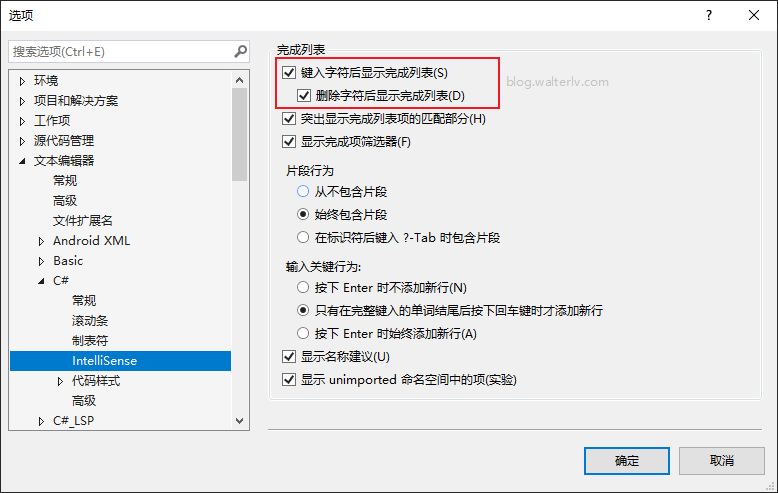
打开“键入字符后显示完成列表”和“删除字符后显示完成列表”。这样,你只要正在编辑,都会显示智能感知提示。
另外,如果你当前需要打开智能感知提示,默认情况下使用 Ctrl + 空格键 可以打开。当然你也可以将其修改为 ReSharper 中常见的快捷键 Alt + 右箭头。方法是修改键盘快捷键中的 “” 项。
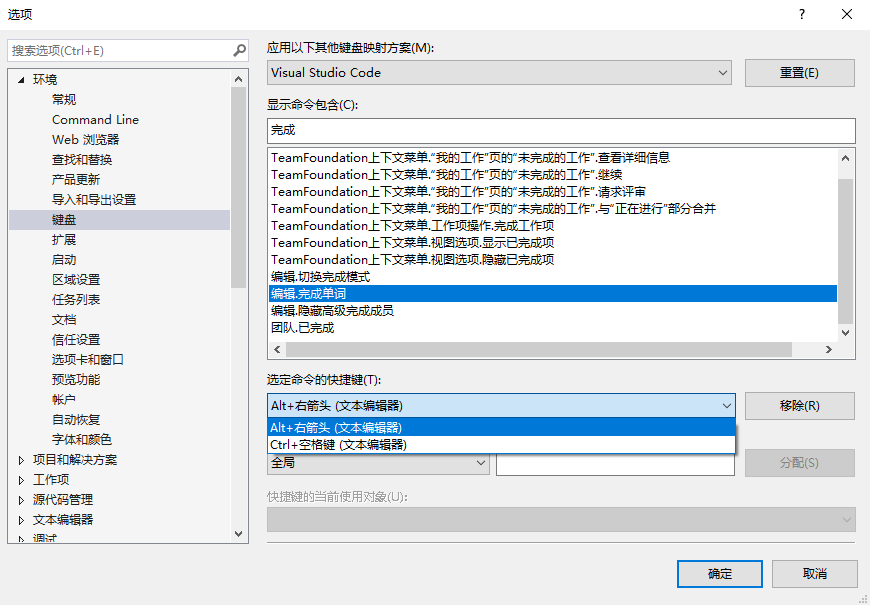
修改快捷键方法详见:
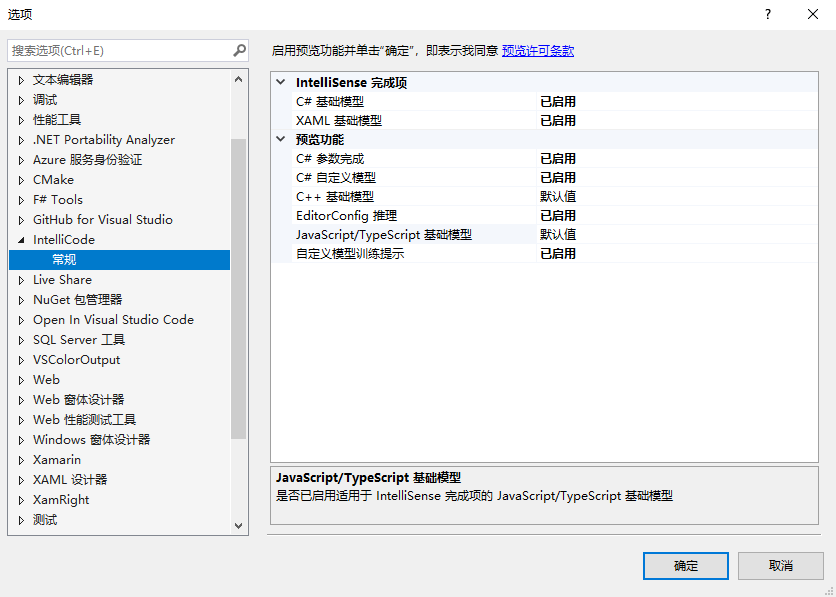
另外,在 IntelliCode 部分,可以选择打开更多的 IntelliSense 完成项:
在输入时即自动导入需要的命名空间
ReSharper 的智能感知提示包含所依赖的各种程序集中的类型,然而 Visual Studio 的智能感知则没有包含那些,只有顶部写了 using 的几个命名空间中的类型。
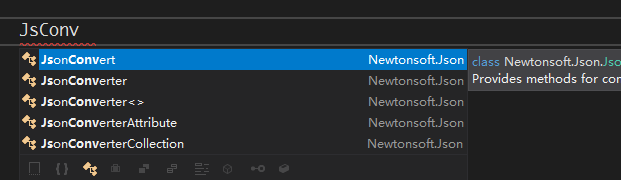
Visual Studio 2019 中可以设置智能感知提示中“显示未导入命名空间中的项”。默认是没有开启的,当开启后,你将直接能在智能感知提示中看到原本 ReSharper 中才能有的编写任何类型的体验。
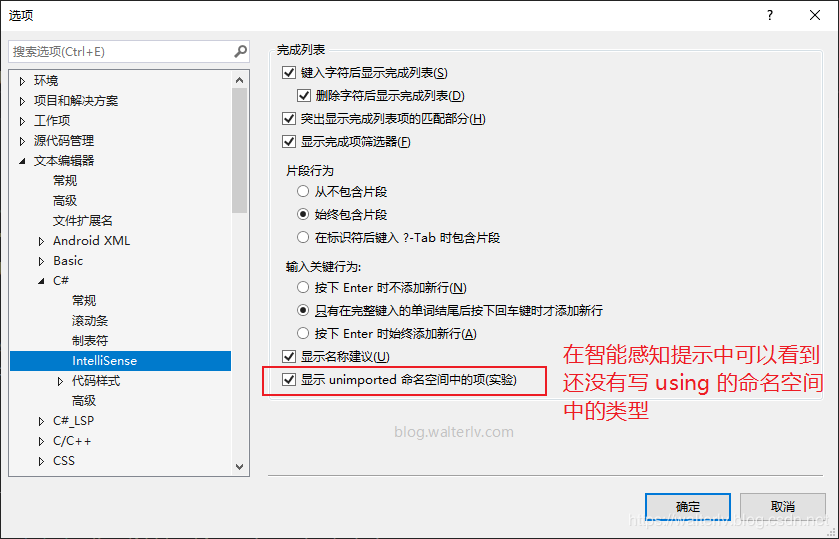
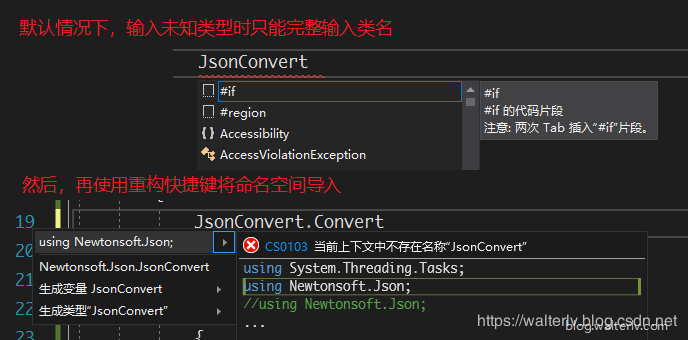
默认情况下输入未知类型时只能完整输入类名然后使用重构快捷键将命名空间导入:
但开启了此选项后,只需要输入类名的一部分,哪怕此类型还没有写 using 将其导入,也能在智能感知提示中看到并且完成输入。
提取局部变量
在 ReSharper 中,选中一段代码,如果这段代码可以返回一个值,那么可以使用重构快捷键(默认 Alt+Enter)生成一个局部变量。如果同样带代码块在此方法体中有多处,那么可以同时将多处代码一并提取出来成为一个布局变量。
在 Visual Studio 中,也可以选中一段代码将其提取称一个局部变量:
重命名标识符(类名/方法名/属性名/变量名等)
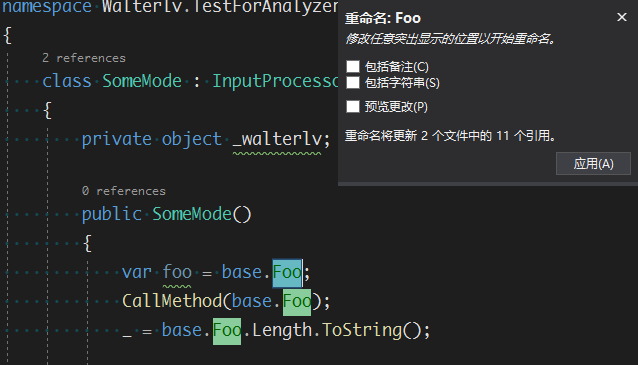
ReSharper 可以使用 Ctrl + R, R 快捷键重命名一个标识符。
Visual Studio 中也是默认使用 F2 或者与 ReSharper 相同的 Ctrl + R, R 快捷键来重命名一个标识符。
可以还原
正在填坑……
依然不足
大量的代码片段
ReSharper 中自带了大量方便的代码片段,而且其代码片段的可定制性非常强,有很多可以只能完成的宏;而且还有后置式代码片段。
然而 Visual Studio 自带的代码片段就弱很多,只能支持最基本的宏。
不过可以通过下面一些插件通过数量来补足功能上的一些短板:
Snippetica for C# - Visual Studio Marketplace
C# Methods Code Snippets - Visual Studio Marketplace
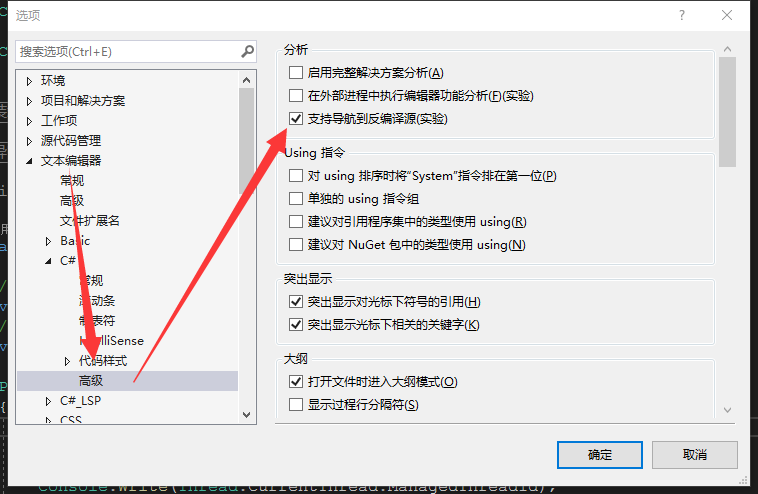
自动反编译工具
1.工具->选项
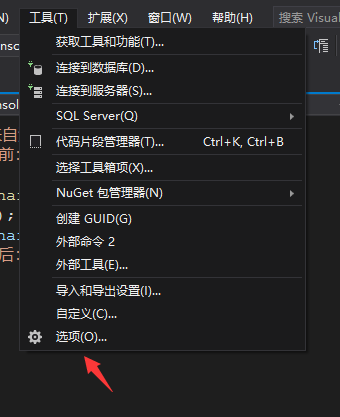
2.文本编辑器->C#->高级->勾选支持导航到反编译源码
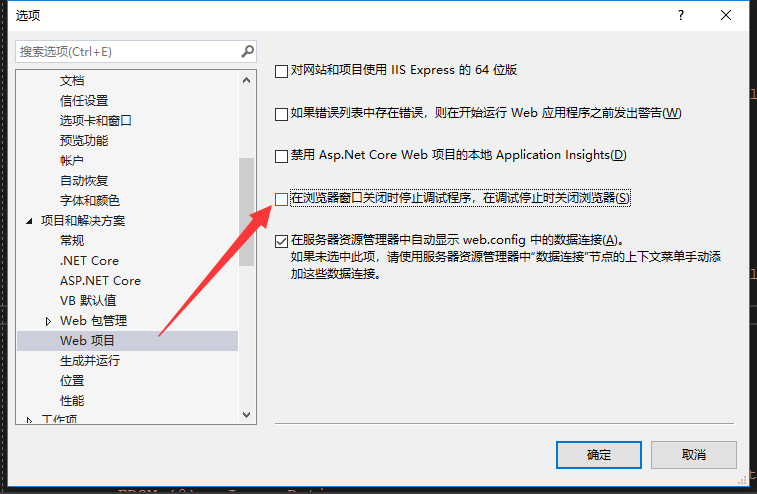
3.关闭浏览器不停止项目
如果不用 ReSharper,那么 Visual Studio 2019 能还原 ReSharper 多少功能呢?的更多相关文章
- 在Visual Studio 2019中开启预览功能
在Visual Studio 2019 菜单 [工具] > [选项] > [环境] 下的预览功能页面焕然一新!我们介绍了预览功能页面,以便您可以轻松找到这些功能并能够控制其启用.新布局提供 ...
- Visual Studio 2019 preview中体验C# 8.0新语法
准备工作: Visual Studio 2019 Preview版本中并没有包含所有的C# 8.0的新功能,但目前也有一些可以试用了.在开始之前,需要进行入两项设置: 将Framework设置为.ne ...
- Visual Studio 2019 正式发布,重磅更新,支持live share
如约而至,微软已于今天推出 Visual Studio 2019 正式版,一同发布的还有 Visual Studio 2019 for Mac. Visual Studio 2019 下载地址:htt ...
- Visual Studio 2019 正式发布
原文链接: https://www.oschina.net/news/105629/vs2019-general-availability 如约而至,微软已于今天推出 Visual Studio 20 ...
- Visual Studio 2019 v16.10 和 v16.11 Preview 1 现已推出!
Visual Studio 2019 v16.10有什么新功能? 我们很高兴地宣布Visual Studio 2019 v16.10 GA 和 v16.11 preview 1发布.此版本使我们的主题 ...
- Visual Studio 2019 16.0 正式版下载
Visual Studio 2019 16.0 最新版 现在流行 官方版直接下载 在线选择性安装https://www.visualstudio.com/zh-hans/downloads/ Vis ...
- 带你使用Visual Studio 2019创建一个MVC Web应用
工欲善其事必先利其器,我们既然有Visual Studio2019这样的IDE为什么不用?学.Net Core而不用Visual Studio进行开发可谓是多么另类呀!既然你已经安装了VS2019的话 ...
- Visual Studio 2019本地不能运行Azure Functions
最近一个项目,需要维护同事写得代码,主要是一堆基于 .net core 3.1 的 Azure Functions.想起2年前第一次接触 Azure Functions(那次是基于.net frame ...
- 提升ReSharper和Visual Studio的性能
转载 作者:赵青青 出处:http://www.cnblogs.com/zhaoqingqing/ 文章目录[点击展开](?)[+] 提升性能 我们不断地确保ReSharper的正常 ...
随机推荐
- 浏览器低延时播放监控摄像头RTSP海康大华硬盘录像机NVR视频(EasyNVR播放FLV视频流)
背景描述 EasyNVR的使用者应该都是清楚的知道,EasyNVR一个强大的功能就是可以进行全平台的无插件直播.主要原因在于rtsp协议的视频流(默认是需要插件才可以播放的)经由EasyNVR处理后可 ...
- [LeetCode] 666. Path Sum IV 二叉树的路径和 IV
If the depth of a tree is smaller than 5, then this tree can be represented by a list of three-digit ...
- Java之安装JDK
因为Java程序必须运行在JVM只是,所以我们第一件事情就是安装JDK 从Oracle官网下载最新稳定版JDK 一,Linux系统CentOS安装JDK 下载rpm安装包 安装 rpm -ivh jd ...
- 使用 Node.js 写一个代码生成器
背景 第一次接触代码生成器用的是动软代码生成器,数据库设计好之后,一键生成后端 curd代码.之后也用过 CodeSmith , T4.目前市面上也有很多优秀的代码生成器,而且大部分都提供可视化界面操 ...
- Linux 反弹 Shell
攻击场景 Attacker:192.168.0.106 win10 Victim:192.168.2.140 kali NC 反弹 shell Netcat简介 俗称瑞士军刀或NC,小巧强悍,可以读写 ...
- GCC 基础知识
目录 GCC 基础知识 一.GCC编译选项解析 二.多模块.多个文件一起编译 三.静态库与动态库 四.查看帮助文档 GCC 基础知识 一.GCC编译选项解析 1. 常用编译选项 命令格式:gcc [选 ...
- BZOJ3791 作业(DP)
题意: 给出一个长度为n的01序列: 你可以进行K次操作,操作有两种: 1.将一个区间的所有1作业写对,并且将0作业写错: 2.将一个区间的所有0作业写对,并且将1作业写错: 求K次操作后最多写对了多 ...
- quartz2.3.0(十一)任务执行中故障情况,可设置重新执行任务
任务类 package org.quartz.examples.example11; import org.quartz.Job; import org.quartz.JobExecutionCont ...
- git clone一个仓库下的单个文件【记录】
注意:本方法会下载整个项目,但是,最后出现在本地项目文件下里只有需要的那个文件夹存在.类似先下载,再过滤. 有时候因为需要我们只想gitclone 下仓库的单个或多个文件夹,而不是全部的仓库内容,这样 ...
- Asp.netMVC中Ajax.BeginForm上传文件
做一个上传并解压的功能,解压完了回调,解压多少文件.搞了半天用Ajax.BeginForm.各种坑,后来直接放弃 @using (Ajax.BeginForm("UploadFile&quo ...