
Windows Live Writer 代码插件改造
源码和插件都在后面,如果不想看我神神叨叨的可以直接到文章后面下载
一 .找插件
在使用Windows Live Writer 经常要用到插入代码的功能,根据博客园中教程,分别使用了:
WindowsLiveWriter.CNBlogs.CodeHighlighter 和 SourceCodePlugin_version_1.1.zip 都不尽人意
只能再找一个,于是我便发现了它:Windows Live Writer Plugin - Source Code Formatter
http://www.amergerzic.com/post/WLWSourceCodePlugin.aspx 【先别急着点,后面更精彩】,
这个插件支持:交错行样式和选中样式,觉得挺不错,虽然是英文但是因为插件使用起来比较简单可以忽略。
二.用插件
直接下载安装就好了
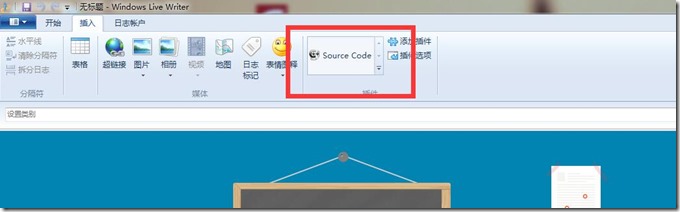
但是当我插入一段代码之后却发现最终插入到文章中的代码明显行距比较大。
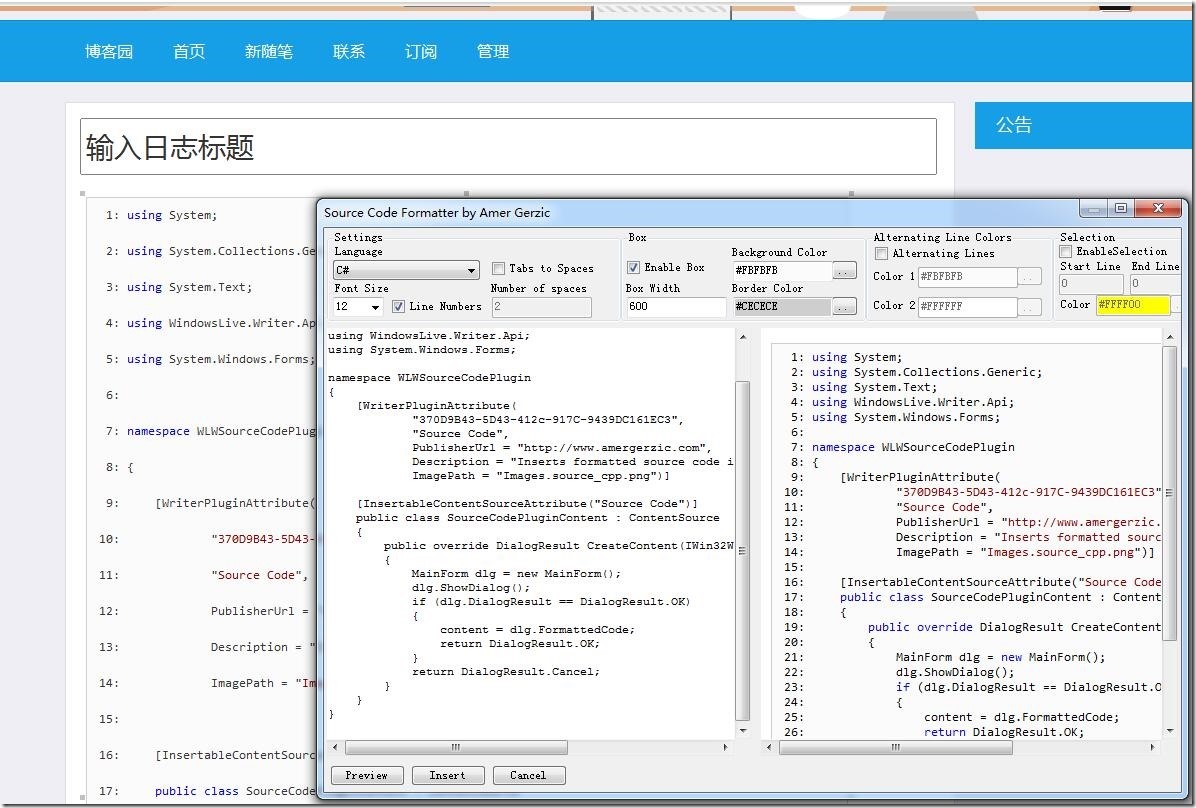
然后百度然后找到也有人提出了对这个插件的牢骚,然而始终没有解决方法,于是就去了官网,发现后面竟然有源码下载(赞一个)
三.改插件
程序员不怕累,既然有了源码,改呗,先改样式,后改HTML字符串,都不能达到效果,然而在不断的努力下还是找到了,是回车换行的问题”\r\n” 这里通过字符“\n”分割字符串,但是却保留了“\r” 而每一行代码都内嵌在<pre>标签中,所以”\r”被保留下来了自动生成新的一行,于是感觉整个行距变高了,于是三两下改完了。
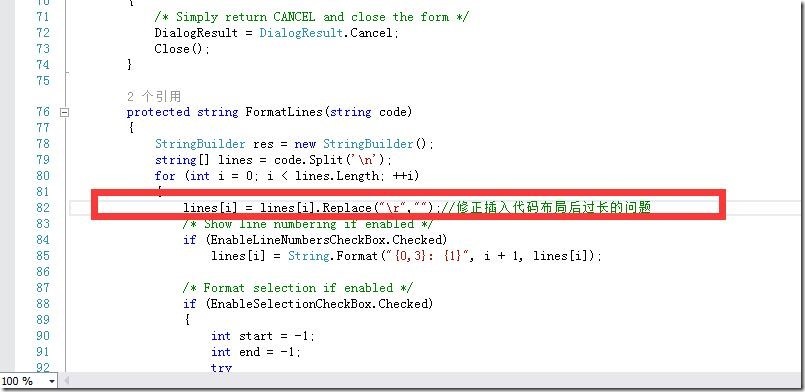
,接下来是编译,使用安装后的文件中引入Wilco.SyntaxHighlighter.dll ,并在Windows Live Wrter 安装目录下找到 WindowsLive.Writer.Api.dll 引入工程,编译通过。然后从生成文件中复制出下图所示的文件,并放如下图所示的目录中

然后看一下效果,(我顺便把界面修正了一下^_^)代码正常显示了。
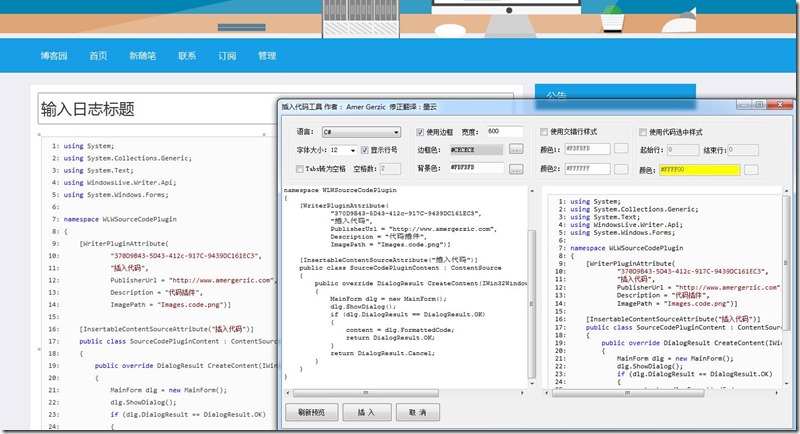
最后把生成的库和源码都放在这里
动态库下载地址:http://files.cnblogs.com/files/twzy/WLWSourceCodePluginLib.zip
源码下载地址:http://files.cnblogs.com/files/twzy/WLWSourceCodePlugin.zip
Windows Live Writer 代码插件改造的更多相关文章
- 【转】Windows Live Writer 代码插件改造
源码和插件都在后面,如果不想看我神神叨叨的可以直接到文章后面下载 一 .找插件 在使用Windows Live Writer 经常要用到插入代码的功能,根据博客园中教程,分别使用了: WindowsL ...
- Windows Live Writer代码插件整理
以下code插件命名按照 Windows Live Writer 中显示的插件名 1.Source code plug-in(cnblogs官方推荐) 界面: 效果: /** * Returns th ...
- win7 下的open live writer代码插件
open live writer 是博客园官方推荐的编辑器.恰好被它的各种便利吸引住了,于是花点时间研究一下,结果又用了好长时间,因为代码插件一时安装不了.在这里推荐小伙伴们可以先去看看这篇博文:ht ...
- Windows Live Writer代码高亮插件对比
一.Paste ASVisual Studio Code 参考:http://www.cnblogs.com/mikelij/archive/2010/11/13/1876199.html 插件下载: ...
- open Live Writer 代码插件安装
1,第一步:下载open live writer插件,下载地址:http://www.cnblogs.com/memento/p/5995173.html 2,拷贝文件到Plugins目录(自己建立) ...
- Windows Live Writer测试插件
这是用WLW写的,测试 这是图片: 这是地图: 这是代码: 一会重发
- Windows Live Writer加载代码着色插件步骤
博客园内置支持SyntaxHighlighter代码着色,代码着色语法:<pre class='brush:编程语言'>代码</pre>. 需要注意的是:如何你使用Syntax ...
- 用 Windows Live Writer 和 SyntaxHighlighter 插件写高亮代码
博客园内置支持SyntaxHighlighter代码着色,代码着色语法:<pre class='brush:编程语言'>代码</pre>. 需要注意的是:如何你使用Syntax ...
- 新语言代码高亮及Windows Live Writer插件开发
最近在博客园做一些学习笔记.一个是看apple的swift官方书,另外一个是随学校课堂(SICP)学习scheme. 这两种语言都谈不上普及(或者说swift太新).博客园原来的windows liv ...
随机推荐
- Android 如何检测一个服务是否还在运行?
前言 欢迎大家我分享和推荐好用的代码段~~ 声明 欢迎转载,但请保留文章原始出处: CSDN:http://www.csdn.net ...
- Wikioi 1080一维树状数组
半个月时间最终把那些杂七杂八的学完了,尽管学完也,也仅仅是有了个模板,自己手敲还是不太行.所以如今開始要疯狂刷题了! ! .!!! 这题裸的树状数组.曾经写那道<敌兵布阵>的时候写过,所以 ...
- POJ 3468 A Simple Problem with Integers //线段树的成段更新
A Simple Problem with Integers Time Limit: 5000MS Memory Limit: 131072K Total Submissions: 59046 ...
- CSS元素 之 float
1. float 设计的初衷 Float 设计的初衷是为了文字环绕的效果 使得文字可以围绕着 图片.就像下面这样 2. float 的包裹和 破坏 A) 包裹性 和 破坏性 例如下图 我们原本是希 ...
- Java中日期时间API小结
Java中为处理日期和时间提供了大量的API,确实有把一件简单的事情搞复杂的嫌疑,各种类:Date Time Timestamp Calendar...,但是如果能够看到时间处理的本质就可以轻松hol ...
- oracle的启动和关闭
一.sql*plus方式: 用sql*plus来连接到Oracle Sqlplus /nolog 是以不连接数据库的方式启动sql*plus Connect /as sysdba 是以DBA ...
- Tomcat6.0 only supports J2EE 1.2, 1.3, 1.4, and Java EE 5 Web modules
使用tomcat6发布项目的时候,报以上错误,servlet版本太高的原因.tomcat6不支持servlet3.0 解决方法有两个: 1.使用高版本的tomcat,如tomcat7.tomcat8 ...
- 拉姆达表达式(Lambda Expressions)
上面两种写法是一样的 ,拉姆达表达式也是一种委托, 但引用的是匿名方法
- SQL Server Profile:使用方法和指标说明
SQL Server Profiler的中文意思是SQL Server事件探查,一个Sql的监视工具,可以具体到每一行Sql语句,每一次操作,和每一次的连接.感觉这个工具的作用还是很大的,给大家分享一 ...
- silverlight+wcf 项目 silverlight获得web程序的参数
silverlight 可以通过属性InitParams 获得参数,如果参数是动态的需要web程序传递的,具体操作如下: web程序后台:AppID,USERID需要的参数 this.frmRepor ...