
小米Air 13.3 安装Arch Linux
0. 前言
最近新买了一台小米Air 13.3,除了但键盘手感外都比较满意。我比较喜欢折腾Linux,但又不想放弃原有的Windows 10 Home,于是在原有的windows 10基础上再安装了Arch Linux,实现双系统。本文为安装过程简介。由于安装过程有的地方漏了截图,这些地方直接使用了参考网站的图片,忘见谅。实际安装过程与单独安装Arch Linux的过程类似,唯一需要注意的是对EFI分区的处理。
1. 参考网站
Wireless network configuration (简体中文)
Dual Boot Installation of Arch Linux with Preinstalled Windows 10 with Encryption
2. 安装前准备工作
2.1 下载.iso并制作U盘启动盘
Arch Linux Downloads中下载最新的ios文件,我是在macOS下通过dd方式把iso写进U盘中作为启动盘的。
dd if=archlinux-2017.10.01-x86_64.iso of=/dev/sdb
archlinux-2017.10.01-x86_64.iso为你下载的iso文件,/dev/sdb则表示你的U盘。
2.2 硬盘分区
桌面电脑图标上右键 -> 管理 -> 存储 -> 磁盘管理。
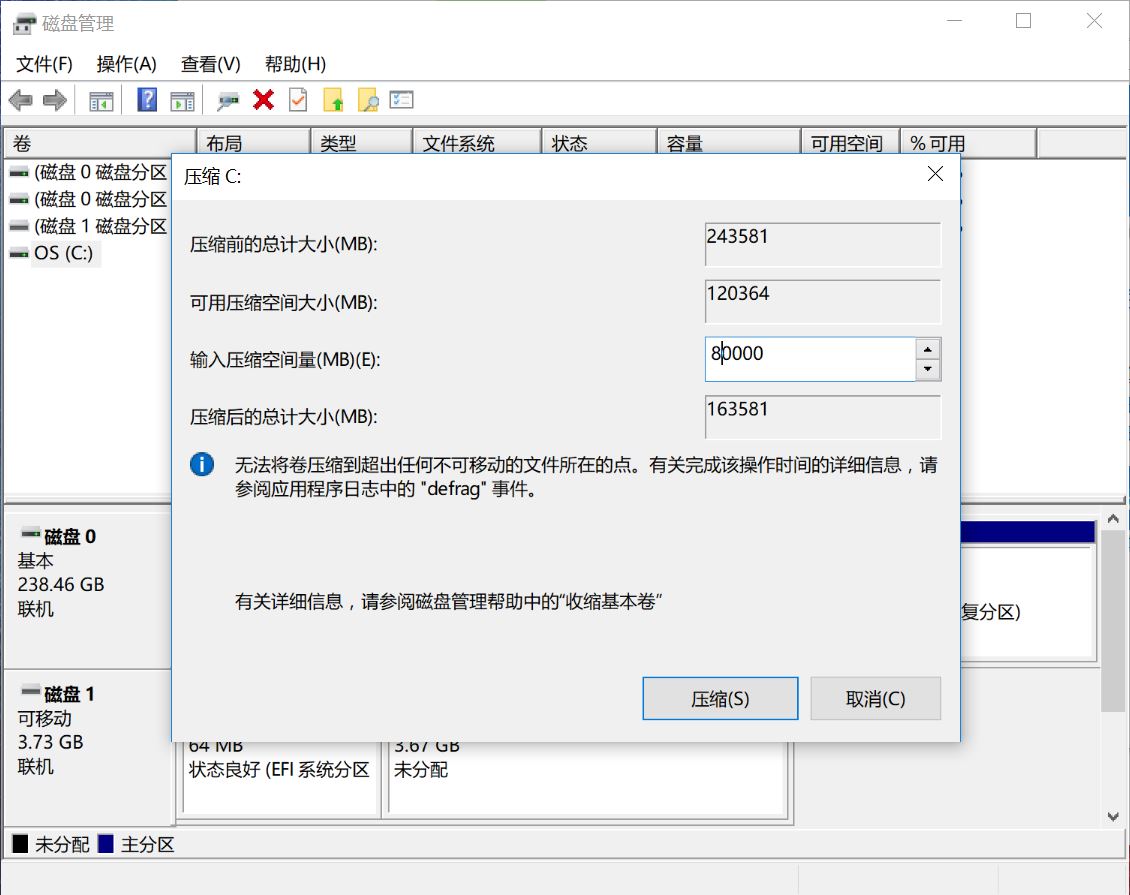
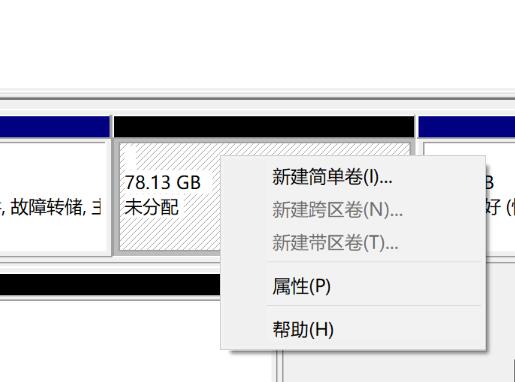
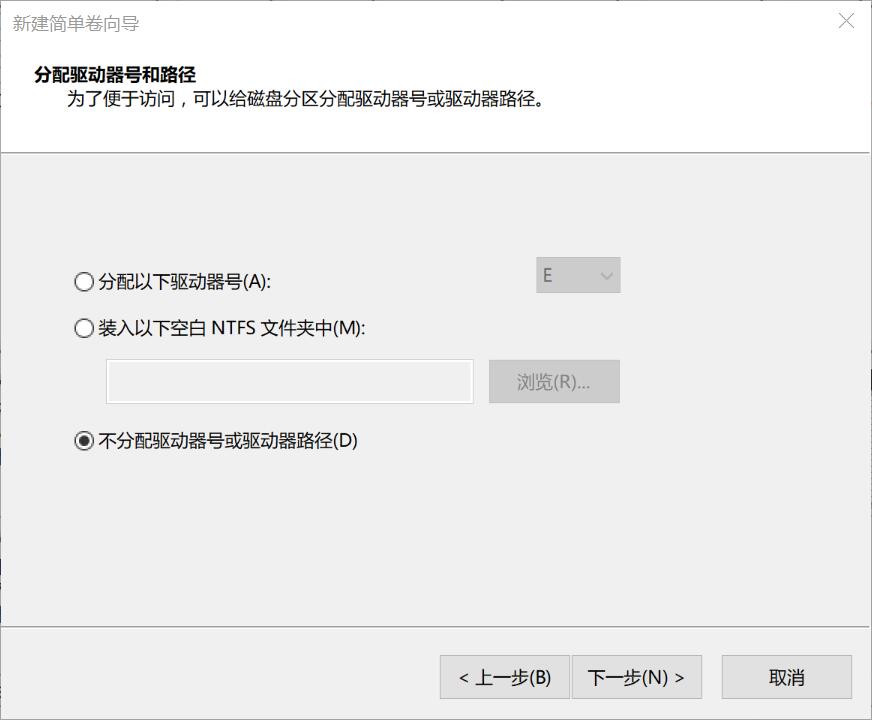
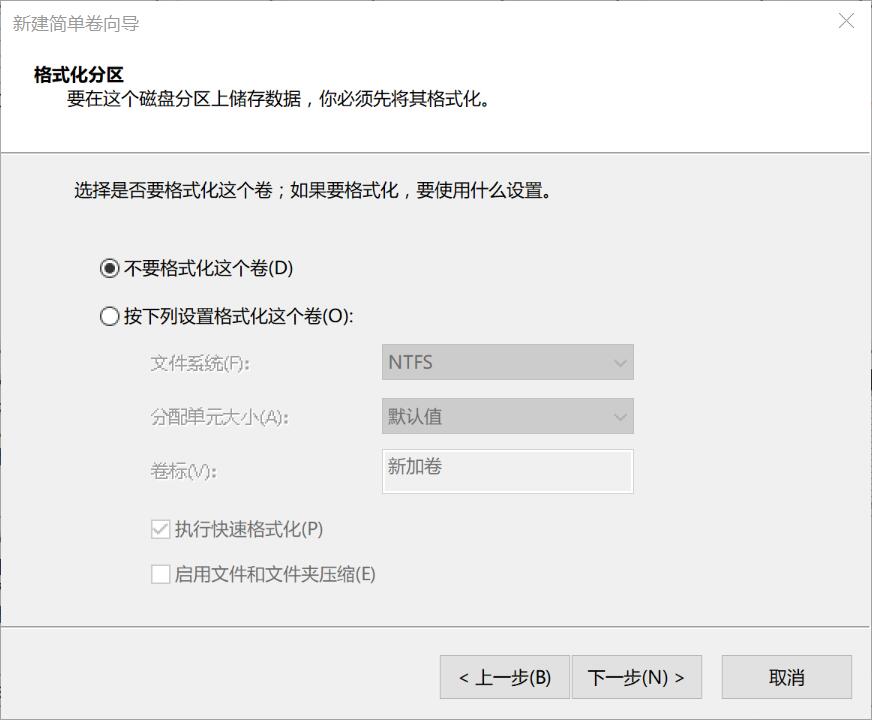
磁盘0 -> OS(C:)上右键压缩卷 -> 选择合适大小,压缩完成后就退出,保持未分区状态,不要格式化,不要分配盘符,我分配了80G给Arch Linux,并且不预留swap空间。
2.3 关闭快速启动
设置 -> 系统 -> 电池与睡眠 -> 其他电源设置 -> 选择电源按钮的功能 -> 先选择更改当前不可用的设置,才能关闭启用快速启动。
2.4 关闭Secure Boot
进入BIOS: 重启电脑,在MI出现后马上按F2(可以多按几次,也可以在还是黑屏时就开始按)。
Security -> Set Supervisor Password(必须设置,否则下面的Secure Boot无法更改)。
Security -> Secure Boot -> 更改为Disabled。
Boot -> Boot Type -> UEFI(这是默认值,过来看一下就可以,不需要改)。
最后F10后回车,会保存更改后直接重启。
3. 开始安装
3.1 进入U盘
同进入BIOS类似,在上面重启后出现MI时按F12,进入选择菜单,选择你的U盘就可以了,这时候选择第一项(默认也是第一项),即可以进入U盘中的Linux系统。
3.2 连接无线网络
Arch Linux安装需要连接网络,通过U盘进入的系统默认没有网络连接。
iw dev #查看设备名,比如我的为wlp2s0

ip link set wlp2s0 up #启用设备

iw dev wlp2s0 scan | grep SSID #获取可用无线网络的SSID

wpa_passphrase MYSSID PASSWORD > wpa.conf #生成连接到MYSSID的配置文件,PASSWORD为对应的密码

wpa_supplicant -B -i wlp2s0 -c < wpa_conf #使用上一步生成的配置文件连接到无线网络

dhcpcd wlp2s0 #自动获取IP地址
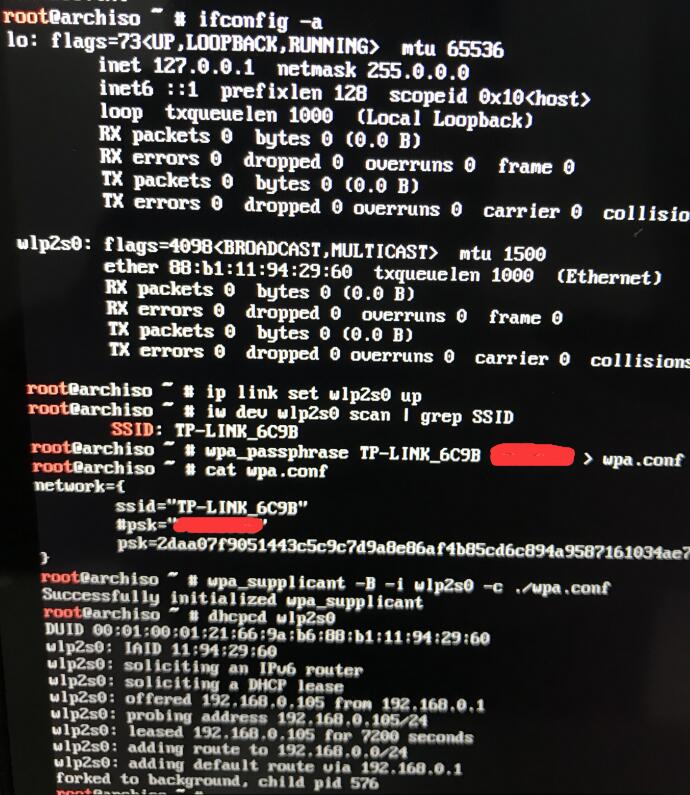
使用最新版的arch ios不会有驱动问题,直接经过上述几步即可接连到无线网络。
3.3安装系统
3.3.1 分区处理
用fdisk查看分区情况:
fdisk -l
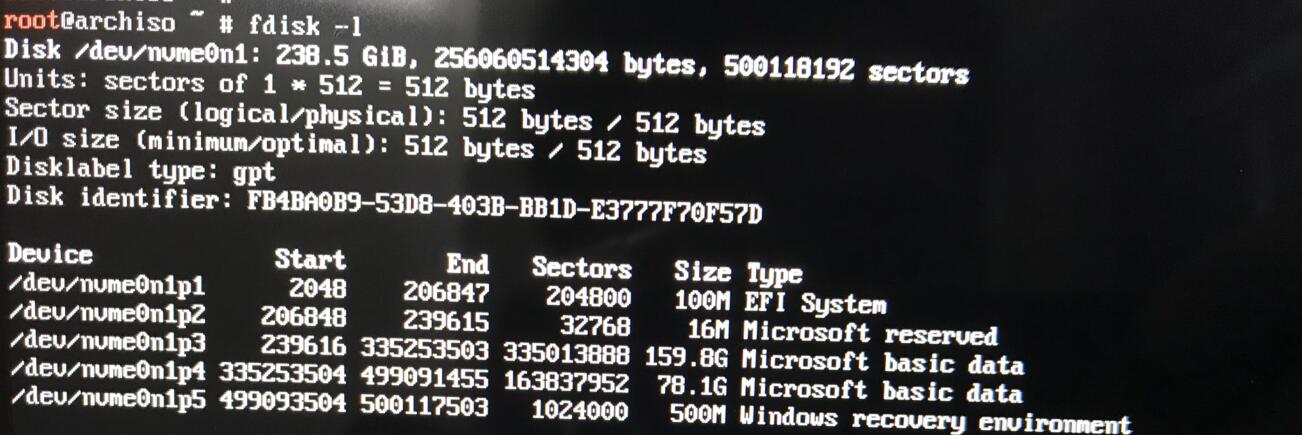
如图可以看到/dev/nvme0n1p1为EFI分区,/dev/nvme0n1p4为准备安装arch的分区。
将/dev/nvme0n1p4格式化为ext4,并将其挂载在/mnt:
mkfs.ext4 /dev/nvme0n1p4

mount /dev/nvme0n1p4 /mnt
3.3.1 修改源配置
在/etc/pacman.conf最后添加下面一段,可以用vi编辑该文件,#vi /etc/pacman.conf。
[archlinuxcn]

#The Chinese Arch Linux communities packages

SigLevel = Optional TrustAll

Server = http://repo.archlinuxcn.org/$arch
将/etc/pacman.d/mirrorlist中将China的源注释去除,若原本就没有注释就不用理会。
3.3.2 更新源
pacman -Syy
3.3.3 安装基本系统
pacstrap /mnt base base-devel
接下来耐心等待。
3.3.4 挂载EFI,生成fstab
mkdir -p /mnt/boot/efi

mount /dev/nvmen0p1 /mnt/boot/efi
genfstab -U -p /mnt >> /mnt/etc/fstab
4. 安装完设置
4.1 转回主目录
arch-chroot /mnt /bin/bash
4.2 设置语言环境
vi /etc/locale.conf #添加一行LANG=en_US.UTF-8

vi /etc/locale.gen #把en_US.UTF-8 UTf-8,zh_CN.GBK GBK,zh_CN.UTF-8 UTF-8,zh_CN GB2312前面的注释去掉

locale-gen #更新语言环境
4.3 设置时间
ln -sf /usr/share/zoneinfo/Asia/Shanghai /etc/localtime

hwclock --systohc --utc
4.4 设置主机名和密码
vi /etc/hostname #添加主机名,我添加的是arch

passwd #添加root用户的密码
4.5 安装一些net工具
pacman -S net-tools dnsutils inetutils iproute2
5. GRUB安装与配置
5.1 GRUB安装
pacman -S grub efibootmgr os-prober
5.2 安装GRUB到EFI
grub-install --target=x86_64-efi --efi-directory=/boot/efi --bootloader-id=grub
由于小米预装的windows 10中已经有EFI分区,所以只需要把grub安装在EFI分区中即可。/boot/efi即为在3.3.4中挂载的EFI分区。
5.3 生成配置文件
grub-mkconfig -o /boot/grub/grub.cfg
这个时候重启,只能看到grub中有arch的引导,没有windows 10的引导,还需要重启完成进入系统后,执行5.4。
5.4 引导windows 10
os-prober

grub-mkconfig -o /boot/grub/grub.
再次重启就可以看到windows 10的引导。
本文完。
小米Air 13.3 安装Arch Linux的更多相关文章
- 小米Air安装Arch Linux之图形界面配置(Gnome 和 sway)持续更新中……
0. 前言 上一篇文章简单讲述了在小米Air上安装Arch Linux的经验,但是安装完后基本系统后,还需要额外的配置才能进到日常使用.下文简单列举一些步骤. 1. 参考网站 主要还是参考ARCH W ...
- 在VMWare上安装Arch Linux
1.为什么选择Arch Linux Arch Linux 是通用 x86-64 GNU/Linux 发行版.Arch采用滚动升级模式,尽全力提供最新的稳定版软件.初始安装的Arch只是一个基本系统,随 ...
- 在 VirtualBox 虚拟机中安装 Arch Linux 系统指南
How to install Arch Linux on VirtualBox 在 VirtualBox 虚拟机中安装 Arch Linux 系统指南 本文导航 1.Arch Linux 软件仓库2. ...
- Vmware Workstation 15 Pro安装Arch Linux并配置Docker
主机配置: CPU:Intel Core i7-7700HQ 2.8GHz 2.8GHz 内存:16GB 操作系统:Windows 10 Home 64bit 双显卡:Intel HD Graphic ...
- 怎样安装Arch Linux以及Deepin桌面环境
一.概述 Arch Linux 是一个轻量级的Linux发行版本,实际上,Arch Linux提供给用户很多选择,用户可以自定义自己的安装过程,不x像其他很多的Linux发行版本,安装过程甚至是一个只 ...
- VMware 安装Arch Linux记录
首先说明一下我的环境. 1.VMware Workstation 10.0.1 build-1379776 2.archlinux-2014.02.01-dual.iso 首先建立虚拟机,其他的不提了 ...
- VirtualBox 安装 Arch Linux 并配置桌面环境
最近无聊,就找来 Arch Linux 来玩一玩,去 archlinux wiki上看了一下教程.以下是操作过程. 1. 下载镜像,下载地址; 2. 启动 Archlinux 并选择 Boot Arc ...
- 安装Arch Linux
参考自:https://wiki.archlinux.org/index.php/Main_Page_(%E7%AE%80%E4%BD%93%E4%B8%AD%E6%96%87) 用fdisk建立分区 ...
- 安装Arch Linux(桌面环境)
安装xorg-server # pacman -S xorg-server xorg-server-utils xorg-xinit 安装显卡驱动 如果不知道是什么显卡,就使用以下命令查看 # lsp ...
随机推荐
- linux卸载Python3
一.卸载Python3 1.卸载python3 rpm -qa|grep python3|xargs rpm -ev --allmatches --nodeps 卸载pyhton3 2.whereis ...
- ANSI C遍历二维数组指针地址
#include <stdio.h> int main() { ][] = {,,,}; //等价于{{1,2},{3,4}}; ; i < ; i++) { ; j < ; ...
- 【JVM学习笔记】双亲委托机制存在的意义
1.可以确保Java核心库的类型安全:所有的Java应用都至少会引用java.lang.Object类,也就是说在运行期,java.lang.Object这个类会被加载到Java虚拟机:如果用户自定义 ...
- Day3 && Day4
本章内容对我来说真的是学的稀里糊涂的,除了前两题吭哧吭哧独立完成,第三题参考了别人的思路外,其余题目均是现学现卖,有点迷啊.所以写这篇博客的目的是先记录下聚聚们对本章内容相关重点的要求,并搜集一些相关 ...
- login 模块,re 模块
标准三流 标准输入流:sys. stdin # input的底层 标准输出流:sys. stdout # print的底层 标准错误流:sys. stderr # 异常及loggin ...
- 华为HCNA乱学Round 4:RIP
- DFS(深度优先搜索)和BFS(广度优先搜索)
深度优先搜索算法(Depth-First-Search) 深度优先搜索算法(Depth-First-Search),是搜索算法的一种. 它沿着树的深度遍历树的节点,尽可能深的搜索树的分支. 当节点v的 ...
- MSSQL读取某视图中的字段类型及相关属性
SELECT 新字段类型 = '',表名 = case when a.colorder=1 then d.name else '' end,表说明 = case when a.colorder=1 t ...
- Tomcat解析XML和反射创建对象原理
Tomcat解析XML和反射创建对象原理 import java.lang.reflect.InvocationTargetException; import java.lang.reflect.Me ...
- P1828香甜的黄油
这是一道关于最短路的绿题. 题目给出一些农场,每个农场有奶牛,农场与农场之间存在边,要使所有奶牛到达其中一个农场的总距离最短,输出他们到达这个农场的距离.首先我想到了最小生成树,但我发现其实并不是,因 ...