
使用PowerShell脚本部署定时器到MOSS2010
转:http://www.77site.com/tech/1087042010072906074113_2012050808152911.html
第一章 前言
在此次练习中,您将了解到如何使用PowerShell和使用SharePoint 2010构建的PowerShell加载项。我这里使用Windows PowerShell ISE来编辑PowerShell命令
第二章 编写命令
在windows7中打开Windows 开始菜单中,打开Windows PowerShell ISE。该快捷方式位于开始菜单-〉所有程序-〉附件-〉Windows PowerShell中。ISE是集成脚本开发环境(Integrated Scripting Environment)的缩写。如下图:

2.1部署安装命令
打开后键入如下命令:
#编制时间:忘忧草
#编制作用:2012-04-28
#编制作用:powershell脚本部署安装定时器到MOSS2010
#定时器的解决方案包的名称
$TimerJobWSPName = "DotNetFinder.wsp"
#定时器的解决方案包所在的路径
$TimerJobWSPPath = "C:\MOSS工具\部署安装文档\DotNetFinder.wsp"
#定时器的解决方案包的Feature名称(VS解决方案名称+Feature名称)
$TimerJobFeatureName = "CustomTimerJob_TimerJobFeature"
Write-Host "开始执行卸载服务命令...---------------"
Write-Host "第一步:向SharePoint添加解决方案包:"
Add-SPSolution -LiteralPath $TimerJobWSPPath
#睡眠等待30秒
Start-Sleep -s 30
Write-Host "添加解决方案包完毕...---------------"
Write-Host "第二步:安装解决方案包"
Install-SPSolution -Identity $TimerJobWSPName -GACDeployment
#睡眠等待30秒
Start-Sleep -s 30
Write-Host "安装解决方案包完毕...--------------"
Write-Host "第三步:激活Feature...--------------"
Enable-SPFeature -Identity $TimerJobFeatureName -Url http://moss:8001
#睡眠等待30秒
Start-Sleep -s 30
Write-Host "激活Feature完毕...--------------"
Write-Host "第四步:停用定时器服务...--------------"
net stop sptimerv4
#睡眠等待30秒
Start-Sleep -s 30
Write-Host "停用定时器服务完毕...--------------"
Write-Host "第五步:启动定时器服务...--------------"
net start sptimerv4
#睡眠等待10秒
Start-Sleep -s 10
Write-Host "启动定时器服务完毕...--------------"
Write-Host "执行部署安装命令完毕...--------------"
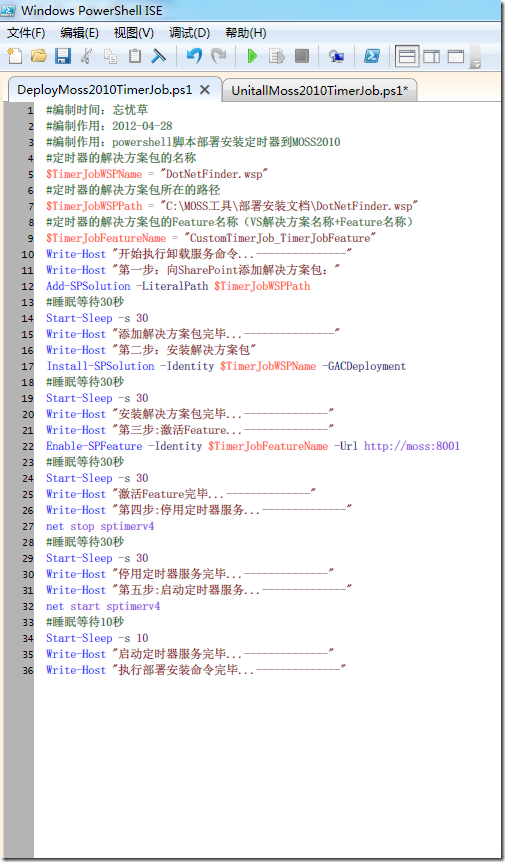
保存此命令文件名叫:DeployMoss2010TimerJob.ps1
提示注意部分:每个命令行执行后都要会将脚本或会话中的活动挂起指定的一段时间,否则会出现部署错误。大家可以看看每次界面操作部署安装场的时候是不是提示“正在回收”或“正在部署…”字样,等会后才成功的。所以要等待一段时间才执行下一个命令行。
2.2卸载命令
#编制时间:忘忧草

#编制作用:2012-04-28

#编制作用:powershell从MOSS2010上卸载定时器

#定时器的解决方案包的名称

$TimerJobWSPName = "DotNetFinder.wsp"

#定时器的解决方案包所在的路径

$TimerJobWSPPath = "C:\MOSS工具\部署安装文档\DotNetFinder.wsp"

#定时器的解决方案包的Feature名称(VS解决方案名称+Feature名称)

$TimerJobFeatureName = "CustomTimerJob_TimerJobFeature"

Write-Host "开始执行卸载定时器命令...---------------"

Write-Host "第一步:停用Feature"

Disable-SPFeature -Identity $TimerJobFeatureName -Url http://moss:8001 -Confirm:$false

#睡眠等待30秒

Start-Sleep -s 30

Write-Host "停用Feature完毕...---------------"

Write-Host "第二步:回收解决方案包"

Uninstall-SPSolution -Identity $TimerJobWSPName  -Confirm:$false

#睡眠等待30秒

Start-Sleep -s 30

Write-Host "回收解决方案包完毕...--------------"

Write-Host "第三步:删除解决方案包...--------------"

Remove-SPSolution -Identity $TimerJobWSPName -Confirm:$false

#睡眠等待30秒

Start-Sleep -s 30

Write-Host "删除解决方案包完毕...--------------"

Write-Host "第四步:停用定时器服务...--------------"

net stop sptimerv4

#睡眠等待30秒

Start-Sleep -s 20

Write-Host "停用定时器服务完毕...--------------"

Write-Host "第五步:启动定时器服务...--------------"

net start sptimerv4

#睡眠等待10秒

Start-Sleep -s 10

Write-Host "启动定时器服务完毕...--------------"

Write-Host "执行部署安装命令完毕...--------------"
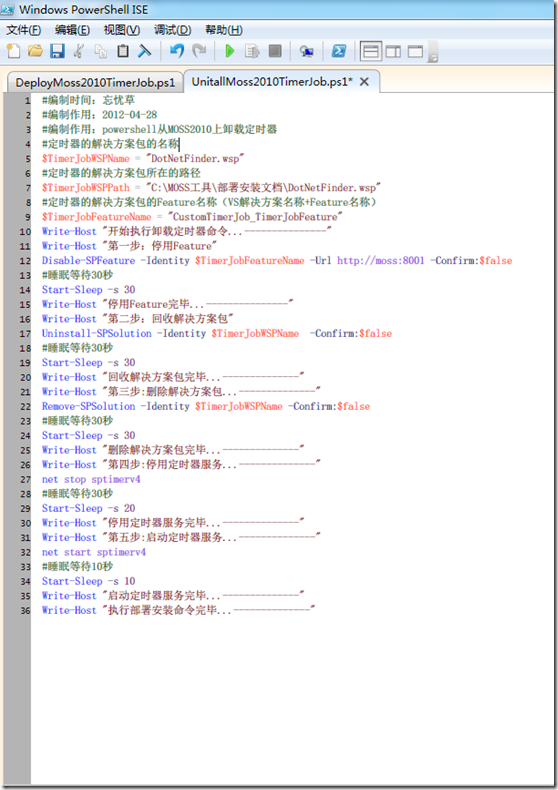
保存此命令文件名叫:UnitallMoss2010TimerJob.ps1
第三章 执行命令
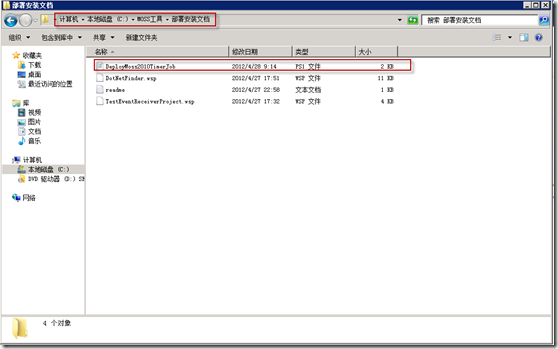
拷贝此处理命令到对应的有定时器解决方案包的文件夹下,如下图:
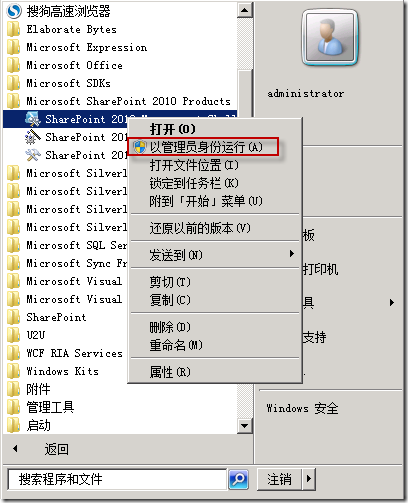
以管理员身份打开SharePoint2010的PowerShell执行界面,如下图:
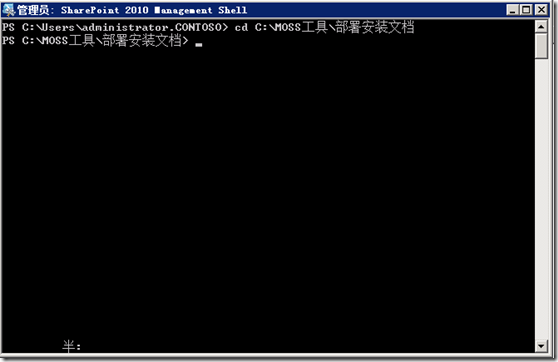
使用命令:cd C:\MOSS工具\部署安装文档 定位到对应的命令行文件夹,如下图:
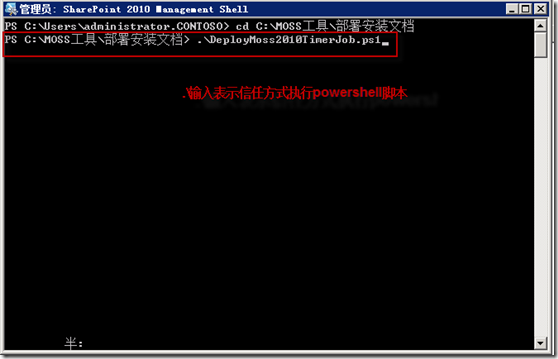
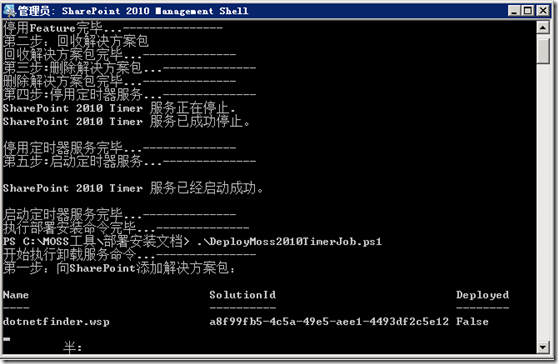
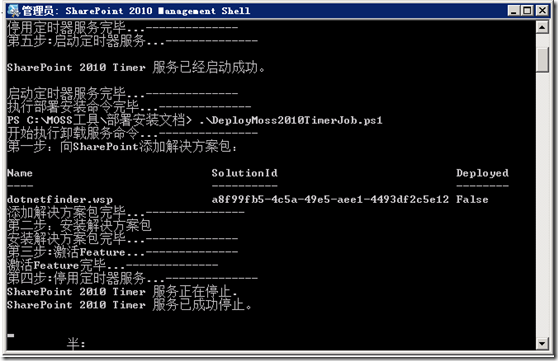
以信任的方式执行PowerShell脚本:DeployMoss2010TimerJob.ps1
提示:必须以信任的方式执行,输入方法如:.\DeployMoss2010TimerJob.ps1
使用PowerShell脚本部署定时器到MOSS2010的更多相关文章
- 云服务程序在启动的时候执行Powershell脚本
如果在云服务程序启动时候,需要执行Powershell脚本,我们需要将脚本嵌入到程序中,并且编写一个cmd来执行这个脚本,具体如下: 1.编写测试的Powershell脚本:每隔10分钟 检测dns ...
- 用PowerShell脚本实现对SharePoint页面Title的修改
存在这样一种情况,对应的page已经部署到product的SharePoint环境中,那么在部署下一个版本的时候就不允许把已经创建好的page删除再创建,因此page中修改过的属性就不能再次部署到Sh ...
- [2016-07-15]nuget包管理器控制台下的powershell脚本介绍
博客有阵子没打理了,今天刚恢复样式,但是标题还是不太正常,总算能凑合看看. 回到正题,最近为了能在VS的程序包管理器控制台上能方便的自定义ps脚本去调整project的package,就开始看powe ...
- Powershell脚本执行权限
Powershell脚本需要使用PS1扩展名 在加载脚本前需要确认是都有执行权限,默认是Restricted(受限的), 可以执行Get-ExecutionPolicy查看权限, 一般情况下使用 Re ...
- powershell脚本,命令行参数传值,并绑定变量的例子
这是小技巧文章,所以文章不长.但原创唯一,非常重要.我搜了下,还真没有人发 powershell怎样 [命令行 参数 绑定],所以我决定写成博客. 搜索关键字如下: powershell 命令行 参数 ...
- PowerShell脚本自动设置安卓手机wifi代理
在实际测试工作中,经常要将安卓手机通过wifi代理的形式连接到本机的fiddler或charles服务器代理进行抓包测试.最近一直在想,有没有什么方法可以自动设置安卓手机的wifi代理,曾经想通过修改 ...
- 如何在windows计划中调用备份sharepoint2010网站集的powershell脚本
最近有个项目需要在在windows计划中使用powershell脚本备份sharepoint2010网站集,打开sharepoint的powershell执行命令管理界面的属性 查看: C:\Wind ...
- 用PowerShell脚本删除SharePoint 的 Page中的WebPart
编写PowerShell脚本可以删除page中所有的webpart,也可以根据webpart的属性信息去删除特定的webpart. 下面的PowerShell脚本便是删除对应page中所有的webpa ...
- 有关PowerShell脚本你必须知道的十个基本概念
1.PS1文件 一个PowerShell脚本其实就是一个简单的文本文件,这个文件包含了一系列PowerShell命令,每个命令显示为独立的一行,对于被视为PowerShell脚本的文本文件,它的文件名 ...
随机推荐
- VS2005调试时无法找到调试信息解决方法
调试C++程序的时候出现,无法找到.exe的调试信息,或者调试信息不匹配.未使用调试信息生成二进制文件.解决方法:打开菜单项目->项目属性页: 1.选择配置属性->链接器->调试-& ...
- ASP.NET MVC3实现无刷新验证码
在MVC中进行留言,评论等功能时,不可避免会用到表单提交时的验证码问题,有时,我们的作法是,当表单被提交后,在controller里去判断验证码的正确与否,但我认为这种用户体验是很差的,今天正好有后时 ...
- 没用调用flush导致的数据保存丢失
在将字符串保存到文件时,我们采有下面的写法,大部分情况下,都可以直接将数据保存到文件中, using (var fs = System.IO.File.Create(path)) { var sw = ...
- 图片裁切插件jCrop的使用心得(二)
上一篇简单的介绍了一下开发的背景以及一些学习资料,下面开始介绍如何上手. 一.下载jCrop http://deepliquid.com/content/Jcrop_Download.html 直接去 ...
- MongoDB入门三步曲3--部署技术:主备、副本集和数据分片
mongodb部署--主备.副本及数据分片 主备复制 副本集 数据分片 主备复制 主备复制是最基本的一种多点部署方案,在读写分离.热备份.数据恢复等方面具有重要作用. 在真实的生产环境,主备库肯定需要 ...
- php使用phpmailer发送邮件
本人新手,由于要做邮件发送验证码,所以找到和搜集到这些,本人亲测完全可以用 这是163邮箱的 因为不是企业邮箱填写的账号是163的账号,但是密码是授权码 授权码的获取方式为:
- dataTable 禁止分页
$("#id").DataTable({ "paging": false, // 禁止分页 });
- jQuery的基本信息。以及入门Demo
javascript目前最流行的框架jQuery,它是轻量级的js库 ,它兼容CSS3,还兼容各种浏览器.jQuery的作者的核心理念就是write less,do more(写得更少,做得更多).他 ...
- 深入分析 Java 中的中文编码问题(转)
几种常见的编码格式 为什么要编码 不知道大家有没有想过一个问题,那就是为什么要编码?我们能不能不编码?要回答这个问题必须要回到计算机是如何表示我们人类能够理解的符号的,这些符号也就是我们人类使用的语言 ...
- CDH安装Hadoop
一.安装CDH-manager 1.关闭selinux 修改/etc/selinux/config 文件 将SELINUX=enforcing改为SELINUX=disabled 重启机器即可 2 ...