
Win7 +Cuda9.0+cudnn7.0.5 tensorflow-gpu1.5.0 安装实战
https://blog.csdn.net/gangeqian2/article/details/79358543
https://blog.csdn.net/tomato_sir/article/details/79973237
https://blog.csdn.net/qq_36556893/article/details/79433298 -->这里面有个链接,支持cuda9.1的tensorflow
装GPU版本的tensorflow,搞了1天多,终于搞清来龙去脉。记录于此希望让你少走弯路。
我的第一块显卡是 NVIDIA Quadro 2000

支持cuda5.0.1 ,驱动太低,tensorflow gpu版本需要至少cuda8.0。 你用驱动精灵升级你的显卡驱动。
后来发现,不需要用驱动精灵先升级显卡驱动的。你就直接装cuda,全部安装,别少选,他里面有驱动,会帮你升级。但问题是,老显卡你不知道最高支持多少,比如显卡最高支持cuda8.0,你装个cuda9.0,那不行的。
所以,如果你是第一次装,你还是老老实实先用驱动精灵升级显卡驱动,这样你就知道显卡最高支持多少的cuda了。
我之前不知道上面的规律,所以我看到5.0.1后,以为这显卡不能用,换了一个更高级的显卡,用驱动精灵装完驱动后发现显卡是cuda9.2,后来发现后续装cudnn 支持不了9.2(why?你看这篇文章的第5点,列表中cuda9.2没有支持win7的包),后来重新装cuda9.0 后,这里的驱动也降到了9.0.
上面的经验也折腾了好久。。
下图是我第一块显卡,后来被证实这块显卡装好最新驱动后支持cuda8.0. 下面的记录都是我用第二块显卡的过程。这个图的主要目的是让你知道哪里去找显卡的cuda版本。你运行里面直接搜索'nvidia控制面板就行'
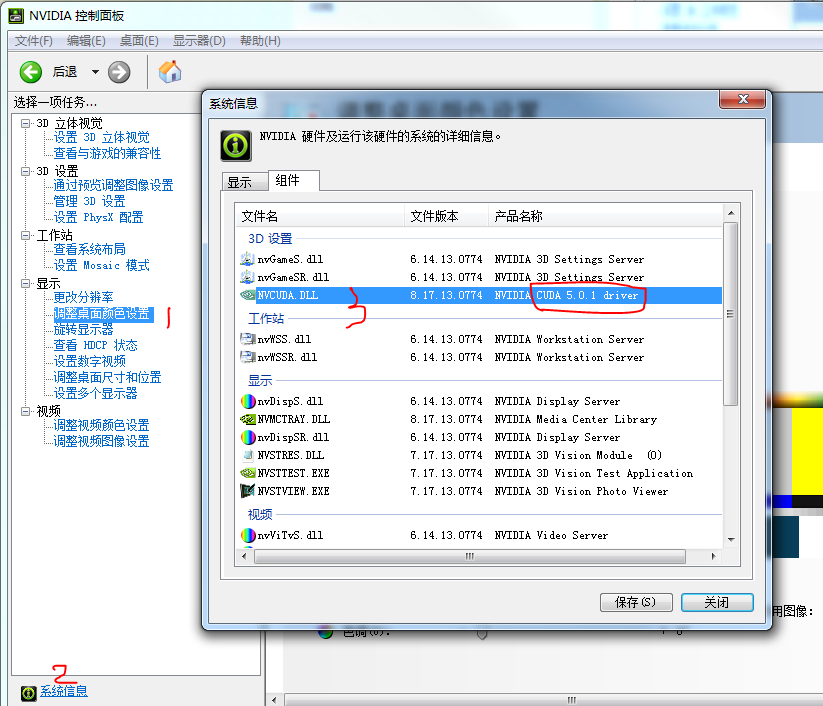
图一
1.为了要cpu和gpu都支持,需要新建一个新的虚拟环境
(后来我把虚拟环境删除了,不要cpu版本的了,直接gpu版本,下面2.3 两步可以省略)
conda create --name tensorflow-gpu python=3.6
红色字为新环境名字,随意~
2.切换到新的环境
activate tensorflow-gpu
3.查看当前环境, 可以看到已经切换了。 * 好就是当前的环境
conda info --envs

4.安装cuda
先装 VS2013 (VS2015 VS2017 都可以行,vs2012是否可以,请网友试验成功后告诉我哈,我装cuda时,里面显示可以装vs2012的扩展,所以我认为都是可以的)
装完vs,装cuda
CUDA下载地址:https://developer.nvidia.com/cuda-downloads
我的cuda在这里:https://developer.nvidia.com/cuda-90-download-archive?target_os=Windows&target_arch=x86_64&target_version=7&target_type=exelocal
5. 装cudnn
务必到下面网站看下,支持的cuda版本,和操作系统的版本。我是win7,cuda9.0 用的是红框的。
https://developer.nvidia.com/rdp/cudnn-archive (这网站要注册,而且网站比较慢,需要FQ,好麻烦的~~)

按照其他帖子,把cudnn直接复制到相应目录。
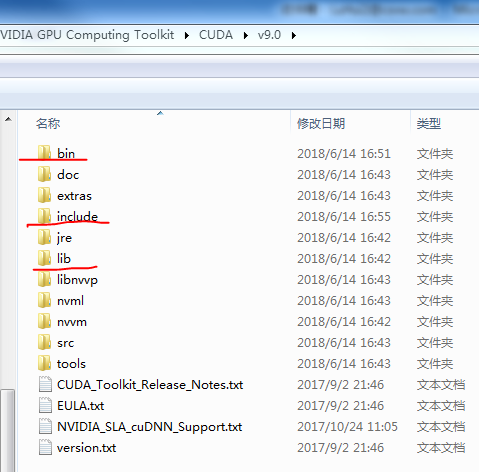
打开你下载路径可以看到cuda文件夹下有三个子文件,分别为bin、include和lib
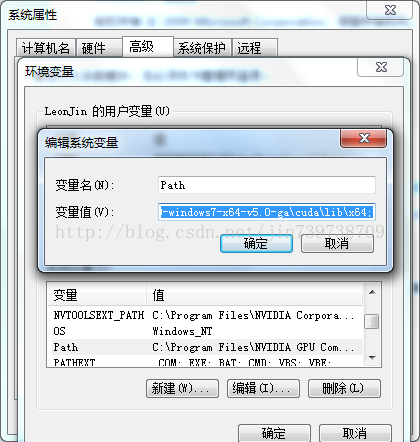
将以下三个路径添加到环境变量中(不知道环境变量在哪的朋友自行百度~)
C:\Program Files\NVIDIA GPU Computing Toolkit\CUDA\v9.0\bin;
C:\Program Files\NVIDIA GPU Computing Toolkit\CUDA\v9.0\include;
C:\Program Files\NVIDIA GPU Computing Toolkit\CUDA\v9.0\lib\x64;
(温馨提示:记得路径之间加分号 ;)
6. 安装 tensorflow-gpu 1.5.0
如果第一次使用anaconda,pip可能比较老了,可以升级一下pip先:
python -m pip install --upgrade pip
安装之前记得先把cpu版本的tensorflow卸载,还有tensorboard也卸载。
pip uninstall tensorflow
pip uninstall tensorboard (这步大概不需要,你自己看看吧)
pip install tensorflow-gpu==1.5.0 指定一个版本, 老版本不支持 cuda9.0 只支持cuda8.0,新的版本据说有bug,反正用1.5.0据说不出问题。
备用,如果你pip安装出错或者网络慢,可以先下载whl文件:
tensorflow 的 whl文件下载
https://pypi.org/project/tensorflow-gpu/1.5.0/#files
7.测试下
我做测试时,所有都装好后运行下面两句,import没问题,但是tf.__version__显示没有这个模块。
经过反复重装也没用,最后,我把anaconda更新了一下。就好了【轻描淡写的一句话,实际上我折腾了大半天。。。。最后不行了才想到去更新anaconda】
import tensorflow as tf

tf.__version__
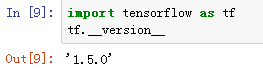
测试是否能用gpu,应该返回true
tf.test.is_gpu_available( cuda_only=False, min_cuda_compute_capability=None )

8. 更新anaconda
以下两个方法都OK。大概需要半小时左右(看网速多快了)。我用第一个方法的。
方法1:
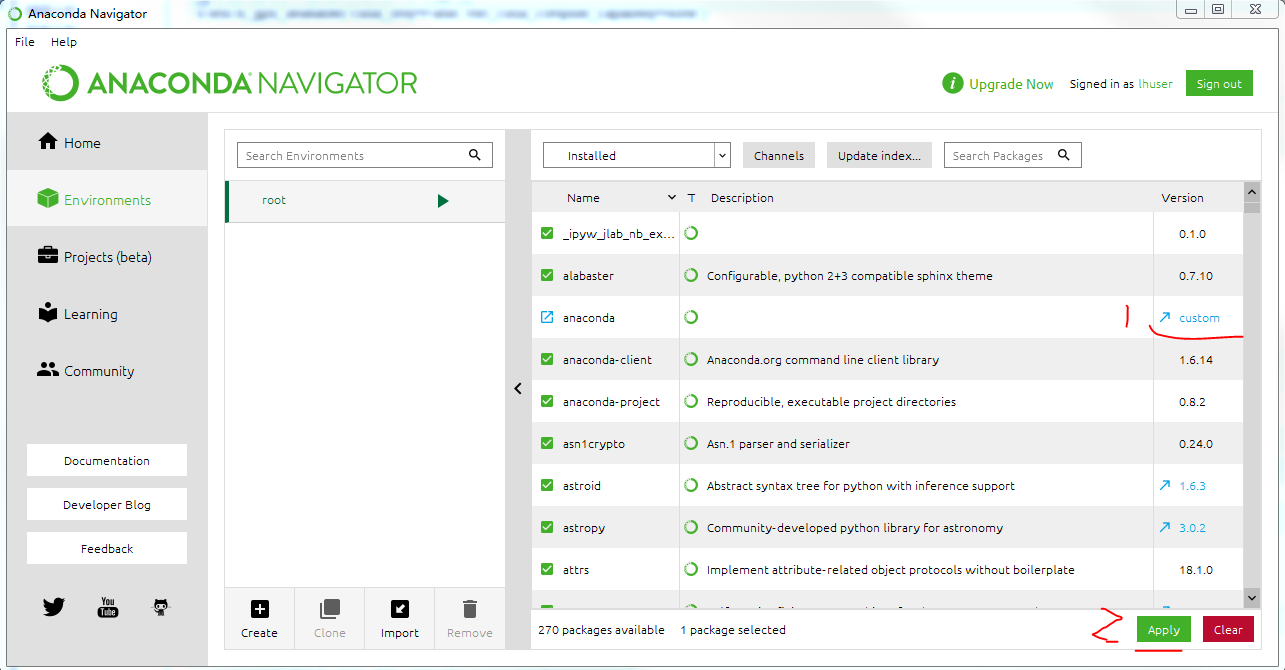
方法2:
conda install -c anaconda html5lib
用了方法一后,我对比了一下,发现里面的包并没有更新:
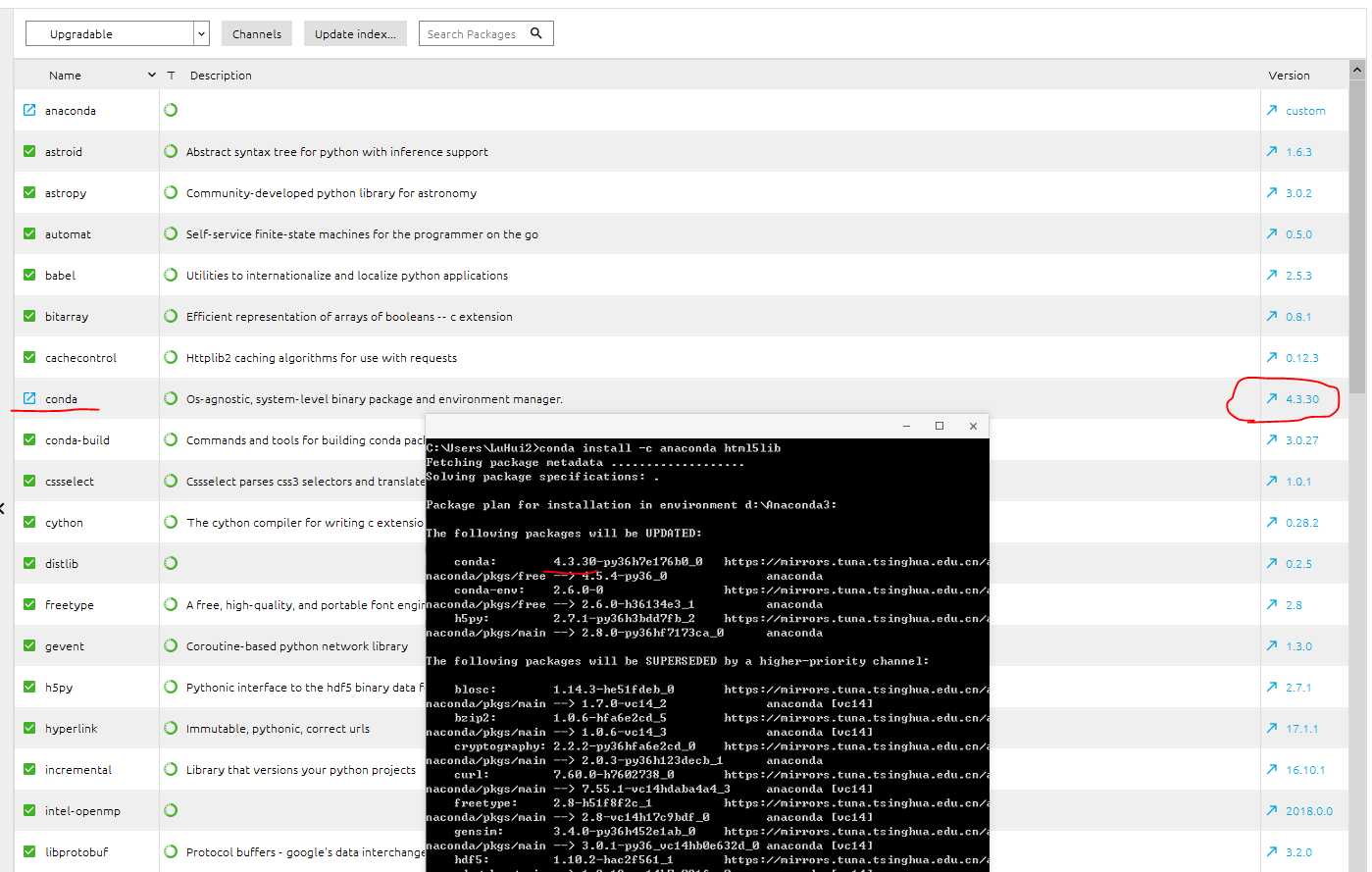
上面2种方法还是有点区别的,第二种方法会更新所有的库,第一种方法并没有更新别的库,只是更新了conda
类似于下面,这句话的意思是更新conda,这个指令的作用是更新conda 的package库
第一种方法类似于:conda update conda
第2种方法类似于:conda update --all
conda的文档
https://conda.io/docs/user-guide/getting-started.html
9. 经过上面第8步更新后,再回到第六步,安装tensorflow-gpu 就可以安装成功了。
一段demo
#写在第一段单元格

import tensorflow as tf

hello = tf.constant('Hello, TensorFlow!')

sess = tf.Session()

print(sess.run(hello))

a = tf.constant(10)

b = tf.constant(32)

print(sess.run(a + b))

#写在第二个cell

import tensorflow as tf

import numpy

import matplotlib.pyplot as plt

rng = numpy.random

learning_rate = 0.01

training_epochs = 1000

display_step = 50

#数据集x

train_X = numpy.asarray([3.3,4.4,5.5,7.997,5.654,.71,6.93,4.168,9.779,6.182,7.59,2.167,

                         7.042,10.791,5.313,9.27,3.1])

#数据集y

train_Y = numpy.asarray([1.7,2.76,3.366,2.596,2.53,1.221,1.694,1.573,3.465,1.65,2.09,

                         2.827,3.19,2.904,2.42,2.94,1.3])

n_samples = train_X.shape[0]

X = tf.placeholder("float")

Y = tf.placeholder("float")

W = tf.Variable(rng.randn(), name="weight")

b = tf.Variable(rng.randn(), name="bias")

pred = tf.add(tf.multiply(X, W), b)

cost = tf.reduce_sum(tf.pow(pred-Y, 2))/(2*n_samples)

optimizer = tf.train.GradientDescentOptimizer(learning_rate).minimize(cost)

init = tf.initialize_all_variables()

with tf.Session() as sess:

    sess.run(init)

    # 训练数据

    for epoch in range(training_epochs):

        for (x, y) in zip(train_X, train_Y):

            sess.run(optimizer, feed_dict={X: x, Y: y})

    print("优化完成!")

    training_cost = sess.run(cost, feed_dict={X: train_X, Y: train_Y})

    print("Training cost=", training_cost, "W=", sess.run(W), "b=", sess.run(b), '\n')

    #可视化显示

    plt.plot(train_X, train_Y, 'ro', label='Original data')

    plt.plot(train_X, sess.run(W) * train_X + sess.run(b), label='Fitted line')

    plt.legend()

    plt.show()
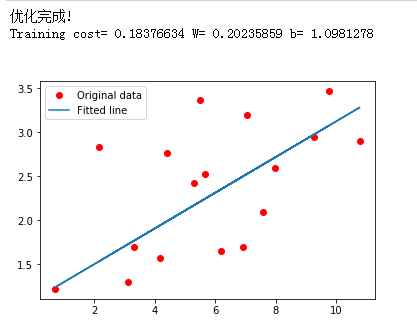
运行后显示:
10 虽然能运行上面的,但是发现导入tensorflow时会报错

是因为numpy版本和h5py的不兼容,升级 pip install --upgrade h5py==2.8.0rc1
参考:
https://blog.csdn.net/u014561933/article/details/80156091
Win7 +Cuda9.0+cudnn7.0.5 tensorflow-gpu1.5.0 安装实战的更多相关文章
- Ubuntu16.04 + cuda9.0 + cudnn7.1.4 + tensorflow安装
安装前的准备 UEFI 启动GPT分区 Win10和Ubuntu16.04双系统安装 ubuntu16.04 NVIDIA 驱动安装 ubuntu16.04 NVIDIA CUDA8.0 以及cuDN ...
- Ubutu16.04+Cuda9.2/9.0+Cudnn7.12/7.05+TensorFlow-gpu-1.8/1.6
目录 Ubuntu16.04 Installl 1. 安装环节 2. 安装卡死 3. NVIDIA显卡安装 2. CUDA Install 3.Cudnn7.05 Install 4.Tensorfl ...
- Ubuntu18.04: GPU Driver 390.116 + CUDA9.0 + cuDNN7 + tensorflow 和pytorch环境搭建
1.close nouveau 终端输入:sudo gedit /etc/modprobe.d/blacklist.conf 末尾加两行 blacklist nouveau options nouve ...
- ubuntu16.04 安装cuda9.0+cudnn7.0.5+tensorflow+nvidia-docker配置GPU服务
[摘要] docker很好用,但是在GPU服务器上使用docker却比较复杂,需要一些技巧,下面将介绍一下在ubuntu16.04环境下的GPU-docker环境搭建过程. 第一步: 删除之前的nvi ...
- 在linux上cuda9.0 cudnn7.* 安装python3.6 tensorflow 1.5.1
链接:https://www.jianshu.com/p/bcf37d0e4e9b 为了入门机器学习的小伙伴能安装好工具,特制作此教程 按照 Anaconda 下载网站上的说明下载并安装 Anacon ...
- ubuntu18.04下搭建深度学习环境anaconda2+ cuda9.0+cudnn7.0.5+tensorflow1.7【原创】【学习笔记】
PC:ubuntu18.04.i5.七彩虹GTX1060显卡.固态硬盘.机械硬盘 作者:庄泽彬(欢迎转载,请注明作者) 说明:记录在ubuntu18.04环境下搭建深度学习的环境,之前安装了cuda9 ...
- Tensorflow1.5.0+cuda9.0+cudnn7.0+gtx1080+ubuntu16.04
目录 Tensorflow1.5.0+cuda9.0+cudnn7.0+gtx1080+ubuntu16.04 0. 前记 1. 环境说明 2. 安装GTX1080显卡驱动 3. CUDA 9.0安装 ...
- Ubuntu18.04 + CUDA9.0 + cuDNN7.3 + Tensorflow-gpu-1.12 + Jupyter Notebook深度学习环境配置
目录 一.Ubuntu18.04 LTS系统的安装 1. 安装文件下载 2. 制作U盘安装镜像文件 3. 开始安装 二.设置软件源的国内镜像 1. 设置方法 2.关于ubuntu镜像的小知识 三.Nv ...
- Ubuntu16.04 + CUDA9.0 + cuDNN7.3 + Tensorflow-gpu-1.12 + Jupyter Notebook 深度学习环境配置
目录 一.Ubuntu16.04 LTS系统的安装 二.设置软件源的国内镜像 1. 设置方法 2.关于ubuntu镜像的小知识 三.Nvidia显卡驱动的安装 1. 首先查看显卡型号和推荐的显卡驱动 ...
- ubuntu 16.04 +anaconda3.6 +Nvidia DRIVER 390.77 +CUDA9.0 +cudnn7.0.4+tensorflow1.5.0+neural-style
这是我第一个人工智能实验.虽然原理不是很懂,但是觉得深度学习真的很有趣.教程如下. Table of Contents 配置 时间轴 前期准备工作 anaconda3 安装 bug 1:conda:未 ...
随机推荐
- webpack入门学习总结
<h5概述</h5> webpack是当下最热门的前端资源模块化管理和打包工具.它可以将许多松散的模块按照依赖和规则打包成符合生产环境部署的前端资源.还可以将按需加载的模块进行代码分 ...
- HDU1157 Who's in the Middle
Who's in the Middle Time Limit: 2000/1000 MS (Java/Others) Memory Limit: 65536/32768 K (Java/Othe ...
- 《Docker 入门与实践》 已经出版了~欢迎有须要的朋友关注。
在云计算时代.开发人员将应用转移到云上已经攻克了硬件管理的问题,然而软件配置和管理相关的问题依旧存在. Docker的出现正好能帮助软件开发人员开阔思路.尝试新的软件管理方法来解决问题. 通过掌握Do ...
- C语言-gdb调试工具详解
回车 重复上一次命令 产生可调试的可执行文件:gcc -g main.c -o main, 必须加上-g选线, 表示在可执行文件中加入源文件信息, 但并不是将源文件嵌入可执行文件, 所以在调试时必须保 ...
- Hibernate单向“一对一”关联
1. 基于外键关联的单向“一对一”关联其中指定many-to-one的unique="true",为单向“一对一”,不指定就是单向“多对一” <class name=&quo ...
- smartconfig配置模式
http://www.tuicool.com/articles/E3a2myi 这项技术由德州仪器提出, 并且应用在自己的CC3000系列芯片上. 不过, 从原理上来说, 支持混杂模式的wifi芯片都 ...
- PV、UV、GMV
原文地址:电商术语:客单价.UV.PV.转化率.销售额作者:馨闻莲博 UV(独立访客):Unique Visitor,访问您网站的一台电脑客户端为一个访客.00:00-24:00内相同的客户端只会被计 ...
- web 图片上传实现本地预览
在说上传之前先说说如何替换or美化浏览器自带的简陋上传按钮(自定义自己的上传按钮 如:img): 1.将自定义上传按钮上方添加 input file 框,实现input实现透明处理. 2.对自定义上传 ...
- 每天进步一点点——Linux中的文件描写叙述符与打开文件之间的关系
转载请说明出处:http://blog.csdn.net/cywosp/article/details/38965239 1. 概述 在Linux系统中一切皆能够看成是文件,文件又可分为:普通 ...
- jsdoc — js注释
官方文档 http://usejsdoc.org/ - sublime插件 https://github.com/spadgos/sublime-jsdocs - 生成文档 生成html: (1)安装 ...