
Docker+JMeter+InfluxDB+Grafana从容器内部发起压测
1、自由定制JMeter镜像:
Dockerfile文件:
FROM java:8
# 基础镜像

MAINTAINER yangjianliang <526861348@qq.com>
# 作者

ENV http_proxy ""
ENV https_proxy ""

RUN mkdir /test && \
    chmod -R 777 /test
# 创建/test目录,用于存放jmx脚本、jtl结果文件、html测试报告文件

ENV JMETER_VERSION=5.1.1
ENV JMETER_HOME=/usr/local/apache-jmeter-${JMETER_VERSION}
ENV JMETER_PATH=${JMETER_HOME}/bin:${PATH}
ENV PATH=${JMETER_HOME}/bin:${PATH}
# 设置JMeter环境变量

ADD apache-jmeter-${JMETER_VERSION}.tgz /usr/local
# 添加JMeter

RUN sed -i '$a sampleresult.default.encoding=UTF-8' /usr/local/apache-jmeter-${JMETER_VERSION}/bin/jmeter.properties && \
    sed -i '159s/256/512/g' /usr/local/apache-jmeter-${JMETER_VERSION}/bin/jmeter
# 修改JMeter配置文件

RUN ln -snf /usr/share/zoneinfo/Asia/Shanghai /etc/localtime && \
    echo "Asia/Shanghai" > /etc/timezone
# 设置时区
docker build -t jmeter .
# 打包JMeter镜像
mkdir test
# 在当前路径创建test目录
docker run -d -it --name jmeter5.1.1 -v $PWD/test:/test jmeter
# 启动
docker exec -it jmeter5.1.1 /bin/bash
# 进入容器内部
java -version
# 查看java版本
jmeter -v
# 查看jmeter版本
exit
# 退出

2、InfluxDB
docker pull influxdb
# 拉取influxdb官方镜像
mkdir influxdb
# 在宿主局当前目录下创建influxdb目录
docker run -d --name influxdb1.7.9 -p 8086:8086 -v $PWD/influxdb:/var/lib/influxdb influxdb
# 启动
暴露的端口:
8086 HTTP API端口
2003 Graphite支持
从1.1.0版开始不推荐使用管理员界面,并且将从1.3.0版中删除。
docker run --rm influxdb influxd config > influxdb.conf
# 生成默认配置文件
docker runn --rm表示在容器退出时自动清理内部的文件系统
会在宿主机当前目录下同步生成influxdb.conf配置文件
vim influxdb.conf
# 修改配置文件
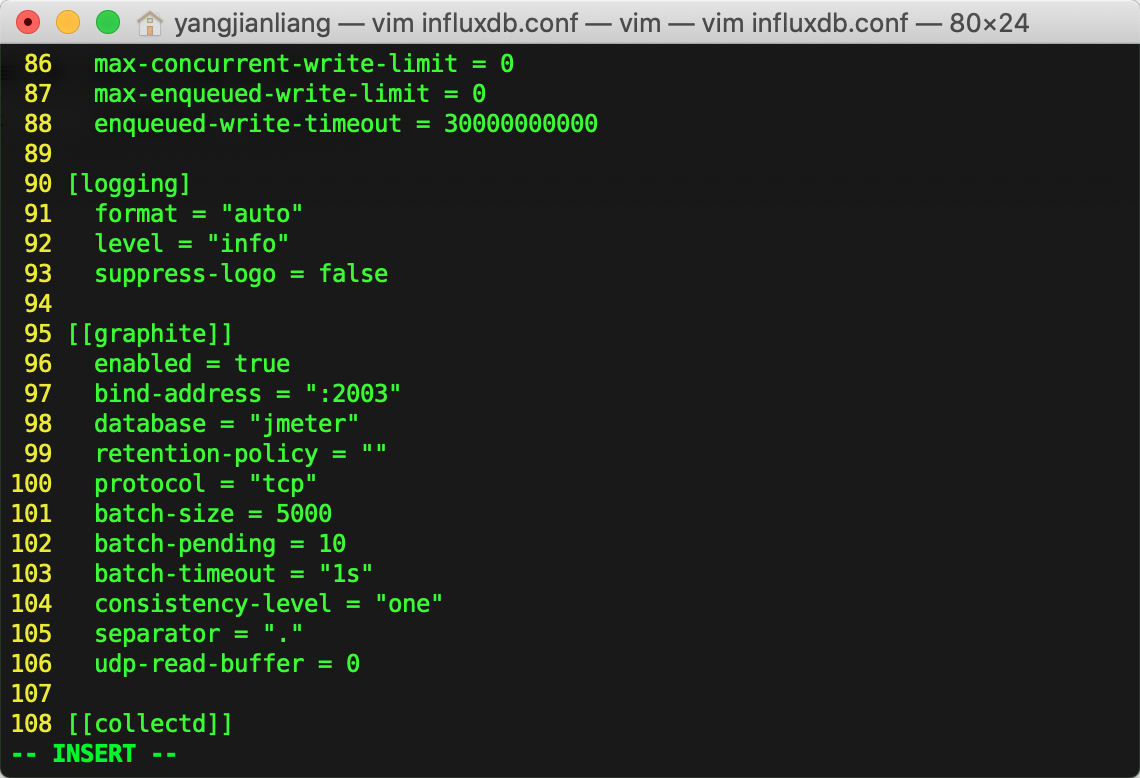
把第96行enabled = false改为
enabled = true
把第98行database = "graphite"改为
database = "jmeter"
docker kill influxdb1.7.9
# 杀掉容器进程
docker rm influxdb1.7.9
# 删除容器
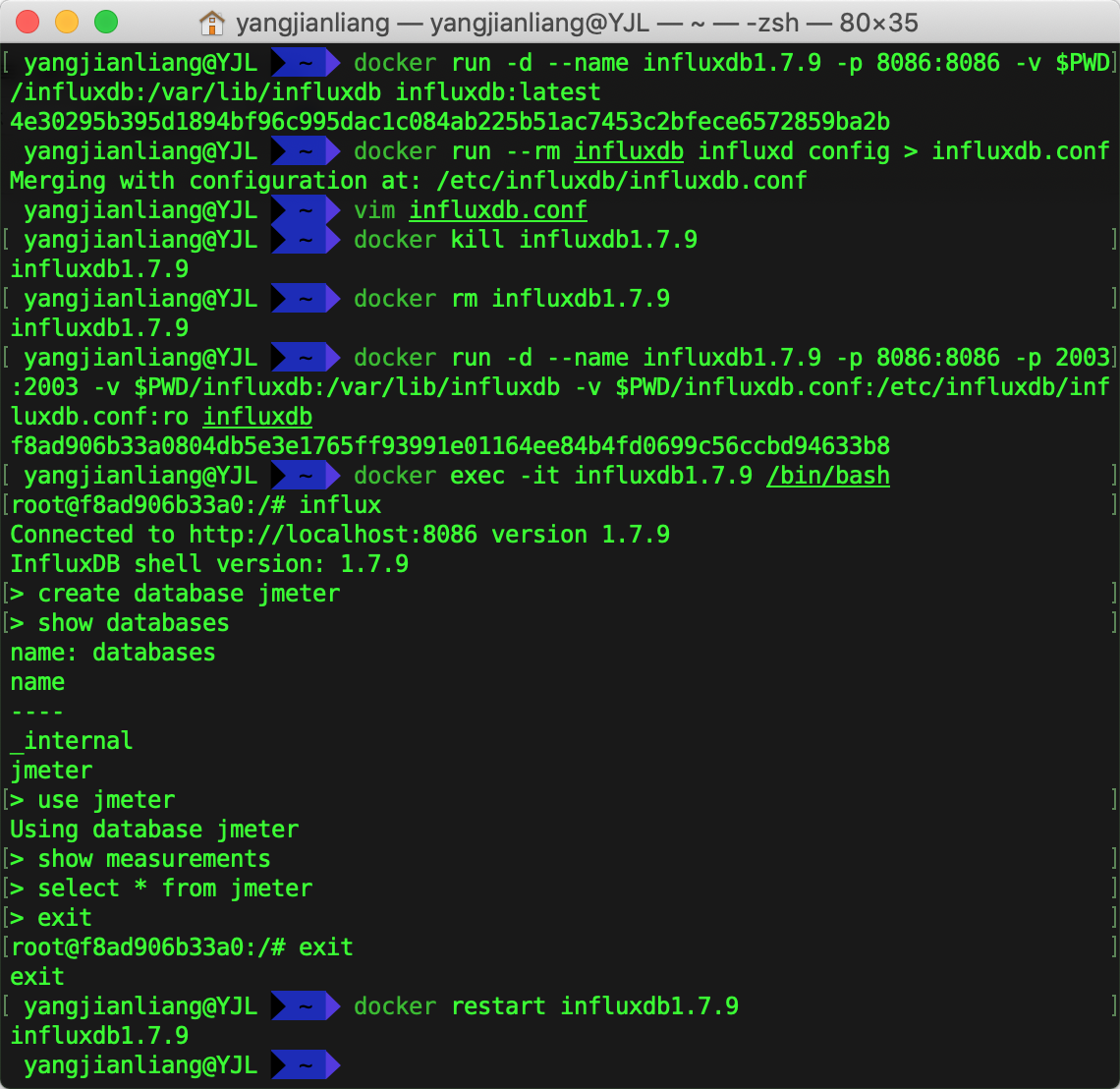
docker run -d --name influxdb1.7.9 -p 8086:8086 -p 2003:2003 -v $PWD/influxdb:/var/lib/influxdb -v $PWD/influxdb.conf:/etc/influxdb/influxdb.conf:ro influxdb
# 重启容器
docker exec -it influxdb1.7.9 /bin/bash
# 进入容器内部
influx
# 进入influx命令行
create database jmeter
# 创建jmeter数据库
show databases
# 查看所有数据库
use jmeter
# 切换到jmeter库
select * from jmeter
# 查看jmeter库里面所有的数据
exit
# 退出influx命令行
exit
# 退出容器
docker restart influxdb1.7.9
# 重启容器
docker inspect influxdb1.7.9
# 查看容器IP地址

3、发起压测
JMeter Backend Listener后端监听器:
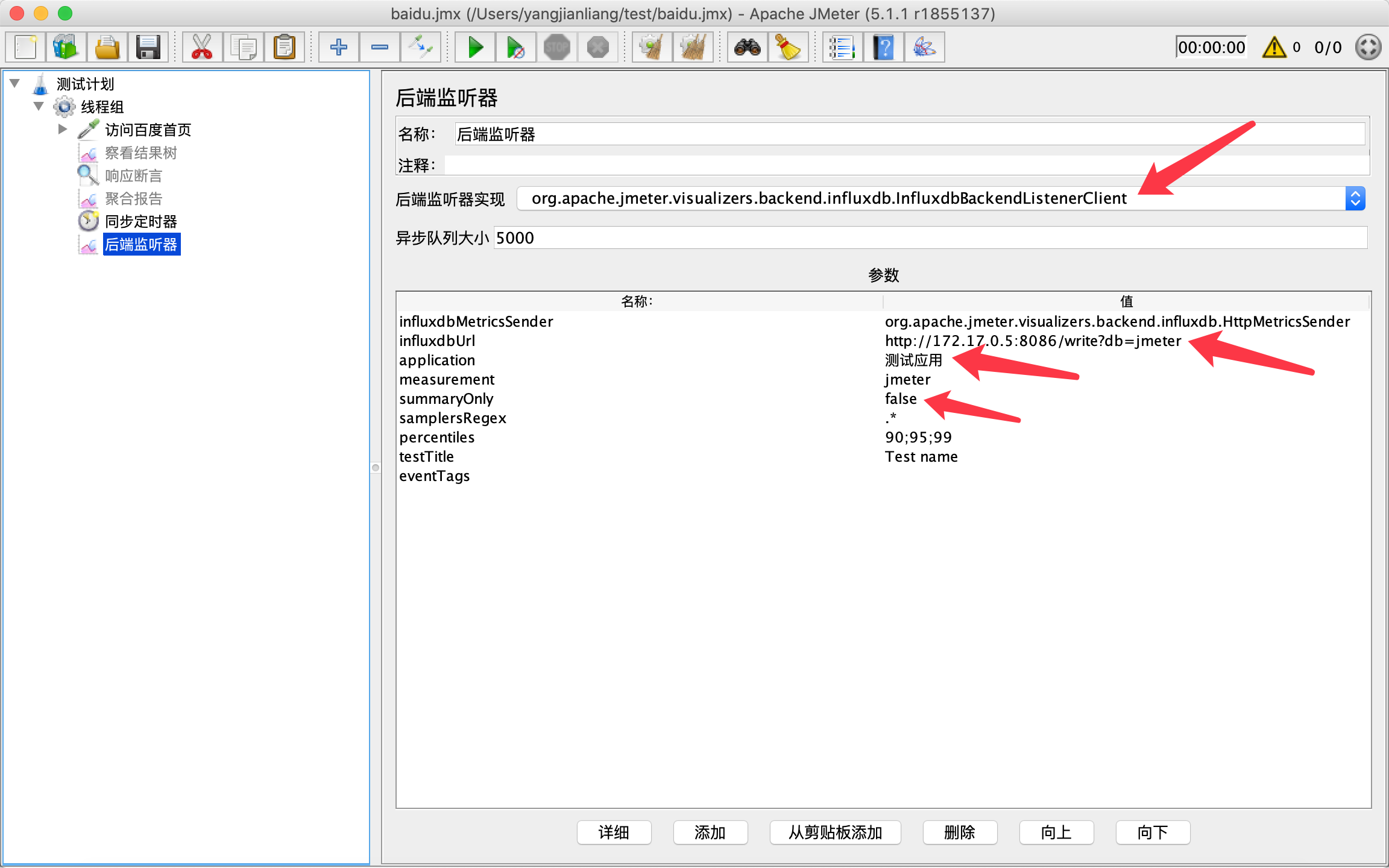
influxdbMetricsSender:org.apache.jmeter.visualizers.backend.influxdb.HttpMetricsSender
influxdbUrl:http://host_to_change:8086/write?db=jmeter,例如:http://172.17.0.5:8086/write?db=jmeter
application:application name,被测试的应用名称,例如:测试应用,此值也作为名为“application”的标记存储在“events”中
measurement:jmeter,使用默认的”jmeter“就行
summaryOnly:false,为true的情况下,只输出所有请求的集合数据报告,为flase的情况下,输出每条数据的详情报告
samplersRegex:.*,正则表达式将与样本名称匹配并发送到后端,默认匹配所有
percentiles:90;95;99,要发送到后端的百分位数,多个值已;分割
testTitle:Test name,测试名称,默认的设置为Test name,该值作为名为“text”的字段存储在“transaction”度量中
eventTags:自定义标签,可以根据需要添加任意数量的自定义标签,对于它们中的每一个,只需创建一个新行并在其名称前加“TAG_”
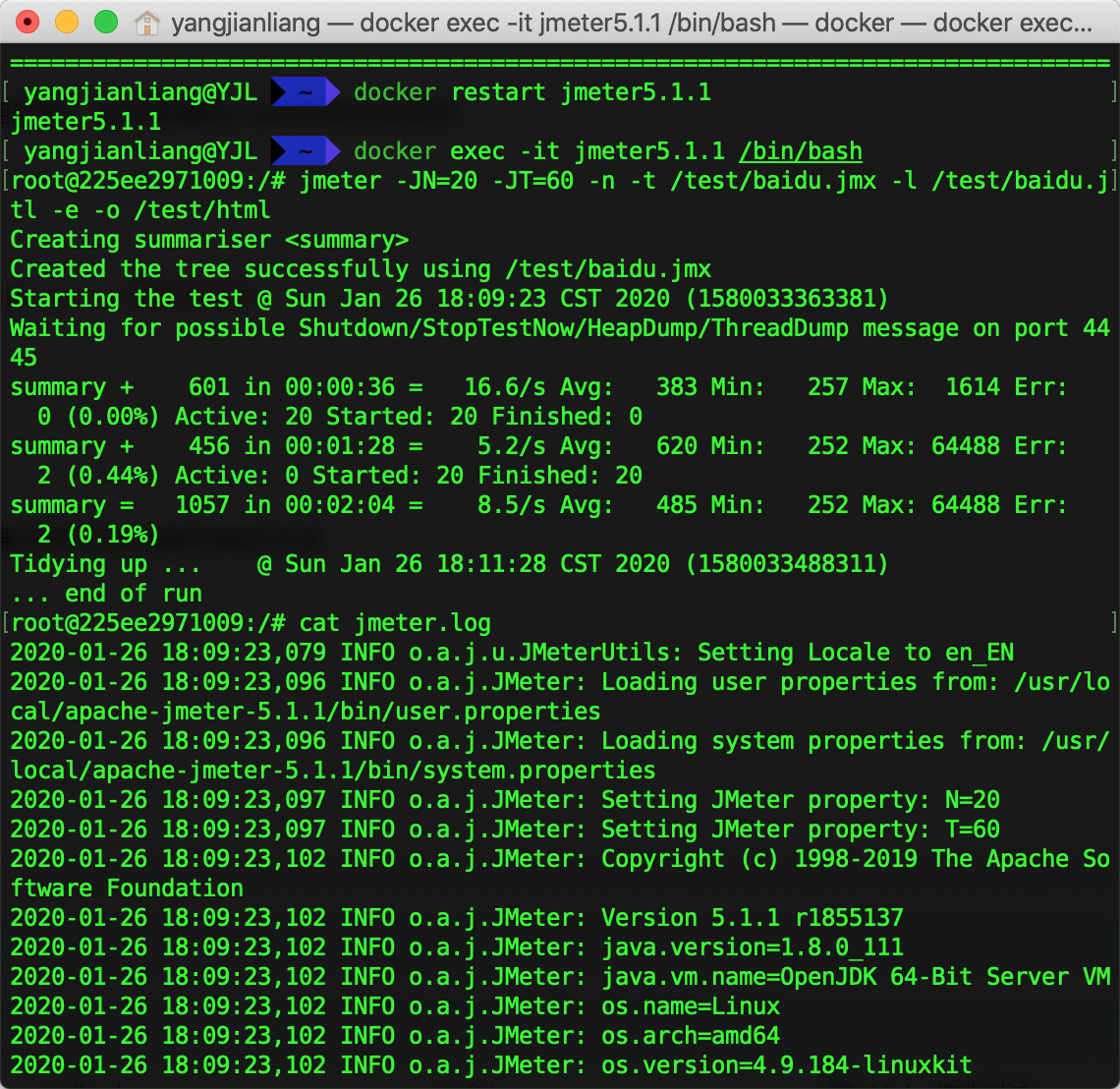
docker restart jmeter5.1.1
# 先把baidu.jmx脚本放到宿主机的$PWD/test目录下,然后重启容器,这样容器的/test目录也会同步
docker exec -it jmeter5.1.1 /bin/bash
# 再次进入容器内部
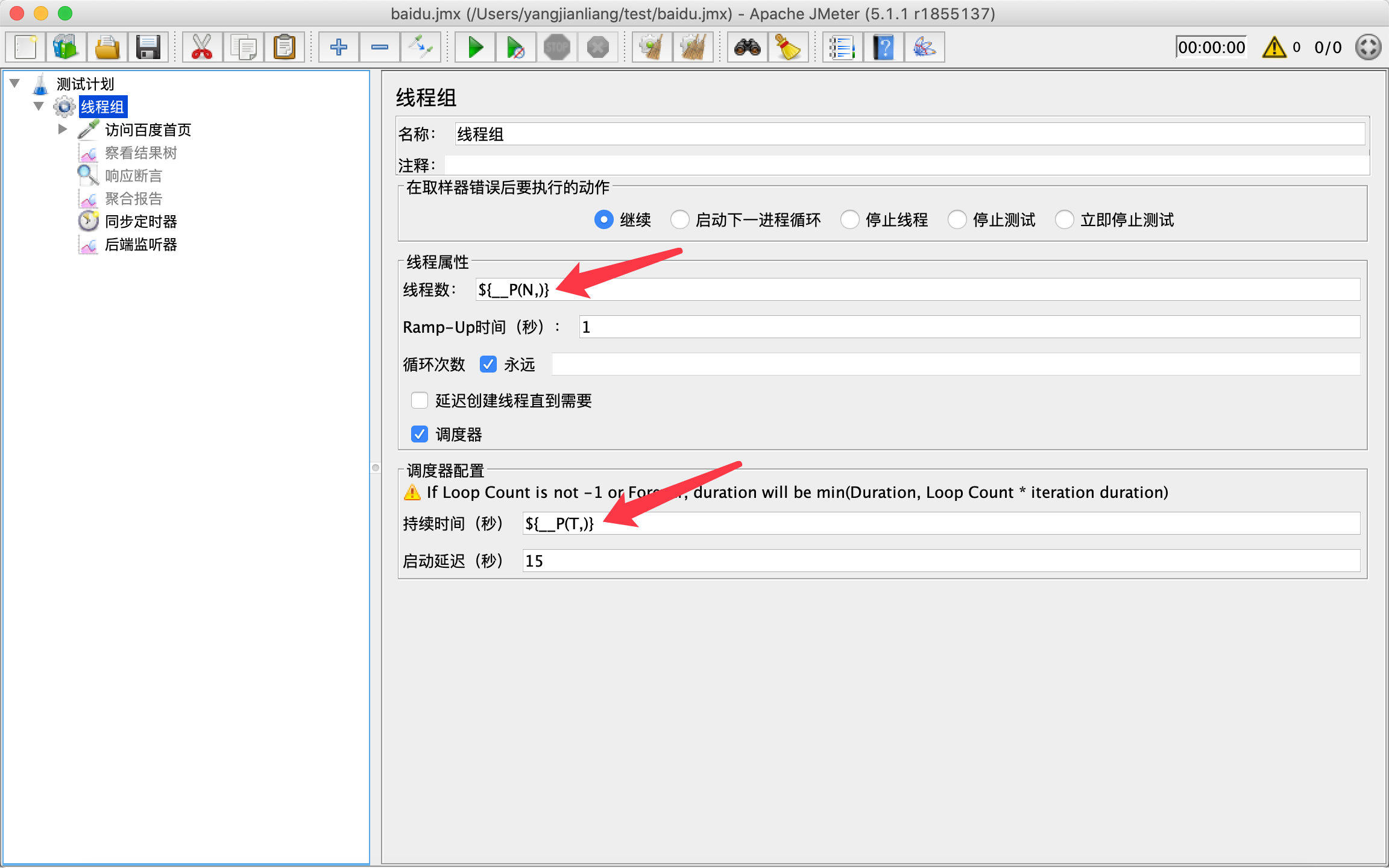
jmeter -JN=20 -JT=60 -n -t /test/baidu.jmx -l /test/baidu.jtl -e -o /test/html
# 发起压测
cat jmeter.log
# 查看日志,理论上没报错的话数据应该已经写入了InfluxDB
exit
# 退出容器
压测停止后,宿主机$PWD/test目录下也会同步生成baidu.jtl结果文件与html测试报告目录
4、Grafana
docker pull grafana/grafana
# 拉取grafana官方镜像
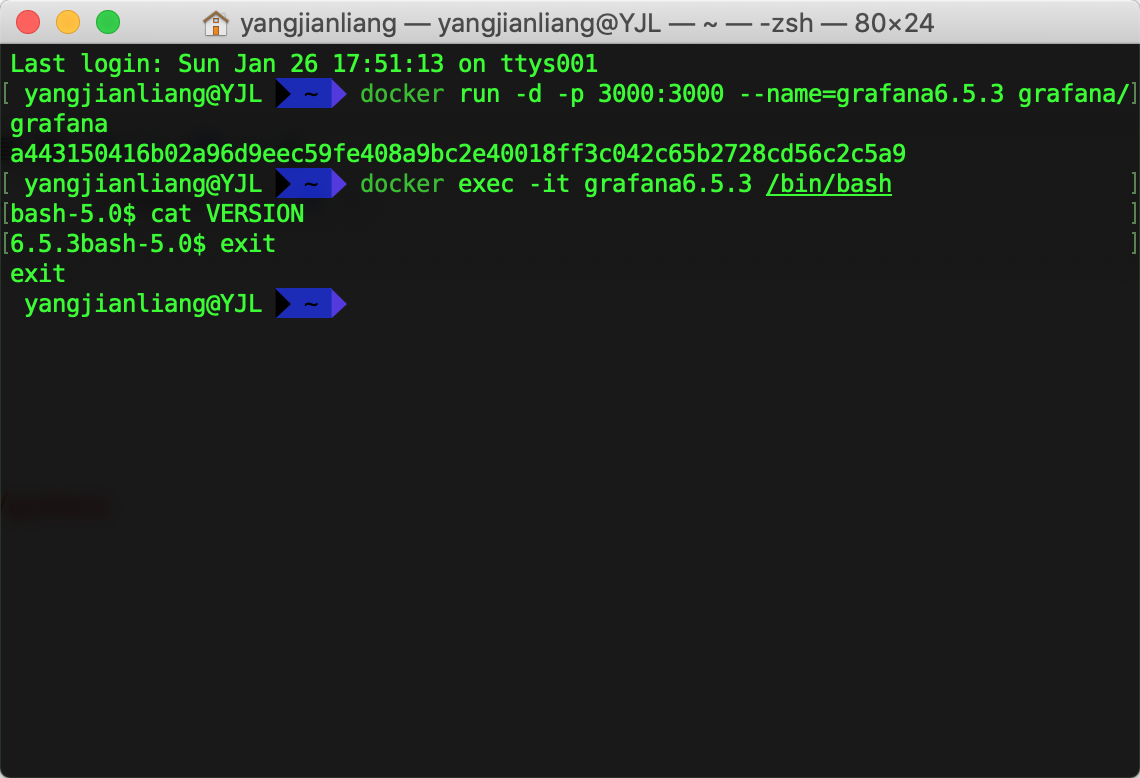
docker run -d -p 3000:3000 --name=grafana6.5.3 grafana/grafana
# 启动
docker exec -it grafana6.5.3 /bin/bash
进入容器内部
cat VERSION
# 查看版本
exit
# 退出容器
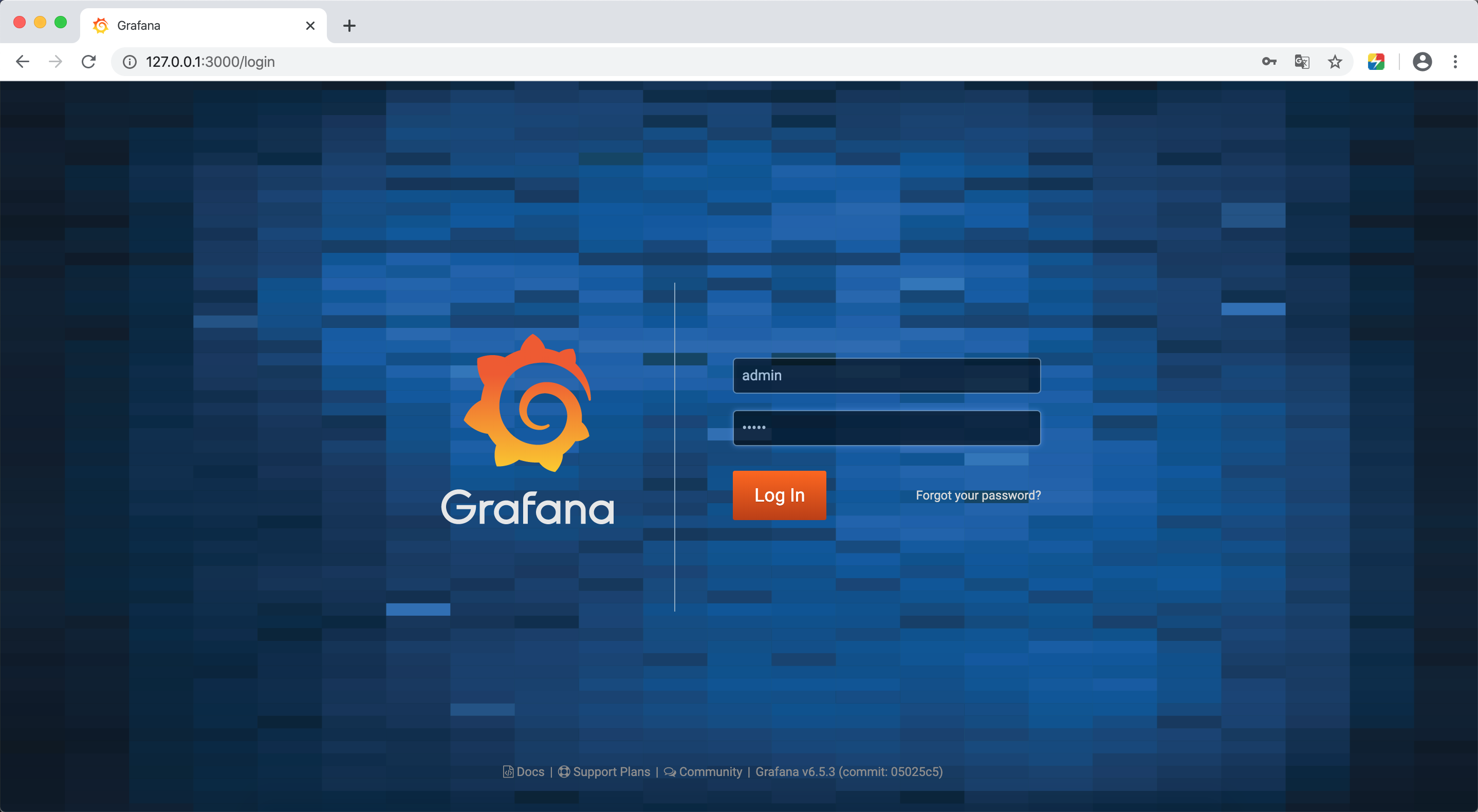
访问:
账号:admin
密码:admin
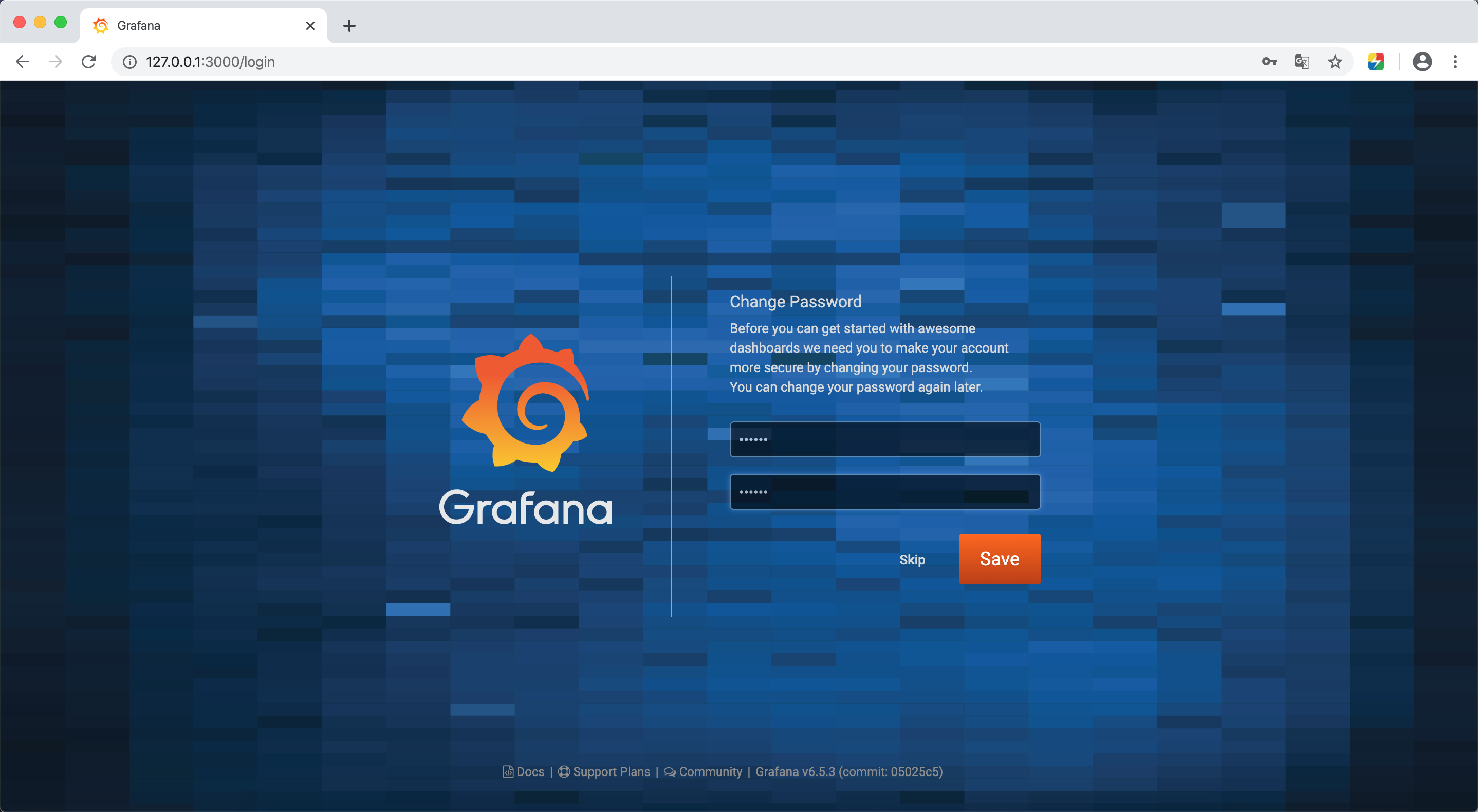
首次登录会要求修改密码并二次确认
添加数据源,使用InfluxDB:
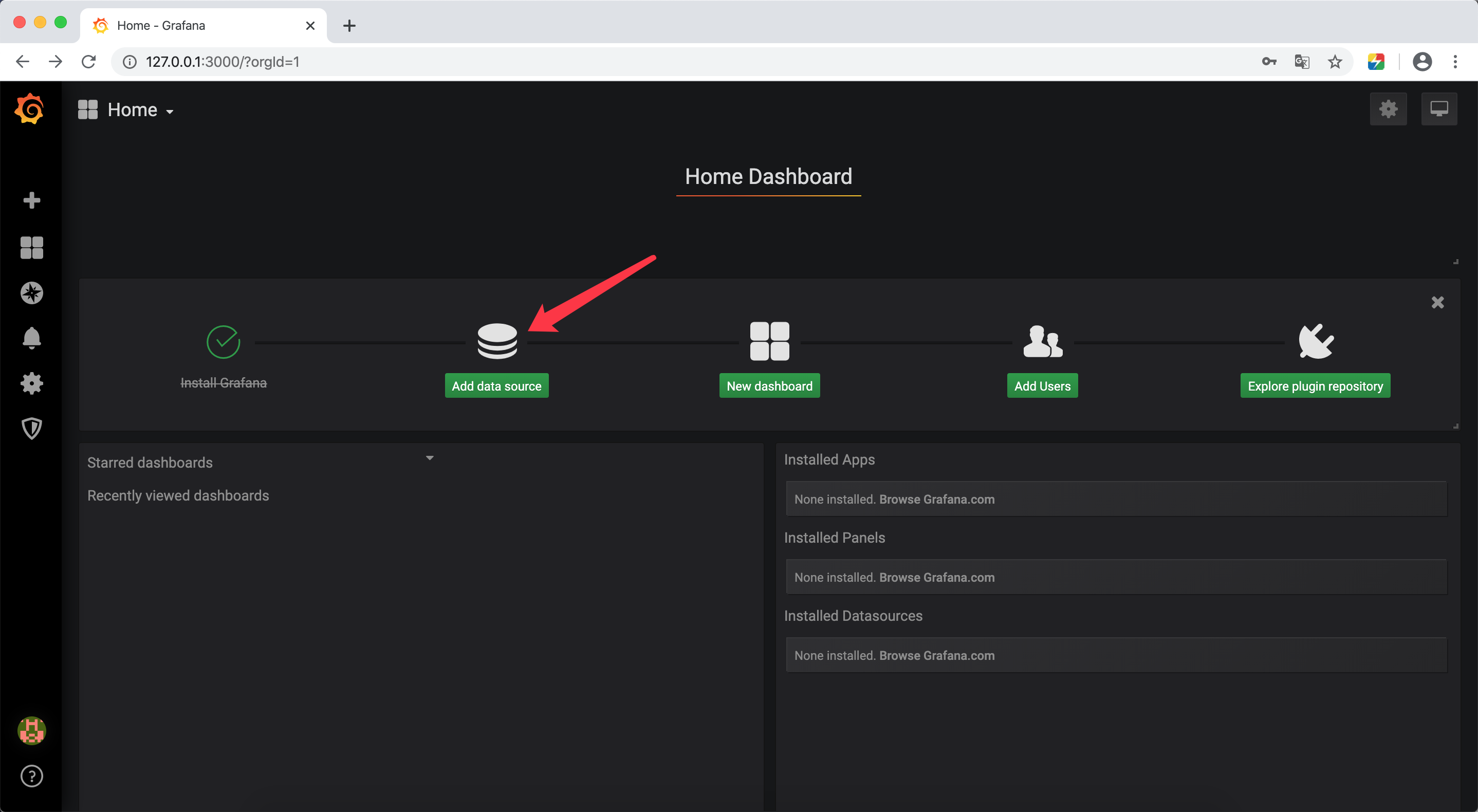


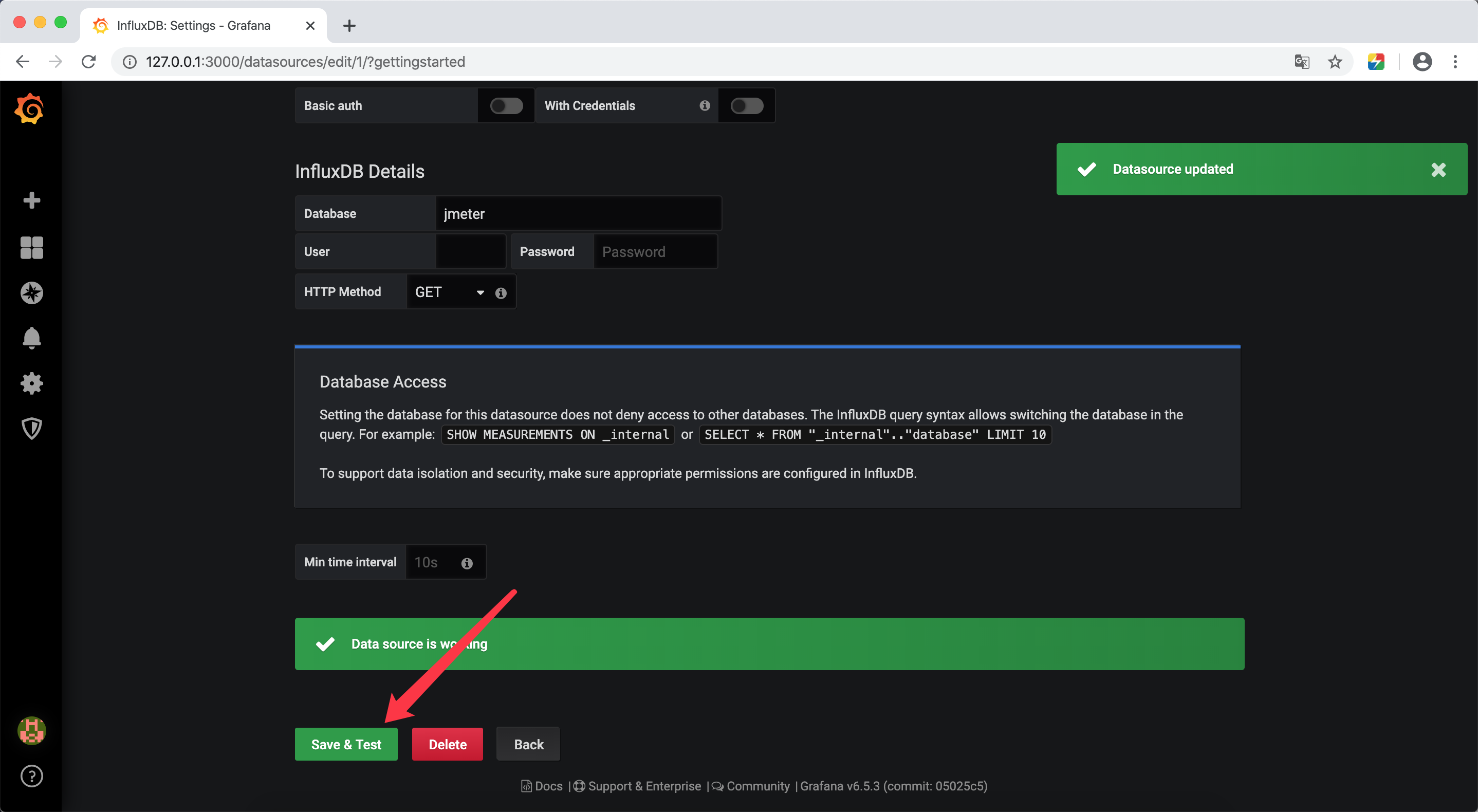
添加仪表盘:

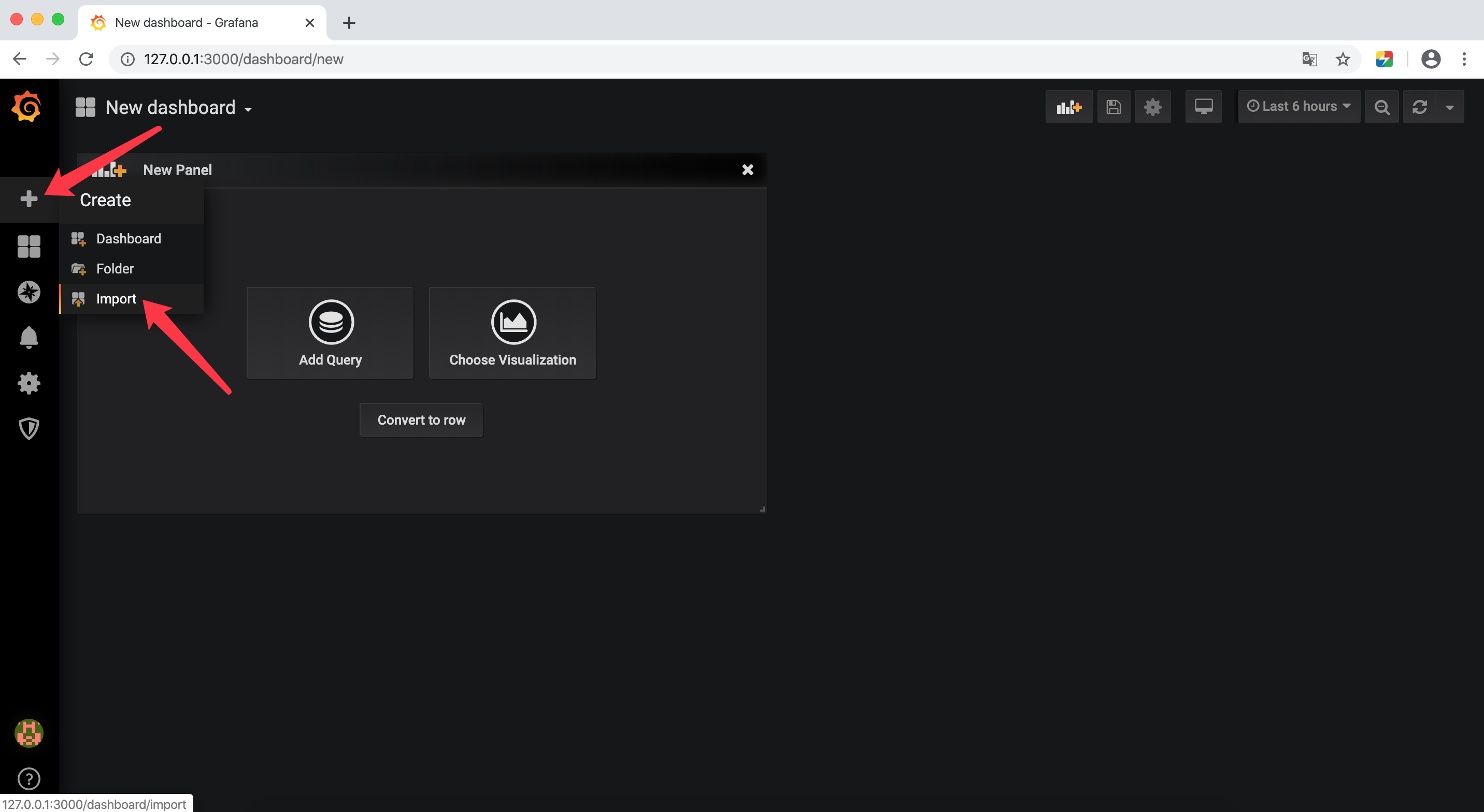
去官网选择一个模板:
https://grafana.com/grafana/dashboards?dataSource=influxdb
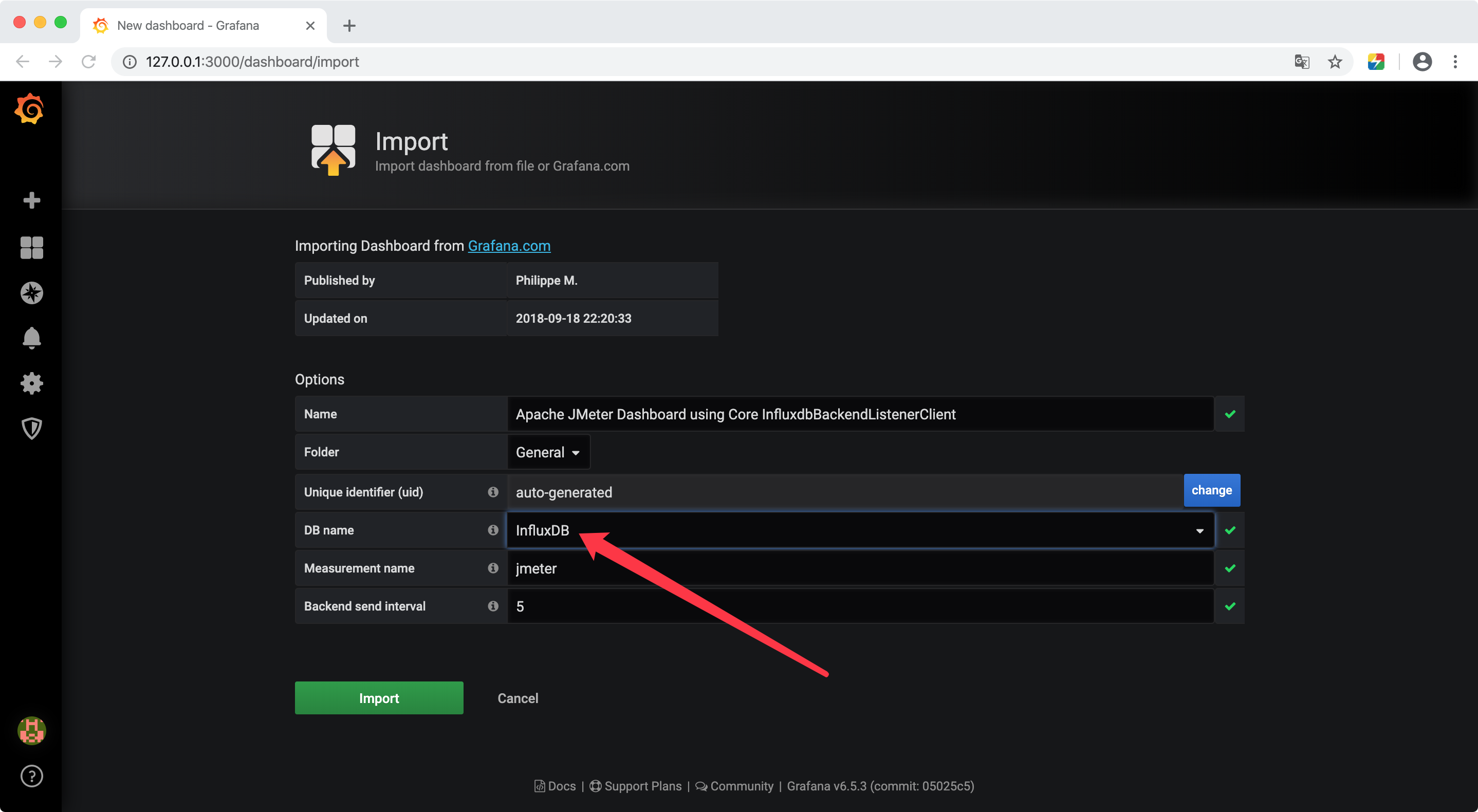
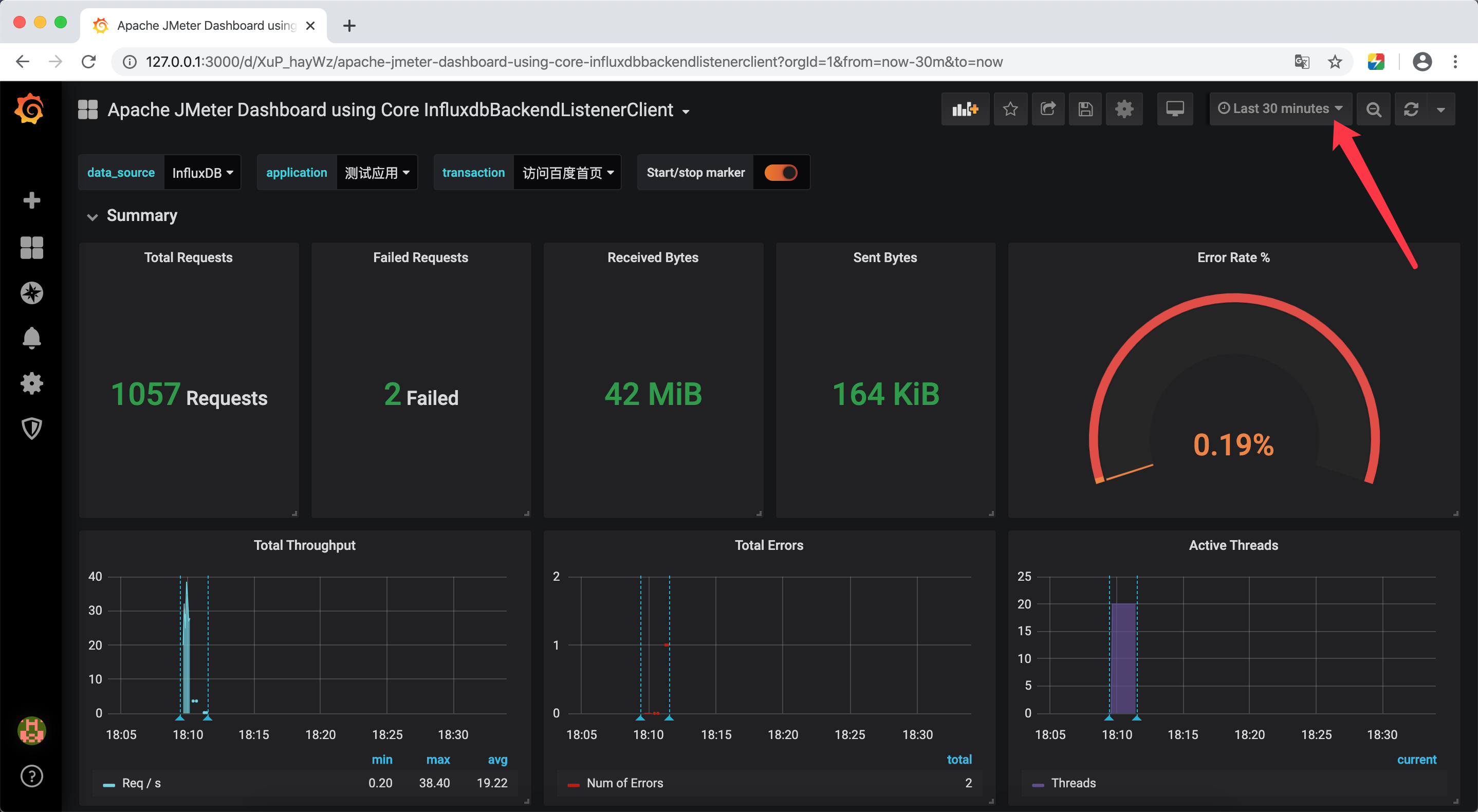
例如JMeter模板:
https://grafana.com/grafana/dashboards/5496
填入5496:

等待一会儿:
Docker+JMeter+InfluxDB+Grafana从容器内部发起压测的更多相关文章
- Docker+Jmeter+InfluxDB+Grafana搭建性能测试监控平台
搭建需求? jmeter自身的聚合测试报告可视化效果极差,为更加形象的.动态的展示测试过程,需要一个具有时序性的可视区来展示给我们的测试者, 这时候就需要用到后端监控,下面我们来开始搭建符合这种测试需 ...
- Docker系列——InfluxDB+Grafana+Jmeter性能监控平台搭建(三)
在之前系列博文中,已经介绍完了数据采集和数据存储,那数据如何展示呢?所以今天就专门来讲下数据如何展示的问题. 以前博文参考: Docker系列--InfluxDB+Grafana+Jmeter性能监控 ...
- 性能工具之JMeter+InfluxDB+Grafana打造压测可视化实时监控【转】
概述 本文我们将介绍如何使用JMeter+InfluxDB+Grafana打造压测可视化实时监控. 引言 我们很多时候在使用JMeter做性能测试,我们很难及时察看压测过程中应用的性能状况,总是需要等 ...
- jmeter+influxdb+grafana性能测试监控
背景: 话说Jmeter原生的监控确实太丑了,听大佬们在讨论Jmeter+InfluxDb+Grafana的监控,于是,为了有一个漂亮的测试报告,就手动开始进行部署. 安装步骤: 1.influxdb ...
- influxDB1.6版安装与配置(windows环境)、Jmeter+influxDB+Grafana性能监控
influxDB1.6版安装与配置(windows环境).Jmeter+influxDB+Grafana性能监控 来源:https://blog.csdn.net/SwTesting/article/ ...
- 实现理论上无tps上限的分布式压测(基于Jmeter+InfluxDB+Grafana+Spring Boot)
JMeter自身带有Master-Slave压测框架,对于并发量不是很高的压力情况下(比如tps低于5000),该方案是可行的,并且使用起来非常方便,只要在配置文件或者命令行工具的参数做一些补充,即可 ...
- 搭建jmeter+influxdb+grafana压测实时监控平台(超详细,小白适用)
1.前言 在使用jmeter做性能测试的时候,监控系统性能的时候,无论是使用插件还是报告生成,都没法实现实时监控.使用JMeter+Influxdb+Grafana可以实现实时监控. 本次环境搭建各软 ...
- Docker系列——InfluxDB+Grafana+Jmeter性能监控平台搭建(一)
在做性能测试的时候,重点关注点是各项性能指标,用Jmeter工具,查看指标数据,就是借助于聚合报告,但查看时也并不方便.那如何能更直观的查看各项数据呢?可以通过InfluxDB+Grafana+Jme ...
- Jmeter监控平台搭建:JMeter+InfluxDB+Grafana
背景 平时一般用Jmeter的Gui模式,添加对应的插件,查看每秒线程数.TPS.响应时间等曲线,其实高并发是不建议这么看的. 解决方案 可以搭配InfluxDB+Grafana工具,使Jmeter异 ...
随机推荐
- 【ffmpeg 视频下载】使用cmd视频下载
概述 ffmpeg是什么? FFmpeg是一套可以用来记录.转换数字音频.视频,并能将其转化为流的开源计算机程序.并且,很多视频播放器都是采用他的内核. 安装与使用 安装ffmpeg ffmpeg下载 ...
- 有关鼠标在页面body获取点击事件的问题
首先说到这个问题我们先来谈谈body的高度问题,关于body高度的设置. 有些小伙伴可能就会说这个是多么的简单,直接进行如下操作不就可以了 body{ height:100%; } 这个设置虽然是想法 ...
- The Ether 靶场
0x01 首先对靶场进行端口扫描 发现只开启了80端口和22端口 0x02 目录扫描 访问了几个目录并没有什么发现 0x03 访问主页几个网站链接 发现了一个疑似文件包含的漏洞 0x04 抓包进行分析 ...
- django-分页(非海量数据)
views.py class AnalysisDataHandler(View): def get(self, request): analysis_data = MonitorCenterDataA ...
- js Dom为页面中的元素绑定键盘或鼠标事件
html鼠标事件 onload 页面加载 onclick 鼠标单击 onmouseover 鼠标移入 onmouseout 鼠标移出 onfocus 获取焦点 onblur 失去焦点 onchange ...
- jquery ajax简单书写
占时无法显示该内容,请稍后再试 $.ajax({ url:"http://v.juhe.cn/weather/index", data:{cityname:"苏州&quo ...
- C#中调用Windows系统服务exe程序的工具类与重启服务的流程
场景 使用C#编写的Windows服务程序,在Winform中进行调用. 常用工具类方法检测服务是否存在或者安装,获取服务状态,启动服务,停止服务的方法. 以在Winform中重启服务为例. 注: 博 ...
- html+layui
添加html+layui项目 先引用一个js文件 <form class="layui-form" action=""> <link href ...
- Python带你来一次说走就走的环球旅行
image 1.目 标 场 景 十一长假,相信大部分的朋友这会应该是在全国各地浪或者是在浪的路上,朋友圈成为你们表演的场所. 当然,也有一小戳朋友是选择家里蹲,你们是否感觉到无聊?是否想出去浪,参 ...
- SQL server安装时显示重启计算机失败问题解决办法
前几天在装SQL server2016的时候,一直显示重启计算机失败; 网上的方法也找来用了,但是重启完还是同样的问题,试了很多种方法,最后在一次测试中点关机的时候不小心点成了重启(win10有个毛病 ...